简易模式中的视频亭
在简易模式中约一分钟为活动添加回旋或短视频模板,并了解宾客会得到什么。
回旋视频、慢动作、来回弹跳的短片:宾客都爱视频。在简易模式中,你无需打开 Studio,大约一分钟就能给活动添加一个视频模板。

视频教程 · 6:28
如何制作回弹、慢动作和 360 视频亭视频
其他语言: English · Bahasa Indonesia
章节 (22)
- 0:00开场:Motion Studio 能做什么
- 0:27打开 Motion Studio · 三个面板
- 0:47输出设置
- 1:00处理并用相机录制
- 1:19结果与分享
- 1:32Motion Path:录一次,多种动作
- 1:47五个预设
- 1:59Motion Path 编辑器 · 保存自定义预设
- 2:21动态特效
- 2:34360 视频亭
- 2:48为什么用 GoPro
- 3:05连接 GoPro
- 3:25Glambot
- 3:43添加片段 · 片段类型
- 4:11视频录制 · 图片开场
- 4:28排序、复制、删除
- 4:39转场
- 4:50背景音乐 · 叠加层
- 5:10AI 片段
- 5:28保存、处理 · 成品视频
- 5:50在活动中使用
- 6:09三个要点
开始之前
- Q-Booth 处于简易模式(左下角按钮显示 切换到专家模式)。
- 相机已连接并显示实时画面(参见 相机设置)。
- 为模板准备一张封面图片(竖版,3:4 最适合模板卡片),如有需要,再准备一个相框:中间透明的 PNG,形状与视频一致。
添加视频模板
- 在简易模式主页上点击 新建活动,或 编辑 已有的活动。
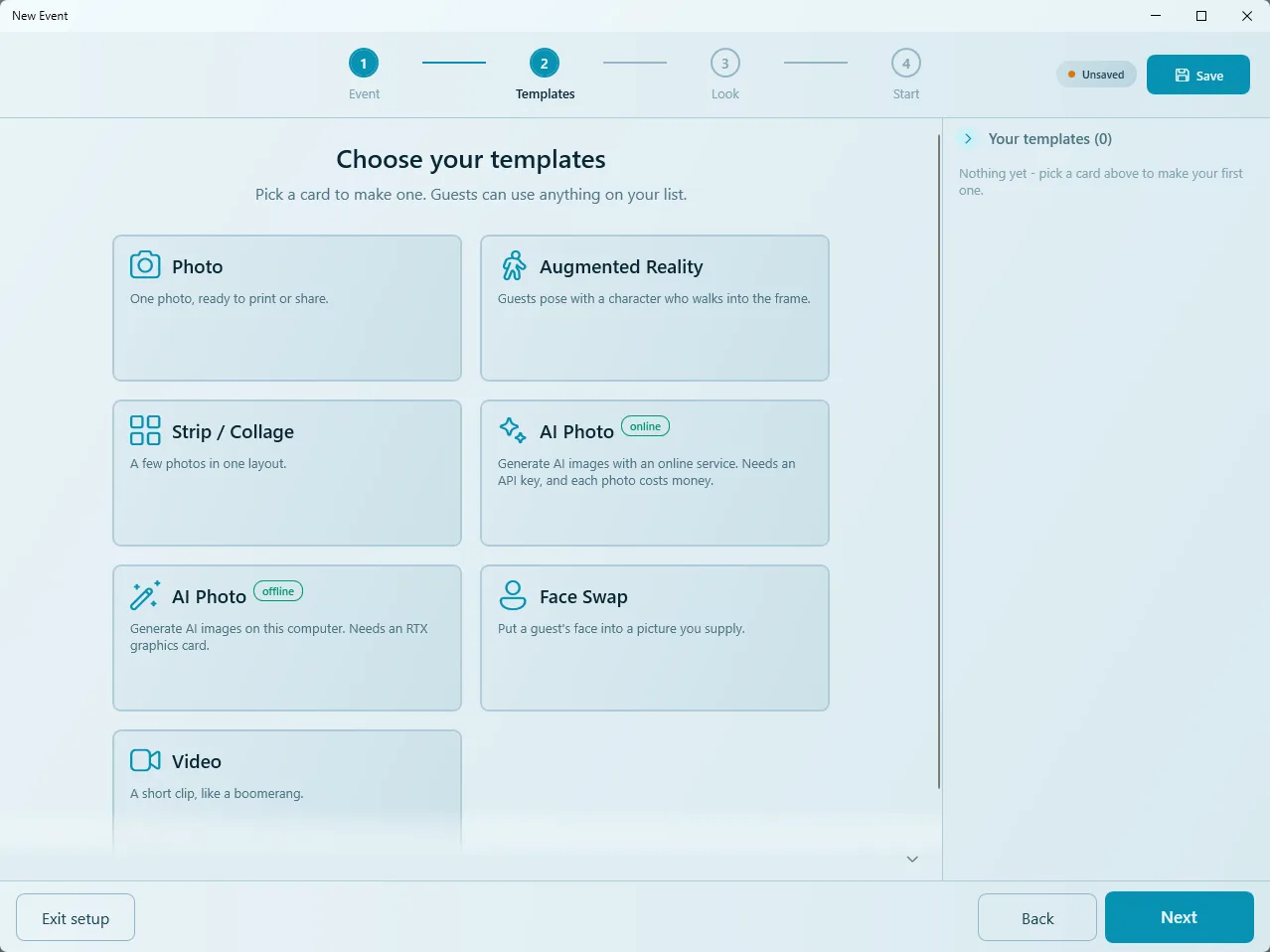
- 进入第 2 步 模板。选择您的模板 页面会显示各种模板卡片。
- 点击 视频 卡片("一段短视频,比如回弹视频")。创建视频模板 窗口随即打开。
名称与封面
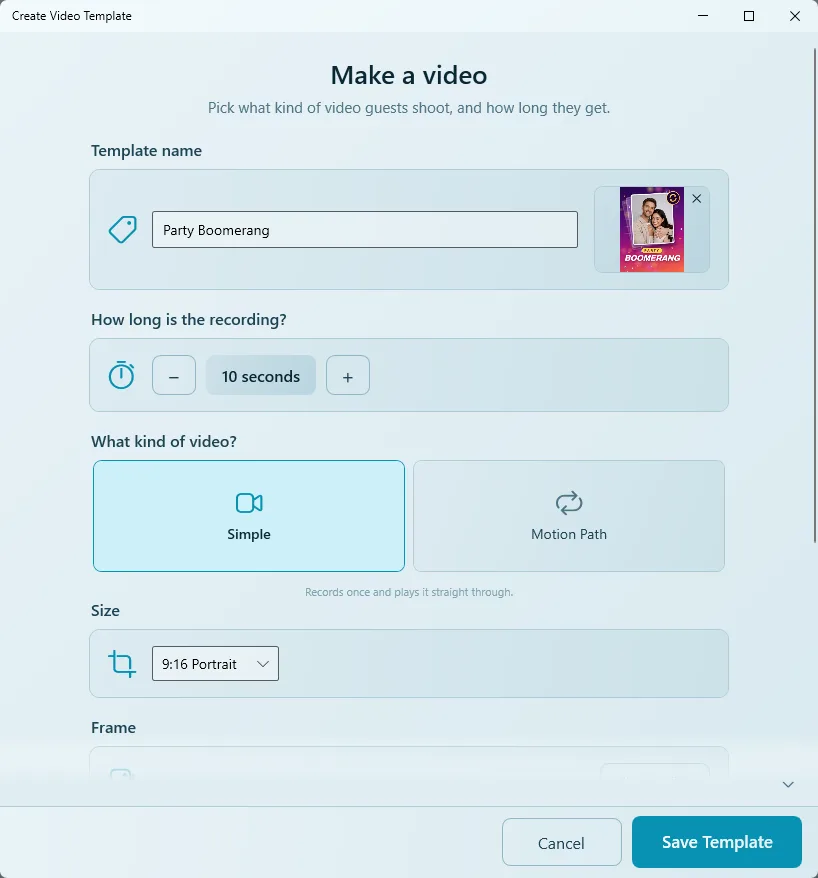
- 输入 模板名称,例如 Party Boomerang。
- 点击名称旁边的封面框,选择封面图片。
重要
封面是宾客在开始画面上点击的内容。视频模板不会自动生成封面,所以不要跳过:没有封面时,宾客看到的是一张空白卡片。
录制时长
在 录制多长时间? 下,用 − 和 + 设置秒数。五到十秒就足够了:片段越长,宾客等待结果的时间也越长。对于 Motion Path,下方一行(客人大约看 … 秒)会显示成品视频的长度。
普通还是 Motion Path
在 哪种视频? 下选择:
| 类型 | 作用 |
|---|---|
| 普通 | 录制一次,直接完整播放。可以录制声音。 |
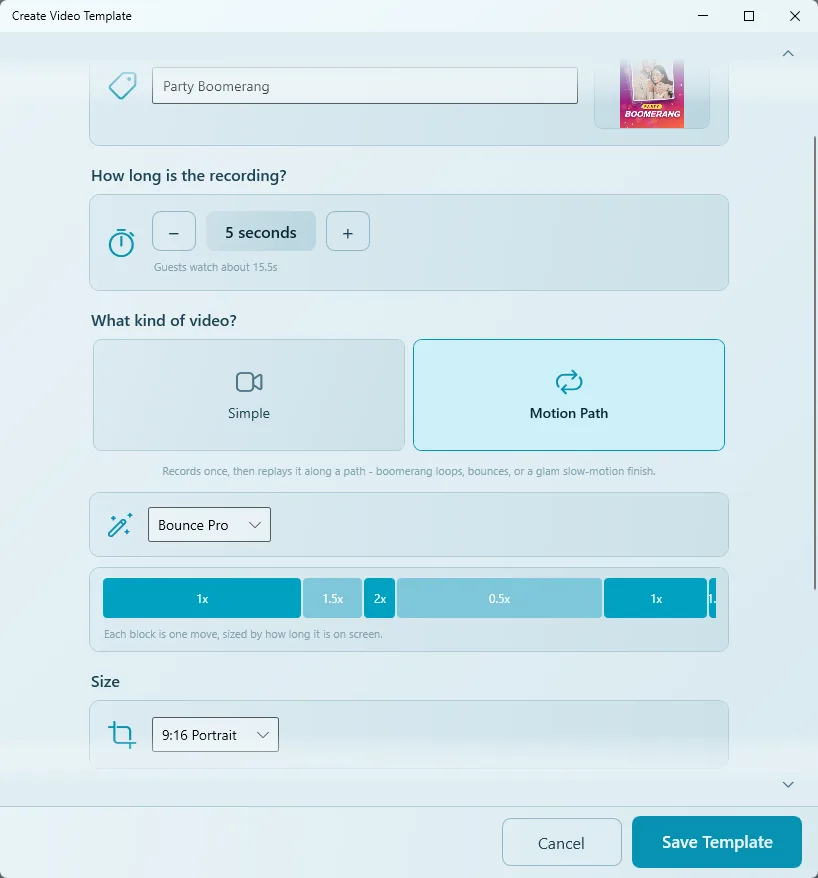
| Motion Path | 只录一次,然后按一连串动作回放:向前、向后、慢放和快放。回旋循环、弹跳,或华丽的慢动作收尾。 |
Motion Path 预设
| 预设 | 效果 |
|---|---|
| Classic Boomerang | 来回往复。 |
| Hype Ramp | 先慢后快。 |
| Bounce Pro | 充满活力的弹跳。 |
| Rewind Rush | 大部分倒放。 |
| Showtime | 以华丽的慢动作收尾。 |
动作条显示每个动作及其速度(例如 1x、1.5x、2x、0.5x);每个方块的宽度对应它在画面上的时长。
尺寸、相框与声音
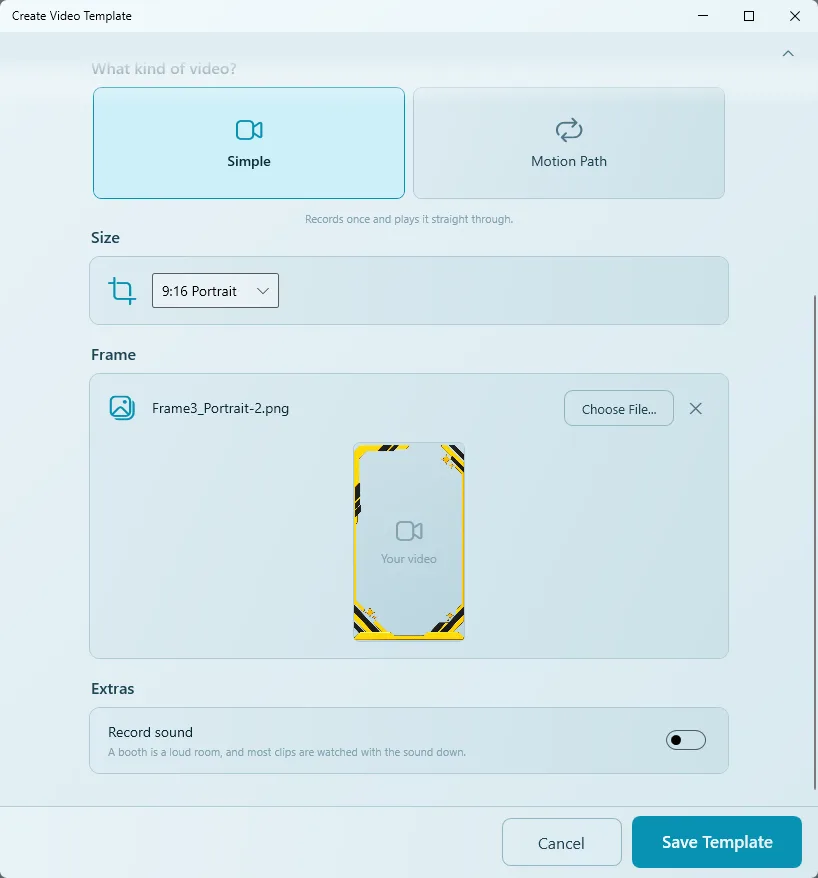
- 尺寸:选择视频形状。9:16 Portrait 最适合手机,而大多数宾客都在手机上观看。
- 相框(可选):点击 选择文件...,选择中间透明的 PNG。预览会显示它在视频上的效果;点 × 可移除。
- 附加内容 › 录制声音:普通视频也可以录制声音。拍照亭环境嘈杂,多数短片也是静音观看的,所以大多数人会关闭它。
保存模板
- 点击 保存模板。模板会出现在右侧的 您的模板 中,标记为 Video。
- 之后可用铅笔图标再次编辑,用垃圾桶删除,用箭头调整顺序。如有需要,可用同样方法添加更多模板。
- 点击 下一步 继续 外观 和 开始,并 保存 活动。
宾客看到的流程
- 启动活动。宾客在开始画面上点击视频模板。
- 倒计时结束后开始录制,并自动停止。
- 宾客可以 重拍,或保留片段并继续。
- 几秒钟后视频就绪,并附有二维码,可以带回手机。
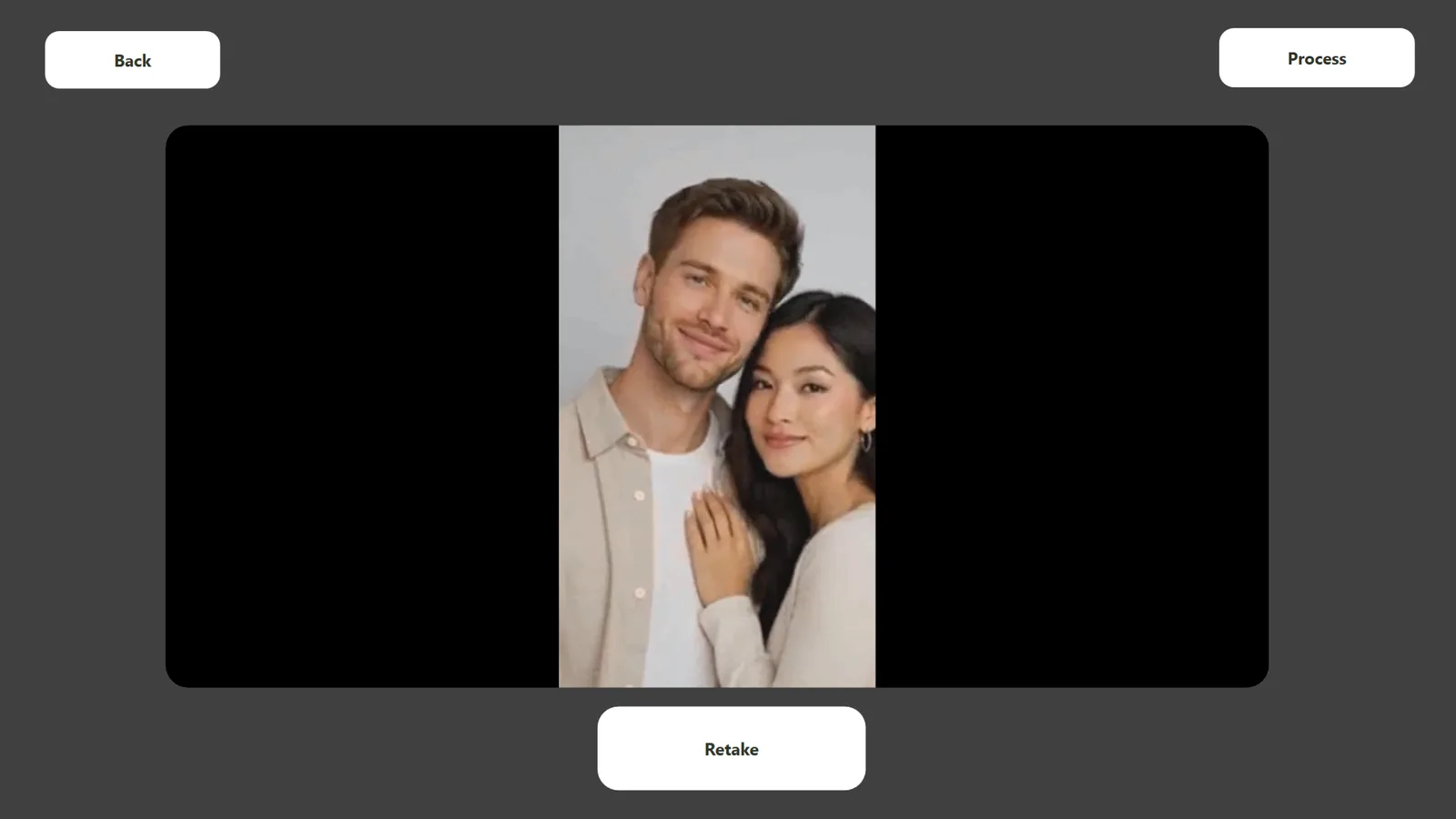
完整的活动流程(开始画面、打印、分享)请参阅 运行活动。
何时改用 Motion Studio
简易模式的视频卡片只能制作简单的单片段模板。当你需要以下功能时,请切换到专家模式,在 Motion Studio 中继续:
- 背景音乐、转场,或在一段视频中放多个片段(片头卡、回旋、片尾);
- 自定义 Motion Path 动作或已保存的预设,或动态特效;
- 视频中的 AI 片段;
- 固定的帧率或分辨率。
点击左下角的 切换到专家模式,打开活动的模板,在那里编辑视频模板:它会在 Motion Studio 中打开。
小提示
- 一定要添加封面。
- 录制要短(5–10 秒)。
- 手机观看选 9:16,并使用相同形状的相框。
- 活动前用真实相机和灯光,以宾客身份完整测试一遍。
常见问题
模板在开始画面上显示为空白卡片。
它没有封面。用铅笔图标编辑模板并选择一张封面图片。
宾客等视频等太久。
缩短录制时长,或选择慢动作较少的预设;录制时长下方的一行会显示成品视频的长度。
无法打开声音。
录制声音 仅适用于 普通 视频。如果片段需要声音,请选择普通。
相框与视频不匹配。
按与 尺寸 相同的形状绘制相框(例如 9:16 用 1080 × 1920),保存前检查预览。
下一步
仍需要帮助?
我们的团队在 WhatsApp 上为您解答。请告知 Q-Booth 版本及屏幕上显示的内容。