故障排除
查找相机、打印机、QR、邮件、AI、视频、自助机、光栅、性能和授权问题的原因与解决方法。
遇到问题?在下面找到对应的类别,展开与你看到的情况相符的问题,然后按步骤解决。每一条都包含症状、常见原因和解决步骤,并附有相关文章的链接。
先做这些检查
很多问题通过以下快速检查就能解决:
- 修改后是否点击了 保存设置(应用设置中)或 保存(Event 编辑器中)?
- 有些选项需要重新打开相机页面或重启 Q-Booth 才会生效——该选项下方的说明会注明。
- 找不到这里提到的选项?在应用设置窗口左下角打开 显示全部设置。
- 网络是否正常?AI Online、Web QR、邮件和授权检查都需要联网;AI Offline、Face Swap 和本地 QR 不需要。
相机
实时预览是黑屏,但仍然可以拍照
原因:这台电脑的显卡无法绘制实时预览。
解决:
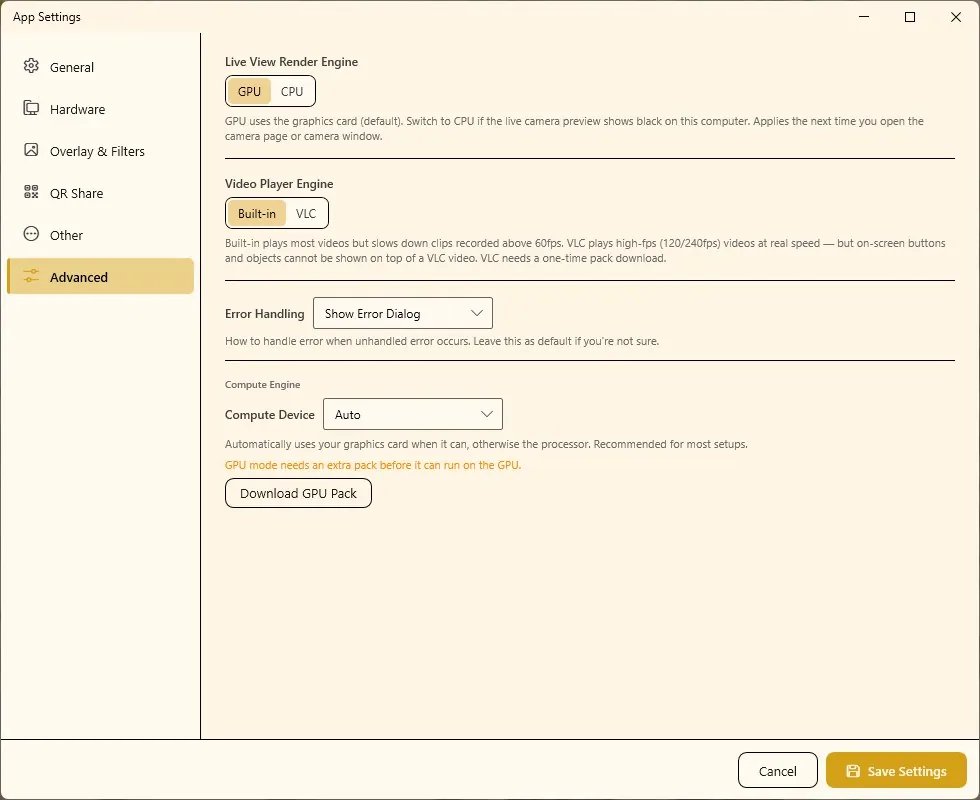
- 打开 设置 › 高级。
- 将 实时预览渲染引擎 设为 CPU,然后点击 保存设置。
- 关闭并重新打开相机页面或相机窗口。更改会在下次打开时生效。
启动活动时,Q-Booth 也可能提示未检测到显卡、预览正以 CPU 模式运行。更新显卡驱动通常会有帮助。
提示"未检测到相机",或设备列表中没有相机
原因:相机未开机、未连接、类型选错,或在列表加载后才接上。
解决:
- 打开 设置 › 硬件,确认 相机 1 的 状态 已开启。
- 确认 类型 与你的相机一致:网络摄像头、Canon 或 GoPro。
- 检查线缆并确认相机已开机,然后点击设备列表旁的刷新图标。
- 关闭可能正在使用同一网络摄像头的其他程序,再试一次。
更多:相机设置。
Canon:"相机无响应",或活动中相机卡住
原因:相机自动关机、电池电量不足,或 USB 线短暂松动。
解决:
- 把相机的自动关机时间设得长一些;全天活动请使用电源适配器而不是电池。
- 使用质量好、插紧的 USB 线。
- 如果 Q-Booth 提示相机连接已卡住,请关闭并重新打开 Q-Booth——重启后相机即可恢复工作。
Canon:提示相机发送了无法读取的 RAW / HEIF 文件
原因:相机设置为保存 RAW 或 HEIF。
解决:在相机自身的菜单中把图像画质设为 JPEG,然后重新拍摄。
Canon:无法从 Q-Booth 调整 ISO、光圈或快门速度
原因:相机模式转盘处于全自动档,会拒绝手动指令。转盘位置也会限制可调项(Av 档只能调光圈,Tv 档只能调快门,M 档两者都可以)。
解决:把模式转盘转到创意或手动档(例如 M),然后重新打开 配置。
如果在不支持的机身上选择开尔文白平衡,Q-Booth 会自动改为自动白平衡并提示你——这是正常现象。
GoPro:配对或连接失败
原因:相机未处于配对模式、电脑的蓝牙或 Wi-Fi 未开启,或相机距离太远。
解决:
- 让 GoPro 进入配对模式:在相机上依次进入 Preferences › Wireless Connections › Connect Device › GoPro Quik App。
- 在 Windows 中开启蓝牙。电脑需要蓝牙 4.0 或更新版本,以及一块 Wi-Fi 网卡。
- 如果 Windows 拒绝该应用访问 Wi-Fi,请在 Windows 设置中允许。
- 把相机靠近电脑再试;仍失败时,重启相机并重新配对。
- 测试录制前:给电池充电,并确认相机内已插入 SD 卡。
GoPro:连接 GoPro 后拍照亭断网
原因:用于 GoPro 的那块 Wi-Fi 网卡被专门用来连接相机的热点。
解决:为拍照亭准备第二条网络连接——有线网络或第二块 Wi-Fi 网卡——用于 Web QR、邮件和 AI Online。使用 GoPro 时出现"实时预览不可用"是正常的:GoPro 没有实时预览。
最终照片是镜像的(文字是反的)
原因:实时预览特意做了镜像,让宾客感觉像在照镜子,结果也跟着镜像了。
解决:在 配置网络摄像头(或 Canon 设置)中,保持镜像的 方向 用于预览,并勾选 翻转结果图片,让最终照片方向正确。
打印机
打印被裁切、偏移或出现白边
原因:边距或尺寸模式与纸张不匹配,或模板比例与纸张尺寸不一致。
解决:
- 打开 设置 › 硬件,在 打印机 下点击 配置…。
- 检查 纸张尺寸、打印尺寸模式 和 边距。
- 点击 测试打印,反复调整直到测试页正确。
- 确认模板比例与纸张一致(例如 2:3 模板配 4R / 4×6 相纸)。
更多:打印机设置。
QR 与分享
Web QR:宾客扫码后打不开,或上传失败
原因:云订阅未生效、FTP 信息有误,或现场网络阻止了上传。
解决:
- 打开 设置 › QR 分享。
- 云服务方式:点击 检查授权状态,确认订阅有效。
- FTP 方式:检查账户信息。Result URL(生成 QR 用的公开地址)与 Upload URL 不是同一个地址。
- 点击 测试 QR,用手机扫描生成的二维码。
- 宾客到场前,在现场网络上再测试一次。
印在照片上的 QR 要等这张照片上传完成后才能打开。更多:QR 分享设置。
本地 QR:宾客打不开下载页面
原因:本地服务器未运行、手机连在其他网络上,或防火墙阻止了端口。
解决:
- 如果 Q-Booth 提示"本地 QR 服务器未运行",请开启 启用本地 QR 用于图片分享 并点击 保存设置。
- 点击 检查状态 确认服务器在运行,再点击 测试 QR。
- 宾客必须与拍照亭连接同一个 Wi-Fi。在会话中填写 Wi-Fi 名称和密码,二维码即可帮宾客自动连网。
- 确认 Windows 防火墙没有阻止本地 QR 端口(默认 8000)。
没有出现"邮件"领取方式,或宾客始终收不到邮件
原因:通过邮件发送链接需要同时配置 Web QR 和邮件分享。如果没有 Web QR,邮件步骤会被跳过,结果只进入 Event 相册。
解决:在 设置 › QR 分享 中设置并测试 Web QR 和邮件分享。
邮件
结果邮件发不出去或收不到
原因:SMTP 信息有误,或现场网络屏蔽了 SMTP 端口(587 / 465)。
解决:
- 在 设置 › QR 分享 › 邮件分享 中,在 测试发送 旁输入你的邮箱并点击。检查收件箱和垃圾邮件文件夹。
- Gmail:请使用应用专用密码(App Password),而不是普通的 Gmail 密码。
- 如果 SMTP 只在现场失败,把 方式 改为 Qbooth 云服务。
AI Offline
AI Offline 服务器一直显示加载中,或处理时提示服务器不在线
原因:AI 引擎仍在启动(大约需要一到两分钟),或这台电脑无法运行它。
解决:
- 提前打开 Q-Booth,等到菜单底部的 AI Offline 服务器 状态显示 在线。
- AI Offline 需要 Pro 授权和 NVIDIA RTX 显卡。如果 Q-Booth 提示这台电脑无法使用本地 AI 引擎,说明缺少其中一项。
- 重启 Q-Booth,并确认没有安全软件拦截 Q-Booth。
- 仍然不在线?导出日志(见下文)并联系技术支持。
Face Swap 不需要 AI Offline 服务器。更多:AI Offline Studio。
提示"未检测到 NVIDIA GPU"或"GPU 模式需要一个额外包"
原因:计算设备 设为 GPU,但电脑没有 NVIDIA RTX 30 系列或更新的显卡,或尚未安装 GPU 包。
解决:
- 打开 设置 › 高级。
- 有受支持的 NVIDIA 显卡:点击 下载 GPU 包 并等待完成。否则把 计算设备 设为自动或 CPU。
- 点击 保存设置 并重启 Q-Booth——更改在重启后生效。
- 点击 测试引擎,确认所有检查都通过。
Face Swap 或 Face Restore 很慢
原因:在处理器上运行,或每张照片都要重新加载引擎。
解决:在 NVIDIA RTX 显卡上使用 GPU 模式(见上一条)。在没有显卡的电脑上,把 引擎启动 设为 保持加载,这样只有第一张照片需要等待。参见 高级设置。
Face Swap 失败,或把脸换到了错误的位置
原因:宾客照片中看不到人脸,或人脸顺序与场景不匹配。
解决:提醒宾客看向镜头;保存模板前检查人脸映射预览;使用人脸清晰、正面朝前的场景图。参见 Face Swap。
AI Online
提示"… 的 API 密钥未设置"
原因:模板使用你自己的账户(第三方),但所选服务商还没有保存密钥。每个服务商的密钥是分开保存的。
解决:打开 设置 › 常规 › AI Online 服务,选择服务商,把密钥粘贴到 API 密钥,然后点击 保存设置。也可以把模板改为 内置,用代币支付。参见 AI Online Studio。
提示代币不足,或免费试用代币已用完
原因:内置余额低于模型费用。带视频步骤的模板需要所有步骤的费用总和;中途停止不会扣费。
解决:在 AI Online Studio 中点击 Buy tokens,在你的 lumaqube.com 账户中充值,然后刷新余额。每次活动前都检查一下余额。
AI Online 处理失败、超时,或无法连接服务器
原因:网络慢或被屏蔽,或模型耗时超过时间上限。
解决:
- 检查拍照亭的网络连接。
- 无法建立安全连接:检查电脑的日期和时间,以及杀毒软件或防火墙。
- 网络较慢时,在 设置 › 其他 中调高 最大超时(默认 180 秒)。
- 使用自己的密钥:确认服务商账户仍有余额。
视频播放
高帧率视频(120 / 240 fps)播放变慢或卡顿
原因:内置 播放器会把 60 fps 以上的视频放慢播放。
解决:在 设置 › 高级 中,把 视频播放引擎 设为 VLC,点击一次 下载 VLC 包,然后保存。
VLC 视频上方无法显示屏幕按钮和对象。如果页面设计中有元素叠在视频上,请保留 内置。
自助机模式与活动运行
无法退出正在运行的活动——按 Esc 没反应
原因:自助机锁定时,Esc 被特意禁用。
解决:按 Shift + F4,或双击屏幕右上角。如果开启了 退出时需要 PIN,请输入 PIN。选择 仅快捷键(仅 Shift+F4) 时,只有键盘快捷键有效。
宾客能退出拍照亭画面
解决:在 Event 的 常规 › 概览 中开启 屏蔽 Alt + Tab、屏蔽 Windows 键 和 退出时需要 PIN。参见 Event 设置。
关闭 Q-Booth 后修改不见了
原因:启动 会运行编辑器中的内容,但不会保存。
解决:测试完成后在 Event 编辑器中点击 保存。新建的 Event 在第一次保存前不会写入硬盘。
光栅
光栅打印模糊,或图像之间有重影
原因:LPI 与当前打印机、纸张和光栅片的组合不匹配。
解决:
- 针对实际使用的打印机、纸张和光栅片重新进行 间距测试,并以不缩放的方式打印。
- 在镜片选项卡中手动把最佳数值填入 LPI——间距测试不会自动填写。
- 两张图互变时,保持分隔开启。
每次更换打印机、纸张或光栅片后都要重做间距测试。参见 Lenticular Studio。
性能、存储与相册
长时间活动后 Q-Booth 变慢
解决:
- 按 Ctrl + Shift + J 打开任务监视器,查看是否有待处理或失败的任务(上传、处理)。
- 活动结束后,运行 管理 › 备份。
- 然后在重复使用该 Event 之前,用 重置 Event 清除累积的结果。
保存或下载失败,提示磁盘空间不足
解决:清理硬盘空间,或在 设置 › 常规 中把结果文件夹移到更大的硬盘。每场活动结束后把旧结果复制到归档存储。
结果没有出现在相册中
原因:相册只显示你手动添加的文件夹,不会自动关联 Event。
解决:在相册中点击 管理文件夹,添加该 Event 的结果文件夹。如果 Event 使用了 外部结果文件夹,也可以把它加进来。参见 相册。
在相册中删除是永久性的——没有回收站,也无法撤销。
窗口有一部分无法点击("显示器排列问题")
原因:在 Windows 中,第二台显示器的位置比主显示器高。
解决:在 Windows 显示设置中,把第二台显示器往下拖,直到两块屏幕的上边缘对齐。
授权、安装与启动
提示"此许可证已在另一台设备上激活"
解决:在旧电脑上打开 关于,点击 停用授权。然后在新电脑上激活同一个授权 ID。
重装系统或更换主要硬件之前,一定要先停用授权。退出会话 不会释放授权——它只结束这台电脑上的会话。
提示"无法验证许可证:无法读取此电脑的硬件信息"
解决:重启电脑。如果问题持续,请联系技术支持。
在现场时授权要求联网
原因:云授权会定期通过网络验证(默认每 24 小时一次)。
解决:前往无网络的场地前,先在联网状态下打开 Q-Booth。如需长时间离线,请向技术支持咨询延长验证周期或 USB 加密狗授权。参见 常见问题。
"Windows 正在阻止此应用"——Q-Booth 无法启动
原因:Windows 的智能应用控制(Smart App Control)拦截了 Q-Booth 需要的文件。
解决:点击提示中的 Open Windows Security,选择"应用和浏览器控制" › "智能应用控制设置",将其设为"关",然后重新启动 Q-Booth。
关闭后,除非重装 Windows,否则无法重新开启智能应用控制。
提示"已有另一个实例在运行"
原因:同一时间只能运行一个 Q-Booth,之前的实例可能在后台卡住了。
解决:打开任务管理器,结束 Q-Booth 进程,然后重新启动 Q-Booth。
提示"无法读取你的设置文件……设置已恢复为默认值"
解决:重新检查相机、打印机和 QR 设置。如果之前导出过设置,可在 设置 › 其他 中用 导入设置… 恢复。
Q-Booth 提示"无法校验其自身文件"
解决:使用原始安装程序重新安装 Q-Booth。参见 安装。
仍无法解决?联系技术支持
- 打开 设置 › 其他,找到 导出日志。
- 选择时间范围(例如今天的日志),点击 导出日志…。Q-Booth 会保存一个 ZIP 文件,密码和 API 密钥会被自动移除。
- 记下 关于 中显示的版本号。
- 把 ZIP 文件、版本号和问题的简要描述发送给技术支持。
下一步
仍需要帮助?
我们的团队在 WhatsApp 上为您解答。请告知 Q-Booth 版本及屏幕上显示的内容。