Pemecahan masalah
Temukan penyebab dan solusi masalah kamera, printer, QR, email, AI, video, kiosk, lenticular, performa, dan lisensi.
Ada yang tidak berjalan? Cari areanya di bawah, buka masalah yang sesuai dengan yang Anda lihat, lalu ikuti solusinya. Setiap entri berisi gejala, penyebab yang umum, dan langkah penyelesaian, lengkap dengan tautan ke artikel terkait.
Pemeriksaan pertama
Banyak masalah hilang dengan pemeriksaan singkat ini:
- Sudahkah Anda mengklik Simpan Pengaturan (di Pengaturan Aplikasi) atau Simpan (di Event Editor) setelah mengubah sesuatu?
- Beberapa opsi baru berlaku setelah halaman kamera dibuka ulang atau Q-Booth dijalankan ulang — keterangan di bawah opsi tersebut akan menyebutkannya.
- Tidak menemukan opsi yang disebut di sini? Aktifkan Tampilkan semua pengaturan di kiri bawah jendela Pengaturan Aplikasi.
- Apakah internet berjalan? AI Online, QR Web, email, dan pemeriksaan lisensi membutuhkannya. AI Offline, Face Swap, dan QR Lokal tidak.
Kamera
Preview kamera hitam, tetapi foto tetap bisa diambil
Penyebab: kartu grafis tidak bisa menampilkan live view di komputer ini.
Solusi:
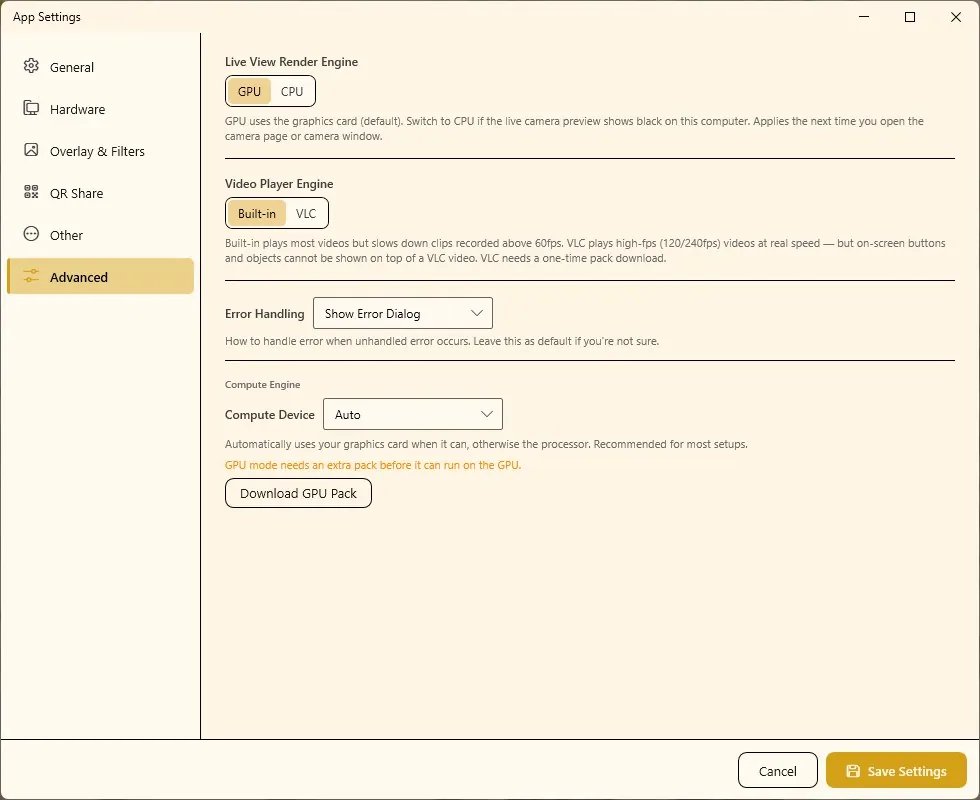
- Buka Pengaturan › Lanjutan.
- Ubah Mesin Render Live View ke CPU, lalu klik Simpan Pengaturan.
- Tutup lalu buka lagi halaman atau jendela kamera. Perubahan berlaku saat dibuka berikutnya.
Saat event diluncurkan, Q-Booth juga bisa memberi tahu bahwa kartu grafis tidak terdeteksi dan preview berjalan dalam mode CPU. Memperbarui driver kartu grafis biasanya membantu.
"Kamera tidak terdeteksi" atau kamera tidak muncul di daftar perangkat
Penyebab: kamera mati, belum tersambung, tipenya salah, atau baru disambungkan setelah daftar dimuat.
Solusi:
- Buka Pengaturan › Perangkat Keras dan pastikan Status pada Kamera 1 aktif.
- Pastikan Tipe sesuai kamera Anda: WebCam, Canon, atau GoPro.
- Periksa kabel dan pastikan kamera menyala, lalu klik ikon Refresh di samping daftar perangkat.
- Tutup program lain yang mungkin sedang memakai webcam yang sama, lalu coba lagi.
Selengkapnya: Pengaturan kamera.
Canon: "Kamera tidak merespons" atau kamera macet saat acara
Penyebab: kamera mati sendiri (auto power-off), baterai lemah, atau kabel USB sempat longgar.
Solusi:
- Atur Auto Power Off di kamera ke waktu yang lama, dan pakai adaptor daya (bukan baterai) untuk acara seharian.
- Gunakan kabel USB yang bagus dan terpasang kencang.
- Jika Q-Booth menyebut koneksi kamera macet, tutup lalu buka lagi Q-Booth — kamera akan berfungsi kembali setelah restart.
Canon: "Kamera mengirim file RAW / HEIF yang tidak bisa dibaca aplikasi"
Penyebab: kamera diatur untuk menyimpan RAW atau HEIF.
Solusi: di menu kamera, ubah kualitas gambar ke JPEG, lalu potret lagi.
Canon: ISO, aperture, atau shutter speed tidak bisa diubah dari Q-Booth
Penyebab: dial mode kamera berada di Auto penuh, yang menolak perintah manual. Posisi dial juga membatasi apa yang bisa diubah (mode Av: hanya aperture, mode Tv: hanya shutter, M: keduanya).
Solusi: putar dial mode ke mode kreatif atau manual (misalnya M), lalu buka Konfigurasi lagi.
Jika Anda memilih white balance Kelvin pada bodi yang tidak mendukungnya, Q-Booth beralih ke white balance Auto dan memberi tahu Anda — itu memang normal.
GoPro: pairing atau koneksi gagal
Penyebab: kamera tidak dalam mode pairing, Bluetooth atau Wi-Fi komputer mati, atau kamera terlalu jauh.
Solusi:
- Masukkan GoPro ke mode pairing: di kamera, Preferences › Wireless Connections › Connect Device › GoPro Quik App.
- Aktifkan Bluetooth di Windows. Komputer perlu Bluetooth 4.0 atau lebih baru dan adaptor Wi-Fi.
- Jika Windows menolak akses Wi-Fi untuk aplikasi, izinkan di pengaturan Windows.
- Dekatkan kamera ke komputer dan coba lagi; jika masih gagal, nyalakan ulang kamera lalu pairing ulang.
- Untuk rekaman uji: isi baterai dan pastikan ada kartu SD di kamera.
GoPro: booth kehilangan internet saat GoPro tersambung
Penyebab: adaptor Wi-Fi yang dipakai GoPro dikhususkan untuk hotspot kamera.
Solusi: sediakan koneksi kedua — Ethernet kabel atau adaptor Wi-Fi kedua — untuk QR Web, email, dan AI Online. Kotak "Preview langsung tidak tersedia" pada GoPro itu normal: GoPro tidak punya live preview.
Foto akhir terbalik seperti cermin (tulisan terbaca terbalik)
Penyebab: live view sengaja dicerminkan agar tamu merasa sedang bercermin, dan hasilnya ikut tercermin.
Solusi: di Konfigurasi Webcam (atau pengaturan Canon), biarkan Orientasi tercermin untuk live view, lalu centang Balik gambar hasil agar foto akhir menghadap benar.
Printer
Hasil cetak terpotong, bergeser, atau ada tepi putih
Penyebab: margin atau mode ukuran tidak cocok dengan kertas, atau rasio template tidak sama dengan ukuran kertas.
Solusi:
- Buka Pengaturan › Perangkat Keras dan klik Konfigurasi… di bagian Printer.
- Periksa Ukuran Kertas, Mode Ukuran Cetak, dan Margin.
- Klik Uji Cetak dan sesuaikan sampai lembarnya pas.
- Pastikan rasio template sesuai kertas (misalnya template 2:3 pada kertas 4R / 4×6).
Selengkapnya: Pengaturan printer.
QR dan berbagi
QR Web: kode QR tamu tidak bisa dibuka, atau unggahan gagal
Penyebab: langganan cloud tidak aktif, data FTP salah, atau jaringan lokasi memblokir unggahan.
Solusi:
- Buka Pengaturan › Berbagi QR.
- Metode cloud: klik Cek Status Lisensi dan pastikan langganan aktif.
- Metode FTP: periksa data akunnya. Result URL (alamat publik yang dipakai di QR) tidak sama dengan Upload URL.
- Klik Coba QR dan pindai kodenya dengan ponsel.
- Ulangi pengujian di jaringan lokasi sebelum tamu datang.
QR yang dicetak di foto baru berfungsi setelah foto itu selesai diunggah. Selengkapnya: Pengaturan Berbagi QR.
QR Lokal: tamu tidak bisa membuka halaman unduhan
Penyebab: server lokal tidak berjalan, ponsel berada di jaringan lain, atau firewall memblokir port-nya.
Solusi:
- Jika Q-Booth menyebut "Server QR Lokal tidak berjalan", aktifkan Aktifkan QR Lokal untuk berbagi gambar lalu klik Simpan Pengaturan.
- Klik Cek Status untuk memastikan server berjalan, lalu Coba QR.
- Tamu harus berada di Wi-Fi yang sama dengan booth. Isi nama dan kata sandi Wi-Fi di sesi agar QR bisa langsung menyambungkan mereka.
- Pastikan Windows Firewall tidak memblokir port QR Lokal (bawaan 8000).
"Kirim tautan email" tidak muncul, atau hasil tidak pernah sampai lewat email
Penyebab: Kirim tautan email membutuhkan QR Web dan Berbagi Email yang sudah diatur. Jika QR Web belum ada, langkah email dilewati dan hasil hanya masuk ke galeri event.
Solusi: atur dan uji QR Web serta Berbagi Email di Pengaturan › Berbagi QR.
Email hasil tidak terkirim atau tidak sampai
Penyebab: data SMTP salah, atau jaringan lokasi memblokir port SMTP (587 / 465).
Solusi:
- Di Pengaturan › Berbagi QR › Berbagi Email, isi alamat Anda di samping Kirim Uji Coba lalu klik. Periksa kotak masuk dan folder spam.
- Gmail: gunakan App Password, bukan kata sandi Gmail biasa.
- Jika SMTP hanya gagal di lokasi, ganti Metode ke Layanan cloud Qbooth.
AI Offline
Server AI Offline terus Memuat, atau Proses menyebut server tidak online
Penyebab: mesin AI masih menyala (butuh sekitar satu sampai dua menit), atau komputer ini tidak bisa menjalankannya.
Solusi:
- Buka Q-Booth lebih awal dan tunggu sampai status Server AI Offline di bagian bawah menu menunjukkan Aktif.
- AI Offline membutuhkan lisensi Pro dan kartu grafis NVIDIA RTX. Jika Q-Booth menyebut mesin AI lokal tidak tersedia di komputer ini, salah satunya tidak terpenuhi.
- Jalankan ulang Q-Booth. Pastikan tidak ada software keamanan yang memblokir Q-Booth.
- Masih belum aktif? Ekspor log (lihat di bawah) dan hubungi dukungan.
Face Swap tidak membutuhkan Server AI Offline. Selengkapnya: AI Offline Studio.
"Tidak ada GPU NVIDIA yang terdeteksi" atau "Mode GPU memerlukan paket tambahan"
Penyebab: Perangkat Komputasi diatur ke GPU, tetapi tidak ada kartu NVIDIA RTX seri 30 atau lebih baru, atau Paket GPU belum terpasang.
Solusi:
- Buka Pengaturan › Lanjutan.
- Dengan kartu NVIDIA yang didukung: klik Unduh Paket GPU dan tunggu sampai selesai. Jika tidak, ubah Perangkat Komputasi ke Auto atau CPU.
- Klik Simpan Pengaturan dan jalankan ulang Q-Booth — perubahan berlaku setelah restart.
- Klik Uji Mesin untuk memastikan semua pemeriksaan lolos.
Face Swap atau Face Restore lambat
Penyebab: berjalan di prosesor, atau mesin dimuat ulang untuk setiap foto.
Solusi: gunakan mode GPU pada kartu NVIDIA RTX (lihat di atas). Di komputer tanpa kartu grafis, atur Boot Engine ke Tetap Dimuat agar hanya foto pertama yang menunggu. Lihat Pengaturan lanjutan.
Face Swap gagal atau menaruh wajah di tempat yang salah
Penyebab: tidak ada wajah yang terlihat di foto tamu, atau urutan wajah tidak cocok dengan adegan.
Solusi: ingatkan tamu untuk menatap kamera; periksa pratinjau pemetaan wajah sebelum menyimpan template; gunakan gambar adegan dengan wajah yang jelas dan menghadap depan. Lihat Face Swap.
Gambar AI menambah orang atau mengubah wajah tamu
Penyebab: prompt mendeskripsikan orang, bukan memberi instruksi.
Solusi: tulis prompt sebagai instruksi, misalnya "ganti pakaiannya…, ganti latarnya…, pertahankan orang yang sama, jangan menambah siapa pun". Lihat Menulis prompt.
AI Online
"API key untuk … belum diatur"
Penyebab: template memakai akun Anda sendiri (Pihak Ketiga), tetapi belum ada key yang tersimpan untuk penyedia yang dipilih. Setiap penyedia punya key sendiri.
Solusi: buka Pengaturan › Umum › Layanan AI Online, pilih penyedianya, tempel key di Kunci API, lalu klik Simpan Pengaturan. Atau ubah template ke Bawaan untuk membayar dengan token. Lihat AI Online Studio.
"Token tidak cukup" atau "Token trial gratis Anda sudah habis"
Penyebab: saldo Bawaan lebih kecil dari biaya model. Template dengan langkah video membutuhkan biaya semua langkah sekaligus; tidak ada yang ditagih jika proses berhenti.
Solusi: klik Beli token di AI Online Studio, isi ulang di akun lumaqube.com Anda, lalu segarkan saldo. Periksa saldo sebelum setiap acara.
AI Online gagal, kehabisan waktu, atau "Tidak dapat menghubungi server"
Penyebab: internet lambat atau terblokir, atau model butuh waktu lebih lama dari batas waktu.
Solusi:
- Periksa koneksi internet di booth.
- "Tidak dapat membuka koneksi aman": periksa tanggal dan jam komputer, serta antivirus atau firewall.
- Di jaringan lambat, naikkan Batas Waktu Maksimum di Pengaturan › Lainnya (bawaan 180 detik).
- Key milik sendiri: pastikan akun penyedia masih punya saldo.
Pemutaran video
Video fps tinggi (120 / 240 fps) diputar lambat atau tersendat
Penyebab: pemutar Bawaan memperlambat klip yang direkam di atas 60 fps.
Solusi: di Pengaturan › Lanjutan, ubah Engine Pemutar Video ke VLC, klik Unduh Pack VLC sekali, lalu simpan.
Tombol dan objek di layar tidak bisa tampil di atas video VLC. Tetap pakai Bawaan jika desain halaman Anda menaruh elemen di atas video.
Mode kiosk dan event yang berjalan
Saya tidak bisa keluar dari event yang berjalan — Esc tidak berfungsi
Penyebab: Esc sengaja dinonaktifkan saat kiosk terkunci.
Solusi: tekan Shift + F4, atau klik dua kali pojok kanan atas layar. Jika Wajib PIN untuk keluar aktif, masukkan PIN-nya. Dengan Hanya Shortcut (Shift+F4 saja), hanya shortcut keyboard yang berfungsi.
Tamu bisa keluar dari layar booth
Solusi: di GENERAL › Pengaturan pada event, aktifkan Blokir Alt + Tab, Blokir Tombol Windows, dan Wajib PIN untuk keluar. Lihat Pengaturan event.
Luncurkan diblokir dengan peringatan
Penyebab: event belum punya template. Event butuh minimal satu template agar bisa dijalankan.
Solusi: tambahkan template di CONTENT › Template. Lihat Template.
Perubahan saya hilang setelah Q-Booth ditutup
Penyebab: Luncurkan menjalankan isi editor, tetapi tidak menyimpannya.
Solusi: klik Simpan di Event Editor setelah menguji. Event baru belum tertulis ke disk sampai disimpan pertama kali.
Halaman Pemilih Kategori tidak muncul
Penyebab: kategori ditampilkan Sebagai Filter di Halaman Pemilih Template.
Solusi: di Kategori, ubah mode tampilan ke Sebagai Halaman Tersendiri. Lihat Kategori.
Lenticular
Cetakan lenticular buram atau ada bayangan antar gambar
Penyebab: nilai LPI tidak cocok dengan kombinasi printer, kertas, dan lensa ini.
Solusi:
- Jalankan lagi Uji Pitch untuk printer, kertas, dan lensa yang benar-benar Anda pakai, dan cetak tanpa penskalaan.
- Ketik sendiri nilai terbaik ke kolom LPI di tab Lensa — Uji Pitch tidak mengisinya otomatis.
- Untuk flip dua gambar, biarkan separator tetap aktif.
Ulangi Uji Pitch setiap kali printer, kertas, atau lensa berganti. Lihat Lenticular Studio.
Performa, penyimpanan, dan galeri
Q-Booth makin lambat setelah acara panjang
Solusi:
- Tekan Ctrl + Shift + J untuk membuka Job Monitor dan periksa job yang tertunda atau gagal (unggahan, pemrosesan).
- Setelah acara, jalankan Kelola › Cadangkan.
- Lalu gunakan Reset Event untuk membersihkan hasil yang menumpuk sebelum event dipakai lagi.
Penyimpanan atau unduhan gagal dengan pesan ruang disk
Solusi: kosongkan ruang di drive, atau pindahkan folder hasil ke drive yang lebih besar di Pengaturan › Umum. Salin hasil lama ke penyimpanan arsip setelah setiap acara.
Hasil tidak muncul di Galeri
Penyebab: Galeri hanya menampilkan folder yang Anda tambahkan sendiri; Galeri tidak otomatis terhubung ke event.
Solusi: di Galeri, klik Kelola Folder dan tambahkan folder hasil event. Jika event memakai FOLDER HASIL EKSTERNAL, folder itu juga bisa ditambahkan. Lihat Galeri.
Menghapus di Galeri bersifat permanen — tidak ada tempat sampah atau undo.
Sebagian jendela tidak bisa diklik ("Masalah Susunan Layar")
Penyebab: monitor kedua diletakkan lebih tinggi dari layar utama di Windows.
Solusi: di pengaturan layar Windows, geser monitor kedua ke bawah sampai tepi atas kedua layar sejajar.
Lisensi, instalasi, dan saat aplikasi dibuka
"License ini sudah diaktivasi di perangkat lain"
Solusi: di komputer lama, buka Tentang dan klik Nonaktifkan Lisensi. Lalu aktifkan ID Lisensi yang sama di komputer baru.
Selalu nonaktifkan lisensi sebelum memformat ulang komputer atau mengganti perangkat keras utama. Keluar Sesi tidak melepaskan lisensi — hanya mengakhiri sesi di komputer ini.
"Tidak dapat memvalidasi lisensi Anda: informasi perangkat keras PC ini tidak dapat dibaca"
Solusi: nyalakan ulang komputer. Jika terus terjadi, hubungi dukungan.
Lisensi minta tersambung internet di lokasi
Penyebab: lisensi cloud melapor lewat internet secara berkala (bawaannya setiap 24 jam).
Solusi: buka Q-Booth dalam keadaan online tidak lama sebelum berangkat ke lokasi tanpa internet. Untuk masa offline yang panjang, tanyakan ke dukungan soal jendela waktu yang lebih panjang atau lisensi USB dongle. Lihat FAQ.
"Windows Memblokir Aplikasi Ini" — Q-Booth tidak mau terbuka
Penyebab: Smart App Control di Windows memblokir file yang dibutuhkan Q-Booth.
Solusi: klik Open Windows Security di pesan tersebut, pilih App & browser control › Smart App Control settings, ubah ke Off, lalu buka Q-Booth lagi.
Windows tidak mengizinkan Smart App Control dinyalakan kembali tanpa menginstal ulang Windows.
"Q-Booth sudah berjalan di komputer ini"
Penyebab: hanya satu Q-Booth yang bisa berjalan pada satu waktu, dan yang sebelumnya mungkin macet di latar belakang.
Solusi: buka Task Manager, akhiri proses Q-Booth, lalu buka Q-Booth lagi.
"File setelan tidak dapat dibaca … setelan telah direset ke bawaan"
Solusi: periksa lagi pengaturan kamera, printer, dan QR. Jika sebelumnya Anda pernah mengekspor pengaturan, gunakan Impor Setelan… di Pengaturan › Lainnya untuk memulihkannya.
Q-Booth "tidak dapat memverifikasi file-nya sendiri"
Solusi: instal ulang Q-Booth dari installer aslinya. Lihat Instalasi.
Masih buntu? Hubungi dukungan
- Buka Pengaturan › Lainnya dan cari Ekspor Log.
- Pilih rentang waktunya (misalnya log hari ini) dan klik Ekspor Log…. Q-Booth menyimpan file ZIP. Kata sandi dan API key otomatis dihapus.
- Catat nomor versi yang tampil di Tentang.
- Kirim ZIP, nomor versi, dan penjelasan singkat tentang kejadiannya ke tim dukungan.
Langkah berikutnya
Masih butuh bantuan?
Tim kami siap membantu lewat WhatsApp. Sebutkan versi Q-Booth dan apa yang muncul di layar.