模板
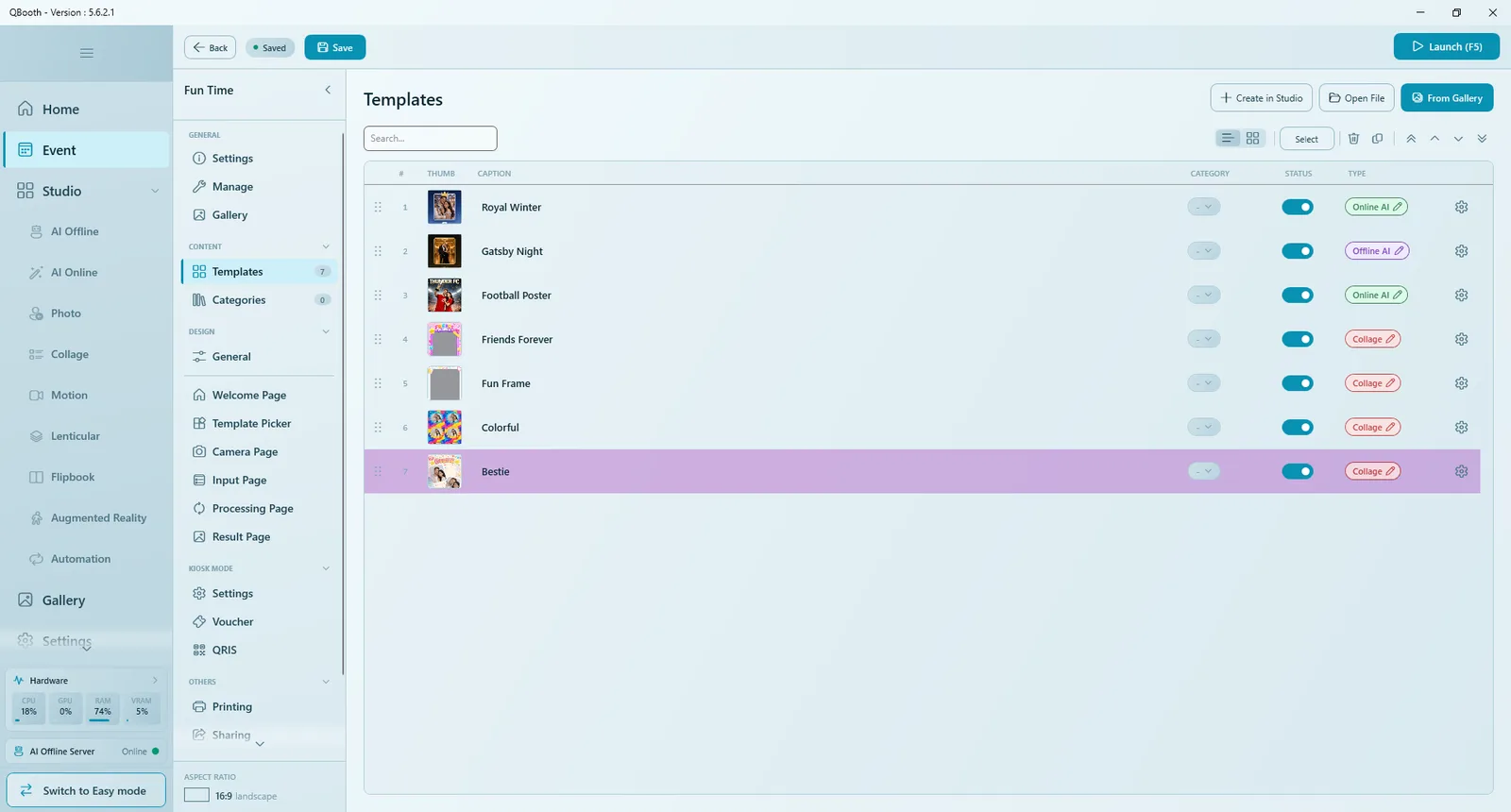
通过在 Studio 中创建、打开文件或从相册添加为活动加入模板,并调整顺序、开关和单个模板设置。
模板就是宾客可选择的体验:带相框的照片、照片条、AI 风格、回旋视频等。在 内容 › 模板 中,您可以把模板加入活动、开启或关闭、调整顺序,并为每个模板单独设置。

开始之前
- 在活动编辑器中打开活动(见活动概览)。
- 每个模板都在工作室中制作。各类模板的设计方法见各自的文章,例如Photo Studio、Collage Studio 或 AI Offline Studio。本文只介绍如何在活动中添加和管理模板。
- 活动至少需要一个模板才能启动。
添加模板的三种方式
打开 内容 › 模板。右上角有三个按钮:在 Studio 中创建、打开文件 和 从相册添加。
在 Studio 中创建
当场制作新模板并加入本活动。最适合只用于这场活动的模板。
- 点击 在 Studio 中创建,弹出 选择要启动的 Studio 对话框,只显示您的授权允许的工作室。
- 选择一个工作室。它会在独立窗口中打开,左侧面板顶部显示调用它的活动名称、一个大的 保存并返回 按钮和 取消。
- 照常设计模板(见该工作室的文章)。
- 点击 保存并返回。模板会作为新的一行出现在模板列表中。点击 取消 则不添加任何内容直接返回。
- 在活动编辑器中点击 保存。
用 在 Studio 中创建 制作的模板,只有在活动本身保存时才会复制到活动文件夹中。点击 保存并返回 后,一定要再在活动编辑器中点击 保存。
打开文件
添加电脑上已有的模板文件,例如同事发给您的模板。
- 点击 打开文件,弹出 Windows 文件选择器。
- 选择一个或多个模板文件(按住 Ctrl 可多选)。
- 点击 Open。每个文件都会成为新的一行。
从相册添加
从模板库添加模板。您可以把需要复用的模板保存到模板库,也可以在这里下载现成模板。
- 点击 从相册添加,打开 选择模板 窗口。
- 选择 本地(本机上的模板)或 云端(可下载的现成模板)。使用左侧文件夹、类型 筛选和搜索框查找所需模板。
- 点击需要的模板,可一次多选。
- 点击 添加已选项 (n)。
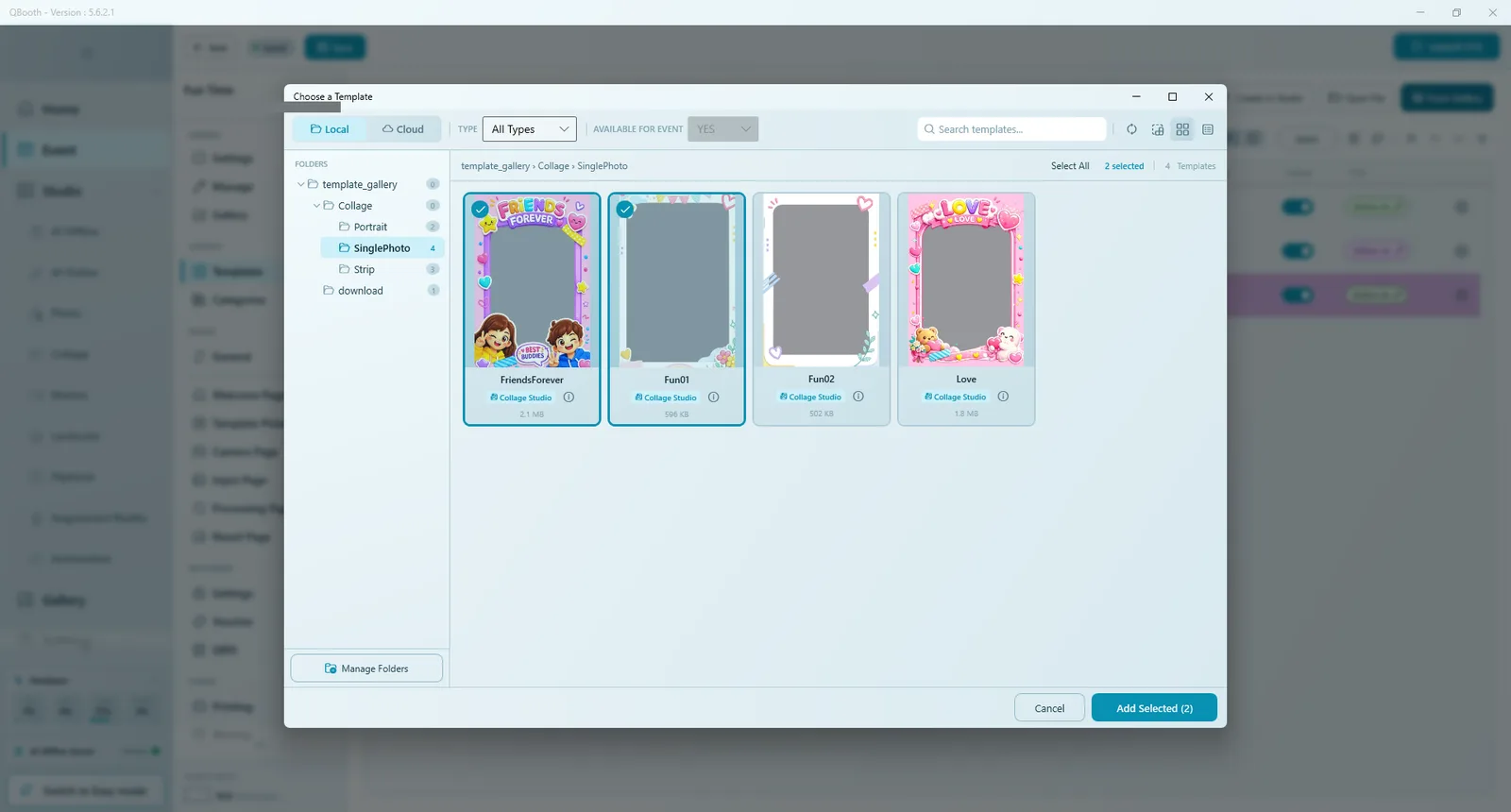
只有使用宾客照片的模板才能在活动中运行。模板库已按 可用于 EVENT 筛选;仅根据文字生成图片或视频的模板会被跳过,因为没有放置宾客照片的位置。云端模板需要先下载才能添加。
该用哪种方式?
| 情况 | 使用 |
|---|---|
| 只用于本活动的模板 | 在 Studio 中创建 |
| 会在多个活动中复用的模板 | 从侧边栏的 Studio 制作,保存到模板库,再用 从相册添加 |
| 收到的或保存在文件夹中的模板文件 | 打开文件 |
| 现成模板 | 从相册添加 › 云端 |
模板文件类型
每个工作室保存自己的文件类型。打开文件 接受以下所有类型:
| 扩展名 | 制作工具 |
|---|---|
.qsd | AI Offline Studio(Face Swap 模板也使用此格式) |
.qso | AI Online Studio |
.qsp | Photo Studio |
.qsc | Collage Studio |
.qsm | Motion Studio(音乐和素材都包含在文件内) |
.qsl | Lenticular Studio |
.qsf | Flipbook Studio |
.qsb | 打开文件 同样接受 |
Q-Booth 的完整文件类型列表见参考。
模板列表
| 列 | 显示内容或作用 |
|---|---|
| # | 宾客看到的顺序。拖动行左侧的把手可移动。 |
| 缩略图 | 模板的预览图(宾客在模板选择器上看到的封面)。 |
| 说明 | 宾客看到的标题。点击即可在行内直接编辑。 |
| 分类 | 点击标签从活动的类别列表中选择;- 表示无类别。见类别。 |
| 状态 | 开关。关闭的模板仍留在列表中,但宾客看不到。 |
| 类型 | 模板种类(例如 Online AI、Offline AI、Collage)。点击该标签可在其工作室中打开并编辑模板。 |
| 齿轮图标 | 该模板在本活动中的 高级设置。 |
工具栏
- 搜索... 和类别筛选(活动有类别后才出现)用于缩小列表范围。
- 列表视图 / 卡片视图 切换布局。
- 删除模板 和 复制模板 作用于高亮的行。
- 移至顶部、上移、下移、移至底部 调整顺序。
搜索或筛选生效时无法调整顺序。请先清除它们再移动模板。
开启或关闭模板
使用 状态 开关可暂时隐藏某个模板(例如网络中断时的 AI 模板),而不会丢失其设置。随时可以重新开启。
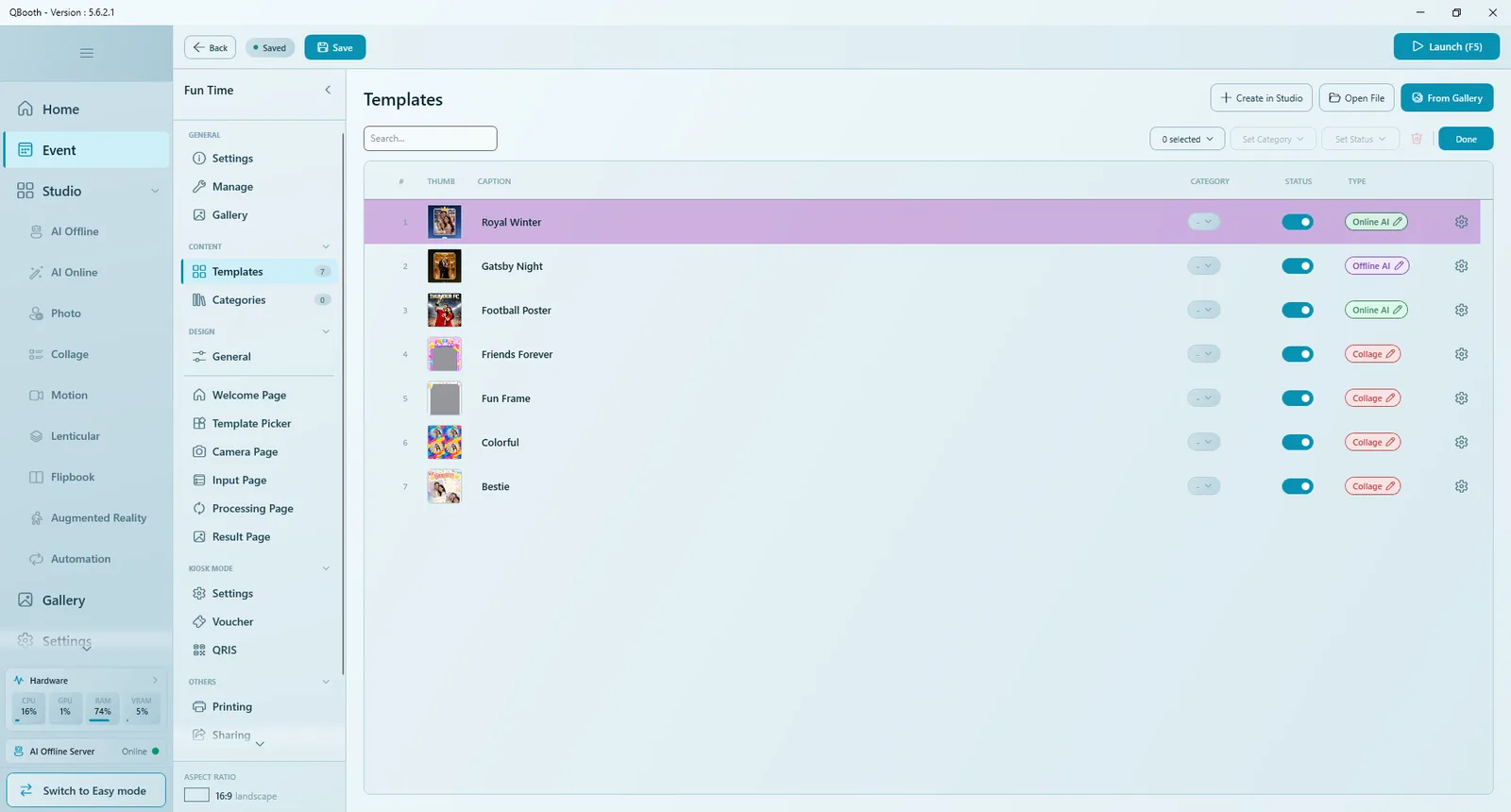
批量修改模板
- 点击 选择。
- 点击要修改的行;计数器显示已选数量。
- 使用 设置分类、设置状态 或删除图标(删除所选模板)。
- 点击 完成。
模板的高级设置
点击某一行的齿轮图标,打开 编辑模板。这些设置只作用于本活动中的该模板。
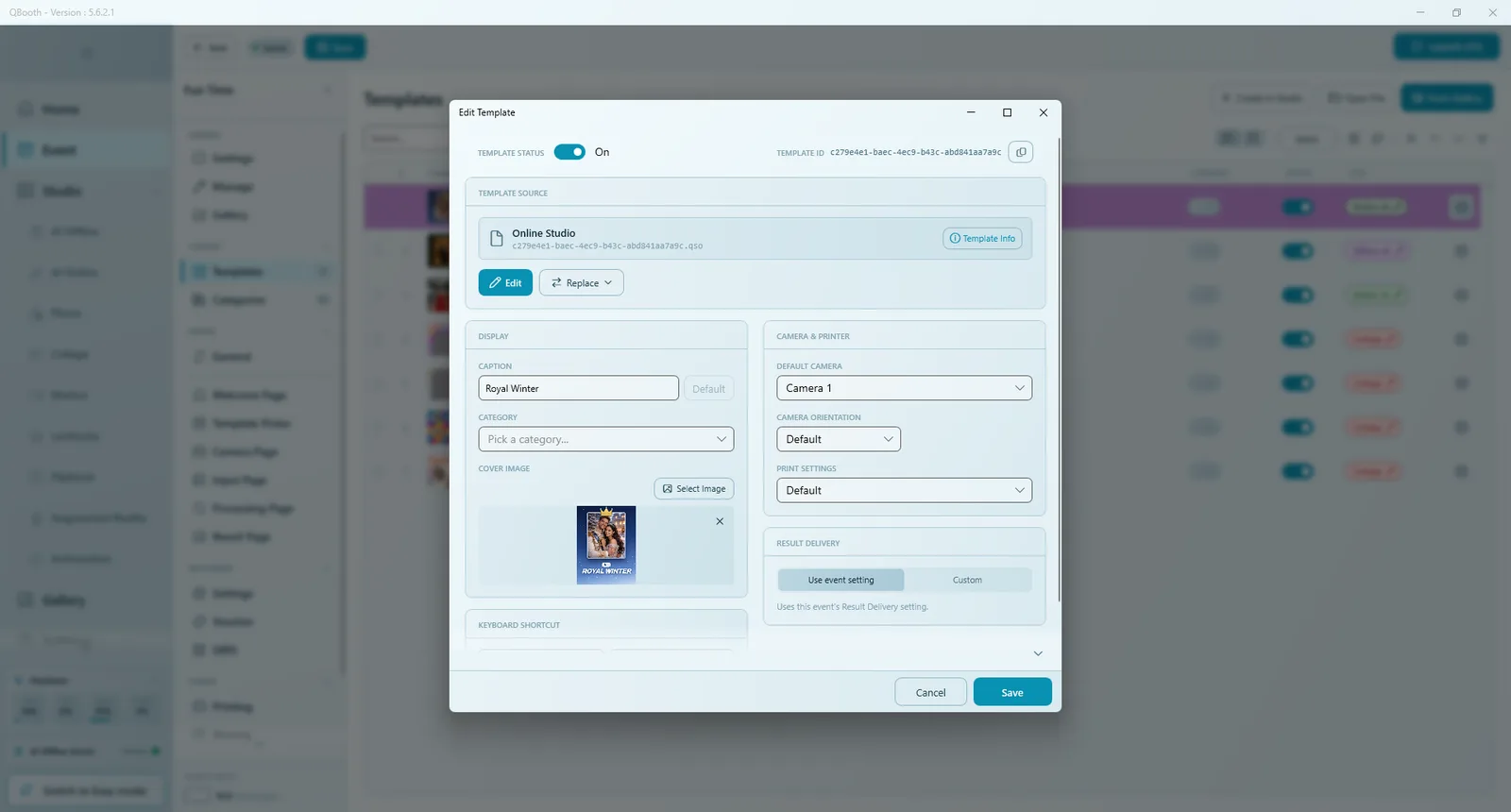
| 区块 | 选项 |
|---|---|
| 模板状态 | 开/关,与列表中的开关相同。 |
| 模板来源 | 模板文件。编辑 在工作室中打开,替换 换成另一个文件,模板信息 显示详情。 |
| 显示 | 说明(也可恢复为模板自带说明)、分类,以及 封面图片:可选的图片,用于替换模板在模板选择器上的缩略图。 |
| 键盘快捷键 | 在运行中的模板选择器上用于选中此模板的按键。配合外接按钮盒或键盘很方便。 |
| 摄像头和打印机 | 默认摄像头(此模板使用哪台相机)、摄像头方向(相机如何摆放)和 打印设置(专用打印机)。如果活动期间该打印机不可用,会回退为自动。 |
| 结果交付 | 使用 event 设置 沿用活动的结果交付;自定义 为此模板单独设定。 |
在对话框中点击 保存,再在活动编辑器中点击 保存。
之后编辑模板
- 点击模板行中的 类型 标签(或齿轮 › 编辑),模板会在其工作室中打开。
- 修改后在工作室中保存。
- 在活动编辑器中点击 保存。
如果要在同一行使用完全不同的文件(保留其说明、类别和设置),请在 编辑模板 中使用 替换。
提示
- 把最受欢迎的模板放在第一位:宾客通常从前几张卡片中选择。
- 说明要简短清楚;名称太长会在小卡片上被截断。
- 为 AI 模板设置能展示最终效果的封面图,让宾客知道会得到什么。
- 模板较多时,用类别分组。
- 活动前用 启动 (F5) 把每个模板都测试一遍。
常见问题
“此模板无法用于 event。”
该模板不使用宾客照片(例如纯文字的 AI 模板)。请重新制作,使其以拍摄的照片作为来源。
“你当前的授权不允许 … 模板。”
该模板类型不包含在您的授权级别中。各版本说明见简介。
“此行的模板文件丢失。”
文件在活动保存之前被移动或删除了。请在 编辑模板 中使用 替换,或用 打开文件 / 从相册添加 重新添加。
无法拖动模板调整顺序。
请先清空搜索框和类别筛选。
某个模板没有在拍照亭中出现。
检查它的 状态 是否开启、所属类别是否开启,以及模板选择器是否显示该类别(见模板选择器)。
下一步
仍需要帮助?
我们的团队在 WhatsApp 上为您解答。请告知 Q-Booth 版本及屏幕上显示的内容。