Template
Tambahkan template ke event lewat Buat di Studio, Buka File, atau Dari Galeri, lalu atur urutan, nyala-mati, dan detail setiap template.
Template adalah pengalaman yang dipilih tamu: foto berbingkai, strip foto, tampilan AI, boomerang, dan lainnya. Di CONTENT › Template Anda menambahkan template ke event, menyalakan atau mematikannya, mengatur urutannya, dan memberi setiap template pengaturannya sendiri.

Sebelum mulai
- Buka event di Event Editor (lihat Ikhtisar event).
- Setiap template dibuat di sebuah studio. Cara mendesain tiap jenis template dijelaskan di artikelnya masing-masing, misalnya Photo Studio, Collage Studio, atau AI Offline Studio. Artikel ini hanya membahas cara menambahkan dan mengelola template di dalam event.
- Event butuh minimal satu template sebelum bisa dijalankan.
Tiga cara menambahkan template
Buka CONTENT › Template. Ada tiga tombol di kanan atas: Buat di Studio, Buka File, dan Dari Galeri.
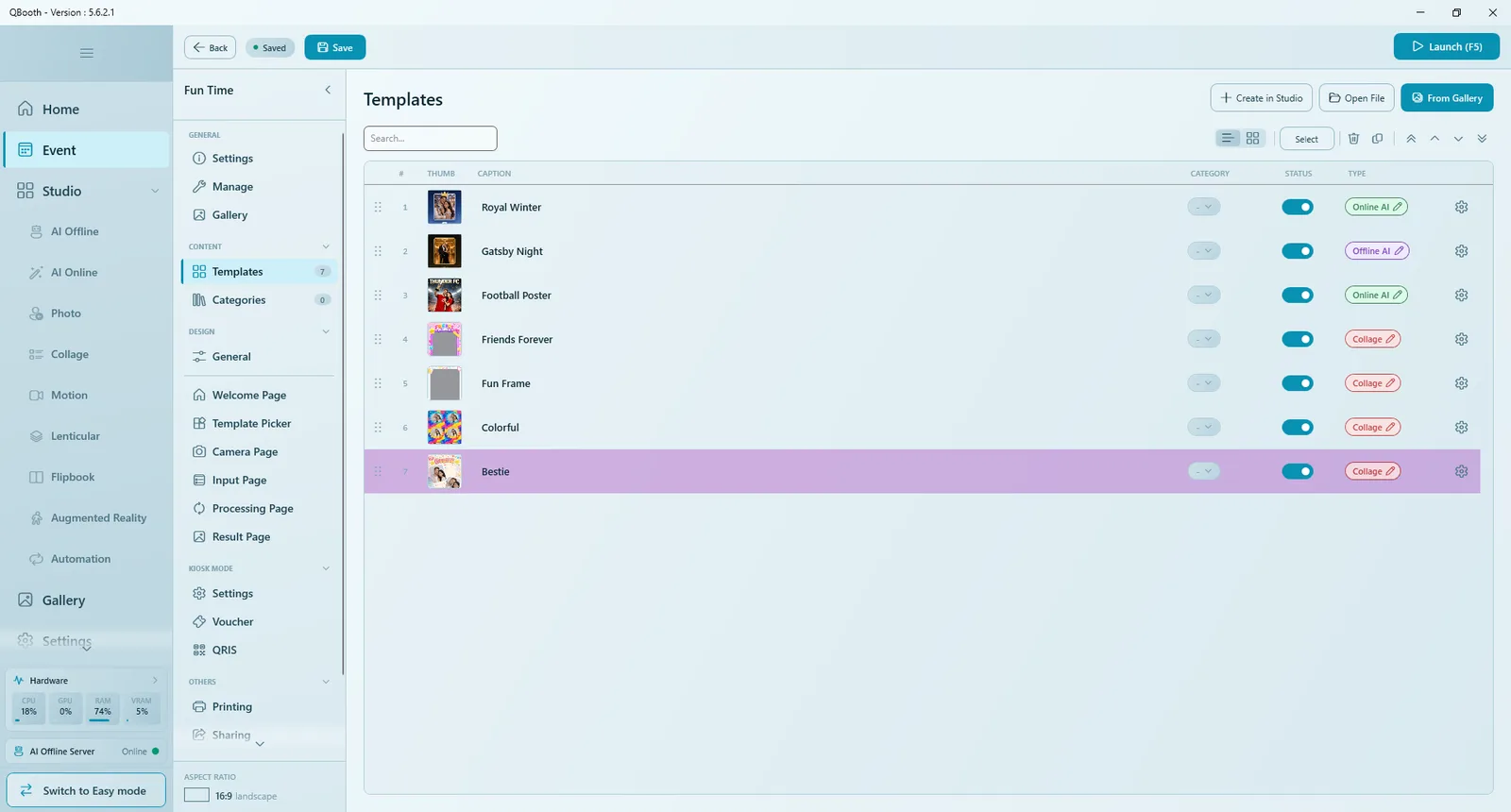
Buat di Studio
Membuat template baru saat itu juga dan langsung menambahkannya ke event ini. Paling cocok untuk template yang khusus acara ini saja.
- Klik Buat di Studio. Dialog Pilih Studio Untuk Dijalankan terbuka, hanya menampilkan studio yang diizinkan lisensi Anda.
- Pilih studio. Studio terbuka di jendelanya sendiri, dengan nama event pemanggil, tombol besar Simpan & Kembali, dan Batal di bagian atas panel kiri.
- Desain template seperti biasa (lihat artikel studionya).
- Klik Simpan & Kembali. Template muncul sebagai baris baru di daftar Template. Batal kembali tanpa menambahkan apa pun.
- Klik Simpan di Event Editor.
Template yang dibuat lewat Buat di Studio baru disalin ke folder event saat event-nya sendiri disimpan. Setelah Simpan & Kembali, selalu klik juga Simpan di Event Editor.
Buka File
Menambahkan file template yang sudah ada di komputer, misalnya template kiriman rekan satu tim.
- Klik Buka File. Jendela pemilih file Windows terbuka.
- Pilih satu atau beberapa file template (tahan Ctrl untuk memilih beberapa).
- Klik Open. Setiap file menjadi baris baru.
Dari Galeri
Menambahkan template dari Template Gallery, tempat Anda menyimpan template untuk dipakai ulang dan tempat template siap pakai bisa diunduh.
- Klik Dari Galeri. Jendela Pilih Template terbuka.
- Pilih Lokal (template di komputer ini) atau Cloud (template siap pakai untuk diunduh). Gunakan folder di kiri, filter TIPE, dan kotak pencarian untuk menemukan yang dibutuhkan.
- Klik template yang diinginkan; beberapa bisa dipilih sekaligus.
- Klik Tambah Terpilih (n).
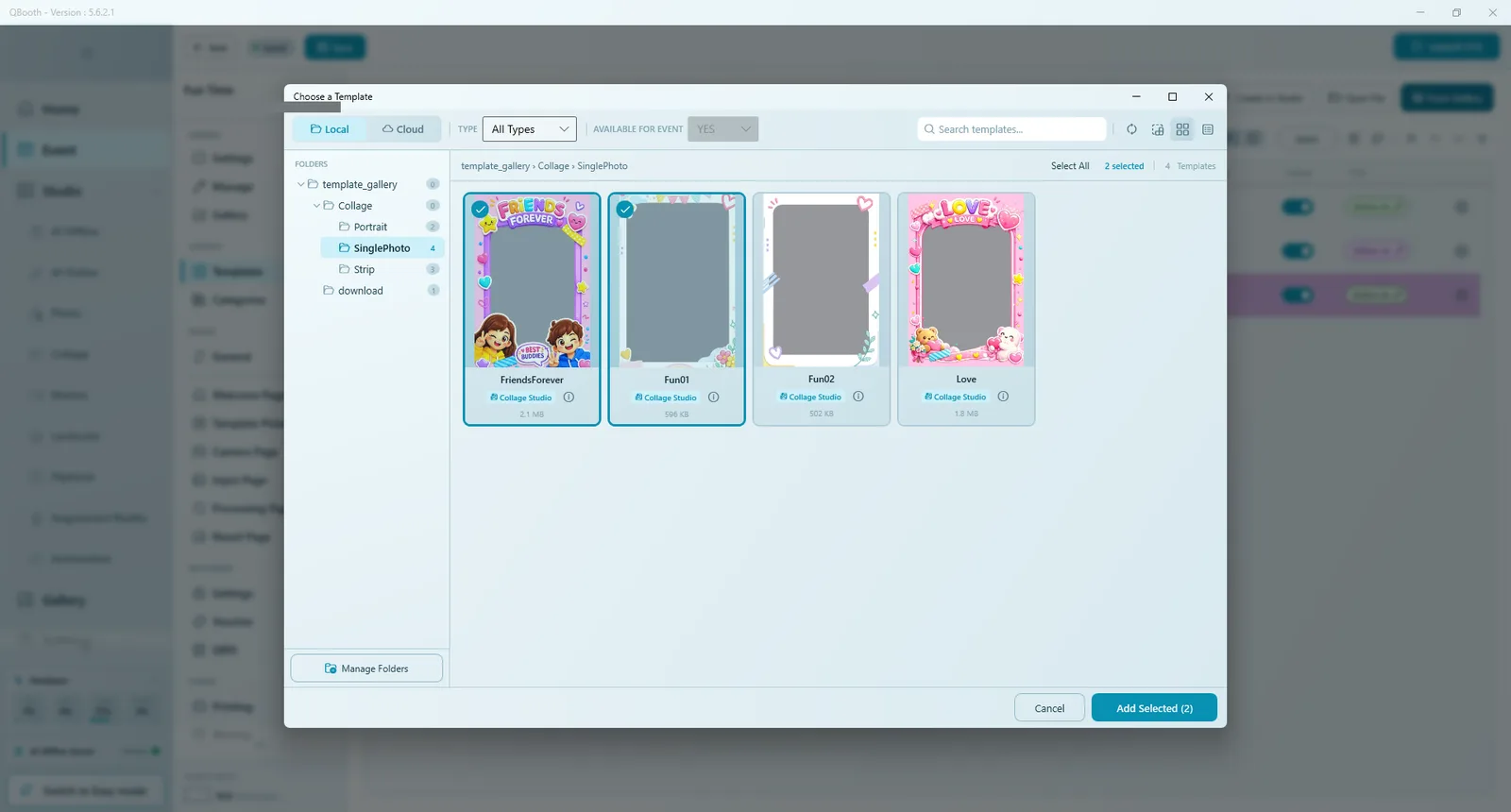
Hanya template yang memakai foto tamu yang bisa berjalan di event. Galeri sudah disaring ke TERSEDIA UNTUK EVENT; template yang hanya membuat gambar atau video dari teks dilewati, karena tidak ada tempat untuk foto tamu. Template cloud harus diunduh dulu sebelum bisa ditambahkan.
Pilih cara yang mana?
| Situasi | Gunakan |
|---|---|
| Template khusus event ini saja | Buat di Studio |
| Template yang akan dipakai ulang di banyak event | Buat dari sidebar Studio, simpan ke Template Gallery, lalu Dari Galeri |
| File template kiriman orang lain atau yang disimpan di folder | Buka File |
| Template siap pakai | Dari Galeri › Cloud |
Jenis file template
Setiap studio menyimpan jenis file-nya sendiri. Buka File menerima semua jenis ini:
| Ekstensi | Dibuat di |
|---|---|
.qsd | AI Offline Studio (template Face Swap juga memakainya) |
.qso | AI Online Studio |
.qsp | Photo Studio |
.qsc | Collage Studio |
.qsm | Motion Studio (musik dan aset tersimpan di dalam file) |
.qsl | Lenticular Studio |
.qsf | Flipbook Studio |
.qsb | Juga diterima oleh Buka File |
Daftar lengkap jenis file Q-Booth ada di Referensi.
Daftar template
| Kolom | Yang ditampilkan atau dilakukan |
|---|---|
| # | Urutan yang dilihat tamu. Seret pegangan di kiri baris untuk memindahkannya. |
| THUMB | Gambar pratinjau template (sampul yang dilihat tamu di Halaman Pemilih Template). |
| KETERANGAN | Judul yang dilihat tamu. Klik untuk mengubahnya langsung di baris. |
| KATEGORI | Klik chip-nya untuk memilih kategori dari daftar event; - berarti tanpa kategori. Lihat Kategori. |
| STATUS | Sakelar nyala/mati. Template yang dimatikan tetap ada di daftar tetapi tidak terlihat oleh tamu. |
| TIPE | Jenis template (misalnya Online AI, Offline AI, Collage). Klik label ini untuk membuka template di studionya dan mengeditnya. |
| Ikon roda gigi | Pengaturan lanjutan template ini di event ini. |
Toolbar
- Cari... dan filter kategori (muncul setelah event punya kategori) mempersempit daftar.
- Tampilan daftar / Tampilan kartu mengganti tata letak.
- Hapus template dan Duplikat template berlaku untuk baris yang disorot.
- Pindah ke atas, Naik, Turun, Pindah ke bawah mengubah urutan.
Pengurutan dinonaktifkan selama pencarian atau filter aktif. Hapus keduanya untuk memindahkan template.
Menyalakan atau mematikan template
Gunakan sakelar STATUS untuk menyembunyikan template sementara (misalnya template AI saat internet putus) tanpa kehilangan pengaturannya. Nyalakan lagi kapan saja.
Mengubah banyak template sekaligus
- Klik Pilih.
- Klik baris-baris yang ingin diubah; penghitung menunjukkan berapa yang terpilih.
- Gunakan Atur Kategori, Atur Status, atau ikon hapus (Hapus template terpilih).
- Klik Selesai.
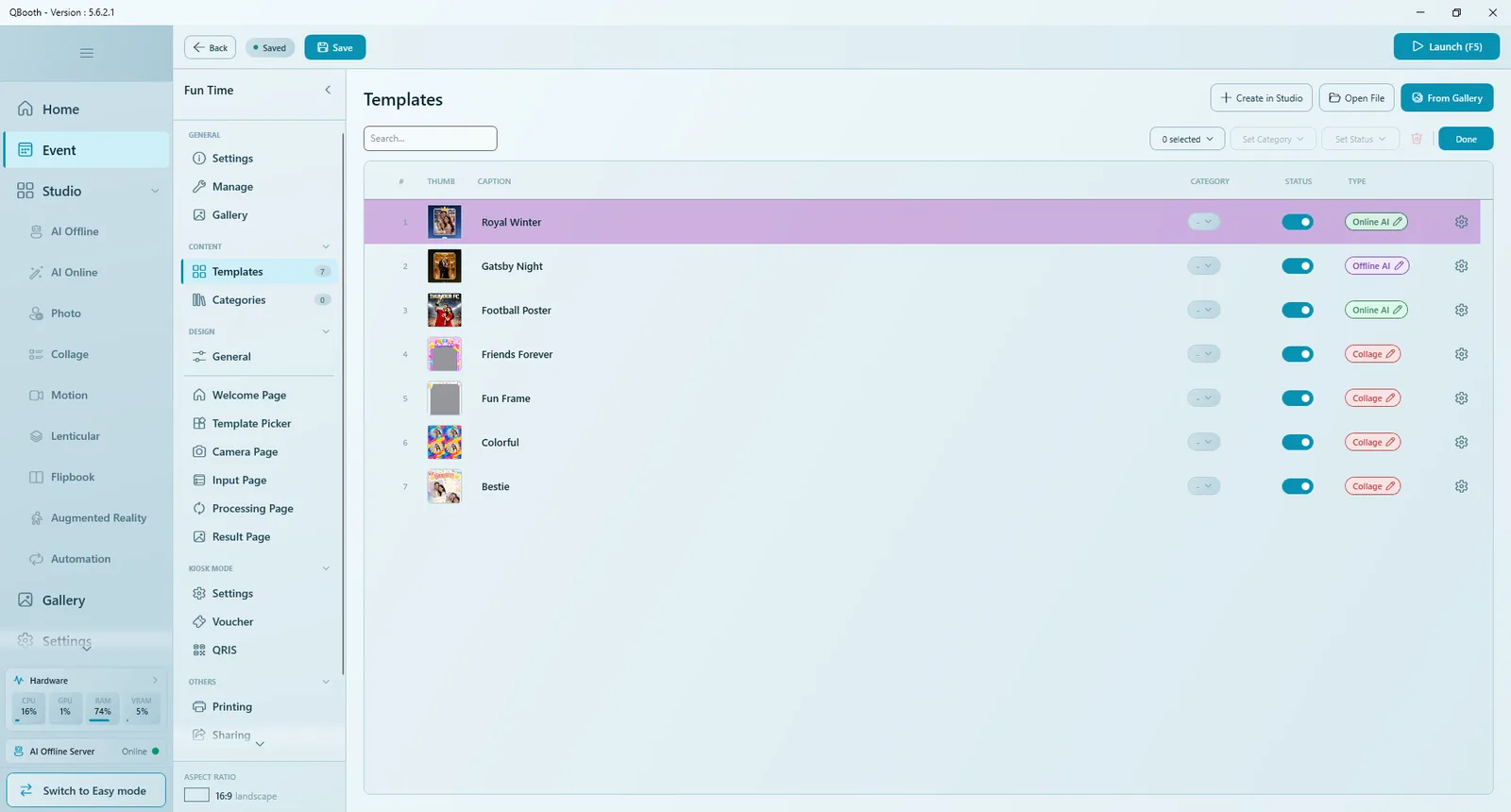
Pengaturan lanjutan template
Klik ikon roda gigi pada sebuah baris untuk membuka Edit Template. Pengaturan ini hanya berlaku untuk template ini di event ini.
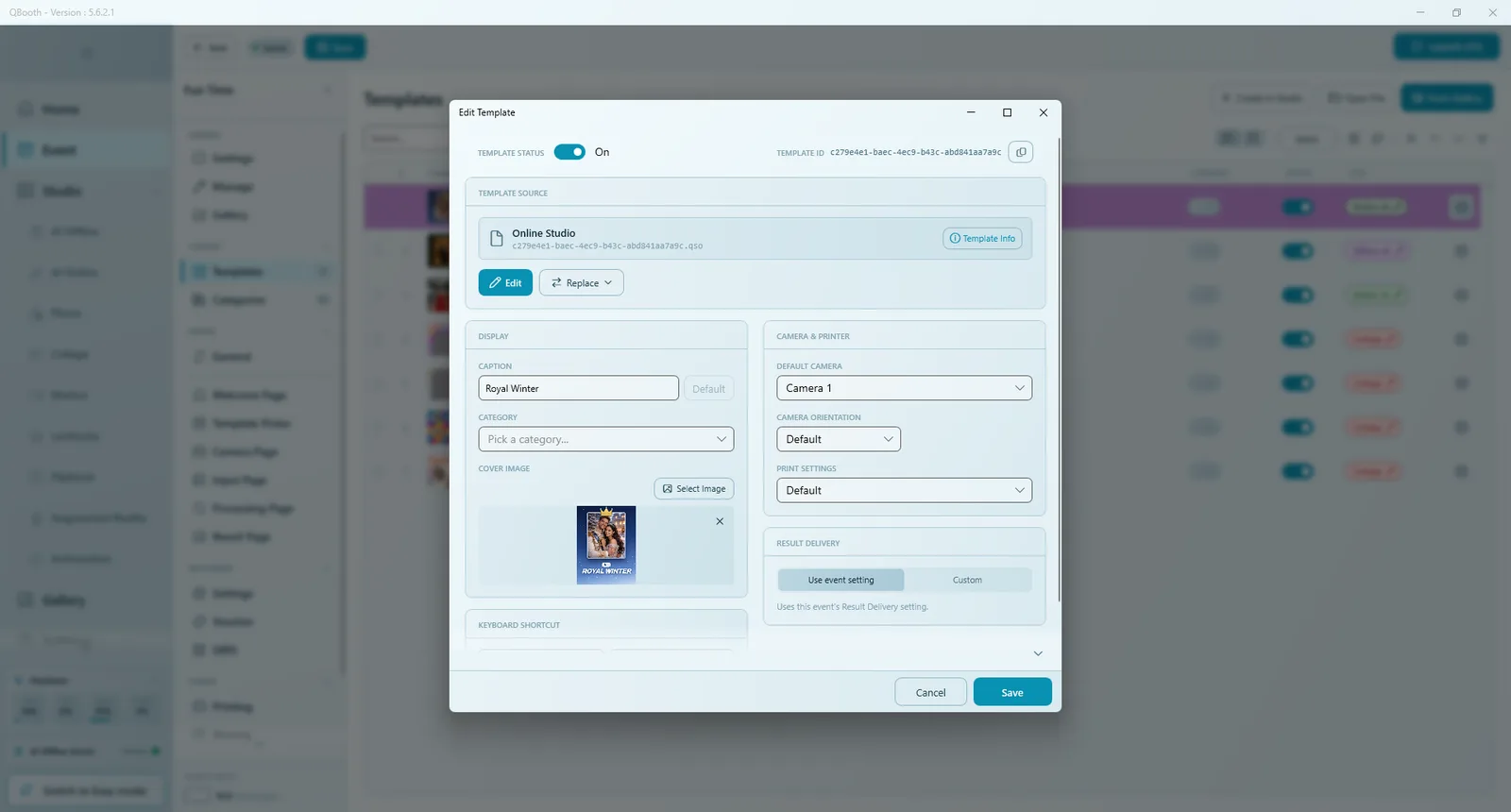
| Bagian | Opsi |
|---|---|
| STATUS TEMPLATE | Nyala/mati, sama dengan sakelar di daftar. |
| SUMBER TEMPLATE | File template. Edit membukanya di studio, Ganti menukarnya dengan file lain, Info Template menampilkan detailnya. |
| TAMPILAN | KETERANGAN (atau kembali ke keterangan bawaan template), KATEGORI, dan GAMBAR SAMPUL: gambar opsional yang menggantikan thumbnail bawaan template di Halaman Pemilih Template. |
| PINTASAN KEYBOARD | Tombol keyboard untuk memilih template ini di Halaman Pemilih Template saat event berjalan. Praktis dengan tombol eksternal atau keyboard. |
| KAMERA & PRINTER | KAMERA DEFAULT (kamera yang dipakai template ini), ORIENTASI KAMERA (posisi kamera tersebut), dan PENGATURAN CETAK (printer khusus). Jika printer itu tidak tersedia saat event, pencetakan kembali ke otomatis. |
| Pengiriman Hasil | Ikuti setelan event mengikuti Pengiriman Hasil event; Kustom mengatur opsi khusus template ini. |
Klik Simpan di dialog, lalu Simpan di Event Editor.
Mengedit template nanti
- Klik label TIPE di baris template (atau roda gigi › Edit). Template terbuka di studionya.
- Lakukan perubahan dan simpan di studio.
- Klik Simpan di Event Editor.
Untuk memakai file yang benar-benar berbeda di baris yang sama (keterangan, kategori, dan pengaturannya tetap), gunakan Ganti di Edit Template.
Tips
- Taruh template terlaris di urutan pertama: tamu biasanya memilih dari beberapa kartu pertama.
- Gunakan keterangan yang pendek dan jelas; nama panjang terpotong di kartu kecil.
- Beri template AI gambar sampul yang menunjukkan hasil akhirnya, supaya tamu tahu apa yang akan mereka dapat.
- Jika template banyak, kelompokkan ke dalam kategori.
- Uji setiap template sekali dengan Luncurkan (F5) sebelum acara.
Masalah umum
"Template ini tidak bisa dipakai di event."
Template tersebut tidak memakai foto tamu (misalnya template AI yang hanya berbasis teks). Buat ulang supaya memakai foto hasil jepretan sebagai sumbernya.
"Lisensi Anda saat ini tidak mengizinkan template …"
Jenis template itu tidak termasuk dalam tingkat lisensi Anda. Lihat Pengenalan untuk edisi yang tersedia.
"File template untuk baris ini tidak ditemukan."
File dipindahkan atau dihapus sebelum event disimpan. Gunakan Ganti di Edit Template, atau tambahkan template lagi dengan Buka File atau Dari Galeri.
Template tidak bisa diseret ke urutan baru.
Kosongkan kotak pencarian dan filter kategori terlebih dahulu.
Sebuah template tidak muncul di booth.
Pastikan STATUS-nya menyala, kategorinya menyala, dan Halaman Pemilih Template menampilkan kategori tersebut (lihat Halaman Pemilih Template).
Langkah berikutnya
Masih butuh bantuan?
Tim kami siap membantu lewat WhatsApp. Sebutkan versi Q-Booth dan apa yang muncul di layar.