宾客问卷
创建宾客在拍照亭点击开始后回答的简短问卷,并查看或导出回答。
问卷会在拍照亭向宾客提出几个简短问题,时间是在宾客点击开始之后、选择模板之前。可以用它了解宾客从哪里得知品牌、收集简短反馈,或为客户的市场团队收集答案。回答会显示在活动报告中,并可导出。

视频教程 · 2:00
活动大师课 4:自助机模式、兑换码、问卷与报告
其他语言: English · Bahasa Indonesia
开始之前
- 至少保存一次活动。问卷 和 报告 只有在首次保存后才会出现在左侧面板中。
- 保持简短:两三个问题就足够了。每多一个问题,每位宾客的会话时间就会更长。
问卷在宾客流程中的位置
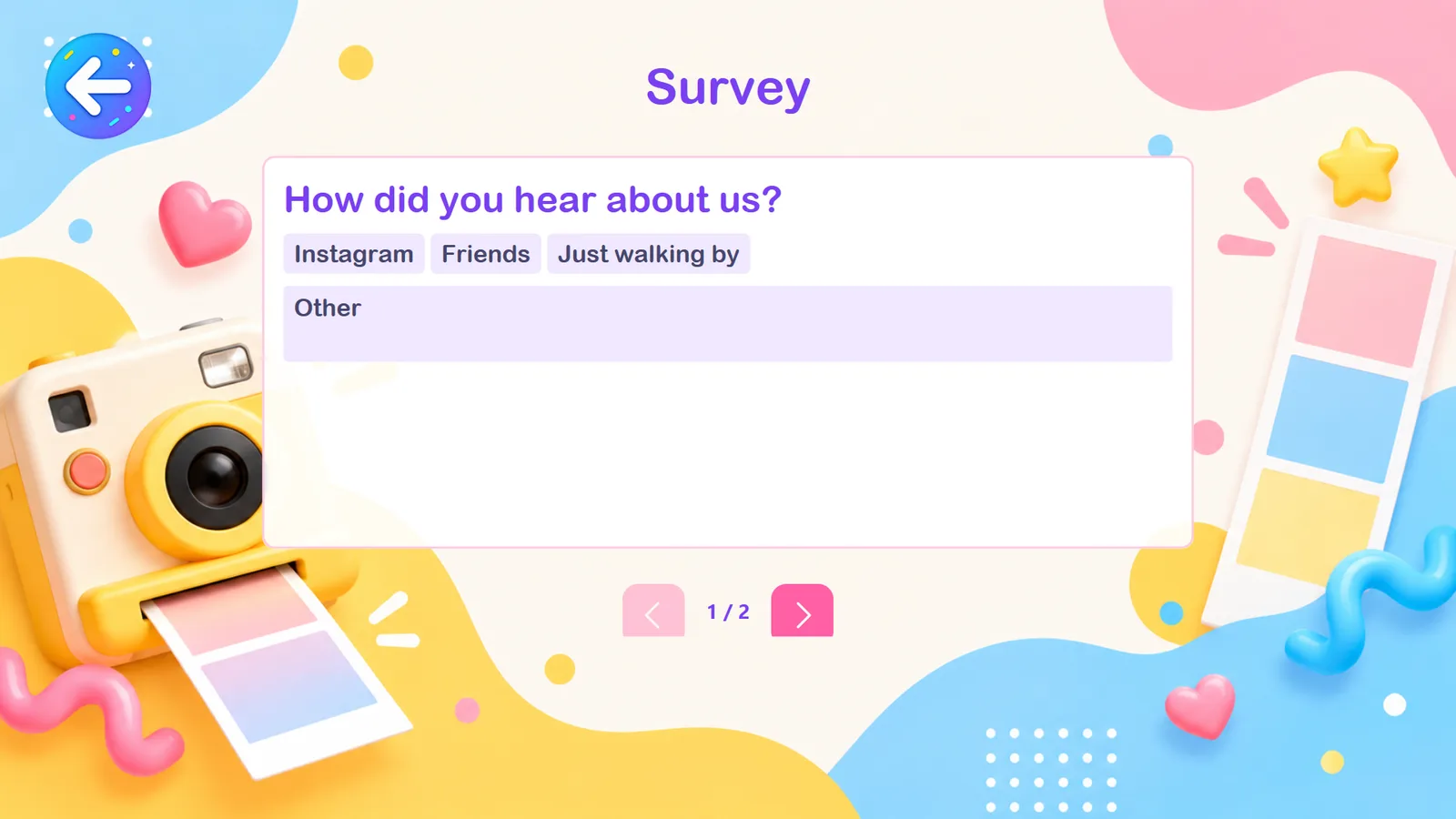
问卷在宾客于欢迎页 点击开始之后立即出现,位于类别选择器和模板选择器之前,而不是在拍照之后。如果开启了 自助机模式,宾客会先输入兑换码或付款,然后再回答问卷。
- 每屏显示一个问题,带有计数(例如 1 / 2)以及上一题/下一题按钮。
- 宾客必须回答后才能继续(“请在继续前回答此问题。”)。
- 问卷页面的外观(标题、问题卡片、键盘、选项样式)来自 设计 › 输入页 的设计,其中问卷部分有自己的标题。参见 页面设计器。
创建问卷
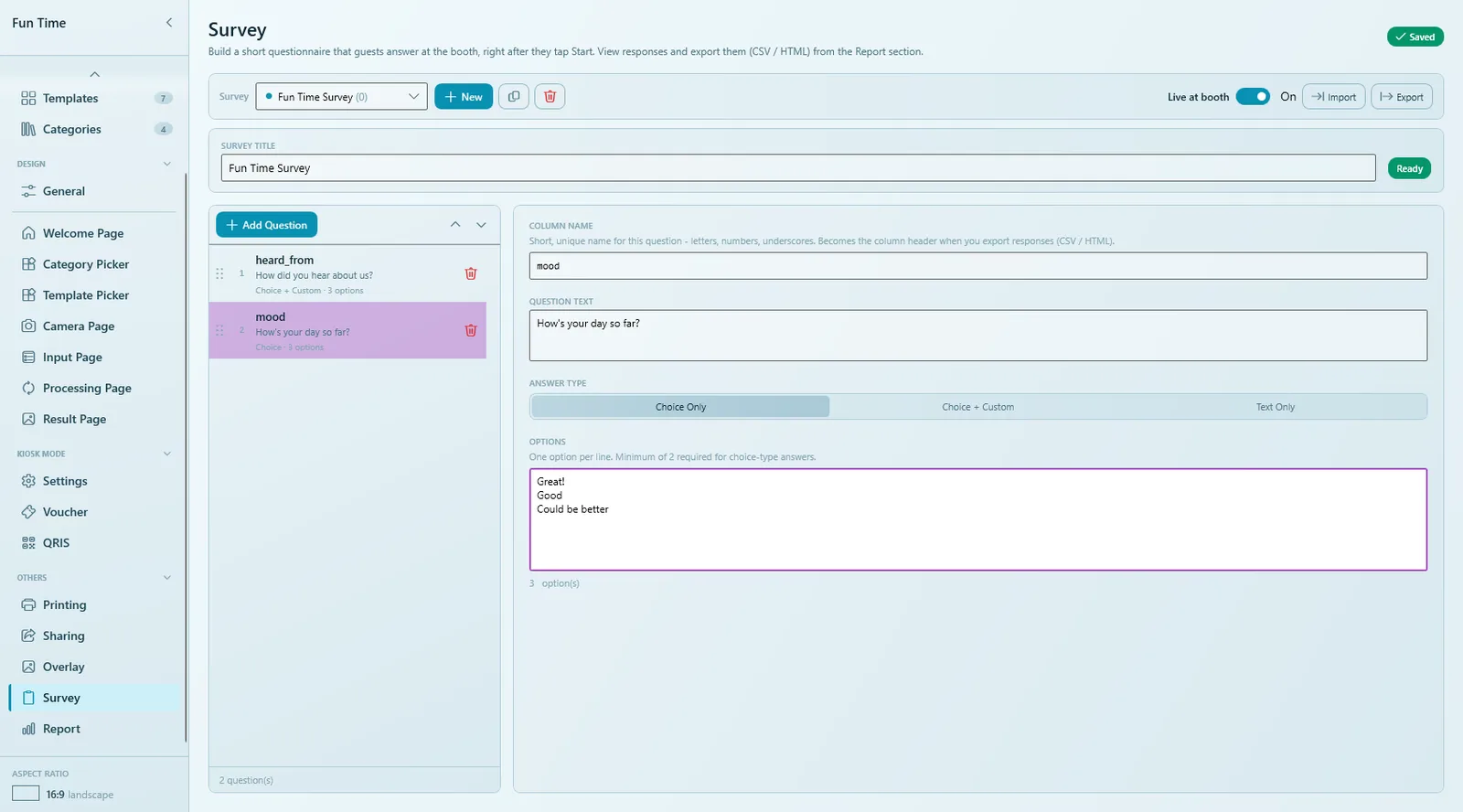
- 打开活动,进入 其他 › 问卷。
- 点击 新建。活动中创建的第一份问卷会自动成为上线问卷。
- 输入 问卷标题(例如“活动反馈”)。宾客不一定会看到它,主要方便你之后查找。
- 点击 添加问题,在右侧填写问题(见下表)。
- 为每个问题重复以上步骤。拖动行或使用上下箭头调整顺序。
- 确认 在展台运行 为 开,然后点击 保存。
问题字段
| 字段 | 填写内容 |
|---|---|
| 列名 | 问题的简短唯一名称:只能包含字母、数字和下划线(例如 heard_from)。导出回答时它会成为列标题。 |
| 问题文本 | 宾客看到的问题,例如“您是怎么知道我们的?” |
| 回答类型 | 宾客的作答方式,见下文。 |
| 选项 | 可选答案,每行一个。选择类题型至少需要 2 个。 |
回答类型
| 类型 | 宾客看到的内容 | 适用场景 |
|---|---|---|
| 仅选择 | 由你的选项组成的按钮,点一下即完成作答。 | 评分和简短列表(“很棒!/ 不错 / 还可以更好”)。 |
| 选择 + 自定义 | 你的选项,加上一个可自行输入答案的“其他”框。 | 无法列出所有答案的问题(“Instagram / 朋友 / 路过 / 其他”)。 |
| 仅文本 | 带屏幕键盘的文本框。 | 开放式反馈、最喜欢的产品名称等。 |
重要
标记为 不完整 的问题(缺少列名或问题文本,或选择题少于 2 个选项)会在拍照亭上被直接跳过,不会有任何提示。请确认问卷标题旁显示 Ready。
管理多份问卷
一个活动可以保存多份问卷,但拍照亭上同时只有一份上线。在顶部的 问卷 列表中选择要编辑的问卷。
| 控件 | 作用 |
|---|---|
| 新建 | 创建一份空白问卷。 |
| 复制(复制图标) | 复制问卷的问题,不含回答。 |
| 删除(垃圾桶图标) | 删除问卷及其所有回答,无法撤销。 |
| 在展台运行 | 让这份问卷成为宾客要回答的问卷。关闭后活动将不显示问卷。 |
| 导出 / 导入 | 把问卷设计保存为文件,并导入到其他活动。导入总是创建新问卷,不会覆盖已有问卷。 |
| 清除回答 | 删除已收集的回答,但保留问题。 |
注意
问卷一旦有了回答,其问题就会被锁定,以保持历史回答的一致性。如需修改,请先复制再编辑副本,或使用 清除回答 重新开始。
查看并导出回答
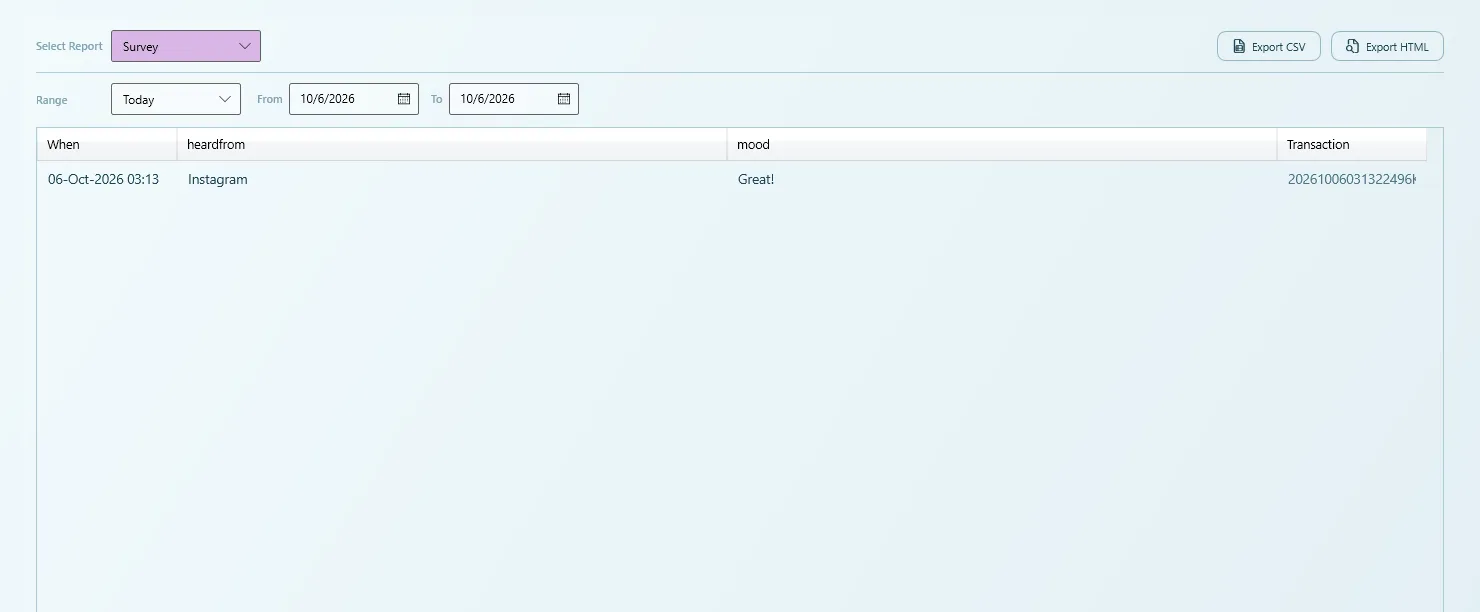
- 打开 其他 › 报告。
- 将 选择报告 设为 问卷,然后选择问卷。已不在线的旧问卷仍会显示其回答。
- 选择 范围(例如 今天 或 全部)。每一行是一位宾客的回答:时间、每个问题一列(即你设置的列名),以及该会话的 交易 代码。
- 点击 导出 CSV 获取表格文件,或点击 导出 HTML 生成可发给客户的网页。
关于筛选和导出的更多内容:报告。
警告
常规 › 管理 中的 重置 Event 也会删除所有问卷回答。重置前请先导出回答或进行 备份。参见 备份与导出。
提示
- 使用简单友好的措辞和简短的选项。宾客通常站着作答,而且常常是一群人。
- 使用清晰的列名,例如
heard_from或rating,客户会在导出文件中看到它们。 - 用 启动 (F5) 测试问卷,自己回答一次,然后确认回答出现在报告中。
常见问题
宾客看不到问卷。
确认该问卷已打开 在展台运行,并且问题没有被标记为 不完整。不完整的问题会被静默跳过。
问题无法再编辑。
问卷已经有回答,因此被锁定。请复制后编辑副本,或先清除回答。
某个问题始终不出现。
它很可能不完整,例如选择题只有一个选项。添加第二个选项后保存即可。
下一步
仍需要帮助?
我们的团队在 WhatsApp 上为您解答。请告知 Q-Booth 版本及屏幕上显示的内容。