Survei Tamu
Buat survei singkat yang dijawab tamu di booth setelah menekan Start, lalu baca atau ekspor jawabannya.
Survei mengajukan beberapa pertanyaan singkat kepada tamu di booth, tepat setelah mereka menekan Start dan sebelum memilih template. Pakai survei untuk mengetahui dari mana tamu mengenal brand, mengumpulkan masukan singkat, atau mengumpulkan jawaban untuk tim marketing klien. Jawabannya muncul di laporan event dan bisa diekspor.

Sebelum mulai
- Simpan event minimal satu kali. Bagian Survei dan Laporan baru muncul di panel kiri setelah event disimpan pertama kali.
- Buat sesingkat mungkin: dua atau tiga pertanyaan sudah cukup. Setiap pertanyaan menambah waktu sesi setiap tamu.
Kapan survei muncul untuk tamu
Survei berjalan tepat setelah tamu menekan Start di Halaman Welcome, sebelum Halaman Pemilih Kategori dan Halaman Pemilih Template, bukan setelah foto. Jika Mode Kiosk aktif, tamu memasukkan voucher atau membayar lebih dulu, baru menjawab survei.
- Satu pertanyaan ditampilkan per layar, dengan penghitung (misalnya 1 / 2) dan tombol kembali/lanjut.
- Tamu wajib menjawab sebelum lanjut ("Mohon jawab pertanyaan ini sebelum melanjutkan.").
- Tampilan layar survei (judul, kartu pertanyaan, keyboard, gaya pilihan) mengikuti desain DESIGN › Halaman Input, tempat bagian survei punya judulnya sendiri. Lihat Page Designer.
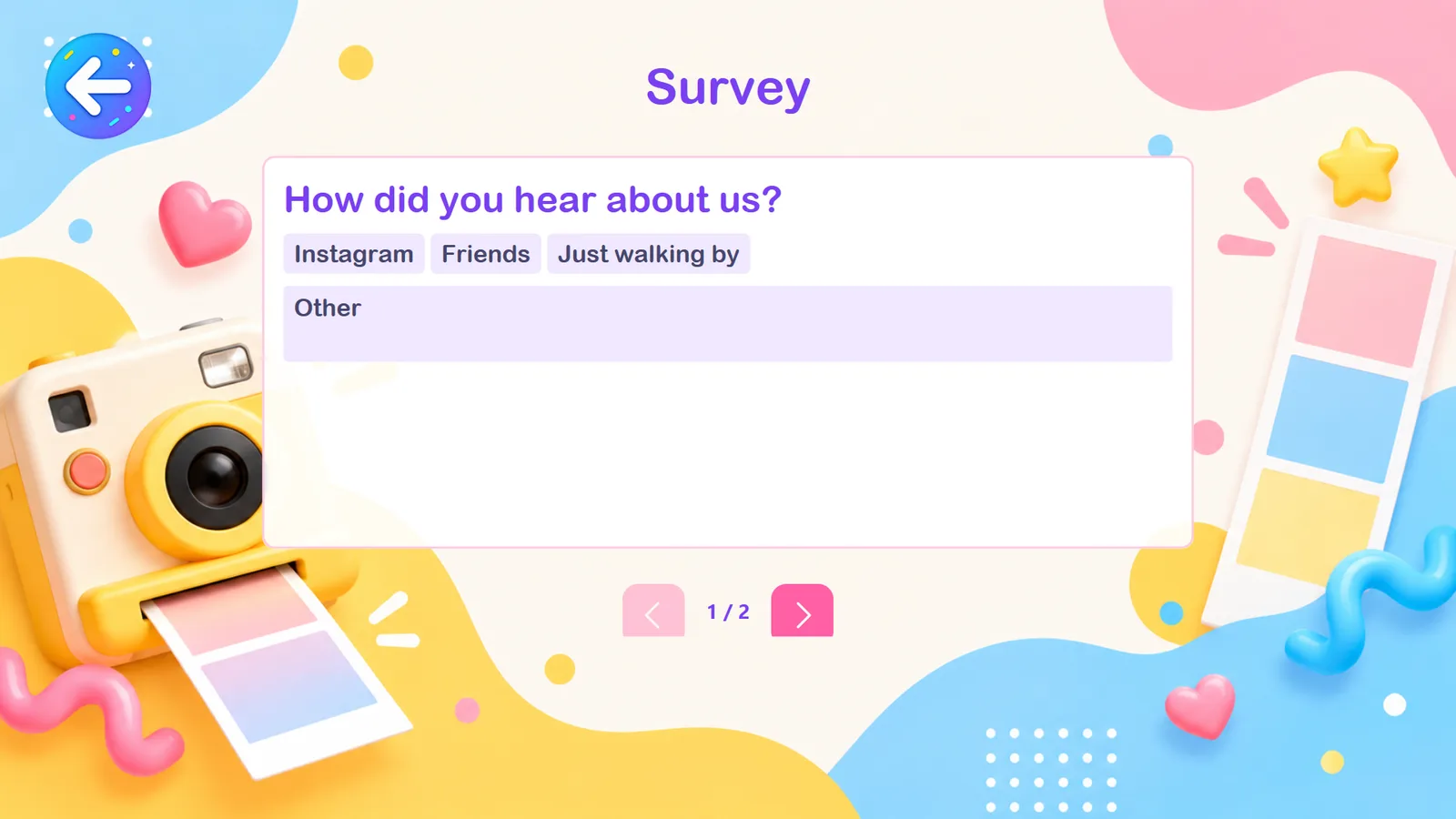
Membuat survei
- Buka event, lalu masuk ke OTHERS › Survei.
- Klik Baru. Survei pertama di sebuah event otomatis menjadi survei yang live.
- Isi JUDUL SURVEY (misalnya "Masukan Event"). Tamu tidak perlu melihatnya; judul ini membantu Anda menemukan survei nanti.
- Klik Tambah Pertanyaan dan isi pertanyaannya di sebelah kanan (lihat tabel di bawah).
- Ulangi untuk setiap pertanyaan. Seret baris, atau pakai panah atas/bawah, untuk mengubah urutan.
- Pastikan Live di booth dalam posisi Aktif, lalu klik Simpan.
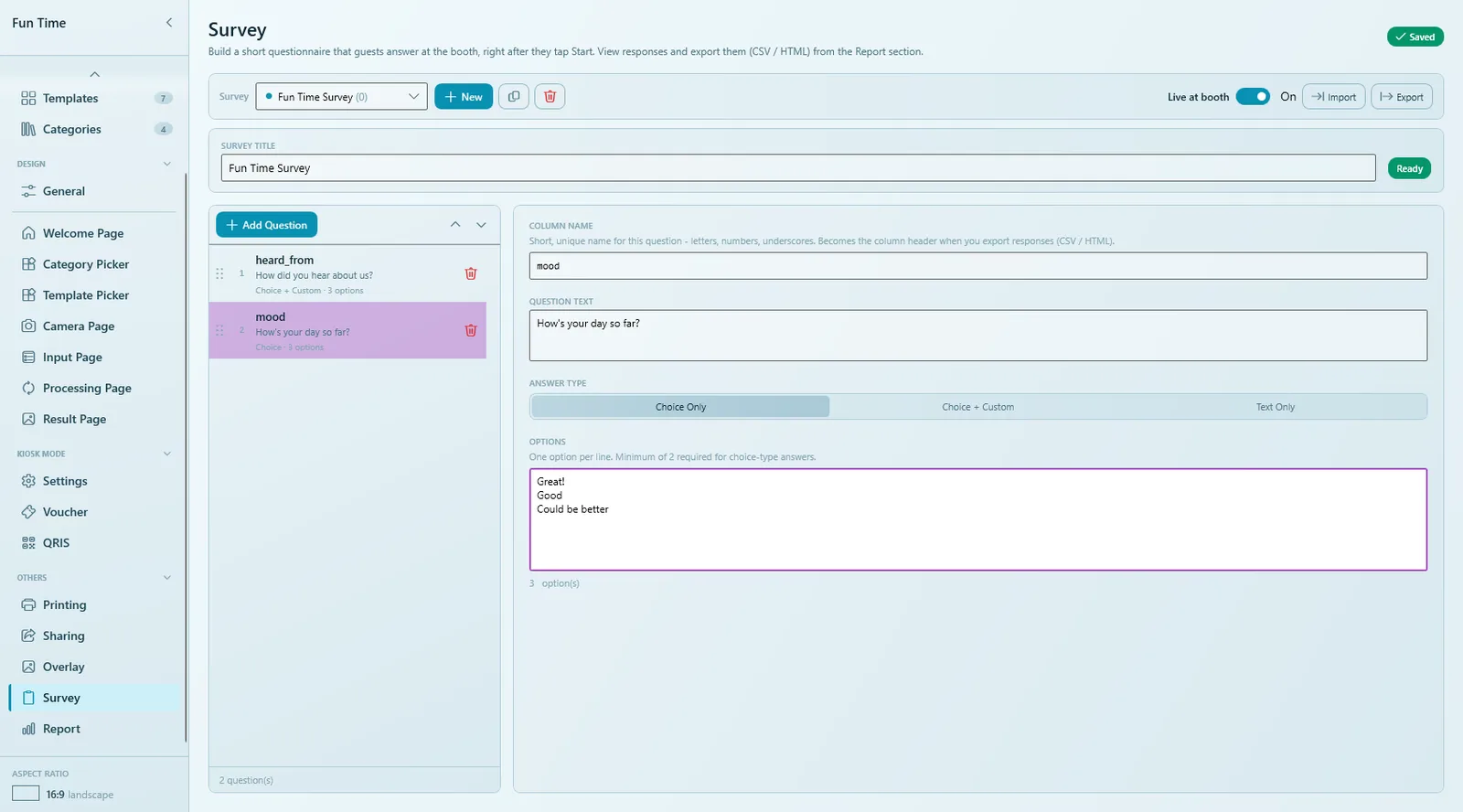
Kolom pertanyaan
| Kolom | Yang diisi |
|---|---|
| NAMA KOLOM | Nama singkat dan unik untuk pertanyaan: hanya huruf, angka, dan garis bawah (misalnya tahu_dari). Nama ini menjadi judul kolom saat jawaban diekspor. |
| TEKS PERTANYAAN | Pertanyaan yang dibaca tamu, misalnya "Dari mana Anda tahu tentang kami?" |
| TIPE JAWABAN | Cara tamu menjawab. Lihat di bawah. |
| PILIHAN | Pilihan jawaban, satu per baris. Minimal 2 untuk tipe pilihan. |
Tipe jawaban
| Tipe | Yang dilihat tamu | Cocok untuk |
|---|---|---|
| Pilihan Saja | Tombol berisi pilihan Anda; sekali tekan langsung menjawab. | Penilaian dan daftar pendek ("Seru! / Bagus / Bisa lebih baik"). |
| Pilihan + Bebas | Pilihan Anda ditambah kolom "Lainnya" untuk jawaban sendiri. | Pertanyaan yang jawabannya tidak bisa didaftar semua ("Instagram / Teman / Kebetulan lewat / Lainnya"). |
| Teks Saja | Kotak teks dengan keyboard di layar. | Masukan bebas, nama produk favorit, dan sebagainya. |
Pertanyaan bertanda Belum Lengkap (nama kolom atau teks pertanyaan kosong, atau kurang dari 2 pilihan untuk tipe pilihan) dilewati di booth tanpa peringatan apa pun. Pastikan survei menampilkan Ready di samping judulnya.
Mengelola beberapa survei
Satu event bisa menyimpan beberapa survei, tetapi hanya satu yang live di booth. Pilih survei dari daftar Survei di bagian atas untuk mengeditnya.
| Kontrol | Fungsi |
|---|---|
| Baru | Membuat survei kosong. |
| Duplikat (ikon salin) | Menyalin pertanyaan survei, tanpa jawaban. |
| Hapus (ikon tempat sampah) | Menghapus survei beserta semua jawabannya. Tidak bisa dibatalkan. |
| Live di booth | Menjadikan survei ini yang dijawab tamu. Matikan untuk menjalankan event tanpa survei. |
| Ekspor / Impor | Menyimpan desain survei sebagai file dan memuatnya ke event lain. Impor selalu membuat survei baru, tidak pernah menimpa yang sudah ada. |
| Hapus Jawaban | Menghapus jawaban yang sudah terkumpul tetapi mempertahankan pertanyaannya. |
Begitu survei punya jawaban, pertanyaannya dikunci supaya jawaban lama tetap konsisten. Untuk mengubahnya, duplikat lalu edit salinannya, atau pakai Hapus Jawaban untuk mulai dari awal.
Membaca dan mengekspor jawaban
- Buka OTHERS › Laporan.
- Atur Pilih Laporan ke Survei lalu pilih surveinya. Survei lama yang sudah tidak live tetap menampilkan jawabannya.
- Pilih Rentang (misalnya Hari Ini atau Semua). Setiap baris adalah jawaban satu tamu: Waktu, satu kolom per pertanyaan (sesuai nama kolom yang Anda buat), dan kode Transaksi sesi tersebut.
- Klik Ekspor CSV untuk spreadsheet, atau Ekspor HTML untuk halaman web yang bisa dikirim ke klien.
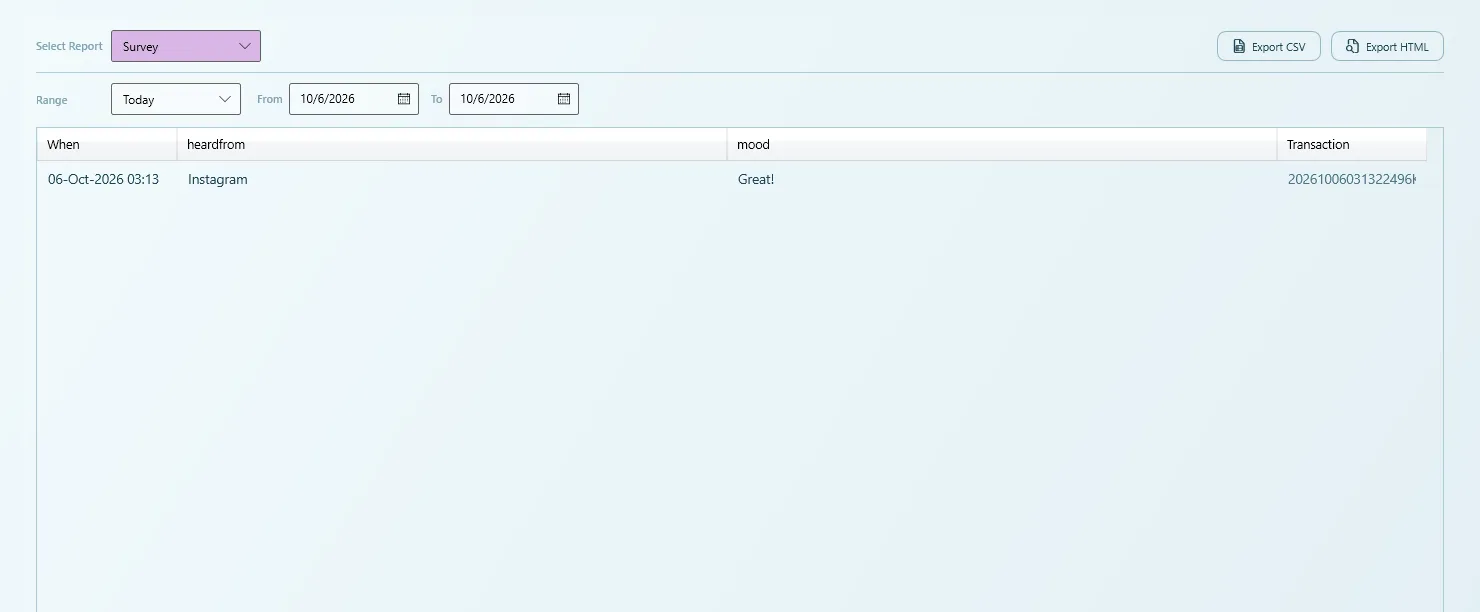
Selengkapnya tentang filter dan ekspor: Laporan.
Reset Event di GENERAL › Kelola juga menghapus semua jawaban survei. Ekspor dulu jawabannya, atau buat Cadangkan, sebelum reset. Lihat Backup & ekspor.
Tips
- Pakai kalimat sederhana dan ramah, dengan pilihan yang singkat. Tamu menjawab sambil berdiri, sering kali beramai-ramai.
- Pilih nama kolom yang jelas seperti
tahu_dariataunilai; klien akan melihatnya di hasil ekspor. - Uji survei dengan Luncurkan (F5) dan jawab sendiri sekali, lalu pastikan jawabannya muncul di laporan.
Masalah umum
Tamu tidak melihat survei.
Pastikan Live di booth aktif untuk survei itu dan pertanyaannya tidak bertanda Belum Lengkap. Pertanyaan yang belum lengkap dilewati diam-diam.
Pertanyaan tidak bisa diedit lagi.
Survei sudah punya jawaban, jadi dikunci. Duplikat lalu edit salinannya, atau hapus jawabannya terlebih dahulu.
Satu pertanyaan tidak pernah muncul.
Kemungkinan pertanyaan itu belum lengkap, misalnya pertanyaan pilihan dengan hanya satu pilihan. Tambahkan pilihan kedua lalu simpan.
Langkah berikutnya
Masih butuh bantuan?
Tim kami siap membantu lewat WhatsApp. Sebutkan versi Q-Booth dan apa yang muncul di layar.