Studio 基础
了解 Q-Booth 各个 Studio 的通用用法:界面布局、通用设置、测试模板、保存模板并加入活动。
Studio(工作室)是制作单个模板的地方:AI 照片、换脸、拼贴、Boomerang 视频等等。所有 Studio 的布局和基本步骤都相同,学会一个,其余的就很容易上手。本文介绍它们的共同之处。

Studio 与 Event 的关系
Q-Booth 有两个主要部分:
- Event(活动):一次活动的“容器”,包含模板、分类、屏幕设计、分享设置和统计数据。在现场启动运行的就是 Event。
- Studio(工作室):设计和测试单个模板的工作台。每个 Studio 保存自己类型的模板文件。
Studio 不会单独使用:每个模板的最终目的都是加入某个 Event。没有模板的 Event 无法启动。参见 活动概览 和 模板。
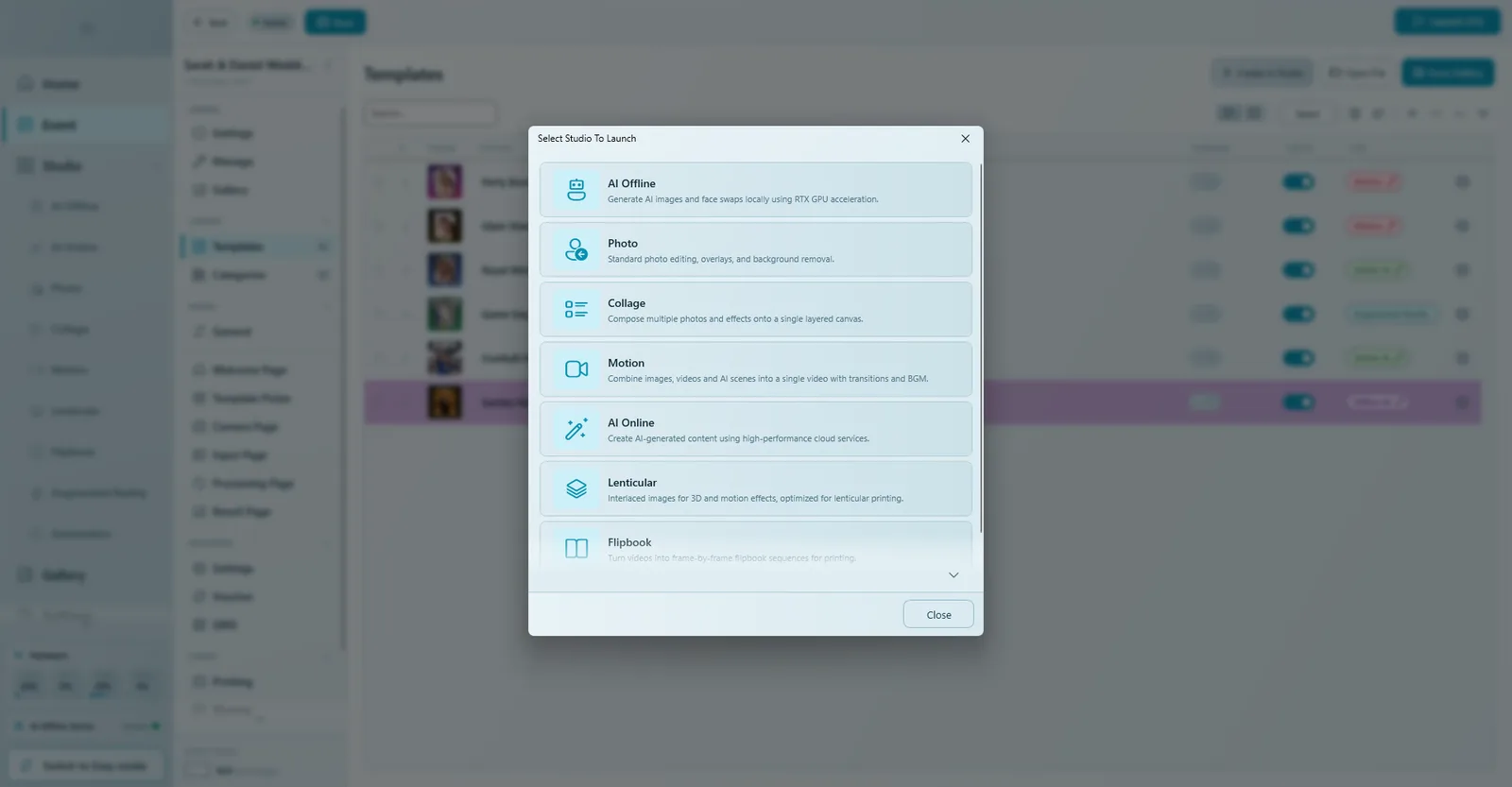
各个 Studio 及其用途
| Studio | 制作内容 | 模板文件 |
|---|---|---|
| AI Offline | 在拍照亭电脑上生成的 AI 图片(Imagine、Re-Imagine、Composite),无需网络。 | .qsd |
| Face Swap(位于 AI Offline 中) | 把宾客的脸放进任意图片。 | .qsd |
| AI Online | 由在线 AI 服务生成的 AI 图片和 AI 短视频。 | .qso |
| Photo | 单张照片,可去除或更换背景,加引导图片、相框和滤镜。 | .qsp |
| Collage | 在一张画布上组合多张照片、文字、图片和相框(照片条、4R 版式)。 | .qsc |
| Motion | 视频:Boomerang、360、带转场和音乐的片段序列。 | .qsm |
| Lenticular | 用于光栅打印的交错图像,随观看角度变化。 | .qsl |
| Flipbook | 由短视频制作的可打印手翻书。 | .qsf |
| Augmented Reality | 拍照亭的增强现实效果。 | |
| Automation | 批量处理:监视文件夹,自动处理每个新文件。 |
注意
能看到哪些 Studio 取决于您的许可证。Lenticular、Flipbook 和 Augmented Reality 是附加功能。想要简单的视频拍照亭?请看 视频拍照亭(简易模式)。
打开 Studio
有两种方式,Studio 在两种方式下的用法完全相同:
- 从侧边栏:点击 Studio › AI Offline(或其他 Studio)。适合要在多个活动中重复使用的模板。
- 从活动内部:在活动编辑器中打开 模板,点击 在 Studio 中创建,然后在 选择要启动的 Studio 对话框中选择。Studio 会在独立窗口中打开。适合只属于一个活动的模板。
Studio 界面
每个 Studio 都有三栏和一排按钮:
| 区域 | 内容 |
|---|---|
| 左侧面板 | 所有 Studio 共用的可折叠分组:模板、宽高比、叠加、QR 叠加、相机滤镜、Event、选项。 |
| 中间面板 | 该 Studio 特有的设置(AI 模板和提示词、换脸、图层、片段……)。 |
| 右侧面板 | 选项卡 源图片(测试输入)、结果,有结果后还有 对比。 |
| 底部按钮 | 重置、处理 (F5) 和 分享。 |
| 标题旁 | 文件状态:尚未保存、已修改,或当前打开的文件名。 |
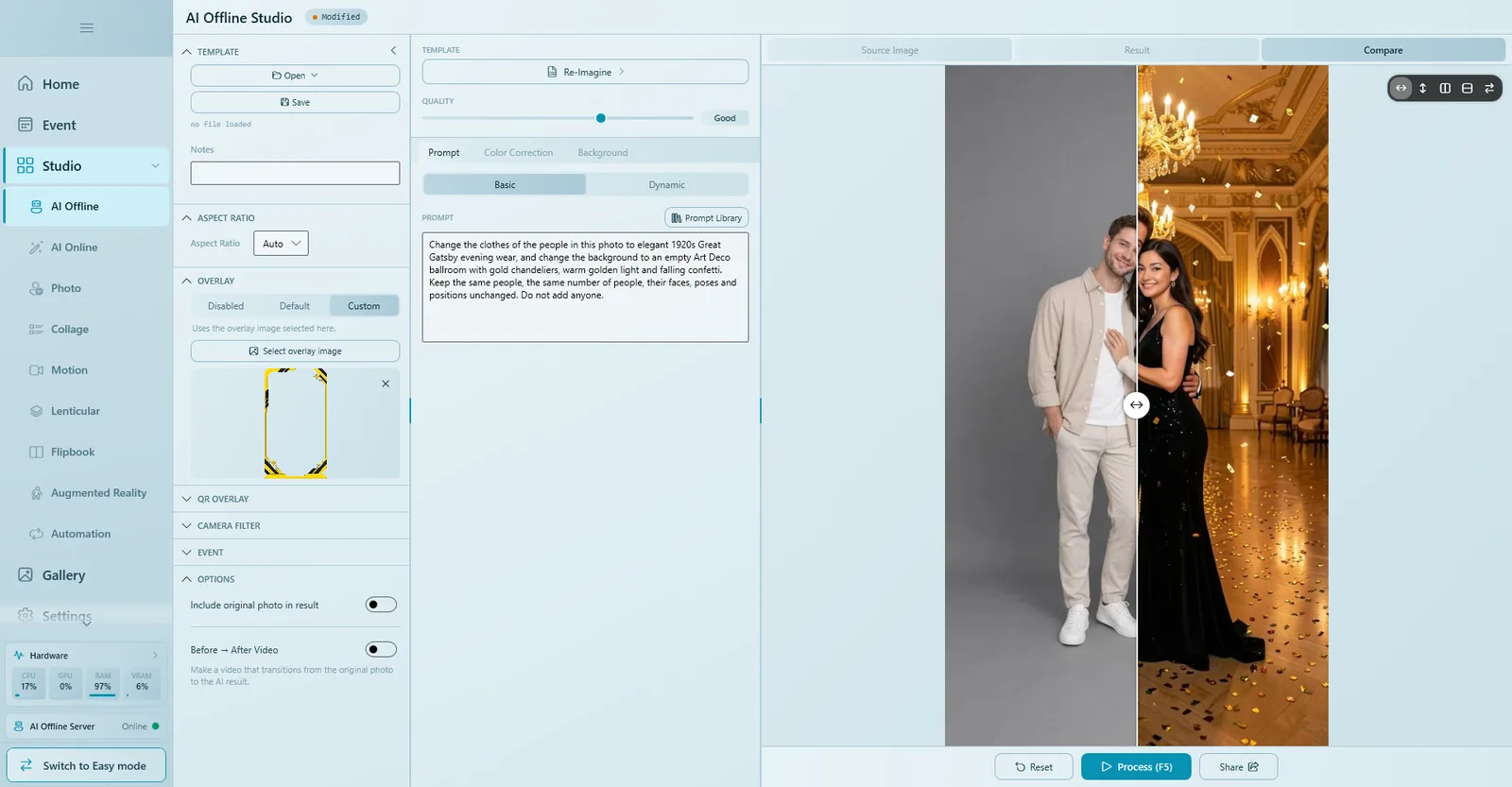
通用设置分组
并非每个 Studio 都有所有分组,但出现时用法相同。
| 分组 | 作用 |
|---|---|
| 模板 | 打开 模板文件、保存 当前模板、查看已加载的文件,以及填写内部 备注(宾客看不到)。 |
| 宽高比 | 结果的形状。自动 跟随源照片(或使用该模板的活动)。 |
| 叠加 | 结果上方的相框。默认 使用设置中的全局叠加(在活动中则使用活动的叠加),自定义 为此模板单独选择相框,禁用 不使用相框。参见 活动叠加。 |
| QR 叠加 | 是否在此模板的结果上印二维码。 |
| 相机滤镜 | 使用全局 跟随应用设置,关闭 不使用滤镜,自定义 为此模板选择滤镜。参见 叠加与滤镜。 |
| Event | 标题:宾客看到的名称。封面图片:模板选择页上模板卡片的图片。 |
| 选项 | 额外输出,例如 在结果中包含原始照片 或 前后对比视频(AI Studio 中)。 |
在 Studio 中测试模板
模板总是用一张测试照片来制作。活动时,宾客的照片会替代它。
- 点击右侧的 源图片 选项卡。
- 点击 选择图片,选择测试照片的来源:相机(用已连接的相机拍一张)、剪贴板(粘贴已复制的图片)、相册(Q-Booth 中已拍的照片)或 文件(电脑上的图片)。也可以把图片直接拖到面板上。
- 在中间面板中设置该 Studio 的选项。
- 按 处理 (F5)。完成后会打开 结果 选项卡。
- 打开 对比,拖动滑块比较原图和结果。
- 修改设置后再按 F5,直到满意为止。重置 会清空源图片和结果,方便重新开始。
提示
用接近现场情况的照片测试:同样的光线、同样的人数、同样的相机。在一张完美素材照上效果好的模板,换成四个人的合照可能会不一样。
保存模板文件
- 在 Event 分组中填写 标题 并选择 封面图片,让模板在模板选择页上更好看。
- 点击 模板 分组中的 保存,输入文件名。标题旁的状态会变成文件名。
- 之后再有改动时状态显示 已修改:关闭 Studio 前请再次保存。
以后要继续编辑模板,点击 打开,选择 从相册...、浏览文件... 或最近的文件。
把模板加入活动
打开活动,进入 模板。这里有三个按钮:
| 按钮 | 何时使用 |
|---|---|
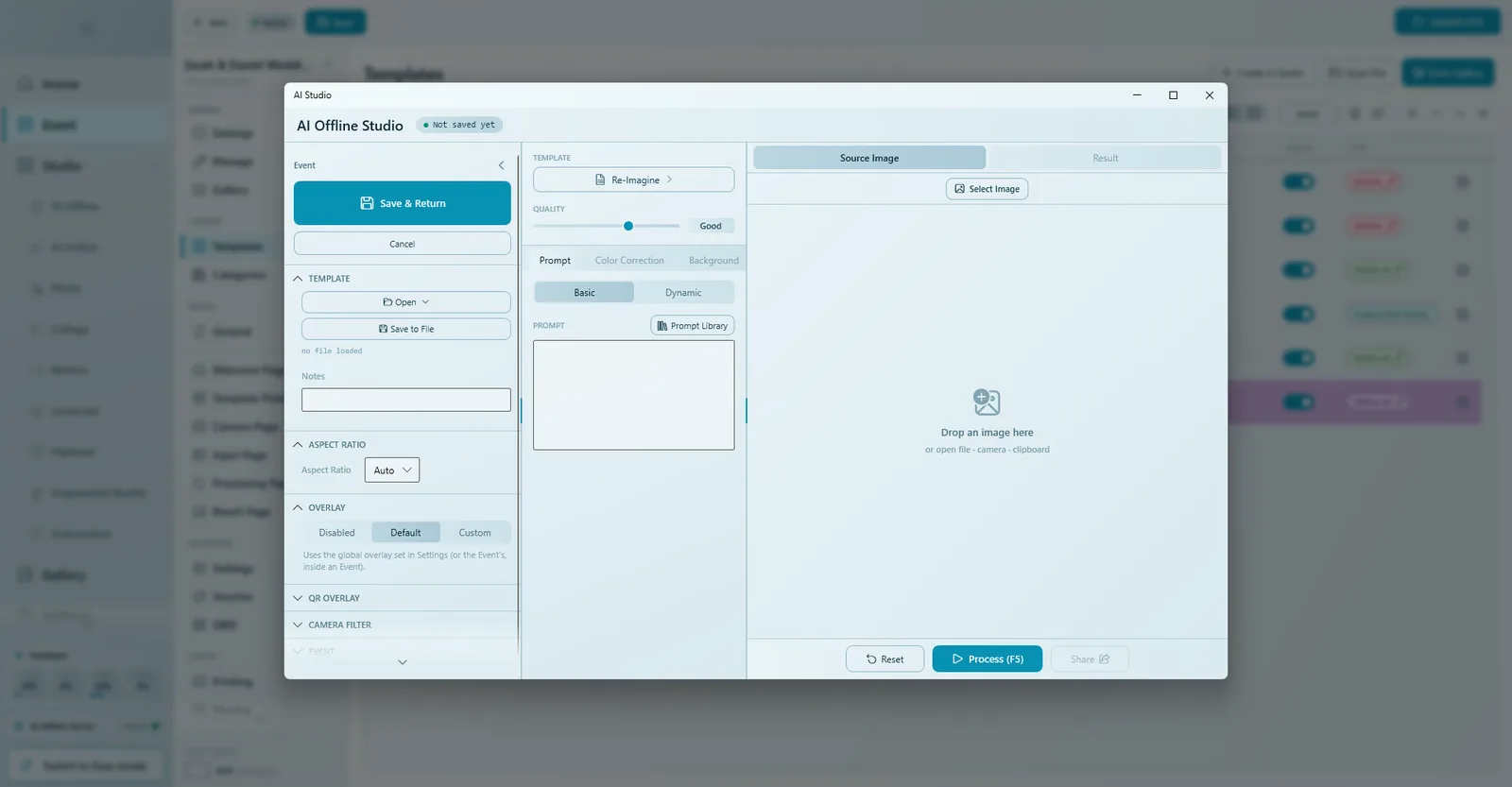
| 在 Studio 中创建 | 马上制作一个新模板。Studio 在独立窗口中打开,左侧面板顶部有 保存并返回 按钮:点击后模板会出现在活动的模板列表中。取消 则不添加任何内容直接返回。 |
| 打开文件 | 添加一个或多个之前保存的模板文件。 |
| 从相册添加 | 从内置的模板库中选择模板。 |
重要
点击 保存并返回 后,还要在活动编辑器中点击 保存。只有活动本身保存后,新模板才会真正随活动一起保存。
要修改已在活动中的模板,点击模板列表中带颜色的类型标签,即可在原 Studio 中重新打开。详情见 模板。
好习惯
- 给每个模板设置清晰的标题和封面图片:宾客是看图片来选择的。
- 用 备注 给自己做记录(用了哪个相框、哪个活动、要注意什么)。
- 把常用模板(标准换脸、自家相框)保存为文件,用 打开文件 或 从相册添加 加入活动。
- 开场前务必在活动中做最后一次测试。参见 活动检查清单。
下一步
仍需要帮助?
我们的团队在 WhatsApp 上为您解答。请告知 Q-Booth 版本及屏幕上显示的内容。