Dasar-Dasar Studio
Pahami cara kerja semua studio Q-Booth: tata letak layar, pengaturan bersama, menguji template, menyimpan, dan memasukkannya ke event.
Studio adalah tempat Anda membuat satu template: foto AI, face swap, kolase, video boomerang, dan sebagainya. Semua studio punya tata letak dan langkah dasar yang sama, jadi begitu Anda menguasai satu studio, yang lain jadi mudah. Artikel ini menjelaskan hal-hal yang sama di semua studio.

Studio dan Event: bagaimana keduanya terhubung
Q-Booth punya dua bagian utama:
- Event: "wadah" untuk satu acara. Isinya template, kategori, desain layar, pengaturan berbagi, dan statistik. Event inilah yang Anda jalankan di lokasi acara.
- Studio: bengkel tempat satu template dirancang dan diuji. Setiap studio menyimpan jenis file template-nya sendiri.
Studio tidak pernah berdiri sendiri: tujuan setiap template adalah dimasukkan ke event. Event tanpa template tidak bisa dijalankan. Lihat Ikhtisar event dan Template.
Daftar studio dan hasilnya
| Studio | Yang dihasilkan | File template |
|---|---|---|
| AI Offline | Gambar AI yang dibuat di komputer booth (Imagine, Re-Imagine, Composite), tanpa internet. | .qsd |
| Face Swap (di dalam AI Offline) | Wajah tamu ditempatkan ke gambar apa pun. | .qsd |
| AI Online | Gambar AI dan video AI pendek yang dibuat oleh layanan AI online. | .qso |
| Photo | Satu foto dengan hapus atau ganti latar, gambar panduan, bingkai, dan filter. | .qsp |
| Collage | Beberapa foto, teks, gambar, dan bingkai dalam satu kanvas (photo strip, layout 4R). | .qsc |
| Motion | Video: boomerang, 360, rangkaian klip dengan transisi dan musik. | .qsm |
| Lenticular | Gambar interlace untuk cetak lentikular yang berubah sesuai sudut pandang. | .qsl |
| Flipbook | Buku flip cetak dari video pendek. | .qsf |
| Augmented Reality | Efek augmented reality untuk booth. | |
| Automation | Pemrosesan massal: memantau folder dan memproses setiap file baru secara otomatis. |
Studio yang tampil tergantung lisensi Anda. Lenticular, Flipbook, dan Augmented Reality adalah add-on. Mencari video booth yang mudah? Lihat Video Booth (Easy Mode).
Membuka studio
Ada dua cara, dan studio bekerja sama persis di keduanya:
- Dari sidebar: klik Studio › AI Offline (atau studio lain). Pakai cara ini untuk template yang ingin dipakai ulang di banyak event.
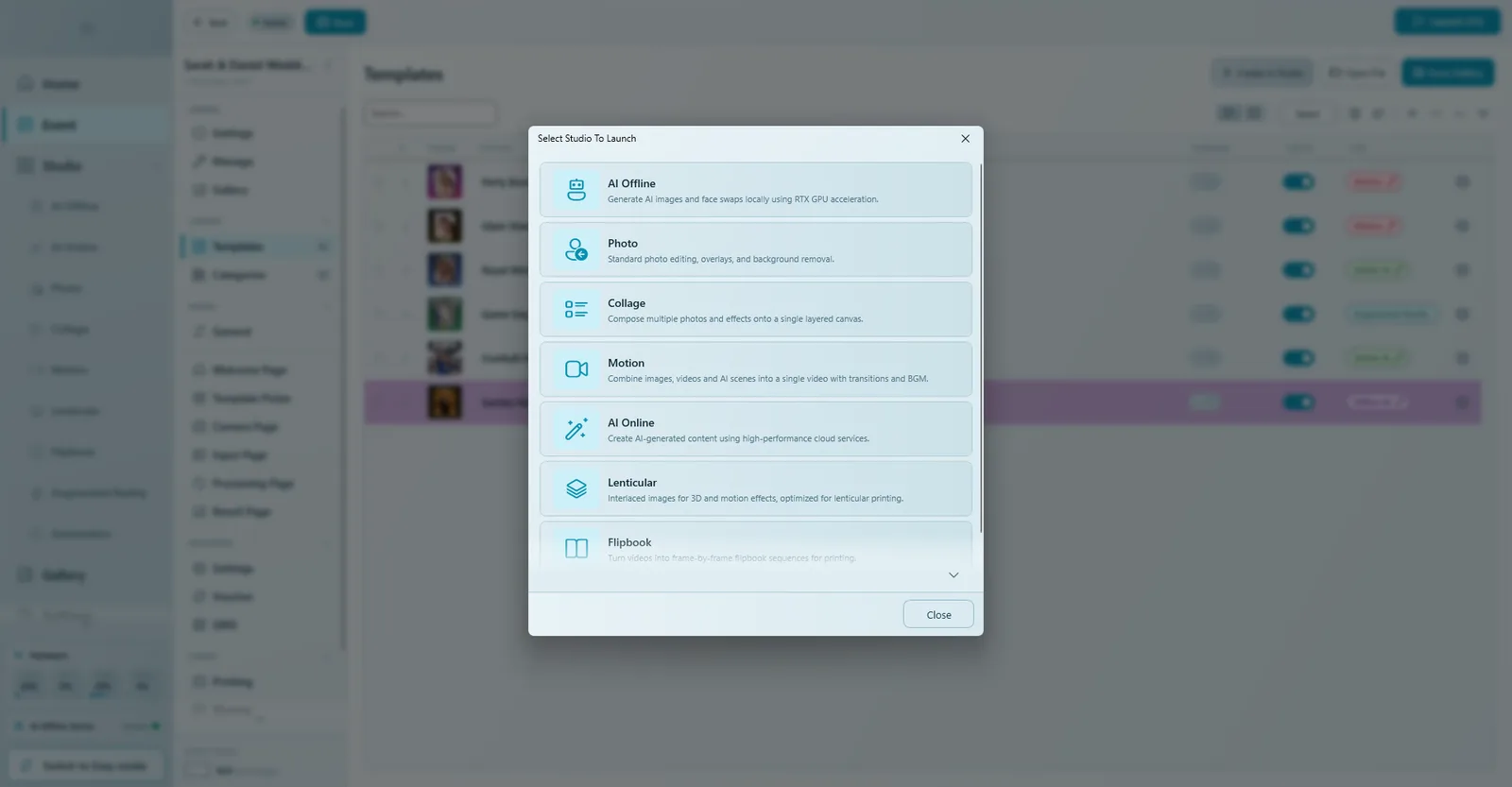
- Dari dalam event: di editor event buka Template, klik Buat di Studio, lalu pilih studio di dialog Pilih Studio Untuk Dijalankan. Studio terbuka di jendela sendiri. Pakai cara ini untuk template khusus satu event.
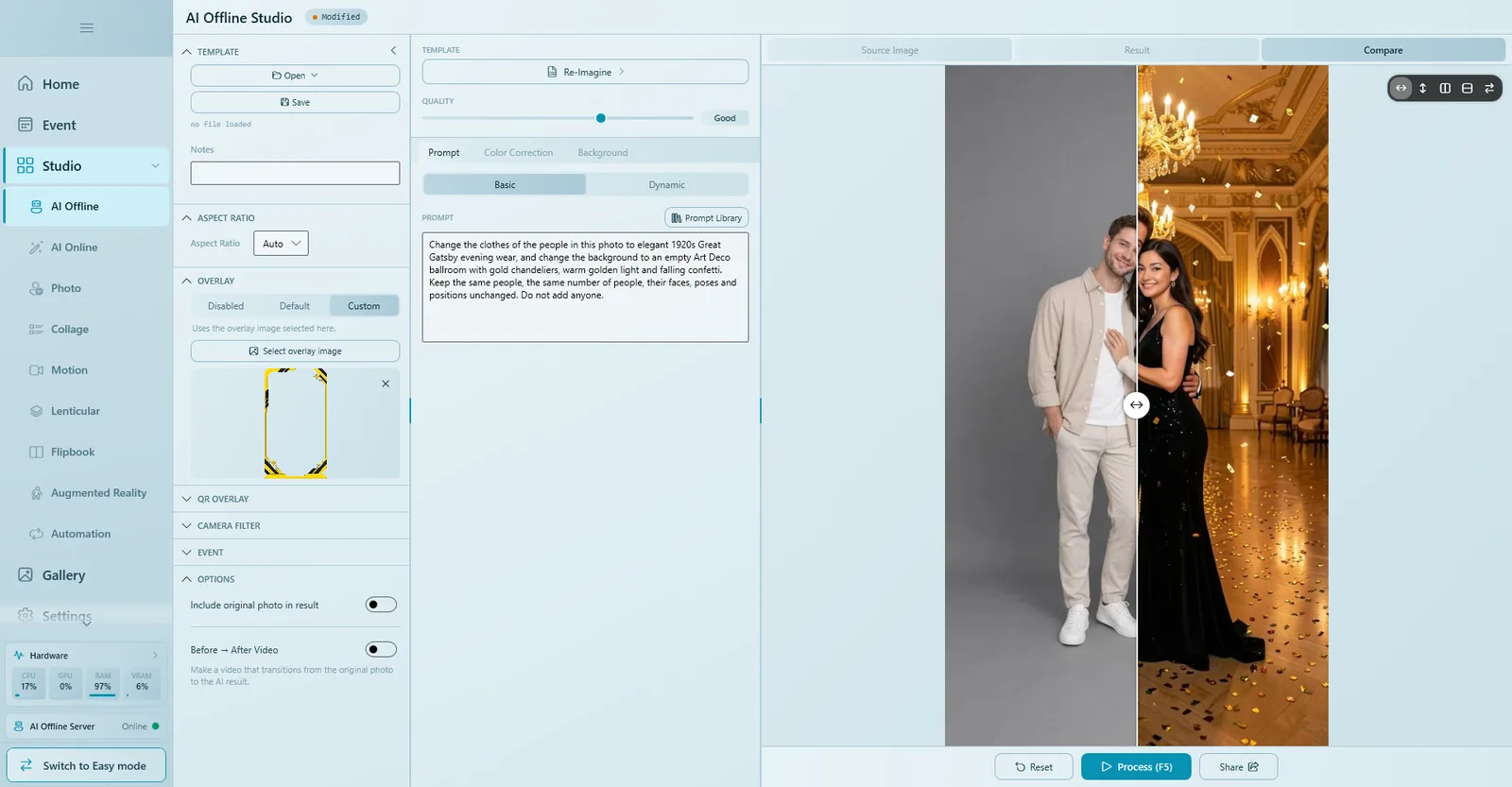
Layar studio
Setiap studio punya tiga kolom dan satu baris tombol:
| Area | Isinya |
|---|---|
| Panel kiri | Grup yang bisa dilipat dan sama di semua studio: Template, Rasio Aspek, Overlay, Overlay QR, Filter Kamera, Event, Opsi. |
| Panel tengah | Pengaturan khusus studio tersebut (template AI dan prompt, face swap, layer, klip…). |
| Panel kanan | Tab Gambar Sumber (input uji), Hasil, dan, setelah ada hasil, Bandingkan. |
| Baris bawah | Atur Ulang, Proses (F5), dan Bagikan. |
| Di sebelah judul | Status file: Belum disimpan, Diubah, atau nama file yang sedang dibuka. |
Grup pengaturan bersama
Tidak semua grup muncul di setiap studio, tetapi bila muncul, cara kerjanya sama.
| Grup | Fungsinya |
|---|---|
| Template | Buka file template, Simpan template saat ini, lihat file mana yang sedang dimuat, dan tulis Catatan internal (tidak pernah dilihat tamu). |
| Rasio Aspek | Bentuk hasil. Auto mengikuti foto sumber (atau event yang memakai template). |
| Overlay | Bingkai di atas hasil. Bawaan memakai overlay global dari Pengaturan (atau overlay event, saat di dalam event), Kustom memilih bingkai khusus template ini, Nonaktif tanpa bingkai. Lihat Overlay event. |
| Overlay QR | Apakah kode QR dicetak di hasil template ini. |
| Filter Kamera | Pakai Global mengikuti pengaturan aplikasi, Mati tanpa filter, Kustom memilih filter khusus template ini. Lihat Overlay & Filter. |
| Event | Judul: nama yang dilihat tamu. Gambar Sampul: gambar kartu template di pemilih template. |
| Opsi | Keluaran tambahan, misalnya Sertakan foto asli dalam hasil atau Video Sebelum → Sesudah (di studio AI). |
Menguji template di studio
Template selalu dibuat dengan foto uji. Saat event, foto tamu menggantikannya.
- Klik tab Gambar Sumber di kanan.
- Klik Pilih Gambar dan pilih asal foto uji: Kamera (ambil foto dengan kamera yang tersambung), Clipboard (tempel gambar yang disalin), Galeri (foto yang sudah diambil di Q-Booth), atau File (gambar di komputer). Anda juga bisa menyeret gambar ke panel.
- Atur opsi khusus studio di panel tengah.
- Tekan Proses (F5). Setelah selesai, tab Hasil terbuka.
- Buka Bandingkan untuk menggeser slider antara foto asli dan hasil.
- Ubah pengaturan dan tekan F5 lagi sampai Anda puas. Atur Ulang mengosongkan sumber dan hasil agar Anda bisa mulai dari awal.
Uji dengan foto yang mirip kondisi event: cahaya yang sama, jumlah orang yang sama, kamera yang sama. Template yang bagus di satu foto stok yang sempurna bisa berbeda hasilnya pada rombongan empat orang.
Menyimpan file template
- Isi Judul dan pilih Gambar Sampul di grup Event, supaya template tampil menarik di pemilih template.
- Klik Simpan di grup Template dan tentukan nama file. Status di sebelah judul berubah menjadi nama file.
- Setelah ada perubahan lagi, status menunjukkan Diubah: simpan lagi sebelum menutup studio.
Untuk melanjutkan template di lain waktu, klik Buka dan pilih Dari Galeri..., Telusuri File..., atau salah satu file terbaru.
Memasukkan template ke event
Buka event dan masuk ke Template. Ada tiga tombol:
| Tombol | Kapan dipakai |
|---|---|
| Buat di Studio | Membuat template baru saat itu juga. Studio terbuka di jendela sendiri dengan tombol Simpan & Kembali di atas panel kiri: klik tombol itu dan template muncul di daftar template event. Batal kembali tanpa menambahkan apa pun. |
| Buka File | Menambahkan satu atau beberapa file template yang sudah Anda simpan. |
| Dari Galeri | Memilih template dari Template Gallery bawaan. |
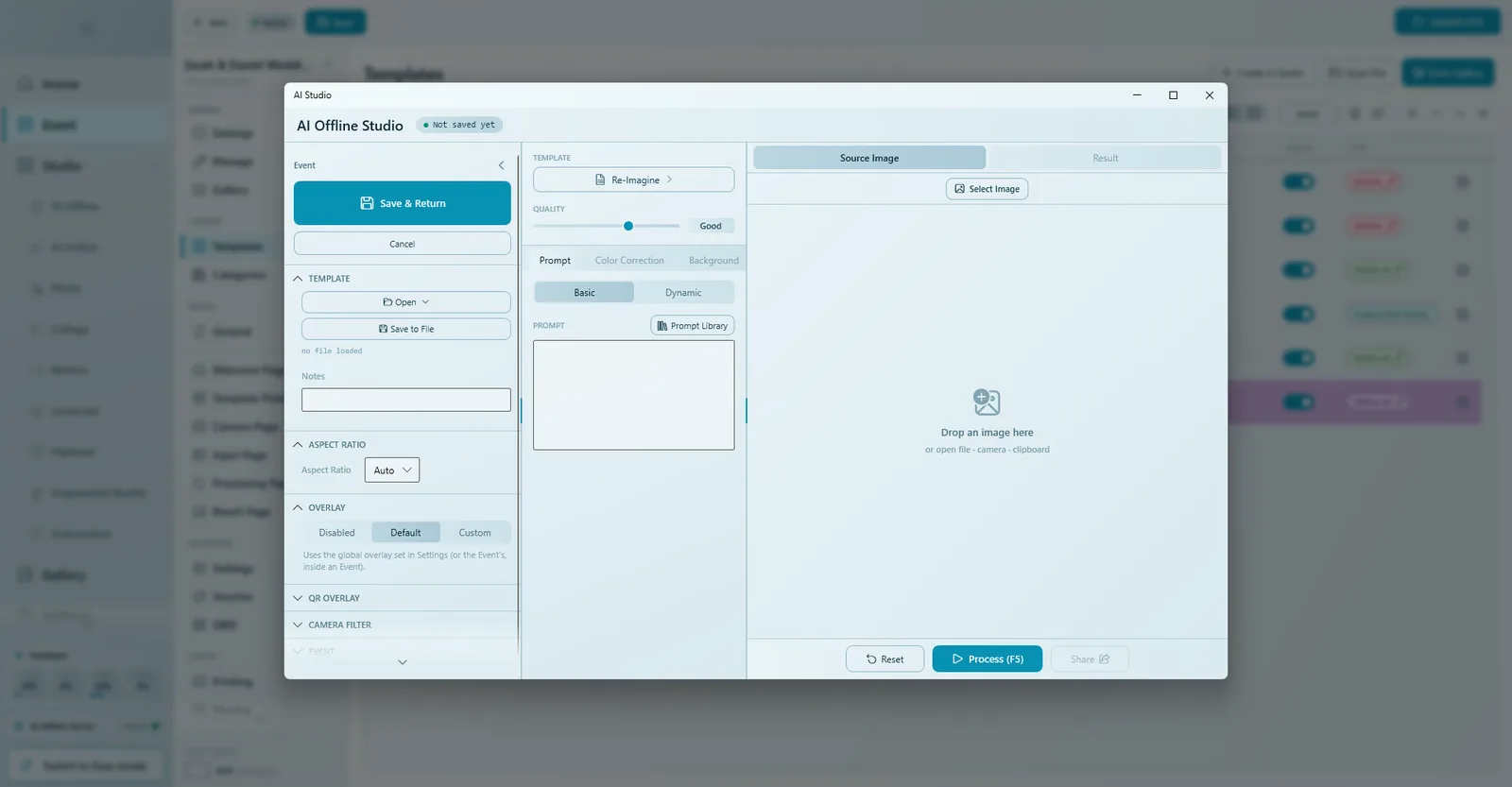
Setelah Simpan & Kembali, klik juga Simpan di editor event. Template baru baru benar-benar tersimpan bersama event saat event itu sendiri disimpan.
Untuk mengubah template yang sudah ada di event, klik label jenisnya yang berwarna di daftar template: template akan terbuka lagi di studionya. Detail lengkap ada di Template.
Kebiasaan yang baik
- Beri setiap template judul dan gambar sampul yang jelas: tamu memilih berdasarkan gambarnya.
- Pakai Catatan untuk diri sendiri (bingkai mana, event mana, apa yang perlu diperhatikan).
- Simpan template yang sering dipakai ulang (face swap standar, bingkai khas Anda) sebagai file, lalu tambahkan dengan Buka File atau Dari Galeri.
- Selalu lakukan uji akhir di dalam event sebelum acara dimulai. Lihat Checklist event.
Langkah berikutnya
Masih butuh bantuan?
Tim kami siap membantu lewat WhatsApp. Sebutkan versi Q-Booth dan apa yang muncul di layar.