分享与打印
控制打印、设置 Web QR 和照片上的二维码,并编写宾客收到照片时的邮件。
本文介绍成品照片送到宾客手中的所有方式:打印、Web QR 二维码、直接印在照片上的二维码,以及宾客收到的邮件。这些都是每个活动单独设置的规则;打印机、云端和邮件账户则只需为整个应用设置一次。

宾客领取照片的完整流程
照片通过四个层级送到宾客手中,请按以下顺序设置。
| 层级 | 位置 | 需要决定的内容 |
|---|---|---|
| 1. 应用级设置(每台电脑一次) | 设置 › QR 分享 和 设置 › 硬件 | 照片上传到哪里(Web QR)、本地 QR 服务器、发件邮箱账户,以及连接了哪些打印机。参见 QR 分享设置 和 打印机与音频设置。 |
| 2. 结果交付(每个活动) | 常规 › 概览 › 结果交付 | 宾客是在拍照亭等待(Direct),还是先离开稍后再领取(邮件、人工领取、立即扫描 QR)。参见 活动设置。 |
| 3. 分享规则(每个活动) | 其他 › 打印、分享 和 叠加 | 打印上限和 PIN、何时上传照片、打印件上的二维码,以及邮件内容。本文将详细介绍。 |
| 4. 结果页上的按钮 | 设计 › 结果页 | 宾客可以点击哪些操作:打印、Web QR、本地 QR、发送邮件、重拍等。只有页面上放了对应按钮,宾客才能使用该功能。参见 页面设计器。 |
无论选择哪种交付方式,每个结果都会同时保存在活动相册中。即使上传或邮件失败,工作人员也能在那里找到照片,重新打印或展示其二维码。参见 相册。
开始之前
- 如需打印:已在 设置 › 硬件 中添加并启用至少一台打印机。
- 如需使用二维码或邮件:已在 设置 › QR 分享 中设置并测试 Web QR。照片上的二维码、邮件 交付以及邮件本身都依赖它。
- 如需发送邮件:已在同一位置设置发件邮箱账户。
- 活动已在活动编辑器中打开。
打印
打开 其他 › 打印。该页面分为三组:打印计数与限制、打印流程 和 打印 PIN。
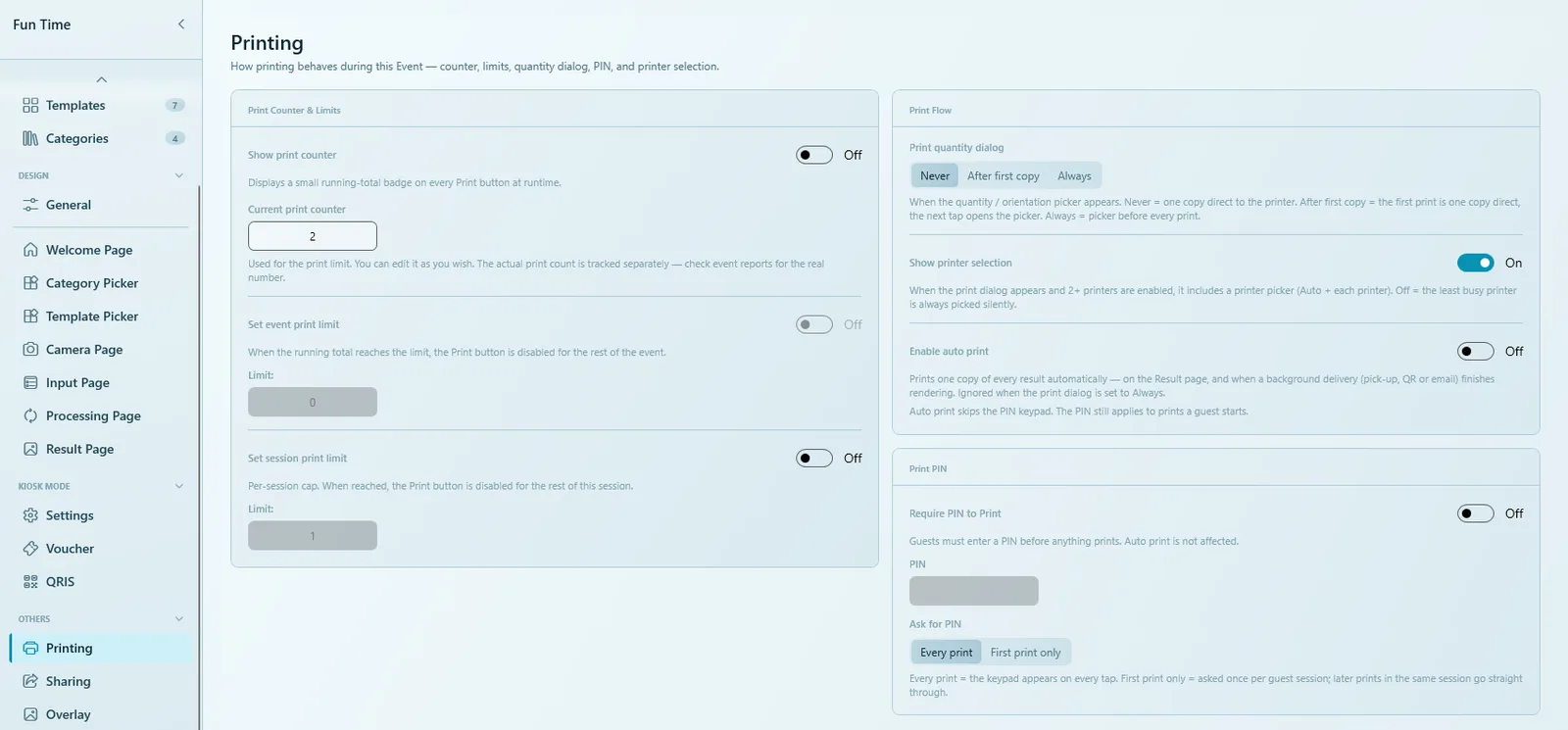
打印计数与限制
| 选项 | 作用 |
|---|---|
| 显示打印计数器 | 在拍照亭每个打印按钮上显示一个累计打印数的小角标。 |
| 当前打印计数器 | 打印上限所依据的数字。可以手动修改,或用 重置 归零。实际打印数量另行记录在 报告 中。 |
| 设置 Event 打印上限 | 计数达到 上限: 后,打印按钮在本活动剩余时间内停用。适合客户只购买了固定打印数量的情况。 |
| 设置会话打印上限 | 每位宾客会话的上限。达到后,打印按钮停用,直到下一场会话。 |
打印流程
| 选项 | 作用 |
|---|---|
| 打印数量对话框 | 宾客何时看到份数/方向选择框。从不:直接打印一份。首份之后:第一次直接打印,之后再点会弹出选择框。始终:每次打印前都弹出选择框。 |
| 显示打印机选择 | 打印对话框出现且启用了两台或以上打印机时,宾客还可以选择打印机(Auto 或指定某台)。关闭时,Q-Booth 总是自动选择最空闲的打印机。 |
| 启用自动打印 | 自动为每个结果打印一份:在结果页上,以及后台交付(人工领取、二维码或邮件)完成时。打印对话框设为 始终 时此项无效。 |
打印 PIN
如果每次打印都需要工作人员批准,请打开 打印需要 PIN 并输入 PIN。在 何时询问 PIN 中选择 每次打印(每次点击都弹出数字键盘)或 仅首次打印(每场宾客会话只询问一次,同一会话后续打印直接进行)。
自动打印会跳过 PIN 键盘。宾客自己点击打印时,PIN 仍然有效。
单个模板可以固定使用自己的打印机:打开模板的高级设置(内容 › 模板 中的齿轮图标)并选择打印机。活动运行时如果该打印机不可用,会自动改用 Auto。参见 模板。
Web QR
打开 其他 › 分享。WEB QR 组决定照片何时上传,以便宾客扫描二维码在手机上下载。
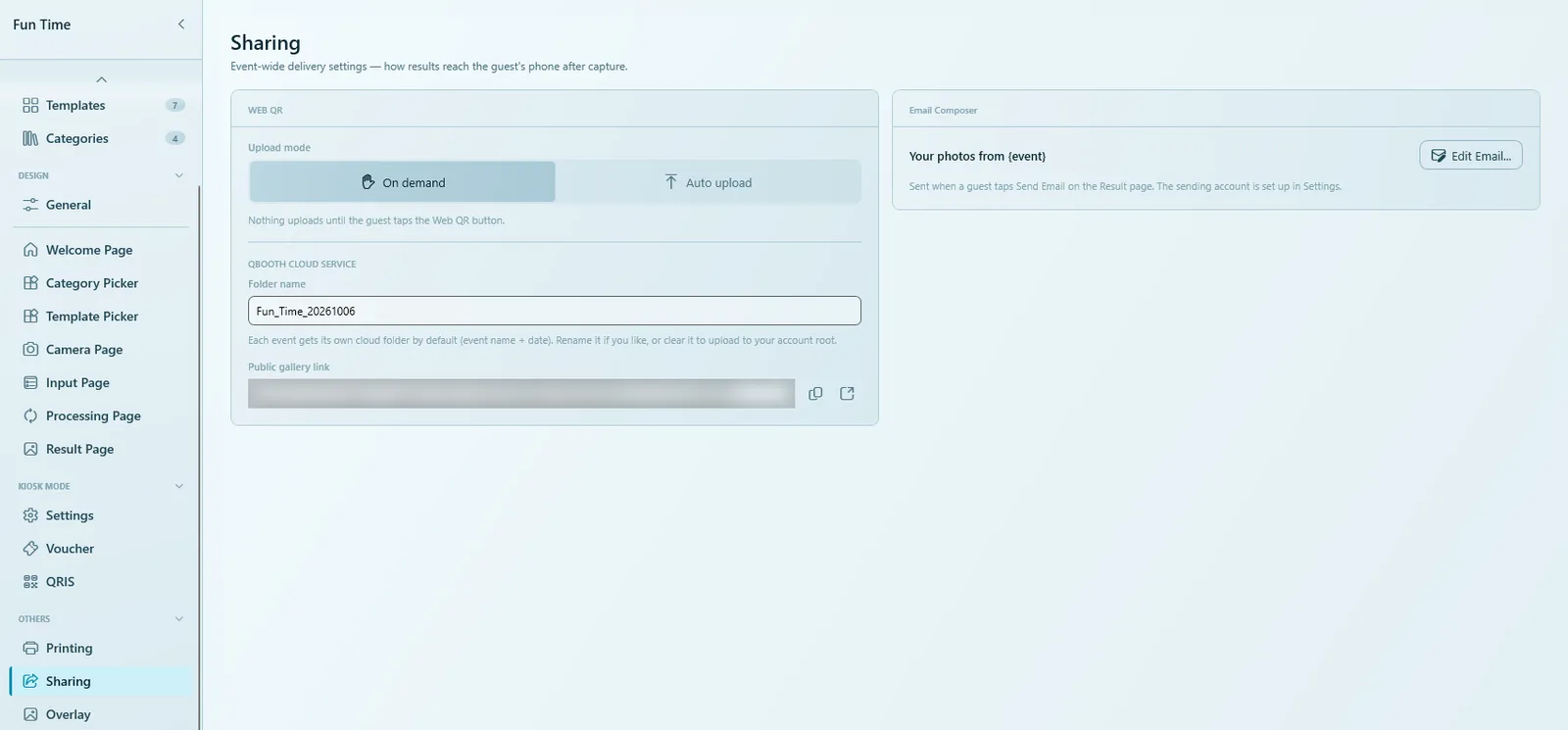
| 选项 | 作用 |
|---|---|
| 上传模式 › 按需 | 在宾客点击 Web QR 按钮之前不上传任何内容。节省流量,但宾客需要稍等上传完成。 |
| 上传模式 › 自动上传 | 每个结果一生成就排队上传,宾客需要时二维码通常已经就绪。 |
| QBOOTH 云服务 › 文件夹名称 | 每个活动默认有自己的云端文件夹(活动名称 + 日期)。可以改名,或清空以上传到账户根目录。 |
| 公开相册链接 | 指向本活动所有已上传照片的链接。用旁边的按钮复制或在浏览器中打开,活动结束后发给客户。 |
如果在已有照片上传后修改文件夹名称,这些照片会留在旧文件夹中。请保留旧的相册链接以便访问。
Q-Booth 还可以显示 本地 QR:宾客的手机通过本地 Wi-Fi 直接从拍照亭电脑下载照片,无需上传。它在 设置 › QR 分享 中设置,并通过结果页上的本地 QR 按钮使用。
印在照片上的二维码
可以把可扫描的二维码直接印在照片上,宾客之后可凭打印件下载电子版。该开关位于叠加页面,与相框放在一起。
- 打开 其他 › 叠加。
- 在 结果上的二维码 组中,打开 在结果上打印二维码。
- 点击开关打开后出现的 位置和大小...。
- 选择 位置(左上、右上、左下 或 右下),再设置 水平边距、垂直边距 和 QR 大小。也可以在预览中拖动二维码,或拖动角来调整大小。
- 保存活动并试打印一张。上传完成后用手机扫描二维码测试。
此开关打开期间,即使 上传模式 设为 按需,每个结果也会自动上传。打印件上的二维码指向一个预先生成的链接,照片上传完成后才能打开。
每个模板可以沿用此设置,也可以在工作室中自己的 QR 叠加 组里修改:默认(跟随活动;在活动之外则跟随应用设置)、禁用(该模板不加二维码)或 自定义(使用自己的位置和大小)。关于叠加与相框,参见 活动叠加。
邮件编写器
邮件编写器用来编写宾客在结果页点击 发送邮件,或选择 邮件 作为交付方式时收到的邮件。邮件中始终包含照片链接。
- 在 其他 › 分享 中,点击 编辑邮件...。
- 填写 主题、正文 和 落款。点击 变量: 标签(Event 名称、照片链接、访客姓名)即可插入到正在输入的位置。
- 设置 按钮标签(例如“查看你的照片”)。它会以按钮形式显示在链接上方;留空则只显示普通链接。
- 可选:打开 向访客询问姓名,添加徽标,并在 抄送他人 中填写最多两个 抄送 和两个 密送 地址(例如活动策划人)。
- 查看实时 预览,输入你自己的邮箱,点击 发送测试邮件。
- 点击 保存。
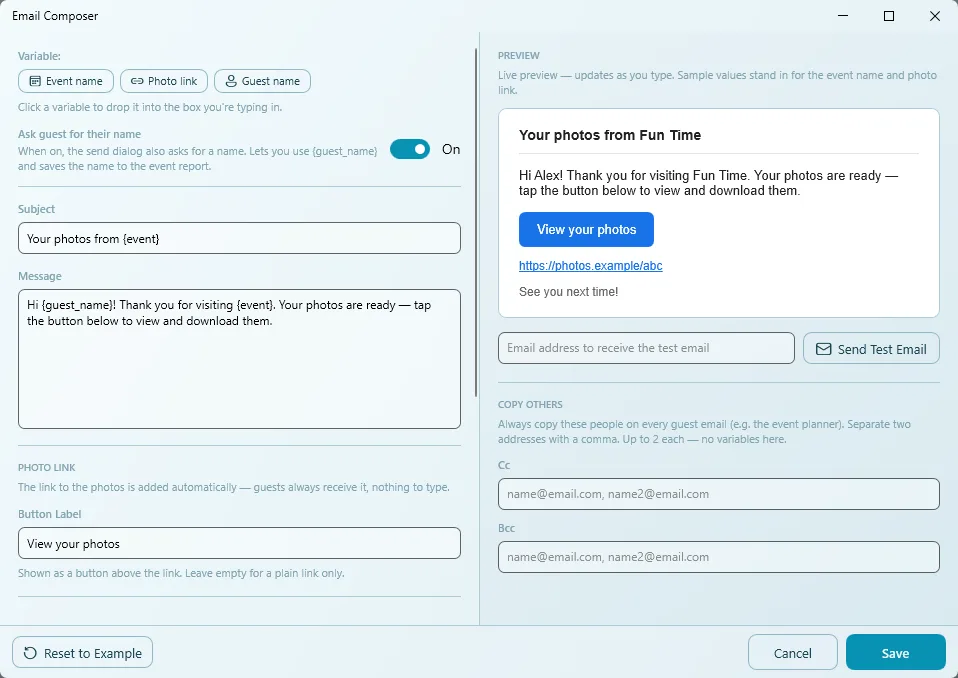
| 选项 | 作用 |
|---|---|
| 向访客询问姓名 | 发送对话框会同时询问姓名。这样可以使用 {guest_name},并把姓名保存到活动报告(联系人)中。 |
| 主题、正文、落款 | 邮件内容。变量:{event} = 活动名称,{link} = 照片链接,{guest_name} = 宾客姓名。 |
| 照片链接 / 按钮标签 | 照片链接会自动添加,按钮标签为可选项。 |
| 徽标 | 在邮件中附加徽标,放置位置 可选 顶部 或 底部。 |
| 抄送他人 | 每封宾客邮件都抄送给这些人。抄送 和 密送 各最多 2 个地址,用逗号分隔。此处不支持变量。 |
| 重置为示例 | 恢复示例文本。 |
活动中没有单独的“启用邮件”开关。只要结果页上有发送邮件按钮,并且已在 设置 › QR 分享 中设置了邮箱账户,宾客就可以发送邮件。
提示
- 自助拍照亭可以把 设置会话打印上限 与 自助机模式 结合使用,让每场付费或兑换码会话获得固定的打印数量。
- 网络快时用 自动上传;网络弱或按流量计费时用 按需。
- 活动开始前完整测试一次:打印、扫描 Web QR、给自己发一封邮件。
常见问题
打印出来的照片上没有二维码。
检查 在结果上打印二维码 是否已打开、设置中是否已配置 Web QR(未配置则不会添加二维码),以及模板的 QR 叠加 是否被设为 禁用。
打印件上的二维码暂时打不开照片。
照片上传完成后链接才会生效。请检查拍照亭的网络连接并稍候。
宾客无法发送邮件。
确认结果页上有发送邮件按钮、设置 › QR 分享 中的邮箱账户测试通过,并且已设置 Web QR(邮件中包含已上传照片的链接)。
已开启打印 PIN,但自动打印仍然不需要 PIN。
这是正常行为:自动打印会跳过 PIN。如果每次打印都必须批准,请关闭 启用自动打印。
下一步
仍需要帮助?
我们的团队在 WhatsApp 上为您解答。请告知 Q-Booth 版本及屏幕上显示的内容。