Berbagi & Pencetakan
Atur pencetakan, siapkan Web QR dan kode QR di foto, serta tulis email yang diterima tamu bersama fotonya.
Artikel ini membahas semua cara foto jadi sampai ke tangan tamu: mencetak, kode Web QR, kode QR yang dicetak langsung di foto, dan email yang diterima tamu. Semua ini aturan per event. Printer, cloud, dan akun email cukup disiapkan sekali untuk seluruh aplikasi.

Alur lengkap tamu menerima foto
Foto sampai ke tamu melalui empat lapisan. Siapkan sesuai urutan ini.
| Lapisan | Tempat | Yang Anda tentukan |
|---|---|---|
| 1. Pengaturan aplikasi (sekali per komputer) | Pengaturan › Berbagi QR dan Pengaturan › Perangkat Keras | Tujuan unggahan foto (Web QR), server QR lokal, akun pengirim email, dan printer yang tersambung. Lihat Pengaturan Berbagi QR dan Pengaturan printer & audio. |
| 2. Pengiriman hasil (per event) | GENERAL › Pengaturan › PENGIRIMAN HASIL | Apakah tamu menunggu di booth (Langsung) atau pergi dan menerima fotonya nanti (Kirim tautan email, Ambil manual, Pindai QR sekarang). Lihat Pengaturan event. |
| 3. Aturan berbagi (per event) | OTHERS › Pencetakan, Berbagi, dan Overlay | Batas cetak dan PIN, kapan foto diunggah, QR di foto cetak, dan isi email. Dibahas di artikel ini. |
| 4. Tombol di Halaman Hasil | DESIGN › Halaman Hasil | Aksi apa saja yang bisa ditekan tamu: cetak, QR Web, QR Lokal, kirim email, foto ulang, dan lainnya. Sebuah fitur hanya muncul untuk tamu kalau tombolnya ada di halaman. Lihat Page Designer. |
Setiap hasil juga selalu tersimpan di galeri event, apa pun cara pengirimannya. Kalau unggahan atau email gagal, petugas tetap bisa menemukan fotonya di sana untuk dicetak ulang atau ditampilkan kode QR-nya. Lihat Galeri.
Sebelum mulai
- Minimal satu printer sudah ditambahkan dan aktif di Pengaturan › Perangkat Keras, jika Anda ingin mencetak.
- QR Web sudah diatur dan diuji di Pengaturan › Berbagi QR, jika Anda ingin memakai kode QR atau email. QR di foto, Kirim tautan email, dan email itu sendiri semuanya bergantung padanya.
- Akun pengirim email sudah diatur di tempat yang sama, jika Anda ingin mengirim email.
- Event sudah terbuka di Event Editor.
Pencetakan
Buka OTHERS › Pencetakan. Halaman ini punya tiga grup: Penghitung & Batas Cetak, Alur Cetak, dan PIN Cetak.
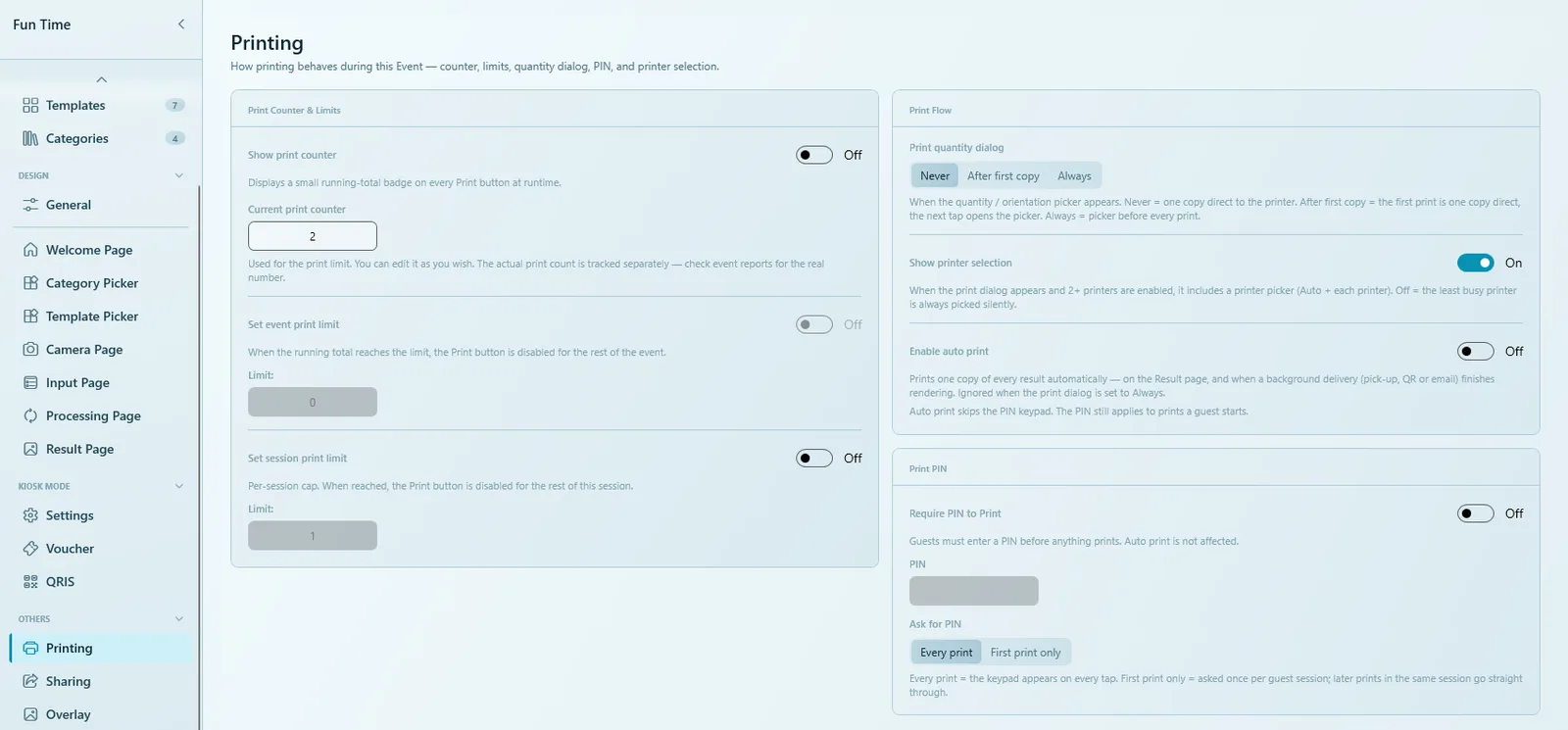
Penghitung dan batas cetak
| Opsi | Fungsi |
|---|---|
| Tampilkan penghitung cetak | Menampilkan lencana kecil berisi total cetak berjalan di setiap tombol Cetak di booth. |
| Penghitung cetak saat ini | Angka yang dipakai untuk batas cetak. Anda bisa mengubahnya, atau mengembalikannya ke nol dengan Reset. Jumlah cetak yang sebenarnya dicatat terpisah di Laporan. |
| Atur batas cetak event | Saat penghitung mencapai Batas:, tombol Cetak dimatikan sampai event selesai. Berguna kalau klien membayar untuk jumlah cetak tertentu. |
| Atur batas cetak per sesi | Batas untuk setiap sesi tamu. Setelah tercapai, tombol Cetak dimatikan sampai sesi berikutnya. |
Alur cetak
| Opsi | Fungsi |
|---|---|
| Dialog jumlah cetak | Kapan tamu melihat pemilih jumlah salinan/orientasi. Tidak pernah: satu salinan langsung ke printer. Setelah salinan pertama: cetakan pertama langsung jalan, ketukan berikutnya membuka pemilih. Selalu: pemilih muncul sebelum setiap cetak. |
| Tampilkan pilihan printer | Saat dialog cetak muncul dan ada dua printer aktif atau lebih, tamu juga bisa memilih printer (Auto atau printer tertentu). Kalau mati, Q-Booth selalu memilih sendiri printer yang paling senggang. |
| Aktifkan cetak otomatis | Mencetak satu salinan setiap hasil secara otomatis: di Halaman Hasil, dan juga saat pengiriman di latar belakang (ambil manual, QR, atau email) selesai. Diabaikan jika dialog cetak diatur ke Selalu. |
PIN cetak
Aktifkan Wajib PIN untuk Print lalu ketik PIN jika setiap cetakan harus disetujui petugas. Di Minta PIN, pilih Setiap cetak (keypad muncul setiap kali ditekan) atau Cetak pertama saja (ditanyakan sekali per sesi tamu; cetakan berikutnya di sesi yang sama langsung jalan).
Cetak otomatis melewati keypad PIN. PIN tetap berlaku untuk cetakan yang dimulai tamu dengan menekan Cetak.
Satu template bisa selalu mencetak ke printernya sendiri: buka pengaturan lanjutan template (ikon roda gigi di CONTENT › Template) lalu pilih printer. Jika printer itu tidak tersedia saat event berjalan, pencetakan kembali ke Auto. Lihat Template.
Web QR
Buka OTHERS › Berbagi. Grup WEB QR menentukan kapan foto diunggah, supaya tamu bisa memindai kode QR dan mengunduhnya di ponsel.
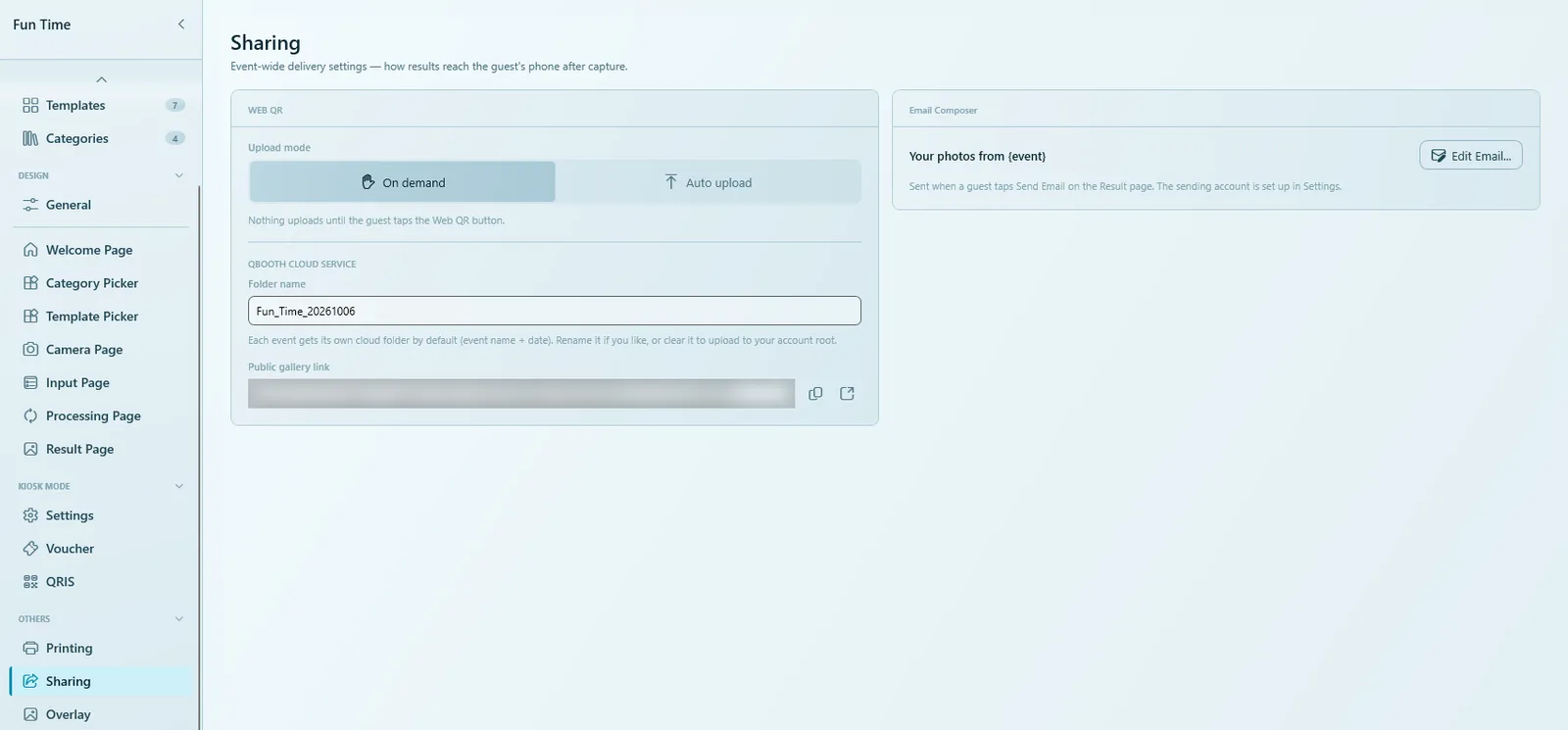
| Opsi | Fungsi |
|---|---|
| Mode unggah › Sesuai permintaan | Tidak ada yang diunggah sampai tamu menekan tombol Web QR. Menghemat kuota internet; tamu menunggu sebentar selama proses unggah. |
| Mode unggah › Unggah otomatis | Setiap hasil langsung masuk antrean unggah begitu selesai dibuat, sehingga kode QR biasanya sudah siap saat tamu memintanya. |
| LAYANAN CLOUD QBOOTH › Nama folder | Setiap event punya folder cloud sendiri (nama event + tanggal). Ganti namanya jika perlu, atau kosongkan untuk mengunggah ke folder utama akun. |
| Link galeri publik | Tautan ke semua foto event yang sudah diunggah. Pakai tombol di sebelahnya untuk menyalin atau membukanya di browser, lalu kirimkan ke klien setelah event. |
Jika Anda mengganti nama folder setelah ada foto yang terunggah, foto-foto itu tetap di folder lama. Simpan link galeri lama untuk mengaksesnya.
Q-Booth juga bisa menampilkan QR Lokal: ponsel tamu mengunduh foto langsung dari komputer booth lewat jaringan Wi-Fi lokal, tanpa unggahan. Fitur ini diatur di Pengaturan › Berbagi QR dan dipakai lewat tombol QR Lokal di Halaman Hasil.
Kode QR yang dicetak di foto
Anda bisa mencetak kode QR yang bisa dipindai langsung di foto, supaya tamu bisa mengunduh versi digitalnya nanti dari foto cetak. Sakelarnya ada di halaman Overlay, di samping bingkai.
- Buka OTHERS › Overlay.
- Di grup QR pada Hasil, aktifkan Cetak kode QR pada hasil.
- Klik Posisi & Ukuran..., yang muncul setelah sakelar aktif.
- Pilih Posisi (Kiri Atas, Kanan Atas, Kiri Bawah, atau Kanan Bawah), lalu atur Margin X, Margin Y, dan Ukuran QR. Anda juga bisa menyeret QR di pratinjau, atau menyeret sudutnya untuk mengubah ukuran.
- Simpan event lalu lakukan cetak uji. Pindai QR dengan ponsel setelah unggahan selesai.
Selama sakelar ini aktif, setiap hasil diunggah otomatis, walaupun Mode unggah diatur ke Sesuai permintaan. QR di foto cetak mengarah ke tautan yang dibuat lebih dulu, dan baru berfungsi setelah foto selesai diunggah.
Setiap template bisa mengikuti pengaturan ini atau mengubahnya di grup Overlay QR miliknya di studio: Bawaan (ikut event, atau pengaturan aplikasi jika di luar event), Nonaktif (tanpa QR di template ini), atau Kustom (posisi dan ukuran sendiri). Untuk overlay dan bingkai, lihat Overlay event.
Penyusun Email
Penyusun Email menulis email yang diterima tamu saat menekan Kirim Email di Halaman Hasil, atau saat memilih Kirim tautan email sebagai cara pengiriman. Email selalu berisi tautan ke fotonya.
- Di OTHERS › Berbagi, klik Edit Email....
- Isi Subjek, Pesan, dan Penutup. Klik chip Variabel: (Nama event, Tautan foto, Nama tamu) untuk menyisipkannya di tempat Anda mengetik.
- Isi Label Tombol (misalnya "Lihat foto Anda"). Label ini tampil sebagai tombol di atas tautan; kosongkan untuk tautan biasa saja.
- Jika perlu, aktifkan Tanya nama tamu, tambahkan logo, dan isi hingga dua alamat Cc dan dua Bcc di Salin ke Orang Lain (misalnya untuk event planner).
- Periksa Pratinjau langsung, ketik alamat email Anda, lalu klik Kirim Email Uji Coba.
- Klik Simpan.
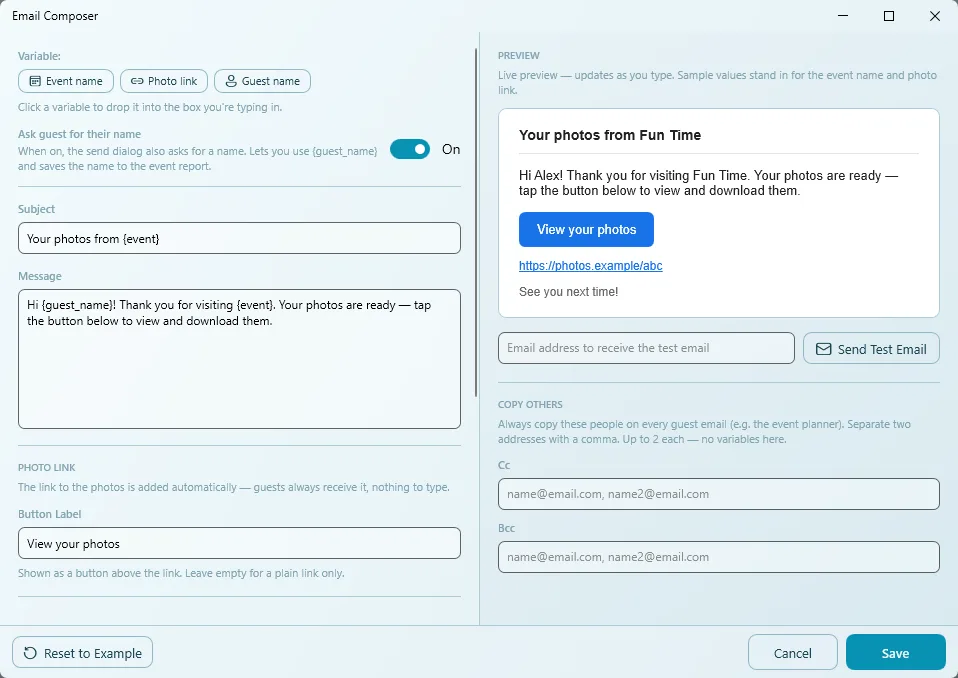
| Opsi | Fungsi |
|---|---|
| Tanya nama tamu | Dialog kirim juga menanyakan nama. Dengan ini Anda bisa memakai {guest_name}, dan nama tamu tersimpan di laporan event (Kontak). |
| Subjek, Pesan, Penutup | Isi email. Variabel: {event} = nama event, {link} = tautan foto, {guest_name} = nama tamu. |
| Tautan Foto / Label Tombol | Tautan foto ditambahkan otomatis. Label tombol bersifat opsional. |
| Logo | Lampirkan logo di email, dengan Penempatan Atas atau Bawah. |
| Salin ke Orang Lain | Selalu kirim salinan setiap email tamu ke orang-orang ini. Maksimal 2 alamat untuk Cc dan 2 untuk Bcc, dipisahkan koma. Variabel tidak berlaku di sini. |
| Reset ke Contoh | Mengembalikan teks contoh. |
Tidak ada sakelar "aktifkan email" tersendiri di event. Tamu bisa mengirim email jika Halaman Hasil punya tombol Kirim Email dan akun email sudah diatur di Pengaturan › Berbagi QR.
Tips
- Untuk booth swalayan, gabungkan Atur batas cetak per sesi dengan Mode Kiosk, supaya setiap sesi berbayar atau voucher mendapat jumlah cetak yang pasti.
- Pakai Unggah otomatis jika internet cepat, dan Sesuai permintaan jika koneksi lemah atau kuotanya terbatas.
- Sebelum event, lakukan satu uji lengkap: cetak, pindai Web QR, dan kirim email ke diri sendiri.
Masalah umum
Kode QR tidak muncul di foto cetak.
Pastikan Cetak kode QR pada hasil aktif, QR Web sudah diatur di Pengaturan (tanpa itu QR tidak ditambahkan), dan Overlay QR template tidak diatur ke Nonaktif.
Kode QR di foto cetak belum bisa membuka foto.
Tautan baru berfungsi setelah foto selesai diunggah. Periksa koneksi internet booth dan tunggu sebentar.
Tamu tidak bisa mengirim email.
Pastikan Halaman Hasil punya tombol Kirim Email, akun email di Pengaturan › Berbagi QR lolos uji, dan QR Web sudah diatur (email berisi tautan ke foto yang diunggah).
PIN cetak sudah aktif, tapi cetak otomatis tetap mencetak tanpa PIN.
Itu memang perilakunya: cetak otomatis melewati PIN. Matikan Aktifkan cetak otomatis jika setiap cetakan harus disetujui.
Langkah berikutnya
Masih butuh bantuan?
Tim kami siap membantu lewat WhatsApp. Sebutkan versi Q-Booth dan apa yang muncul di layar.