设置:QR 分享和邮件
设置并测试 Web QR(云服务或 FTP)、无需互联网的本地 Wi-Fi QR,以及通过云服务或自有 SMTP 发送邮件。
QR 分享选项卡用于设置访客如何把照片保存到手机:Web QR(扫描二维码,通过互联网下载)、本地 QR(扫描后通过拍照机自己的 Wi-Fi 下载,无需互联网)以及邮件分享(通过邮件收到链接)。每种方式都需要单独配置——也必须单独测试。
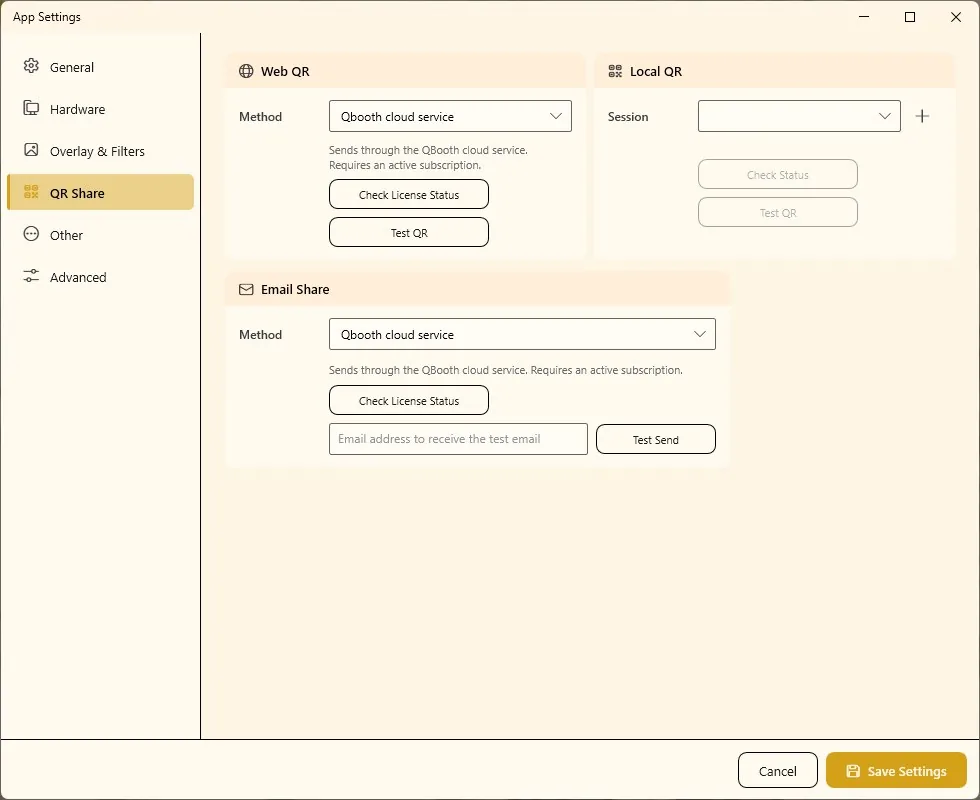
应该使用哪种方式?
| 方式 | 访客如何获取照片 | 需要 |
|---|---|---|
Web QR — Qbooth cloud service | 扫描二维码,打开网页并下载。使用手机流量也可以。 | 拍照机联网,并有有效的云订阅。 |
Web QR — FTP | 同上,但文件上传到你自己的网站服务器。 | 联网,以及你自己的 FTP 服务器和网站。 |
| 本地 QR | 扫描二维码,直接从拍照机电脑下载。 | 访客手机与拍照机连接同一个 Wi-Fi。无需互联网。 |
| 邮件分享 | 收到一封带照片链接的邮件。 | 联网、已设置 Web QR,以及云服务或你自己的 SMTP 邮箱账户。 |
活动是否真正向访客提供二维码、邮件或打印,需要在每个活动中单独选择——参见分享与打印。此选项卡只提供连接。
Web QR
Qbooth cloud service(推荐)
- 打开设置 › QR 分享。
- 在 Web QR 卡片中,将方式设为
Qbooth cloud service。 - 点击检查授权状态,查看云订阅是否有效以及起止日期。
- 点击测试 QR。Q-Booth 会上传一张测试图片并显示二维码。用手机扫描,确认照片可以打开。
- 点击保存设置。
云端上传的文件大约保留三周,之后会自动清理。请提醒访客在活动后尽快下载。订阅状态也会显示在首页(Home)上。
FTP(自有服务器)
如果你把照片托管在自己的网站上,请使用此方式。如果列表中没有 FTP,请打开显示全部设置。
- 将方式设为
FTP。 - 点击 FTP 账户旁的 +(添加会话),打开 Web QR FTP 配置窗口。
- 填写各字段(见下表),点击测试 QR 上传。
- 保存账户,在 FTP 账户中选中它,然后点击卡片上的测试 QR并扫描二维码。
| 字段 | 填写内容 |
|---|---|
| 会话名称 | 此账户的名称,例如“我的网站”。 |
| FTP 主机 | FTP 服务器,例如 ftp.yourdomain.com。可加上文件夹以上传到该文件夹,例如 yourdomain.com/qr。 |
| FTP 用户名 / FTP 密码 | 你的 FTP 登录信息。显示可查看密码。 |
| 结果 URL | 该文件夹的公开网址,例如 https://yourdomain.com/qr/。二维码中写入的就是这个地址。 |
| 超时(秒) | 每次上传的最长等待时间。默认 10。 |
| 启用 SSL / 允许不受信任的 SSL | 使用加密连接;即使服务器证书不受信任(自签名)也允许连接。 |
FTP 主机和结果 URL 不是一回事。主机是 Q-Booth 上传的地方;结果 URL 是访客手机下载的地方。如果两者指向的不是同一个文件夹,上传会成功,但扫描二维码会显示“not found”。
本地 QR(无需互联网)
本地 QR 会在拍照机电脑上运行一个小型网页服务器。访客把手机连接到同一个 Wi-Fi,扫描二维码,直接从拍照机下载照片——非常适合网络差或没有网络的场地。如果看不到本地 QR卡片,请打开显示全部设置。
- 将拍照机电脑连接到访客将使用的 Wi-Fi 网络(例如你自己的路由器或热点)。
- 在本地 QR卡片上,点击会话旁的 +,打开本地 QR 配置窗口。
- 填写下列字段并保存。
- 选中该会话,点击保存设置——本地服务器随即启动。
- 点击检查状态,应显示本地 QR 服务器正在运行。
- 点击测试 QR,把手机连到同一个 Wi-Fi 后扫描。
| 字段 | 填写内容 |
|---|---|
| 会话名称 | 一个名称,例如“拍照机路由器”。 |
| IP 地址 | 拍照机电脑在该网络中的地址。Q-Booth 会自动填入找到的第一个地址;如果电脑连接了多个网络,请修改。 |
| 端口 | 默认 8000。可用 1 到 65535 之间任何空闲端口。 |
| Wi-Fi 名称 (SSID) / Wi-Fi 密码 | 访客需要加入的网络名称和密码,便于二维码流程帮助他们连上网络。 |
如果 Windows 询问是否允许 Q-Booth 访问网络,请选择允许(专用网络)。防火墙拦截端口是手机打不开页面最常见的原因。
邮件分享
邮件分享会给访客发送一封带照片链接的邮件。链接来自 Web QR,因此请先设置并测试 Web QR。如果看不到邮件分享卡片,请打开显示全部设置。
| 方式 | 工作方式 | 适合 |
|---|---|---|
| Qbooth 云服务 | 通过 QBooth 云服务发送。需要有效订阅,无需其他配置。 | 大多数用户。在屏蔽邮件端口的场地也能使用。 |
| 自有 SMTP | 从你自己的邮箱账户发送(Gmail、Outlook、Yahoo 或任何 SMTP 服务器)。 | 邮件必须从你自己的地址发出时。 |
使用云服务
- 将方式设为 Qbooth 云服务。
- 点击检查授权状态,确认订阅有效。
- 在测试栏中输入你自己的邮箱,点击测试发送。检查收件箱(以及垃圾邮件箱)。
使用自己的邮箱账户(SMTP)
- 将方式设为自有 SMTP。
- 点击 SMTP 账户旁的 +(添加会话)。
- 选择邮件提供商:Gmail、Outlook / Office 365、Yahoo Mail 或自定义(其他 SMTP)。前三种会自动填好主机、端口和 SSL。
- 填写发件人名称(访客看到的名称,例如你的拍照机品牌)和发件人邮箱(完整邮箱地址——同时也是登录名)。
- 填写密码。Gmail 和 Yahoo 必须使用应用专用密码,而不是平时的登录密码(见下文)。其他服务商使用账户的普通密码。
- 选择自定义(其他 SMTP)时,还需填写 SMTP 主机、端口(通常 587 用于 STARTTLS,465 用于 SSL)、使用 SSL/TLS(除非服务器另有要求,否则保持开启)和用户名。
- 保存账户,并在 SMTP 账户中选中它。你可以保存多个账户并随时切换。
- 输入测试邮箱,点击测试发送。确认邮件已送达且显示正常。
Gmail 和 Yahoo 需要应用专用密码,且账户必须开启两步验证。请使用窗口中的如何创建应用专用密码链接。免费 Gmail 每天约可发送给 500 个收件人,且发件地址始终是登录的账户。
访客到来前全部测试一遍
密码错误、网址输错或场地网络限制访问,只有按下测试按钮才能发现。请在活动现场、使用现场网络进行测试:
- Web QR:检查授权状态(云服务)和测试 QR——用使用手机流量的手机扫描。
- 本地 QR:检查状态和测试 QR——用连接拍照机 Wi-Fi 的手机扫描。
- 邮件:测试发送——检查收件箱,包括垃圾邮件。
- 然后完整走一遍访客流程,直到二维码或邮件。参见活动检查清单。
故障排除
访客扫描二维码后页面打不开。
Web QR:运行检查授权状态和测试 QR;检查拍照机网络。使用 FTP 时,确认结果 URL 指向 FTP 主机上传到的文件夹。本地 QR:手机必须与拍照机连接同一个 Wi-Fi,且端口(默认 8000)没有被 Windows 防火墙拦截。
“本地 QR 服务器未运行。”
在本地 QR 卡片上选择一个会话,点击保存设置启动服务器,然后再检查一次。
结果邮件没有发出。
运行测试发送并查看错误信息。使用自有 SMTP时,很多活动场地网络会屏蔽 587/465 端口——请改用 Qbooth 云服务或换一个网络。并确认 Gmail/Yahoo 使用的是应用专用密码。
邮件进了垃圾箱。
使用清晰的发件人名称和你真实拥有的地址。用免费个人邮箱大量发信,更容易被判为垃圾邮件。
“没有网络连接”/“服务器无响应”。
检查拍照机网络。如果使用 GoPro,它占用的 Wi-Fi 适配器无法同时上网——参见相机设置。
下一步
仍需要帮助?
我们的团队在 WhatsApp 上为您解答。请告知 Q-Booth 版本及屏幕上显示的内容。