Pengaturan: Berbagi QR & Email
Siapkan dan uji Web QR (cloud atau FTP), QR Lokal lewat Wi-Fi tanpa internet, dan pengiriman email lewat layanan cloud atau SMTP sendiri.
Tab Berbagi QR mengatur cara tamu mendapatkan foto di ponsel mereka: Web QR (pindai kode QR lalu unduh lewat internet), QR Lokal (pindai lalu unduh lewat Wi-Fi booth sendiri, tanpa internet), dan Berbagi Email (menerima tautan lewat email). Masing-masing diatur — dan wajib diuji — secara terpisah.
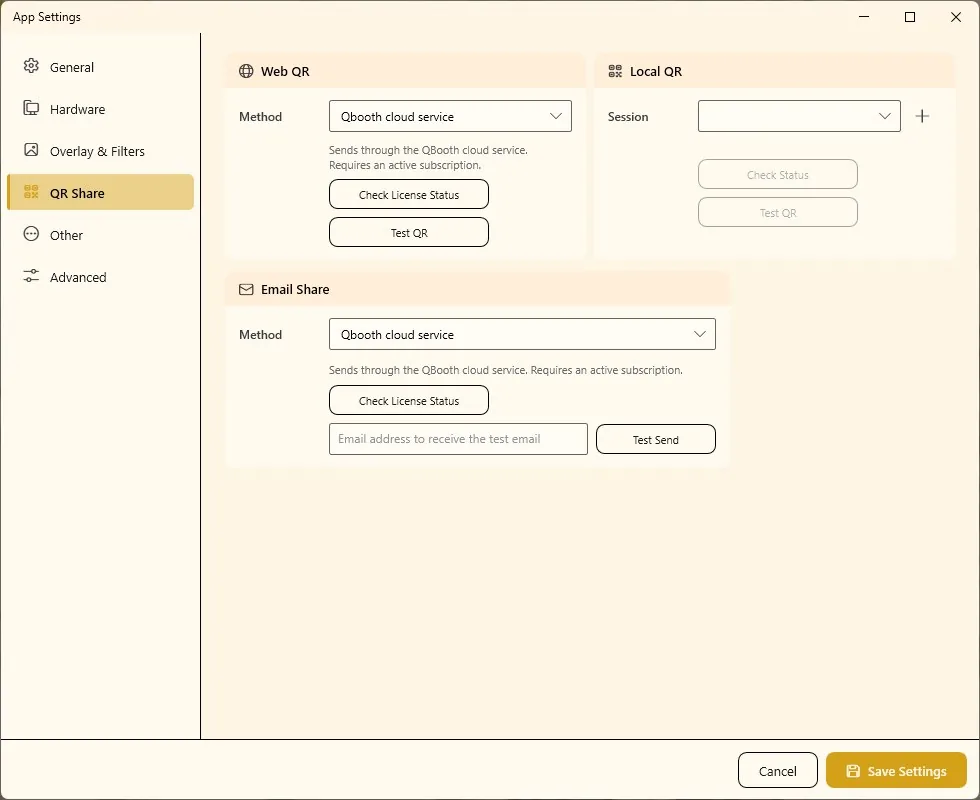
Metode mana yang sebaiknya dipakai?
| Metode | Cara tamu mendapatkan foto | Kebutuhan |
|---|---|---|
Web QR — Qbooth cloud service | Memindai QR, membuka halaman web, lalu mengunduh. Bisa memakai data seluler. | Internet di booth dan langganan cloud yang aktif. |
Web QR — FTP | Sama, tetapi file dikirim ke server web milik Anda. | Internet serta server FTP + situs web sendiri. |
| QR Lokal | Memindai QR dan mengunduh langsung dari PC booth. | Ponsel tamu di Wi-Fi yang sama dengan booth. Tanpa internet. |
| Berbagi Email | Menerima email berisi tautan ke foto. | Internet, Web QR sudah disiapkan, dan layanan cloud atau akun email SMTP milik sendiri. |
Apakah sebuah event benar-benar menawarkan QR, email, atau cetak kepada tamu dipilih per event — lihat Berbagi & Mencetak. Tab ini hanya menyediakan koneksinya.
Web QR
Qbooth cloud service (disarankan)
- Buka Pengaturan › Berbagi QR.
- Di kartu QR Web, atur Metode ke
Qbooth cloud service. - Klik Cek Status Lisensi. Akan tampil apakah langganan cloud Anda aktif, beserta tanggal mulai dan berakhirnya.
- Klik Coba QR. Q-Booth mengunggah gambar uji dan menampilkan kode QR. Pindai dengan ponsel dan pastikan fotonya terbuka.
- Klik Simpan Pengaturan.
Unggahan cloud disimpan sekitar tiga minggu lalu dibersihkan otomatis. Sebaiknya tamu segera mengunduh fotonya setelah event. Status langganan juga tampil di halaman Home.
FTP (server sendiri)
Gunakan ini jika Anda menyimpan foto di situs web sendiri. Jika FTP tidak ada di daftar, aktifkan Tampilkan semua pengaturan.
- Atur Metode ke
FTP. - Di sebelah Akun FTP, klik + (Tambah sesi). Jendela Konfigurasi FTP QR Web terbuka.
- Isi kolom-kolom (tabel di bawah) lalu klik Test Upload QR.
- Simpan akun, pilih di Akun FTP, lalu klik Coba QR di kartu dan pindai kodenya.
| Kolom | Yang diisi |
|---|---|
| Nama Sesi | Nama untuk akun ini, mis. "Website saya". |
| Host FTP | Server FTP, mis. ftp.yourdomain.com. Tambahkan folder agar file diunggah ke sana, mis. yourdomain.com/qr. |
| Username FTP / Password FTP | Login FTP Anda. Tampilkan memperlihatkan kata sandi. |
| URL Hasil | Alamat web publik folder tersebut, mis. https://yourdomain.com/qr/. Inilah yang masuk ke kode QR. |
| Batas Waktu (detik) | Lama menunggu setiap unggahan. Default 10. |
| Aktifkan SSL / Izinkan SSL Tidak Terverifikasi | Memakai koneksi terenkripsi; tetap mengizinkan meski sertifikat server tidak terpercaya (self-signed). |
Host FTP dan URL Hasil bukan hal yang sama. Host adalah tempat Q-Booth mengunggah; URL Hasil adalah tempat ponsel tamu mengunduh. Jika keduanya tidak menunjuk folder yang sama, unggahan berhasil tetapi QR menampilkan "not found".
QR Lokal (tanpa internet)
QR Lokal menjalankan server web kecil di komputer booth. Tamu menyambungkan ponsel ke Wi-Fi yang sama, memindai kode QR, dan mengunduh foto langsung dari booth — cocok untuk lokasi dengan internet buruk atau tidak ada sama sekali. Jika kartu QR Lokal tidak terlihat, aktifkan Tampilkan semua pengaturan.
- Sambungkan PC booth ke jaringan Wi-Fi yang akan dipakai tamu (misalnya router atau hotspot milik Anda).
- Di kartu QR Lokal, klik + di sebelah Sesi. Jendela Konfigurasi QR Lokal terbuka.
- Isi kolom di bawah lalu simpan.
- Pilih sesi tersebut dan klik Simpan Pengaturan — server lokal mulai berjalan.
- Klik Cek Status. Seharusnya tertulis Server QR lokal sedang berjalan.
- Klik Coba QR, sambungkan ponsel ke Wi-Fi yang sama, lalu pindai.
| Kolom | Yang diisi |
|---|---|
| Nama Sesi | Sebuah nama, mis. "Router booth". |
| Alamat IP | Alamat PC booth di jaringan tersebut. Q-Booth mengisi alamat pertama yang ditemukan; ubah jika PC punya beberapa jaringan. |
| Port | Default 8000. Port bebas apa pun dari 1 sampai 65535. |
| SSID Wi-Fi / Password Wi-Fi | Nama jaringan dan kata sandi yang dibutuhkan tamu, agar alur QR bisa membantu mereka tersambung. |
Jika Windows menanyakan apakah Q-Booth boleh mengakses jaringan, pilih Allow (jaringan private). Firewall yang memblokir port adalah penyebab paling umum ponsel tidak bisa membuka halaman.
Berbagi Email
Berbagi Email mengirim email berisi tautan ke foto tamu. Tautannya berasal dari Web QR, jadi siapkan dan uji Web QR terlebih dahulu. Jika kartu Berbagi Email tidak terlihat, aktifkan Tampilkan semua pengaturan.
| Metode | Cara kerja | Paling cocok untuk |
|---|---|---|
| Layanan cloud Qbooth | Mengirim melalui layanan cloud QBooth. Memerlukan langganan aktif. Tidak perlu pengaturan lain. | Sebagian besar pengguna. Juga berfungsi di lokasi yang memblokir port email. |
| SMTP Sendiri | Mengirim dari akun email Anda sendiri (Gmail, Outlook, Yahoo, atau server SMTP apa pun). | Email yang harus berasal dari alamat Anda sendiri. |
Memakai layanan cloud
- Atur Metode ke Layanan cloud Qbooth.
- Klik Cek Status Lisensi untuk memastikan langganan aktif.
- Ketik alamat email Anda di kolom uji lalu klik Kirim Uji Coba. Periksa kotak masuk (dan folder spam).
Memakai akun email sendiri (SMTP)
- Atur Metode ke SMTP Sendiri.
- Di sebelah Akun SMTP, klik + (Tambah sesi).
- Pilih Penyedia Email: Gmail, Outlook / Office 365, Yahoo Mail, atau Kustom (SMTP lain). Untuk tiga yang pertama, host, port, dan SSL terisi otomatis.
- Isi Nama Pengirim (yang dilihat tamu, mis. nama booth Anda) dan Email Pengirim (alamat lengkap Anda — sekaligus login).
- Isi Kata Sandi. Untuk Gmail dan Yahoo, ini harus App Password, bukan kata sandi biasa (lihat di bawah). Penyedia lain memakai kata sandi akun biasa.
- Untuk Kustom (SMTP lain), isi juga Host SMTP, Port (umumnya 587 untuk STARTTLS atau 465 untuk SSL), Gunakan SSL/TLS (biarkan aktif kecuali server meminta sebaliknya), dan Nama Pengguna.
- Simpan akun dan pilih di Akun SMTP. Anda bisa menyimpan beberapa akun dan berganti di antaranya.
- Isi alamat uji dan klik Kirim Uji Coba. Pastikan email masuk dan tampilannya rapi.
Gmail dan Yahoo memerlukan App Password, yang membutuhkan Verifikasi 2 Langkah aktif di akun tersebut. Gunakan tautan Cara membuat App Password di jendela. Gmail gratis dibatasi sekitar 500 penerima per hari, dan alamat pengirim selalu akun yang sedang masuk.
Uji semuanya sebelum tamu datang
Kata sandi yang salah, URL yang salah ketik, atau jaringan lokasi yang memblokir akses hanya ketahuan saat Anda menekan tombol uji. Lakukan di lokasi, dengan jaringan lokasi:
- Web QR: Cek Status Lisensi (cloud) dan Coba QR — pindai dengan ponsel yang memakai data seluler.
- QR Lokal: Cek Status dan Coba QR — pindai dengan ponsel yang tersambung ke Wi-Fi booth.
- Email: Kirim Uji Coba — periksa kotak masuk, termasuk spam.
- Lalu jalankan satu sesi tamu lengkap sampai QR atau email. Lihat Checklist Event.
Pemecahan masalah
Tamu memindai QR tetapi halamannya tidak terbuka.
Web QR: jalankan Cek Status Lisensi dan Coba QR; periksa internet booth. Untuk FTP, pastikan URL Hasil menunjuk ke folder tujuan unggahan Host FTP. QR Lokal: ponsel harus di Wi-Fi yang sama dengan booth, dan port (default 8000) tidak boleh diblokir firewall Windows.
"Server QR lokal tidak berjalan."
Pilih sesi di kartu QR Lokal lalu klik Simpan Pengaturan untuk menjalankannya, kemudian cek lagi.
Email hasil tidak terkirim.
Jalankan Kirim Uji Coba dan baca pesan errornya. Dengan SMTP Sendiri, banyak jaringan event memblokir port 587/465 — beralihlah ke Layanan cloud Qbooth atau pakai koneksi internet lain. Pastikan Anda memakai App Password untuk Gmail/Yahoo.
Email masuk ke spam.
Gunakan Nama Pengirim yang jelas dan alamat asli milik Anda. Mengirim banyak email dari kotak surat pribadi gratis memperbesar kemungkinan tersaring sebagai spam.
"Tidak ada koneksi internet" / "Server tidak merespons."
Periksa jaringan booth. Jika memakai GoPro, adaptor Wi-Fi-nya tidak bisa sekaligus dipakai untuk internet — lihat Pengaturan Kamera.
Langkah selanjutnya
Masih butuh bantuan?
Tim kami siap membantu lewat WhatsApp. Sebutkan versi Q-Booth dan apa yang muncul di layar.