设置:打印机和麦克风
添加一台或多台打印机,选择纸张和打印尺寸模式,通过测试打印调整边距,并设置麦克风。
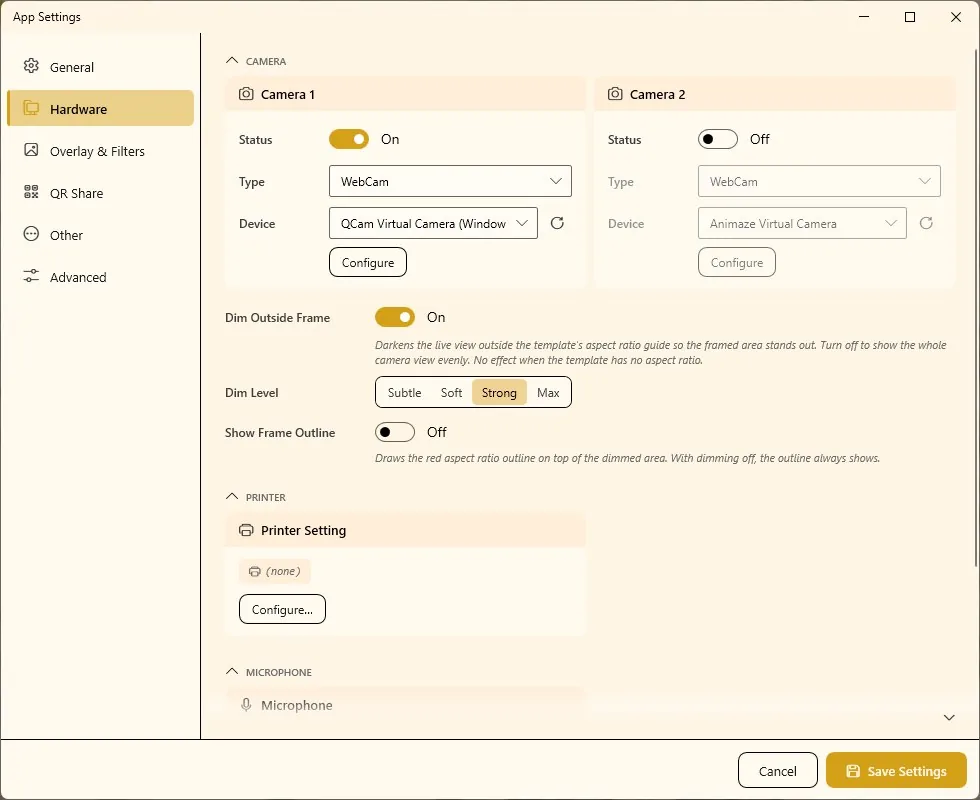
打印机和麦克风位于设置 › 硬件选项卡的相机下方。你可以在这里指定 Q-Booth 使用哪些打印机、使用什么纸张、图片在页面上如何摆放,以及哪个麦克风为视频模板录音。
开始之前
- 先安装打印机的 Windows 驱动,并从 Windows 打印一页测试。Q-Booth 可以使用任何带 Windows 驱动的照片打印机。
- 装入活动时要用的纸张(例如 4×6 英寸 / 4R)。
- 了解模板的宽高比——纸张应与之匹配(参见匹配纸张与模板比例)。
添加打印机
Q-Booth 维护一个打印机列表(打印机池)。每个条目都有独立的纸张、边距和位置设置,因此你可以用不同纸张尺寸把同一台打印机添加两次,或在繁忙的活动中添加多台打印机。
- 打开设置 › 硬件,滚动到打印机设置。
- 点击配置…,打开打印机设置窗口。如果列表为空,会显示暂无打印机。
- 点击添加打印机。左侧列表出现新条目;选中它即可在右侧编辑。
- 输入一个容易识别的名称,例如“DNP 4R”。
- 在打印机中选择 Windows 打印机。
- 选择纸张尺寸、方向和打印尺寸模式。
- 边距和对齐先保持为
0,点击测试打印。 - 根据需要调整(参见测试打印与微调),然后在打印机设置窗口中点击保存。
打印机列表由打印机设置窗口自己的保存按钮保存——而不是保存设置。如果想保留修改,不要用取消关闭该窗口。
回到硬件选项卡,卡片会显示打印机总数和启用的数量。
打印机选项
| 选项 | 作用 |
|---|---|
| 名称 | 你为该条目起的名字,显示在打印机列表中。 |
| 已启用 | 在不删除的情况下停用某个条目(停用后显示已禁用标记)。 |
| 设为主打印机 | 将其设为主打印机(标记为主)。 |
| 打印机 | 要发送到的 Windows 打印机。 |
| 打印机属性 / 打印机首选项 | 打开打印机驱动自身的窗口——用于无边距打印、裁切、色彩或打印质量等驱动选项。 |
| 纸张尺寸 | 驱动提供的纸张尺寸。 |
| 方向 | Auto、Portrait 或 Landscape。Auto 会根据图片自动旋转页面。 |
| 打印尺寸模式 | 图片如何适配纸张——见下文。 |
| 上 / 下边距、左 / 右边距 | 页面上的留白,单位为厘米。 |
| 水平对齐、垂直对齐 | 移动图片在页面上的位置:选择基准边(Left/Right、Top/Bottom)和距离(厘米)。用于修正没有居中的打印。 |
| 测试打印 | 使用当前设置打印测试页。 |
| 移除 | 删除该条目。 |
打印尺寸模式
| 模式 | 效果 | 适用情况 |
|---|---|---|
Preserve Full Image | 完整打印整张图片。如果图片比例与纸张不同,两侧会出现白边。 | 不能有任何内容被裁掉——例如文字靠近边缘的相框。 |
Fill Page and Crop | 图片铺满整页,超出部分会被裁掉。 | 不想要白边,且模板比例与纸张(几乎)相同。 |
匹配纸张与模板比例
模板宽高比与纸张一致时,打印效果最干净——两种模式都不需要加白边或裁切。
| 纸张 | 匹配的模板比例 |
|---|---|
| 4×6 英寸(4R,10×15 厘米) | 2:3 纵向或 3:2 横向 |
| 6×8 英寸 | 3:4 纵向或 4:3 横向 |
| 方形纸 | 1:1 |
如需 2×6 英寸照片条,请设计一整张 4×6 英寸、并排放两条的画面(例如在 Collage Studio 中),如果打印机有裁切功能,再由打印机裁开。
测试打印与微调
- 点击测试打印并检查打印结果。
- 出现不想要的白边:选择
Fill Page and Crop,或在打印机首选项中开启无边距打印。 - 有内容被裁掉:选择
Preserve Full Image,或检查模板比例是否与纸张一致。 - 图片没有居中:用水平对齐 / 垂直对齐移动几毫米(例如
0.2厘米)。 - 方向不对:将方向设为与模板一致,而不是
Auto。 - 反复打印直到满意,然后点击保存。
到了活动现场,务必用实际使用的纸张和打印机再测试打印一次。然后完整走一遍访客流程,打印一张真实结果。
使用多台打印机
为每台打印机添加一个条目,并保持已启用。活动使用哪台打印机、访客是否能看到打印机选择,在每个活动的“打印”中设置(计数器、限制、数量对话框、PIN 和打印机选择)。启用多台打印机时,Q-Booth 可以自动选择最空闲的一台。参见分享与打印。
麦克风
只有在模板需要随视频录制声音时才需要麦克风,例如 Motion Studio。
- 在硬件选项卡中滚动到麦克风。
- 开启状态,并选择设备。
- 设置麦克风音量(50–300%)。100% 为正常音量;麦克风声音小就调高,声音失真就调低。
- 点击测试并说话。录音中...时电平表会跳动。点击停止,再点击播放回听。
- 点击保存设置。
| 选项 | 作用 |
|---|---|
| 状态 | 开启或关闭录音。 |
| 设备 | 要使用的麦克风。 |
| 麦克风音量 | 输入增益,50–300%。 |
| 测试 / 停止 / 播放 | 录制一段简短样本并回放。 |
故障排除
“未配置打印机。”
打开设置 › 硬件 › 配置…,添加打印机,确认其已启用,然后点击保存。
打印结果被裁切或偏移。
确认模板比例与纸张一致,选择合适的打印尺寸模式,并用边距和对齐修正位置。每次修改后都做一次测试打印。
打印机列表中没有我的打印机。
Q-Booth 列出的是 Windows 中已安装的打印机。请安装驱动,确认 Windows 能打印测试页,然后重新打开打印机设置窗口。
“此 Event 已达到打印上限。”
该活动设置了打印上限。请在活动的打印设置中修改——参见分享与打印。
“麦克风访问被 Windows 阻止。”
打开 Windows 的设置 › 隐私和安全性 › 麦克风,开启麦克风访问权限,然后再次测试。
测试录音没有声音或声音很小。
确认选择了正确的设备,且麦克风本身没有静音,然后调高麦克风音量。
下一步
仍需要帮助?
我们的团队在 WhatsApp 上为您解答。请告知 Q-Booth 版本及屏幕上显示的内容。