Pengaturan: Printer & Mikrofon
Tambahkan satu atau beberapa printer, pilih kertas dan mode ukuran cetak, rapikan margin lewat uji cetak, dan siapkan mikrofon.
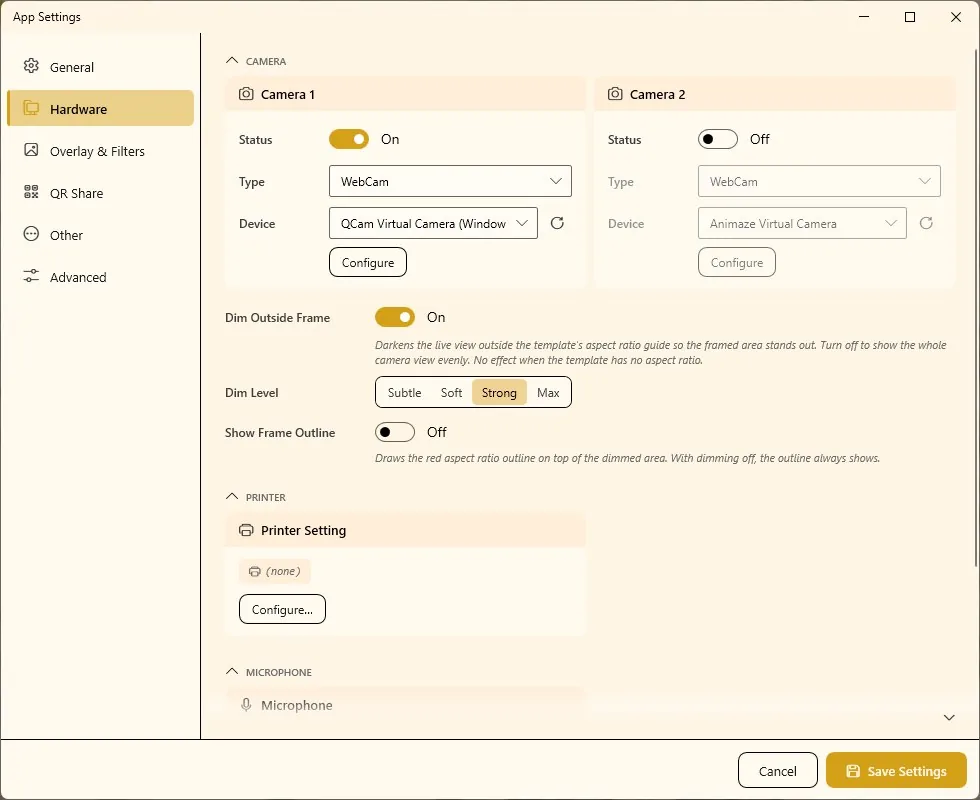
Bagian Printer dan Mikrofon ada di tab Pengaturan › Perangkat Keras, di bawah kamera. Di sini Anda menentukan printer yang dipakai Q-Booth, kertasnya, cara gambar ditempatkan di halaman, dan mikrofon yang merekam suara untuk template video.
Sebelum mulai
- Pasang driver Windows printer dan cetak satu halaman dari Windows terlebih dahulu. Q-Booth bisa memakai printer foto apa pun yang punya driver Windows.
- Masukkan kertas yang akan dipakai di event (misalnya 4×6 in / 4R).
- Ketahui rasio aspek template Anda — kertas sebaiknya sesuai (lihat Mencocokkan kertas dan rasio template).
Menambahkan printer
Q-Booth menyimpan daftar (pool) printer. Setiap entri punya kertas, margin, dan penempatan sendiri, jadi Anda bisa menambahkan printer fisik yang sama dua kali dengan ukuran kertas berbeda, atau beberapa printer untuk event yang ramai.
- Buka Pengaturan › Perangkat Keras dan gulir ke Pengaturan Printer.
- Klik Konfigurasi…. Jendela Pengaturan Printer terbuka. Jika daftar kosong, tertulis Belum ada printer.
- Klik Tambah Printer. Entri baru muncul di daftar kiri; pilih untuk mengeditnya di kanan.
- Beri Nama yang mudah dikenali, mis. "DNP 4R".
- Di Printer, pilih printer Windows.
- Pilih Ukuran Kertas, Orientasi, dan Mode Ukuran Cetak.
- Biarkan margin dan penjajaran di
0dulu, lalu klik Uji Cetak. - Sesuaikan bila perlu (lihat Uji cetak dan penyetelan), lalu klik Simpan di jendela Pengaturan Printer.
Daftar printer disimpan oleh tombol Simpan di jendela Pengaturan Printer itu sendiri — bukan oleh Simpan Pengaturan. Jangan tutup jendela itu dengan Batal jika ingin perubahan tersimpan.
Kembali di tab Perangkat Keras, kartu menampilkan jumlah printer dan berapa yang aktif.
Opsi printer
| Opsi | Fungsi |
|---|---|
| Nama | Label Anda sendiri untuk entri ini, ditampilkan di daftar printer. |
| Aktif | Menonaktifkan entri tanpa menghapusnya (lalu muncul lencana Nonaktif). |
| Jadikan Utama | Menjadikan ini printer utama (bertanda Utama). |
| Printer | Printer Windows tujuan cetak. |
| Properti Printer / Preferensi Printer | Membuka jendela driver printer — untuk opsi driver seperti cetak tanpa bingkai (borderless), pemotongan, warna, atau kualitas cetak. |
| Ukuran Kertas | Ukuran kertas yang ditawarkan driver. |
| Orientasi | Auto, Portrait, atau Landscape. Auto memutar halaman menyesuaikan gambar. |
| Mode Ukuran Cetak | Cara gambar disesuaikan ke kertas — lihat di bawah. |
| Margin Atas / Bawah, Margin Kiri / Kanan | Ruang kosong di halaman, dalam sentimeter. |
| Penjajaran Horizontal, Penjajaran Vertikal | Menggeser gambar di halaman: pilih tepinya (Left/Right, Top/Bottom) dan jaraknya dalam sentimeter. Dipakai untuk memperbaiki cetakan yang tidak di tengah. |
| Uji Cetak | Mencetak halaman uji dengan pengaturan saat ini. |
| Hapus | Menghapus entri. |
Mode Ukuran Cetak
| Mode | Hasil | Gunakan saat |
|---|---|---|
Preserve Full Image | Seluruh gambar tercetak. Jika rasionya berbeda dari kertas, muncul pita putih di dua sisi. | Tidak boleh ada yang terpotong — mis. frame dengan teks dekat tepi. |
Fill Page and Crop | Gambar memenuhi seluruh halaman; bagian yang menonjol keluar akan terpotong. | Anda tidak ingin pinggiran putih dan rasio template (hampir) sama dengan kertas. |
Mencocokkan kertas dan rasio template
Cetakan paling rapi didapat dari template yang rasio aspeknya sama dengan kertas. Dengan begitu tidak ada mode yang perlu menambah pinggiran atau memotong.
| Kertas | Rasio template yang cocok |
|---|---|
| 4×6 in (4R, 10×15 cm) | 2:3 potret atau 3:2 lanskap |
| 6×8 in | 3:4 potret atau 4:3 lanskap |
| Kertas persegi | 1:1 |
Untuk photo strip 2×6 in, desain satu lembar penuh 4×6 in berisi dua strip berdampingan (misalnya di Collage Studio) lalu biarkan opsi pemotong printer membaginya, jika printer Anda memilikinya.
Uji cetak dan penyetelan
- Klik Uji Cetak dan periksa hasilnya.
- Ada pinggiran putih yang tidak diinginkan: pilih
Fill Page and Crop, atau aktifkan cetak borderless di Preferensi Printer. - Ada yang terpotong: pilih
Preserve Full Image, atau pastikan rasio template sesuai dengan kertas. - Gambar tidak di tengah: gunakan Penjajaran Horizontal / Penjajaran Vertikal untuk menggesernya beberapa milimeter (mis.
0.2cm). - Arah gambar salah: atur Orientasi sesuai template, bukan
Auto. - Cetak lagi sampai pas, lalu klik Simpan.
Selalu lakukan satu uji cetak lagi di lokasi event, dengan kertas dan printer yang benar-benar dipakai. Lalu cetak satu hasil asli dari sesi tamu lengkap.
Memakai beberapa printer
Tambahkan satu entri per printer dan biarkan Aktif. Printer mana yang dipakai event — dan apakah tamu melihat pilihan printer — diatur per event di bagian Pencetakan (penghitung, batas, dialog jumlah, PIN, dan pemilihan printer). Jika beberapa printer aktif, Q-Booth bisa otomatis memilih printer yang paling senggang. Lihat Berbagi & Mencetak.
Mikrofon
Mikrofon hanya diperlukan untuk template yang merekam suara bersama video, misalnya di Motion Studio.
- Gulir ke Mikrofon di tab Perangkat Keras.
- Nyalakan Status dan pilih Perangkat.
- Atur Level Mikrofon (50–300 %). 100 % adalah level normal; naikkan untuk mic yang pelan, turunkan jika suara pecah.
- Klik Coba lalu bicara. Meter level bergerak selama Merekam.... Klik Stop, lalu Putar untuk mendengarkan.
- Klik Simpan Pengaturan.
| Opsi | Fungsi |
|---|---|
| Status | Menyalakan atau mematikan perekaman suara. |
| Perangkat | Mikrofon yang dipakai. |
| Level Mikrofon | Penguatan input, 50–300 %. |
| Coba / Stop / Putar | Merekam contoh singkat lalu memutarnya kembali. |
Pemecahan masalah
"Printer belum diatur."
Buka Pengaturan › Perangkat Keras › Konfigurasi…, tambahkan printer, pastikan Aktif, lalu klik Simpan.
Hasil cetak terpotong atau bergeser.
Pastikan rasio template sesuai kertas, pilih Mode Ukuran Cetak yang tepat, dan perbaiki posisi lewat margin dan penjajaran. Lakukan Uji Cetak setelah setiap perubahan.
Printer saya tidak ada di daftar Printer.
Q-Booth menampilkan printer yang terpasang di Windows. Pasang drivernya, pastikan Windows bisa mencetak halaman uji, lalu buka ulang jendela Pengaturan Printer.
"Batas cetak event ini telah tercapai."
Event memiliki batas cetak. Ubah di pengaturan cetak event — lihat Berbagi & Mencetak.
"Akses mikrofon diblokir oleh Windows."
Buka Settings › Privacy & security › Microphone di Windows dan aktifkan akses mikrofon, lalu uji lagi.
Rekaman uji tidak bersuara atau sangat pelan.
Pastikan Perangkat yang benar dipilih dan mic tidak dalam keadaan mute di perangkatnya, lalu naikkan Level Mikrofon.
Langkah selanjutnya
Masih butuh bantuan?
Tim kami siap membantu lewat WhatsApp. Sebutkan versi Q-Booth dan apa yang muncul di layar.