设置:叠加和滤镜
为每种宽高比设置全局默认相框,在结果上打印二维码,并管理访客可选的相机滤镜预设。
叠加和滤镜选项卡保存三项全局默认设置:叠加在每张结果上的相框(叠加层)、打印在结果上的二维码,以及访客可选的相机滤镜预设。活动和模板可以覆盖这些默认值——当其他地方都没有设置时,这里就是兜底。
如果看不到叠加和滤镜选项卡,请打开应用设置窗口左下角的显示全部设置。
叠加层的工作方式
叠加层是一张 PNG 相框,Q-Booth 会把它叠加在最终结果之上——例如你的标志、活动名称、日期或装饰边框。照片会透过 PNG 的透明区域显示出来。
叠加层分三个层级,越具体的优先级越高:
| 优先级 | 层级 | 设置位置 |
|---|---|---|
| 1(最高) | 模板叠加层 | 在模板所在的 Studio 中(叠加:Default / Disabled / Custom)。 |
| 2 | 活动叠加层 | 在活动编辑器中——参见活动叠加层。 |
| 3(最低) | 全局叠加层 | 此处,即设置 › 叠加和滤镜。 |
叠加设为 Default 的模板,在活动中运行时使用活动叠加层,否则使用这里的全局叠加层。可以把全局叠加层看作操作人员忘记为活动设置相框时的后备相框。
不要把叠加层与拼贴相框混淆。在 Collage Studio 中,相框是设计内部的一个图层;叠加层则是加在最终结果之上的独立图片。
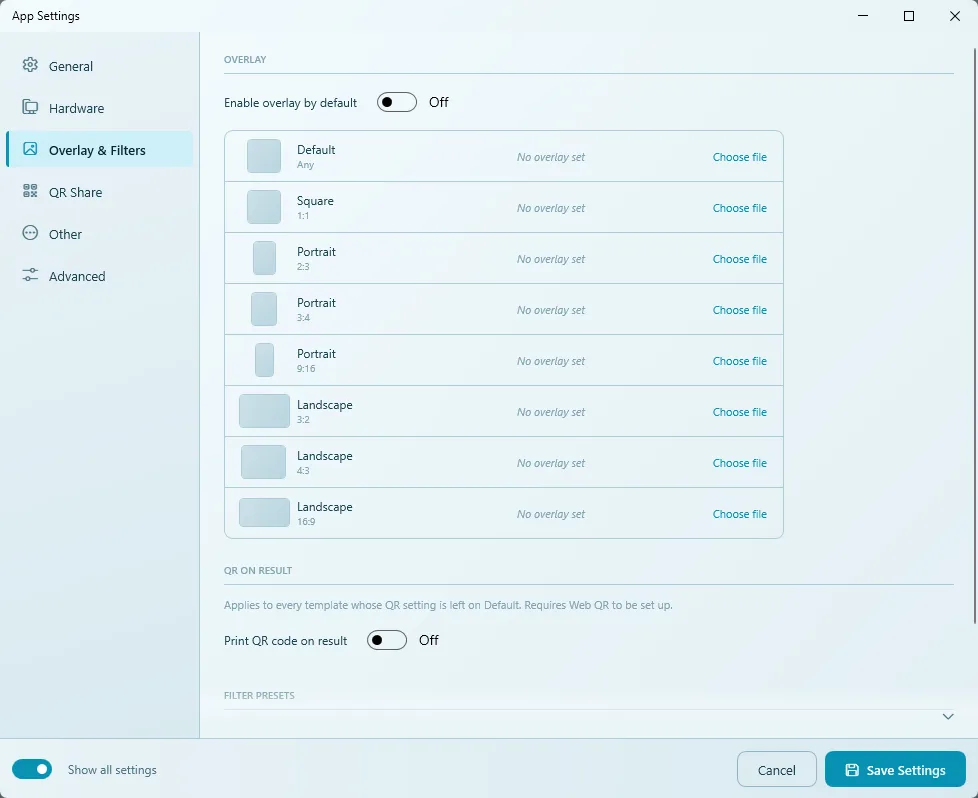
设置全局叠加层
- 打开设置 › 叠加和滤镜。
- 找到与模板比例对应的行(例如纵向 2:3),点击选择文件。
- 选择你的 PNG 相框。缩略图会替换未设置叠加。之后可用更改替换。
- 对其他用到的比例重复以上步骤。填写默认(Any)作为没有专属文件的比例的兜底。
- 开启默认启用叠加,会话开始时就会自动应用叠加层。
- 点击保存设置。
叠加层槽位
| 槽位 | 用于该比例的结果 | 建议 PNG 尺寸 |
|---|---|---|
| 默认(Any) | 专属槽位为空的任意比例 | — |
| 方形 1:1 | 1:1 | 1920 × 1920 |
| 纵向 2:3 | 2:3 | 1280 × 1920 |
| 纵向 3:4 | 3:4 | 1440 × 1920 |
| 纵向 9:16 | 9:16 | 1080 × 1920 |
| 横向 3:2 | 3:2 | 1920 × 1280 |
| 横向 4:3 | 4:3 | 1920 × 1440 |
| 横向 16:9 | 16:9 | 1920 × 1080 |
准备叠加层文件
- 使用带透明通道的 PNG。透明部分显示照片,不透明部分会遮住照片。
- 比例与槽位一致,最好使用上表中的输出尺寸,避免被拉伸。
- 如果打印时使用
Fill Page and Crop,重要文字不要贴近边缘(参见打印尺寸模式)。 - 用真实照片检查一次效果——相框不应遮住人脸。
结果上的二维码
在结果图片上打印可扫描的二维码,访客扫描打印出的照片即可下载电子版。
- 先在 QR 分享中设置 Web QR。未设置时不会添加二维码。
- 开启在结果上打印二维码。
- 点击位置和大小...,选择角落(左上、右上、左下、右下)、水平边距、垂直边距和 QR 大小。也可以在预览中直接拖动二维码。
- 点击保存设置。
此设置适用于二维码设置保持为 Default 的所有模板。活动有自己的“结果上的二维码”设置——参见分享与打印。
滤镜预设
滤镜预设是相机“风格”——调色和纹理——访客可以在相机页面的滤镜条中选择。卡片上显示预设总数和启用的预设。
- 点击滤镜预设卡片上的配置,打开预设滤镜设置窗口。
- 点击+ 新建预设,或在已保存的预设中选择已有预设。
- 在 LUT 选项卡中选择 LUT 滤镜(调色)。
- 在纹理选项卡中,可选择纹理叠加,并设置不透明度和混合模式。
- 勾选允许访客使用的预设(启用)。
- 点击保存预设滤镜。
| 内置 | 包含 |
|---|---|
胶片 LUT(.cube) | 35mm Portrait、B&W、Bold Film、Coastal Film、Elite Chrome、Fashion Film、Free Spirit、Gold 200、Kodacrome 64、Moody Film、Moody Grade、Moody Stock、Pastel Morning、Polaroid Color、Warm Tones |
| 纹理 | Grunge、Light Leak、Smoke、Noise、Paper |
添加自己的滤镜:用添加导入 .cube LUT 或 JPG/PNG 纹理,或用下载获取更多。如果手动把文件复制到滤镜文件夹,请点击重新扫描。LUT 的文件名即预设名称。
Original 预设(无滤镜)为只读。存储在模板内部的滤镜可以重命名并调整混合/不透明度,但其 LUT 和纹理被锁定。
故障排除
结果上没有出现叠加层。
检查默认启用叠加是否开启、模板比例对应的槽位(或默认)是否有文件,以及活动或模板是否用自己的叠加层或 Disabled 覆盖了它。
相框看起来被拉伸或没对齐。
PNG 的比例与槽位不一致。请按槽位比例导出相框(见上表)。
相框遮住了整张照片。
PNG 没有透明区域(例如存成了 JPG 或带白色背景)。请重新导出为带透明“窗口”的 PNG。
结果上没有打印二维码。
未设置 Web QR,或模板的二维码设置为 Disabled。请在 QR 分享中设置 Web QR,并用测试 QR测试。
访客看不到我的滤镜。
确认预设已勾选为启用,并且活动的相机页面包含滤镜条元素——参见页面设计器。
下一步
仍需要帮助?
我们的团队在 WhatsApp 上为您解答。请告知 Q-Booth 版本及屏幕上显示的内容。