Pengaturan: Overlay & Filter
Atur frame bawaan untuk setiap rasio aspek, cetak kode QR pada hasil, dan kelola preset filter kamera yang bisa dipilih tamu.
Tab Overlay & Filter menyimpan pengaturan bawaan tingkat aplikasi untuk tiga hal: frame (overlay) yang ditempel di atas setiap hasil, kode QR yang dicetak pada hasil, dan preset filter kamera yang bisa dipilih tamu. Event dan template bisa menimpa pengaturan ini — tab ini adalah jaring pengaman saat tidak ada pengaturan lain.
Jika tab Overlay & Filter tidak terlihat, aktifkan Tampilkan semua pengaturan di kiri bawah jendela Pengaturan Aplikasi.
Cara kerja overlay
Overlay adalah frame PNG yang ditempel Q-Booth di atas hasil akhir — logo, nama event, tanggal, atau bingkai dekoratif. Foto terlihat melalui bagian transparan PNG.
Ada tiga tingkat. Yang paling spesifik yang menang:
| Prioritas | Tingkat | Tempat mengatur |
|---|---|---|
| 1 (terkuat) | Overlay template | Di template, di studionya (Overlay: Default / Disabled / Custom). |
| 2 | Overlay event | Di editor event — lihat Overlay Event. |
| 3 (terlemah) | Overlay global | Di sini, di Pengaturan › Overlay & Filter. |
Template yang overlay-nya diatur ke Default memakai overlay event saat dijalankan di dalam event, dan memakai overlay global ini di luar event. Anggap overlay global sebagai frame cadangan saat operator lupa mengatur overlay untuk event.
Jangan samakan overlay dengan frame kolase. Di Collage Studio frame adalah sebuah layer di dalam desain; overlay adalah gambar terpisah yang ditambahkan di atas hasil akhir.
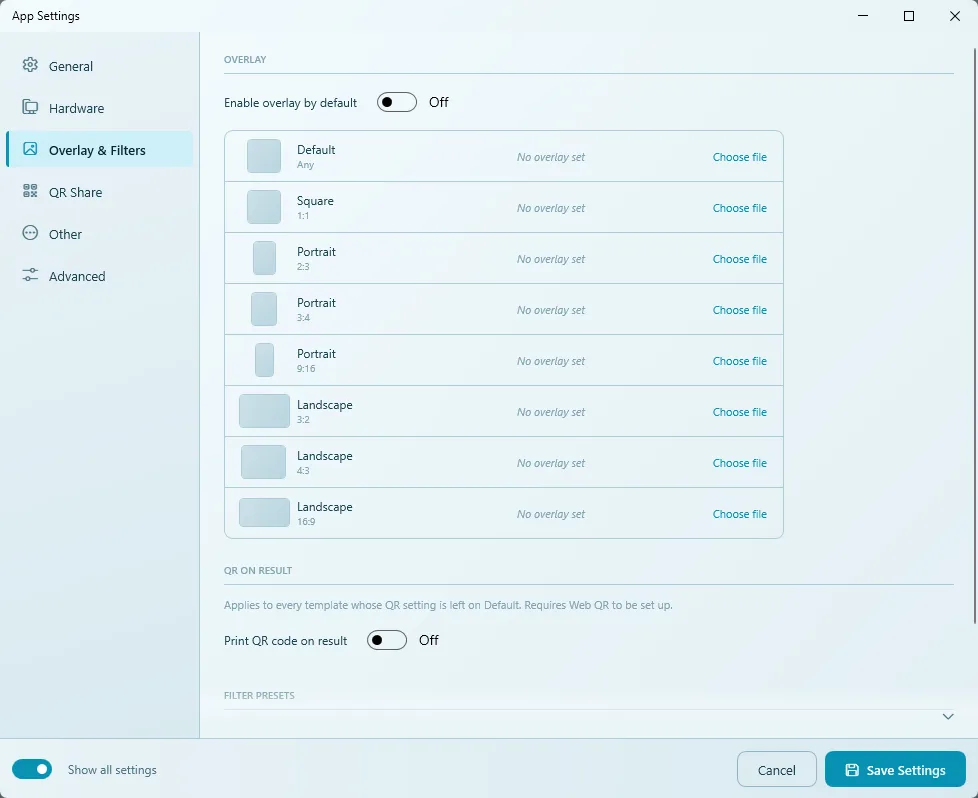
Mengatur overlay global
- Buka Pengaturan › Overlay & Filter.
- Cari baris untuk rasio template Anda (mis. Potret 2:3) dan klik Pilih file.
- Pilih frame PNG Anda. Thumbnail menggantikan tulisan Belum ada overlay. Gunakan Ganti nanti untuk menukarnya.
- Ulangi untuk rasio lain yang Anda pakai. Isi Bawaan (Any) sebagai cadangan untuk rasio yang tidak punya file sendiri.
- Aktifkan Aktifkan overlay secara default agar overlay diterapkan otomatis saat sesi dimulai.
- Klik Simpan Pengaturan.
Slot overlay
| Slot | Dipakai untuk hasil dengan rasio | Ukuran PNG yang disarankan |
|---|---|---|
| Bawaan (Any) | Rasio apa pun yang slotnya kosong | — |
| Kotak 1:1 | 1:1 | 1920 × 1920 |
| Potret 2:3 | 2:3 | 1280 × 1920 |
| Potret 3:4 | 3:4 | 1440 × 1920 |
| Potret 9:16 | 9:16 | 1080 × 1920 |
| Lanskap 3:2 | 3:2 | 1920 × 1280 |
| Lanskap 4:3 | 4:3 | 1920 × 1440 |
| Lanskap 16:9 | 16:9 | 1920 × 1080 |
Menyiapkan file overlay
- Gunakan PNG dengan transparansi. Bagian transparan menampilkan foto; bagian solid menutupinya.
- Buat dengan rasio yang sama dengan slot, idealnya pada ukuran output di atas, agar tidak melar.
- Jauhkan teks penting dari tepi jika Anda mencetak dengan
Fill Page and Crop(lihat Mode Ukuran Cetak). - Cek hasilnya sekali dengan foto sungguhan — wajah tidak boleh tertutup frame.
QR pada Hasil
Mencetak kode QR yang bisa dipindai di atas gambar hasil, sehingga tamu bisa memindai foto cetak untuk mengunduh salinan digitalnya.
- Siapkan Web QR terlebih dahulu di Berbagi QR. Tanpa itu, QR tidak ditambahkan.
- Aktifkan Cetak kode QR pada hasil.
- Klik Posisi & Ukuran... dan pilih sudut (Kiri Atas, Kanan Atas, Kiri Bawah, Kanan Bawah), Margin X, Margin Y, dan Ukuran QR. Anda juga bisa menyeret QR di pratinjau.
- Klik Simpan Pengaturan.
Ini berlaku untuk setiap template yang pengaturan QR-nya dibiarkan pada Default. Event punya pengaturan QR pada hasil sendiri — lihat Berbagi & Mencetak.
Preset Filter
Preset filter adalah "gaya" kamera — color grading dan tekstur — yang bisa dipilih tamu dari deretan filter di Camera Page. Kartu ini menampilkan jumlah Total Preset dan Preset Aktif.
- Klik Konfigurasi di kartu Preset Filter. Jendela Pengaturan Preset Filter terbuka.
- Klik + Preset Baru, atau pilih preset yang ada di Preset Tersimpan.
- Di tab LUT, pilih Filter LUT (color grading).
- Di tab Tekstur, bila perlu pilih Overlay Tekstur dan atur Opasitas serta Mode Blend.
- Centang preset yang boleh dipakai tamu (aktif).
- Klik Simpan Preset Filter.
| Bawaan | Isi |
|---|---|
LUT film (.cube) | 35mm Portrait, B&W, Bold Film, Coastal Film, Elite Chrome, Fashion Film, Free Spirit, Gold 200, Kodacrome 64, Moody Film, Moody Grade, Moody Stock, Pastel Morning, Polaroid Color, Warm Tones |
| Tekstur | Grunge, Light Leak, Smoke, Noise, Paper |
Untuk menambah milik Anda sendiri: gunakan Tambah untuk mengimpor LUT .cube atau tekstur JPG/PNG, atau Unduh untuk mendapatkan lebih banyak. Jika Anda menyalin file ke folder filter secara manual, klik Pindai Ulang. Nama file LUT menjadi nama preset.
Preset Original (tanpa filter) tidak dapat diedit. Filter yang tersimpan di dalam template bisa diganti nama dan diatur blend/opasitasnya, tetapi LUT dan teksturnya terkunci.
Pemecahan masalah
Overlay tidak muncul di hasil.
Pastikan Aktifkan overlay secara default menyala, slot untuk rasio template Anda (atau Bawaan) sudah berisi file, dan event atau template tidak menimpanya dengan overlay sendiri atau dengan Disabled.
Frame terlihat melar atau tidak pas.
Rasio PNG tidak sesuai dengan slot. Ekspor frame dengan rasio slot tersebut (lihat tabel di atas).
Frame menutupi seluruh foto.
PNG tidak punya area transparan (mis. disimpan sebagai JPG atau berlatar putih). Ekspor ulang sebagai PNG dengan "jendela" transparan.
Kode QR tidak tercetak di hasil.
Web QR belum disiapkan, atau pengaturan QR template adalah Disabled. Siapkan Web QR di Berbagi QR dan uji dengan Coba QR.
Tamu tidak melihat filter saya.
Pastikan preset dicentang sebagai aktif, dan Camera Page event memiliki elemen deretan filter — lihat Page Designer.
Langkah selanjutnya
Masih butuh bantuan?
Tim kami siap membantu lewat WhatsApp. Sebutkan versi Q-Booth dan apa yang muncul di layar.