设置:其他
选择图片和视频质量,设置处理超时,监控后台任务,备份或恢复全部设置,并导出日志给技术支持。
其他选项卡汇集了不属于某个具体硬件的设置:保存图片和视频的质量、处理时间限制、后台任务监视器、全部设置的备份与恢复、透明 WebM 转换器,以及供技术支持使用的日志导出。
如果看不到其他选项卡,请打开应用设置窗口左下角的显示全部设置。
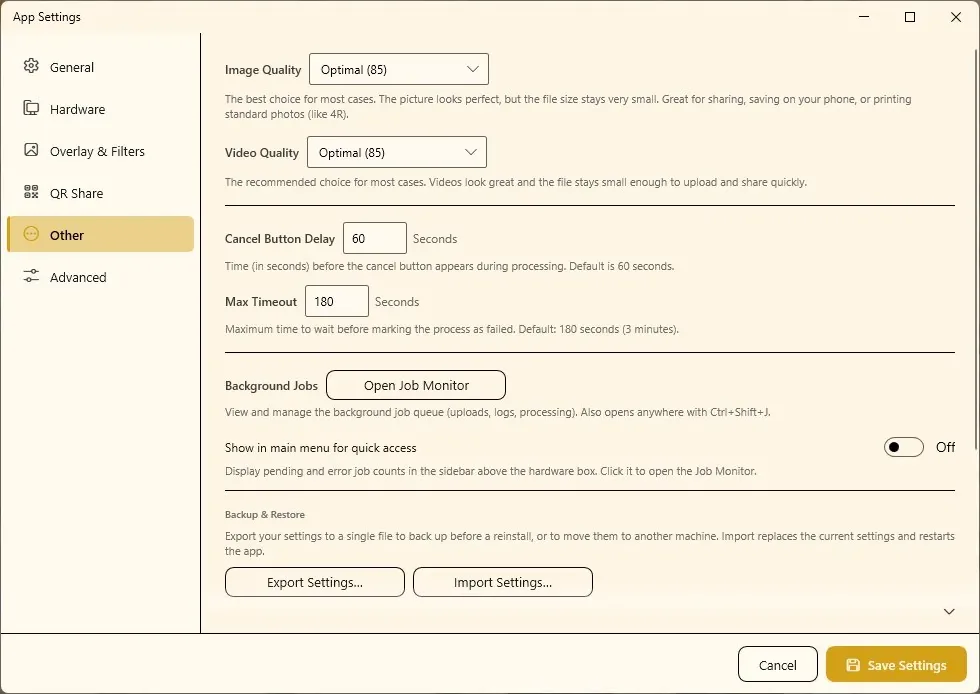
图片和视频质量
图片质量设置保存结果的 JPEG 质量;视频质量对视频起同样作用。
| 选项 | 图片 | 视频 |
|---|---|---|
Optimal (85)——默认 | 大多数情况下的最佳选择。画面完美,文件很小。适合分享、存到手机,以及 4R 等标准尺寸打印。 | 推荐。画面出色,文件小,上传和分享都很快。 |
High (92) | 细节略多,文件明显变大。适合大尺寸打印(如 A4)或需要放大查看时。 | 快速运动(如 boomerang)中细节略多,文件明显变大。画质比上传速度更重要时使用。 |
Maximum (100) | 最高质量,文件非常大。肉眼看与 Optimal 相同——仅在之后要大量修图时使用。 | 几乎无损,文件非常大。通常看起来与 High 相同——仅在之后要编辑视频时使用。 |
文件越大,二维码和邮件上传越慢。繁忙的活动中请保持 Optimal (85)。
处理时间限制
| 选项 | 默认值 | 作用 |
|---|---|---|
| 取消按钮延迟 | 60 秒 | 处理进行多久后向访客显示取消按钮。 |
| 最大超时 | 180 秒(3 分钟) | Q-Booth 在判定处理失败前的最长等待时间。 |
如果网络较慢导致 AI Online 结果失败,请调高最大超时。取消按钮延迟不要设得太短,以免访客取消了本来很快就能完成的结果。
AI Online API 密钥
AI-Online API 提供商和 API 密钥字段以前位于此选项卡。在当前版本中,它们位于常规选项卡的 AI Online 服务下——参见常规设置。如何注册服务商账户并获取密钥,请参阅 AI Online Studio。
后台任务
上传、日志任务和部分处理会在后台队列中运行,拍照机无需等待它们完成。
- 打开任务监视器显示队列:待处理、运行中、已完成或失败的任务。也可以在任何地方按 Ctrl+Shift+J 打开。
- 在主菜单中显示以便快速访问会在主菜单的硬件框上方显示待处理和出错的任务数量,点击即可打开任务监视器。
如果拍照机断网,上传会在队列中等待。网络恢复后、以及活动结束关机前,请检查一下任务监视器。
备份和恢复设置
把所有应用设置——相机、打印机、叠加层、滤镜预设、QR 分享和邮箱账户——保存为一个 .qbset 文件。在重装 Windows 或 Q-Booth 之前使用,或用来把设置复制到另一台拍照机电脑。活动不包含在内;请单独备份(参见备份与导出)。
导出
- 点击导出设置…。
- 选择
.qbset文件的保存位置(U 盘或云盘文件夹是不错的选择)并确认。 - Q-Booth 会提示包含了多少个设置文件。
导入
- 点击导入设置…,选择一个
.qbset文件。 - 确认。Q-Booth 会先把当前设置保存到
backup文件夹,然后用导入的设置替换。 - 应用会重启以应用新设置。
- 检查相机、打印机和 QR 设置——在另一台电脑上硬件名称可能不同。
.qbset 文件包含已保存的账户信息(FTP、SMTP、API 密钥),请妥善保管。如需撤销导入,请导入 Q-Booth 在 backup 文件夹中自动创建的备份。
透明 WebM 转换器
把视频转换为透明片段,可用作动画叠加层或特效(例如在 Motion Studio 中)。点击打开转换器。
- 在源下点击选择视频…。
- 选择方式:色键移除占主导的背景色(绿幕效果最佳,发光效果可用纯黑背景);AI 无需绿幕即可自动识别主体,但逐帧处理,可能需要几分钟。
- 使用色键时,调整容差(建议 0.20–0.40)和柔和度(大多数片段约 0.10;头发可调高)。
- 可选择裁剪首尾,并用更改…选择输出文件夹。
- 点击转换为 WebM,对比原始和结果(透明)。
导出日志
当技术支持需要日志时,此功能会生成一个 ZIP 文件,包含应用日志和当前设置。密码和 API 密钥会被自动移除。
- 选择时间范围:今天的日志、最近 7 天或全部日志。请选择问题发生的时间段。
- 点击导出日志…并保存 ZIP 文件。
- 把 ZIP 文件连同“关于”窗口中的版本号和问题的简要描述一起发送给技术支持。
故障排除
AI Online 结果失败或超时。
检查网络连接以及常规选项卡中的 API 密钥,然后调高最大超时。
“此文件不是有效的设置备份。”
只能导入由 Q-Booth 导出的 .qbset 文件。请在原电脑上重新导出。
“所选时间范围内没有找到日志文件。”
选择更长的时间范围,例如最近 7 天或全部日志。
长时间活动后应用变慢。
打开任务监视器(Ctrl+Shift+J),查看是否有大量任务在等待或失败。
下一步
仍需要帮助?
我们的团队在 WhatsApp 上为您解答。请告知 Q-Booth 版本及屏幕上显示的内容。