Pengaturan: Lainnya
Pilih kualitas gambar dan video, atur batas waktu proses, pantau background job, cadangkan atau pulihkan pengaturan, dan ekspor log untuk support.
Tab Lainnya mengumpulkan pengaturan yang tidak terkait satu perangkat tertentu: kualitas gambar dan video yang disimpan, batas waktu pemrosesan, pemantau background job, cadangan dan pemulihan semua pengaturan, konverter WebM transparan, dan ekspor log untuk tim support.
Jika tab Lainnya tidak terlihat, aktifkan Tampilkan semua pengaturan di kiri bawah jendela Pengaturan Aplikasi.
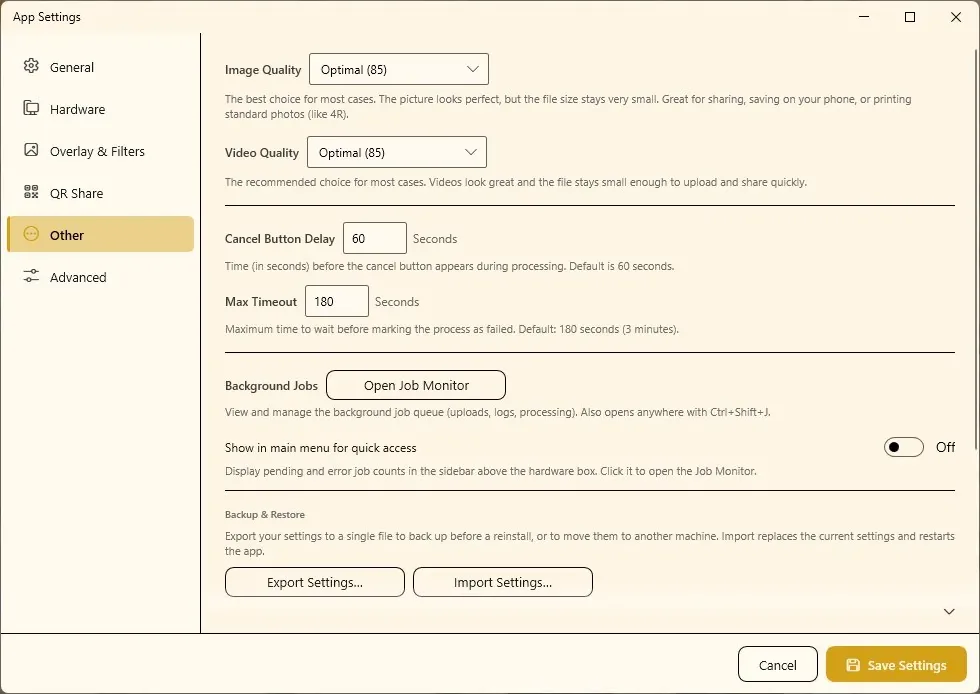
Kualitas gambar dan video
Kualitas Gambar mengatur kualitas JPEG hasil yang disimpan; Kualitas Video melakukan hal yang sama untuk video.
| Pilihan | Gambar | Video |
|---|---|---|
Optimal (85) — default | Pilihan terbaik untuk hampir semua kondisi. Terlihat sempurna, ukuran file tetap kecil. Cocok untuk dibagikan, disimpan di HP, dan cetak ukuran standar seperti 4R. | Direkomendasikan. Terlihat bagus dan tetap cukup kecil untuk cepat diunggah dan dibagikan. |
High (92) | Detail sedikit lebih banyak, file terasa lebih besar. Untuk cetak besar (mis. A4) atau diperbesar dari dekat. | Detail sedikit lebih banyak pada gerakan cepat (mis. boomerang), file terasa lebih besar. Saat kualitas lebih penting dari kecepatan unggah. |
Maximum (100) | Kualitas tertinggi, file sangat besar. Di mata terlihat sama dengan Optimal — hanya untuk diedit berat nanti. | Kualitas nyaris tanpa penurunan, file sangat besar. Biasanya terlihat sama dengan High — hanya jika videonya akan diedit nanti. |
File yang lebih besar butuh waktu lebih lama untuk diunggah ke QR dan email. Di event yang ramai, tetap pakai Optimal (85).
Batas waktu pemrosesan
| Opsi | Default | Fungsi |
|---|---|---|
| Tunda Tombol Batal | 60 detik | Berapa lama proses berjalan sebelum tombol batal muncul untuk tamu. |
| Batas Waktu Maksimum | 180 detik (3 menit) | Berapa lama Q-Booth menunggu sebelum proses dianggap gagal. |
Naikkan Batas Waktu Maksimum jika hasil AI Online gagal karena jaringan lambat. Jangan atur Tunda Tombol Batal terlalu rendah sampai tamu membatalkan hasil yang sebenarnya hampir selesai.
API key AI Online
Kolom Penyedia API AI-Online dan Kunci API dulu ada di tab ini. Di versi terbaru keduanya ada di tab Umum, bagian Layanan AI Online — lihat Pengaturan Umum. Cara membuat akun penyedia dan key dijelaskan di AI Online Studio.
Background Job
Unggahan, tugas log, dan sebagian pemrosesan berjalan di antrean latar belakang sehingga booth tidak perlu menunggunya.
- Buka Job Monitor menampilkan antrean: yang tertunda, berjalan, selesai, atau gagal. Bisa juga dibuka di mana saja dengan Ctrl+Shift+J.
- Tampilkan di menu utama untuk akses cepat menambahkan jumlah job tertunda dan error di menu utama, di atas kotak hardware. Klik untuk membuka Job Monitor.
Jika internet booth terputus, unggahan menunggu di antrean. Periksa Job Monitor setelah koneksi kembali, dan sebelum mematikan komputer setelah event.
Cadangan & Pulihkan pengaturan
Simpan semua pengaturan aplikasi — kamera, printer, overlay, preset filter, Berbagi QR, dan akun email — dalam satu file .qbset. Gunakan sebelum instal ulang Windows atau Q-Booth, atau untuk menyalin setup ke komputer booth lain. Event tidak ikut tersimpan; cadangkan secara terpisah (lihat Backup & Ekspor).
Ekspor
- Klik Ekspor Setelan….
- Pilih lokasi penyimpanan file
.qbset(flashdisk atau folder cloud adalah pilihan bagus) lalu konfirmasi. - Q-Booth melaporkan berapa file pengaturan yang disertakan.
Impor
- Klik Impor Setelan… dan pilih file
.qbset. - Konfirmasi. Q-Booth terlebih dulu menyimpan pengaturan saat ini ke folder
backup, lalu menggantinya dengan yang diimpor. - Aplikasi dimulai ulang untuk menerapkannya.
- Periksa pengaturan kamera, printer, dan QR — nama perangkat bisa berbeda di komputer lain.
File .qbset berisi detail akun yang tersimpan (FTP, SMTP, API key). Jaga kerahasiaannya. Jika perlu membatalkan impor, impor cadangan otomatis yang dibuat Q-Booth di folder backup.
Konverter WebM Transparan
Mengubah video menjadi klip transparan yang bisa dipakai sebagai overlay animasi atau efek (misalnya di Motion Studio). Klik Buka Konverter.
- Pilih video… di bagian Sumber.
- Pilih Metode: Color Key menghapus warna latar yang dominan (paling baik dengan green screen, atau hitam polos untuk efek bercahaya); AI menemukan subjek otomatis tanpa green screen, tetapi diproses per frame dan bisa memakan beberapa menit.
- Untuk Color Key, atur Toleransi (disarankan 0,20–0,40) dan Kelembutan (sekitar 0,10 untuk kebanyakan klip; lebih tinggi untuk rambut).
- Bila perlu Pangkas awal dan akhir video, dan pilih folder Keluaran dengan Ubah….
- Klik Konversi ke WebM lalu bandingkan Asli dengan Hasil (transparan).
Ekspor Log
Saat tim support meminta log, fitur ini membuat satu file ZIP berisi file log aplikasi dan pengaturan saat ini. Password dan API key dihapus otomatis.
- Pilih periode: Log hari ini, 7 hari terakhir, atau Semua log. Pilih periode saat masalah terjadi.
- Klik Ekspor Log… dan simpan ZIP-nya.
- Kirim ZIP ke tim support bersama nomor versi dari jendela About dan penjelasan singkat tentang apa yang terjadi.
Pemecahan masalah
Hasil AI Online gagal atau kehabisan waktu.
Periksa koneksi internet dan API key di tab Umum, lalu naikkan Batas Waktu Maksimum.
"File ini bukan cadangan setelan yang valid."
Hanya file .qbset hasil ekspor Q-Booth yang bisa diimpor. Ekspor ulang dari komputer asal.
"Tidak ada file log untuk periode yang dipilih."
Pilih periode yang lebih panjang, misalnya 7 hari terakhir atau Semua log.
Aplikasi melambat setelah event yang panjang.
Buka Job Monitor (Ctrl+Shift+J) untuk melihat apakah banyak job yang menunggu atau gagal.
Langkah selanjutnya
Masih butuh bantuan?
Tim kami siap membantu lewat WhatsApp. Sebutkan versi Q-Booth dan apa yang muncul di layar.