Pengaturan: Umum
Atur bahasa aplikasi, tema, tata letak menu, API key AI Online, serta folder tempat Q-Booth menyimpan foto dan hasil.
Tab Umum adalah halaman pertama Pengaturan Aplikasi. Di sini Anda mengatur tampilan Q-Booth (bahasa, warna, ukuran), perilaku menu utama, tempat API key AI Online disimpan, dan lokasi penyimpanan foto serta hasil di disk. Biasanya cukup diatur sekali per komputer.
Membuka Pengaturan Aplikasi
- Klik Pengaturan di menu utama. Jendela Pengaturan Aplikasi terbuka.
- Kolom kiri berisi tab: Umum, Perangkat Keras, Overlay & Filter, Berbagi QR, Lainnya, dan Lanjutan.
- Lakukan perubahan, lalu klik Simpan Pengaturan di kanan bawah. Batal menutup jendela dan membuang semua perubahan sejak jendela dibuka.
Beberapa tab dan grup disembunyikan agar jendela tetap ringkas. Jika Anda tidak menemukan tab atau opsi yang dijelaskan di artikel ini, aktifkan Tampilkan semua pengaturan di kiri bawah jendela. Opsi ini hanya mengubah isi jendela ini — tidak ada yang lain. Di mode Expert opsi ini aktif secara default; di mode Easy awalnya mati.
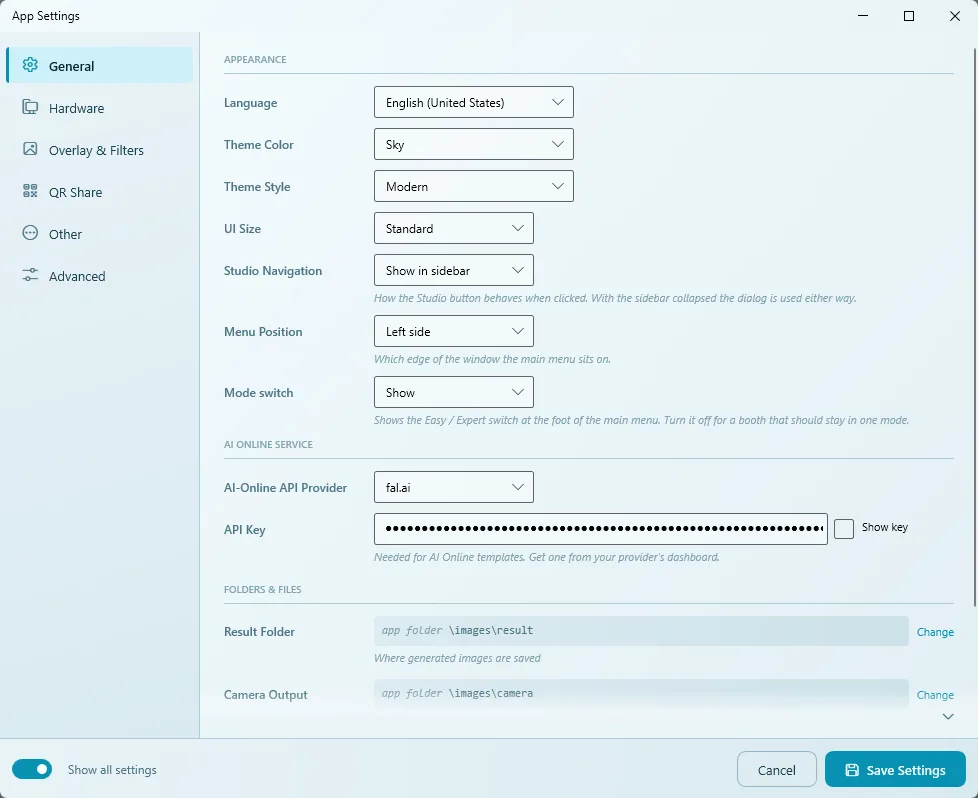
Tampilan
Opsi ini hanya mengubah tampilan jendela Q-Booth di komputer Anda. Opsi ini tidak mengubah apa yang dilihat tamu saat event berjalan — itu didesain per event di Page Designer.
| Opsi | Fungsi |
|---|---|
| Bahasa | Bahasa seluruh antarmuka. Menu langsung berganti. |
| Warna Tema | Skema warna aplikasi, misalnya Light, Dark, Sky, Honey, Ember, atau Mustard. |
| Gaya Tema | Bentuk dan gaya tombol serta kontrol (Modern, Classic, NeoBrutalism). Beberapa tombol baru diperbarui setelah jendelanya ditutup dan dibuka lagi. |
| Ukuran UI | Standar, Besar, atau Sangat Besar. Membuat teks dan kontrol lebih besar — praktis untuk layar sentuh atau monitor beresolusi tinggi. |
Menu utama dan navigasi
| Opsi | Pilihan | Fungsi |
|---|---|---|
| Navigasi Studio | Dialog pilih studio / Tampilkan di bilah samping | Apa yang terjadi saat Anda mengklik Studio di menu utama. Dialog pilih studio membuat menu tetap ringkas dan membuka jendela pemilih; Tampilkan di bilah samping menampilkan setiap studio sebagai item menu tersendiri. Saat menu diciutkan menjadi ikon, dialog selalu digunakan. |
| Posisi Menu | Sisi kiri / Sisi kanan | Di tepi jendela mana menu utama berada. |
| Tombol ganti mode | Tampilkan / Sembunyikan | Menampilkan atau menyembunyikan tombol Easy / Expert di bagian bawah menu utama. Sembunyikan pada booth yang harus selalu di satu mode, agar kru tidak berganti mode tanpa sengaja. |
Tidak ada pilihan yang benar atau salah di sini — pilih yang paling nyaman bagi operator booth.
Layanan AI Online (API key)
Jika Anda memakai template AI Online dengan akun penyedia milik sendiri, key dimasukkan di sini:
- Di Penyedia API AI-Online, pilih penyedia Anda (fal.ai atau wavespeed.ai).
- Tempel key ke Kunci API. Centang Tampilkan kunci jika ingin memeriksa isinya.
- Klik Simpan Pengaturan.
Key disimpan terpisah untuk setiap penyedia, jadi mengganti penyedia tidak menghapus key yang lain. Cara membuat akun dan mendapatkan key dijelaskan langkah demi langkah di AI Online Studio.
Perlakukan API key seperti kata sandi. Jangan tampilkan di layar saat merekam atau siaran langsung, dan jangan kirim lewat chat.
Folder & File
Setiap lokasi sudah punya default yang berfungsi di dalam folder Q-Booth, jadi kebanyakan booth tidak perlu mengubah apa pun di sini.
| Opsi | Default | Fungsi |
|---|---|---|
| Folder Hasil | folder aplikasi\images\result | Tempat hasil akhir dari studio disimpan. |
| Output Kamera | folder aplikasi\images\camera | Tempat foto mentah dari kamera disimpan. |
| Animasi Processing | folder aplikasi\assets\shared_media\process_animation.mp4 | Gambar atau video yang ditampilkan selama hasil diproses. |
| Awalan Nama File | QIMG | Bagian depan setiap nama file hasil, mis. QIMG_20260425_001.jpg. Ganti dengan nama brand atau klien agar file mudah dikenali. |
Klik Ubah untuk memilih folder atau file lain, atau Gunakan Default untuk kembali ke lokasi semula.
Pindahkan folder hanya jika ada alasan — misalnya drive C hampir penuh dan Anda ingin hasil disimpan di drive yang lebih besar. Setiap event menyimpan folder hasil dan kamera sendiri di dalam event; event juga bisa menyalin hasil ke folder tambahan lewat pengaturan event.
Pertanyaan umum
Saya sudah mengganti bahasa, tapi sebagian teks masih bahasa lama.
Sebagian besar teks langsung berganti. Jika jendela yang sudah terbuka masih menampilkan teks lama, tutup lalu buka kembali. Halaman event yang dilihat tamu memakai teks yang Anda ketik di Page Designer, bukan bahasa aplikasi.
Di mana foto-foto saya?
Hasil studio masuk ke Folder Hasil; foto mentah kamera masuk ke Output Kamera. Hasil dari event yang berjalan disimpan di dalam event tersebut. Cara termudah menemukannya adalah lewat Galeri.
Saya tidak menemukan Folder & File atau Navigasi Studio.
Aktifkan Tampilkan semua pengaturan di kiri bawah jendela Pengaturan Aplikasi.
Langkah selanjutnya
Masih butuh bantuan?
Tim kami siap membantu lewat WhatsApp. Sebutkan versi Q-Booth dan apa yang muncul di layar.