设置:相机
连接网络摄像头、Canon 单反或 GoPro,设置分辨率、方向和镜像,调整实时预览取景,并解决常见相机问题。
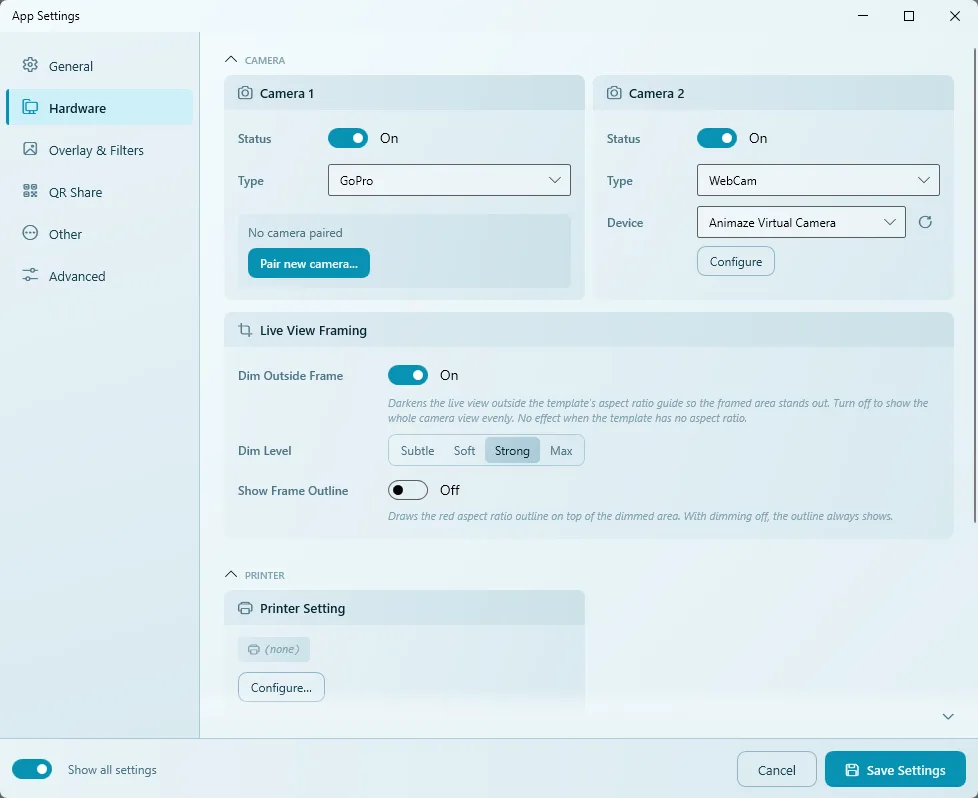
Q-Booth 支持网络摄像头和 USB 相机、Canon 单反/无反相机以及 GoPro 运动相机。相机在设置 › 硬件中连接,你也可以在这里设置访客看到的实时预览取景。每台电脑设置一次即可,更换相机时需要重新设置。
相机 1 和相机 2
硬件选项卡有两张相机卡片:相机 1和相机 2。每个槽位可以使用不同类型的相机。开启两台相机后,访客可以通过活动相机页面上的 Switch Camera 按钮切换视角(参见页面设计器)。大多数机器只需要相机 1。
| 字段 | 作用 |
|---|---|
| 状态 | 开启或关闭该相机槽位。 |
| 类型 | WebCam(任何网络摄像头、USB 相机、采集卡或虚拟摄像头)、Canon(通过 USB 连接的 Canon 相机)或 GoPro。 |
| 设备 | 要使用的相机,从 Windows 识别到的相机中选择。如果刚插上相机,请点击旁边的刷新图标。(GoPro 不显示此项——GoPro 需要配对。) |
| 配置 | 打开该相机类型的详细设置,并带有实时预览。 |
如果看不到相机 2卡片或实时预览取景卡片,请打开窗口左下角的显示全部设置。
应该使用哪种相机?
| 相机 | 最适合 | 注意事项 |
|---|---|---|
| 网络摄像头 / USB 相机 | 快速搭建、测试、小型拍照机、自助终端。也支持采集卡和虚拟摄像头。 | 画质取决于摄像头本身。请保证良好的灯光。 |
| Canon 单反 / 无反 | 打印画质最好,可控制 ISO、光圈、快门速度和白平衡。支持外置闪光灯。 | 需要 USB 线;全天活动请使用电源适配器而不是电池。 |
| GoPro(HERO 9 或更新) | 视频拍照机、360 旋转台和 glambot——高帧率带来流畅慢动作,无线、轻便。 | 电脑需要蓝牙和第二块 Wi-Fi 适配器。拍摄时没有实时预览。 |
连接网络摄像头或 USB 相机
- 插上相机,打开设置 › 硬件。
- 在相机 1卡片上开启状态,并将类型设为 WebCam。
- 在设备中选择相机。如果列表中没有,请点击刷新图标。
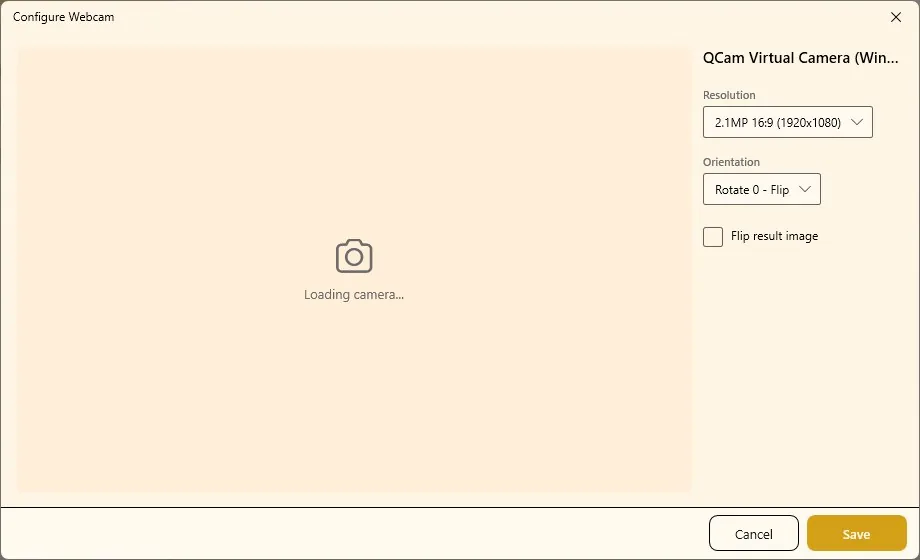
- 点击配置,打开带实时预览的配置网络摄像头窗口。
- 选择分辨率——通常选择相机在所需比例下提供的最大分辨率,例如
2.1MP 16:9 (1920x1080)。 - 选择方向,预览会立即跟随变化。
- 决定是否勾选翻转结果图片(见下文),然后点击保存。
- 在应用设置中点击保存设置。
| 选项 | 作用 |
|---|---|
| 分辨率 | 相机报告的分辨率,例如 2.1MP 16:9 (1920x1080)、1.2MP 4:3 (1280x960)、0.9MP 16:9 (1280x720)。 |
| 方向 | 将画面旋转 0、90、180 或 270 度,每种都有镜像(Flip)版本。相机侧装用于竖屏拍照时,请使用 90/270。 |
| 翻转结果图片 | 不仅实时预览,最终照片也会镜像。 |
镜像效果:实时预览与最终照片
镜像的实时预览让访客感觉自然——就像照镜子。但最终照片通常不应镜像,否则衣服或标牌上的文字会反过来。因此:实时预览选择带 Flip 的方向,并保持翻转结果图片不勾选。只有当你确实希望打印出的照片也镜像时才勾选。
连接 Canon 单反或无反相机
开始之前
- 将相机的图像画质设为 JPEG(不要用 RAW 或 HEIF)。Q-Booth 无法读取 RAW/HEIF 文件。
- 如果想从 Q-Booth 控制曝光,请将模式转盘转到创意模式(P、Av、Tv 或 M),不要用全自动。全自动下由相机决定曝光,Q-Booth 会显示相机处于自动模式。
- 把相机的自动关机时间设为最长(或关闭),长时间活动请使用电源适配器。
- 如果相机竖装,请在相机菜单中关闭自动旋转。
- 关闭 EOS Utility、Camera Connect 等其他相机软件——同一时间只能有一个程序控制相机。
设置步骤
- 用 USB 线连接相机并开机。
- 在设置 › 硬件中开启状态,并将类型设为 Canon。相机会出现在设备中。
- 点击配置。Q-Booth 连接相机并显示其实时取景。
- 在主设置中设置方向、ISO、光圈、快门速度和白平衡。
- 在高级设置中选择拍摄模式、保存位置和保存模式。
- 点击测试拍摄拍一张真实的测试照片。修改设置后可用重拍再试。
- 点击保存,然后点击保存设置。
Canon 选项
| 选项 | 作用 |
|---|---|
| 相机模式 | 显示相机转盘当前的模式。能修改哪些曝光设置取决于它:Av 模式可调光圈,Tv 模式可调快门速度,M 模式两者都可调。 |
| 方向 / 翻转结果图像 | 与网络摄像头相同。 |
| ISO、光圈、快门速度 | 照片的曝光。 |
| 白平衡 | 色彩平衡。选择色温后会出现色温(开尔文):2500–10000 K,步长 100,点击应用确认。部分入门机型不支持开尔文;此时 Q-Booth 会切换为自动白平衡并提示你。 |
| 拍摄模式 | Quick Shoot——快速、直接拍摄(推荐)。Shutter Press——模拟按下快门按钮。Freeze Frame——保存当前实时取景画面,不触发快门。 |
| 保存位置 | 保存到 PC或保存到 PC + 相机。后者需要相机内插入已格式化的 SD 卡(或在相机中启用“无卡释放快门”)。 |
| 保存模式 | 通知——相机写入文件后由 Q-Booth 读取(更快,保留原始 JPEG)。直接——Q-Booth 下载并重新保存图片(文件更小,应用方向信息)。 |
| 外置闪光灯模式(拍摄前停止实时取景) | 如果外置闪光灯或影室灯不闪,请开启此项。 |
| 实时取景模式 | 使用拍摄设置——实时取景与照片使用相同曝光。使用独立设置——点击配置为实时取景单独设置更亮、更清晰的参数,而不影响实际照片(使用闪光灯时很有用,因为照片参数在屏幕上看起来偏暗)。 |
| Shoot from the camera | 关闭实时取景,让相机自身的快门按钮可用——快速检查相机是否响应、照片是否能传到 Q-Booth。 |
如果 Canon 相机自动关机或 USB 线松动,相机可能停止响应。Q-Booth 会限制等待时间,避免拍照机卡死——拍摄失败时会提供重拍——但预防更重要:设置较长的自动关机时间、使用电源适配器,并固定好线缆。
配对 GoPro
准备工作
- GoPro HERO 9 或更新机型。
- 电脑上的蓝牙——用于发现相机。
- 供 GoPro 使用的 Wi-Fi 适配器。GoPro 会创建自己的 Wi-Fi 网络,电脑需要加入,因此这块适配器无法同时用于上网。如果拍照机需要联网(QR 上传、邮件、AI Online),请增加第二块 Wi-Fi 适配器(USB 无线网卡)或使用网线。
- 关闭手机上的 GoPro Quik 应用。如果手机已连接到相机,电脑将无法连接。
配对步骤
- 在相机 1(或相机 2)卡片上开启状态,并将类型设为 GoPro。
- 点击配对新相机...,Q-Booth 会扫描附近的相机。
- 在相机本身的屏幕上(不是手机),打开偏好设置 › 无线连接 › 连接设备 › GoPro Quik App。这只是让相机进入配对模式。保持该界面不关闭。
- 在列表中选择你的相机,点击连接。Q-Booth 通过蓝牙连接、开启相机 Wi-Fi 并自动加入——无需输入任何密码。
- 配对成功后,点击相机卡片上的配置设置拍摄默认值。
GoPro 选项
| 选项 | 作用 |
|---|---|
| 检查连接 | 检查相机是否可连接,并显示电量、SD 剩余空间和 Wi-Fi。 |
| WiFi 适配器 / 切换 | 选择与 GoPro 通信的 Wi-Fi 适配器。请选择备用适配器,让另一块继续上网。 |
| 拍摄模式 | 视频或照片。 |
| 分辨率、帧率、宽高比、方向、数字镜头 | 相机的录制方式。视频拍照机想要流畅慢动作,请使用 120 等高帧率。 |
| 运行诊断 | 测试相机实际接受哪些分辨率 × 宽高比 × 帧率组合(约 30 秒)。相机拒绝某项设置时使用。 |
| 复制到 PC 后从相机 SD 卡删除 | 释放 SD 卡空间。如果希望原始文件留在 GoPro 上作为备份,请关闭。 |
| 将设置应用到摄像头 | 立即推送设置,让第一位访客无需等待初始化。 |
| 测试录制 / 测试拍摄 | 录制一段简短测试并下载。测试时长只用于本次测试——正式活动使用每个模板或页面中设置的视频时长。 |
| 移除 | 忘记此相机。需要重新配对才能再次使用。 |
GoPro 拍摄时在 Q-Booth 中没有实时预览——访客看到的是倒计时。GoPro 在视频模板中的用法请参阅 Motion Studio 和 Video Booth。
实时预览取景
这些选项对两台相机都有效,帮助访客站在最终会进入模板的画面区域内。
| 选项 | 作用 |
|---|---|
| 取景框外变暗 | 将模板宽高比区域以外的实时画面调暗,使取景区域更醒目。关闭后均匀显示整个相机画面。模板未设置宽高比时无效果。 |
| 变暗程度 | 外部区域变暗的程度:轻微、较弱、较强(默认)或最大。 |
| 显示取景框线 | 在变暗区域上方绘制红色宽高比框线。关闭变暗时,框线始终显示。 |
默认设置(开启变暗、较强)几乎在所有场景都适用。
故障排除
相机预览黑屏,但照片仍能拍摄。
前往设置 › 高级,将实时预览渲染引擎设为 CPU。保存后重新打开相机页面或相机窗口。参见高级设置。
“未检测到相机”/ 设备列表中没有相机。
检查线缆并确认相机已开机,然后点击设备旁的刷新图标。关闭其他正在使用相机的程序(视频通话软件、EOS Utility、Camera Connect)。网络摄像头还需检查 Windows 的设置 › 隐私和安全性 › 相机。
Canon:“相机发送了 RAW/HEIF 文件”。
在相机菜单中将图像画质改为 JPEG 后重试。
Canon:相机连接卡住。
关闭 Q-Booth,关闭再打开相机,然后重新打开 Q-Booth。之后检查自动关机设置和供电。
Canon:无法修改 ISO、光圈或快门速度。
相机处于全自动模式,或转盘模式不允许该设置。将转盘转到 M 即可控制全部参数。
GoPro:找不到相机或无法连接。
确认 Windows 中蓝牙已开启、相机在约 10 米范围内并显示配对界面,且手机上的 GoPro Quik 应用已关闭。如果电脑无法加入相机 Wi-Fi,请把相机移近后重试,或移除相机后重新配对。
GoPro:电脑断网了。
用于 GoPro 的 Wi-Fi 适配器无法同时上网。请使用第二块 Wi-Fi 适配器或网线,并在 WiFi 适配器中选择备用适配器。
打印出的照片是镜像的。
打开配置,取消勾选翻转结果图片。
更多解决方法请参阅故障排除。
下一步
仍需要帮助?
我们的团队在 WhatsApp 上为您解答。请告知 Q-Booth 版本及屏幕上显示的内容。