Pengaturan: Kamera
Sambungkan webcam, DSLR Canon, atau GoPro, atur resolusi, orientasi, dan efek cermin, bingkai live view, serta atasi masalah kamera.
Q-Booth bekerja dengan webcam dan kamera USB, kamera DSLR/mirrorless Canon, serta action camera GoPro. Kamera disambungkan di Pengaturan › Perangkat Keras, tempat Anda juga mengatur pembingkaian live view untuk tamu. Cukup diatur sekali per komputer, dan diulang setiap kali kamera berganti.
Kamera 1 dan Kamera 2
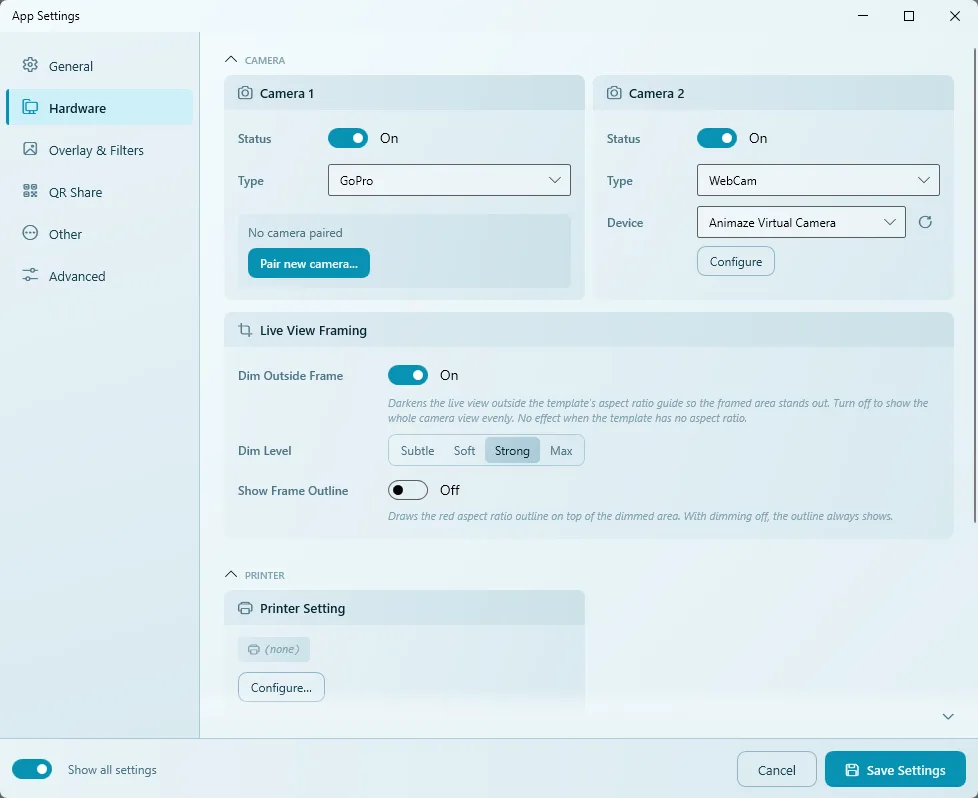
Tab Perangkat Keras memiliki dua kartu kamera, Kamera 1 dan Kamera 2. Setiap slot bisa diisi tipe kamera yang berbeda. Dengan dua kamera aktif, tamu bisa berganti sudut pandang lewat tombol Switch Camera di Camera Page event (lihat Page Designer). Kebanyakan booth cukup memakai Kamera 1.
| Kolom | Fungsi |
|---|---|
| Status | Menyalakan atau mematikan slot kamera tersebut. |
| Tipe | WebCam (webcam apa pun, kamera USB, capture card, atau kamera virtual), Canon (kamera Canon lewat USB), atau GoPro. |
| Perangkat | Kamera yang dipakai, dari daftar kamera yang dikenali Windows. Klik ikon refresh di sebelahnya jika kamera baru dicolok. (Tidak muncul untuk GoPro — GoPro dipasangkan/pairing.) |
| Konfigurasi | Membuka pengaturan detail sesuai tipe kamera, lengkap dengan pratinjau langsung. |
Jika kartu Kamera 2 atau Pembingkaian Live View tidak terlihat, aktifkan Tampilkan semua pengaturan di kiri bawah jendela.
Kamera mana yang sebaiknya dipakai?
| Kamera | Paling cocok untuk | Perlu diingat |
|---|---|---|
| Webcam / kamera USB | Setup cepat, uji coba, booth kecil, kios. Juga capture card dan kamera virtual. | Kualitas gambar tergantung webcam. Gunakan pencahayaan yang baik. |
| DSLR / mirrorless Canon | Kualitas foto terbaik untuk cetak, dengan kontrol ISO, aperture, shutter speed, dan white balance. Bisa dipakai dengan flash eksternal. | Butuh kabel USB dan, untuk event seharian, adaptor listrik (bukan baterai). |
| GoPro (HERO 9 atau lebih baru) | Video booth, 360 spinner, dan glambot — frame rate tinggi untuk slow motion yang halus, nirkabel, ringan. | PC butuh Bluetooth dan adaptor Wi-Fi kedua. Tidak ada live preview saat merekam. |
Menyambungkan webcam atau kamera USB
- Colok kamera dan buka Pengaturan › Perangkat Keras.
- Di kartu Kamera 1, nyalakan Status dan atur Tipe ke WebCam.
- Pilih kamera di Perangkat. Jika tidak ada di daftar, klik ikon refresh.
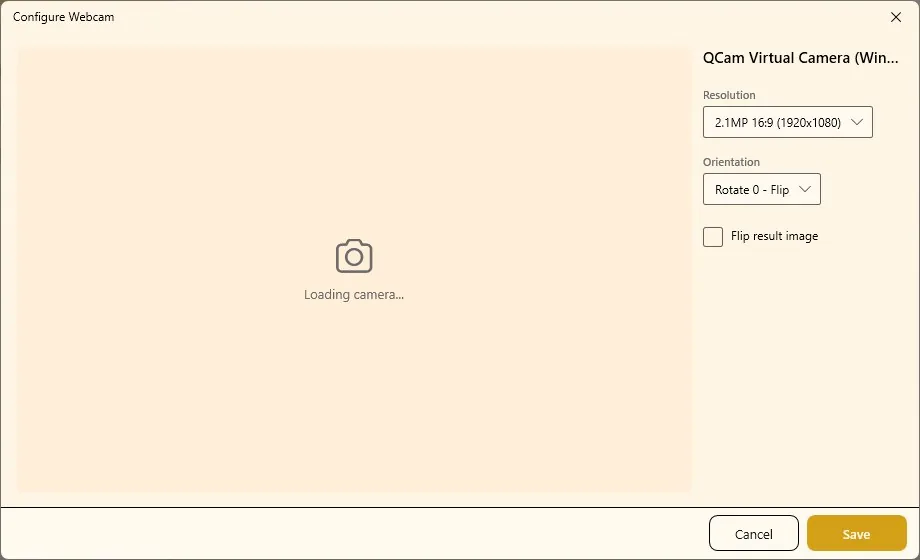
- Klik Konfigurasi. Jendela Konfigurasi Webcam terbuka dengan pratinjau langsung.
- Pilih Resolusi — biasanya yang terbesar yang ditawarkan kamera pada rasio yang Anda butuhkan, mis.
2.1MP 16:9 (1920x1080). - Pilih Orientasi. Pratinjau langsung mengikuti.
- Tentukan apakah Balik gambar hasil perlu dicentang (lihat di bawah), lalu klik Simpan.
- Klik Simpan Pengaturan di Pengaturan Aplikasi.
| Opsi | Fungsi |
|---|---|
| Resolusi | Resolusi yang dilaporkan kamera, mis. 2.1MP 16:9 (1920x1080), 1.2MP 4:3 (1280x960), 0.9MP 16:9 (1280x720). |
| Orientasi | Memutar gambar 0, 90, 180, atau 270 derajat, masing-masing juga tersedia versi cermin (Flip). Pakai 90/270 jika kamera dipasang miring untuk booth potret. |
| Balik gambar hasil | Ikut mencerminkan foto akhir, bukan hanya live view. |
Efek cermin: live view vs. foto akhir
Live view yang dicerminkan terasa natural bagi tamu — seperti bercermin. Namun foto akhir biasanya tidak boleh terbalik, karena tulisan di baju atau papan akan terbaca terbalik. Jadi: pilih orientasi Flip untuk live view dan biarkan Balik gambar hasil tidak dicentang. Centang hanya jika Anda memang ingin foto cetaknya ikut terbalik.
Menyambungkan kamera DSLR atau mirrorless Canon
Sebelum mulai
- Atur kualitas gambar kamera ke JPEG (bukan RAW atau HEIF). Q-Booth tidak bisa membaca file RAW/HEIF.
- Putar mode dial ke mode kreatif (P, Av, Tv, atau M), bukan Auto penuh, jika ingin mengatur eksposur dari Q-Booth. Pada mode Auto kamera yang menentukan, dan Q-Booth menampilkan Kamera dalam mode Otomatis.
- Atur auto power-off kamera ke waktu terlama (atau matikan) dan gunakan adaptor listrik untuk event panjang.
- Jika kamera dipasang potret, matikan Auto Rotate di menu kamera.
- Tutup aplikasi kamera lain seperti EOS Utility atau Camera Connect — hanya satu program yang bisa mengontrol kamera.
Pengaturan
- Sambungkan kamera dengan kabel USB lalu nyalakan.
- Di Pengaturan › Perangkat Keras, nyalakan Status dan atur Tipe ke Canon. Kamera muncul di Perangkat.
- Klik Konfigurasi. Q-Booth tersambung ke kamera dan menampilkan live view-nya.
- Di Pengaturan Utama, atur Orientasi, ISO, Apertur, Kecepatan Rana, dan Keseimbangan Putih.
- Di Pengaturan Lanjutan, pilih Mode Tangkapan, Lokasi Simpan, dan Mode Simpan.
- Klik Tes Pengambilan untuk mengambil foto uji sungguhan. Gunakan Ambil Ulang untuk mencoba lagi setelah mengubah pengaturan.
- Klik Simpan, lalu Simpan Pengaturan.
Opsi Canon
| Opsi | Fungsi |
|---|---|
| Mode Kamera | Menampilkan mode dial kamera saat ini. Pengaturan eksposur yang bisa diubah tergantung mode ini: Av mengizinkan aperture, Tv mengizinkan shutter speed, M mengizinkan keduanya. |
| Orientasi / Balik gambar hasil | Sama seperti webcam. |
| ISO, Apertur, Kecepatan Rana | Eksposur untuk foto. |
| Keseimbangan Putih | White balance. Memilih suhu warna memunculkan Suhu Warna (Kelvin): 2500–10000 K dengan kelipatan 100, dikonfirmasi dengan Terapkan. Beberapa bodi entry-level tidak mendukung Kelvin; Q-Booth lalu beralih ke white balance Auto dan memberi tahu Anda. |
| Mode Tangkapan | Quick Shoot — pengambilan cepat dan langsung (disarankan). Shutter Press — mensimulasikan penekanan tombol rana. Freeze Frame — menyimpan frame live view saat ini tanpa membuka rana. |
| Lokasi Simpan | Simpan ke PC atau Simpan ke PC + Kamera. Opsi kedua butuh kartu SD yang sudah diformat di kamera (atau "Release shutter without card" aktif di kamera). |
| Mode Simpan | Notifikasi — kamera menulis file dan Q-Booth mengambilnya (lebih cepat, JPEG asli utuh). Langsung — Q-Booth mengunduh dan menyimpan ulang gambar (file lebih kecil, orientasi diterapkan). |
| Mode flash eksternal (menghentikan Live View sebelum pengambilan gambar) | Aktifkan jika flash eksternal atau strobo studio tidak menyala. |
| Mode Live View | Gunakan Pengaturan Tangkapan — live view memakai eksposur yang sama dengan foto. Gunakan Pengaturan Terpisah — klik Atur untuk memberi live view pengaturan sendiri yang lebih terang/jelas tanpa mengubah foto sebenarnya (berguna saat memakai flash, karena pengaturan foto terlihat gelap di layar). |
| Ambil foto dari kamera | Mematikan live view agar tombol rana di kamera bisa dipakai — cara cepat mengecek kamera merespons dan fotonya masuk ke Q-Booth. |
Kamera Canon bisa berhenti merespons jika mati sendiri atau kabel USB bergeser. Q-Booth membatasi waktu tunggu agar booth tidak macet — foto yang gagal menawarkan ambil ulang — tetapi mencegah lebih baik: auto power-off panjang, listrik dari adaptor, dan kabel yang tidak mudah tertarik.
Memasangkan (pairing) GoPro
Yang dibutuhkan
- GoPro HERO 9 atau lebih baru.
- Bluetooth di PC — untuk menemukan kamera.
- Adaptor Wi-Fi untuk GoPro. GoPro membuat jaringan Wi-Fi sendiri yang harus diikuti PC, sehingga adaptor itu tidak bisa sekaligus dipakai untuk internet. Jika booth butuh internet (upload QR, email, AI Online), tambahkan adaptor Wi-Fi kedua (USB dongle) atau pakai kabel jaringan.
- Aplikasi GoPro Quik di ponsel dalam keadaan tertutup. Jika ponsel terhubung ke kamera, PC tidak bisa terhubung.
Pairing
- Di kartu Kamera 1 (atau Kamera 2), nyalakan Status dan atur Tipe ke GoPro.
- Klik Pasangkan kamera baru.... Q-Booth mencari kamera di sekitar.
- Di layar kamera itu sendiri (bukan ponsel), buka Preferences › Wireless Connections › Connect Device › GoPro Quik App. Ini hanya membuat kamera masuk mode pairing. Biarkan layar itu tetap terbuka.
- Pilih kamera Anda di daftar lalu klik Sambungkan. Q-Booth tersambung lewat Bluetooth, menyalakan Wi-Fi kamera, dan bergabung otomatis — Anda tidak perlu mengetik kata sandi.
- Setelah pairing berhasil, klik Konfigurasi di kartu kamera untuk mengatur pengaturan rekam bawaan.
Opsi GoPro
| Opsi | Fungsi |
|---|---|
| Cek koneksi | Mengecek apakah kamera terjangkau; juga menampilkan baterai, sisa ruang SD, dan Wi-Fi. |
| Adaptor WiFi / Pindah | Memilih adaptor Wi-Fi yang terhubung ke GoPro. Pilih adaptor cadangan agar internet tetap jalan di adaptor lainnya. |
| Mode Rekam | Video atau Foto. |
| Resolusi, Frame rate, Rasio aspek, Orientasi, Lensa digital | Cara kamera merekam. Untuk slow motion yang halus di video booth, pakai frame rate tinggi seperti 120. |
| Jalankan diagnostik | Menguji kombinasi resolusi × rasio aspek × frame rate mana yang diterima kamera Anda (sekitar 30 detik). Gunakan jika kamera menolak suatu pengaturan. |
| Hapus dari SD kamera setelah disalin ke PC | Mengosongkan kartu SD. Matikan jika ingin file asli tetap di GoPro sebagai cadangan. |
| Terapkan pengaturan ke kamera | Mengirim pengaturan sekarang, agar tamu pertama tidak menunggu setup. |
| Tes Rekam / Tes Foto | Merekam tes singkat lalu mengunduhnya. Durasi tes hanya berlaku untuk tes ini — event sungguhan memakai durasi video yang diatur di tiap template atau halaman. |
| Hapus | Melupakan kamera ini. Anda perlu pairing ulang untuk memakainya. |
GoPro tidak punya live preview di Q-Booth saat merekam — tamu melihat hitung mundur. Cara memakai GoPro di template video dibahas di Motion Studio dan Video Booth.
Pembingkaian Live View
Opsi ini berlaku untuk kedua kamera. Tujuannya membantu tamu berdiri di bagian gambar yang benar-benar masuk ke template.
| Opsi | Fungsi |
|---|---|
| Redupkan Luar Bingkai | Menggelapkan live view di luar area rasio aspek template agar bagian berbingkai lebih menonjol. Matikan untuk menampilkan seluruh tampilan kamera secara merata. Tidak berpengaruh jika template tidak punya rasio aspek. |
| Tingkat Peredupan | Seberapa gelap area luar: Samar, Lembut, Kuat (default), atau Maks. |
| Tampilkan Garis Bingkai | Menggambar garis merah bingkai rasio aspek di atas area yang diredupkan. Jika peredupan dimatikan, garis selalu tampil. |
Pengaturan bawaan (peredupan aktif, Kuat) cocok hampir di semua kondisi.
Pemecahan masalah
Preview kamera hitam, tetapi foto tetap terambil.
Buka Pengaturan › Lanjutan dan atur Mesin Render Live View ke CPU. Simpan, lalu buka ulang halaman atau jendela kamera. Lihat Pengaturan Lanjutan.
"Kamera tidak terdeteksi" / kamera tidak ada di daftar Perangkat.
Periksa kabel dan pastikan kamera menyala, lalu klik ikon refresh di sebelah Perangkat. Tutup program lain yang memakai kamera (aplikasi video call, EOS Utility, Camera Connect). Untuk webcam, periksa juga Settings › Privacy & security › Camera di Windows.
Canon: "Kamera mengirim file RAW/HEIF".
Ubah kualitas gambar di menu kamera ke JPEG lalu coba lagi.
Canon: koneksi kamera macet.
Tutup Q-Booth, matikan dan nyalakan kamera, lalu buka Q-Booth lagi. Setelah itu periksa pengaturan auto power-off dan sumber daya kamera.
Canon: ISO, aperture, atau shutter speed tidak bisa diubah.
Kamera dalam mode Auto penuh, atau mode dial tidak mengizinkan pengaturan itu. Putar dial ke M untuk mengatur semuanya.
GoPro: kamera tidak ditemukan atau tidak mau tersambung.
Pastikan Bluetooth aktif di Windows, kamera berada dalam jarak sekitar 10 m dan sedang menampilkan layar pairing, serta aplikasi GoPro Quik di ponsel tertutup. Jika PC tidak bisa bergabung ke Wi-Fi kamera, dekatkan kamera lalu coba lagi, atau hapus kamera dan pairing ulang.
GoPro: PC kehilangan koneksi internet.
Adaptor Wi-Fi yang dipakai GoPro tidak bisa dipakai untuk internet. Gunakan adaptor Wi-Fi kedua atau kabel jaringan, lalu pilih adaptor cadangan di Adaptor WiFi.
Foto cetak terbalik seperti cermin.
Buka Konfigurasi dan hilangkan centang Balik gambar hasil.
Solusi lain dikumpulkan di Pemecahan Masalah.
Langkah selanjutnya
Masih butuh bantuan?
Tim kami siap membantu lewat WhatsApp. Sebutkan versi Q-Booth dan apa yang muncul di layar.