设置:高级
自动启动活动,解决相机预览黑屏,播放高帧率视频,并通过 GPU 包为 AI Offline 选择 CPU 或 GPU。
高级选项卡包含技术性设置:自动启动活动、相机预览和视频的绘制方式、错误处理,以及在处理器或显卡上运行 AI Offline 功能的计算引擎。除非有明确原因,否则请保持默认值——下面每个选项都说明了何时需要修改。
如果看不到高级选项卡,请打开应用设置窗口左下角的显示全部设置。
应用启动时自动运行 Event
让电脑变成自动启动的拍照机:Q-Booth 打开时,会全屏运行所选的活动。
- 开启应用启动时自动运行 Event。
- 选择要运行的 Event。
- 点击保存设置。
下次启动 Q-Booth 时会先显示倒计时。取消倒计时即可留在应用内(例如活动前还要修改某些内容)。
配合 Windows 登录后自动启动 Q-Booth,停电后拍照机可以自行恢复。请在活动中设置退出 PIN,防止访客退出自助模式——参见活动设置。
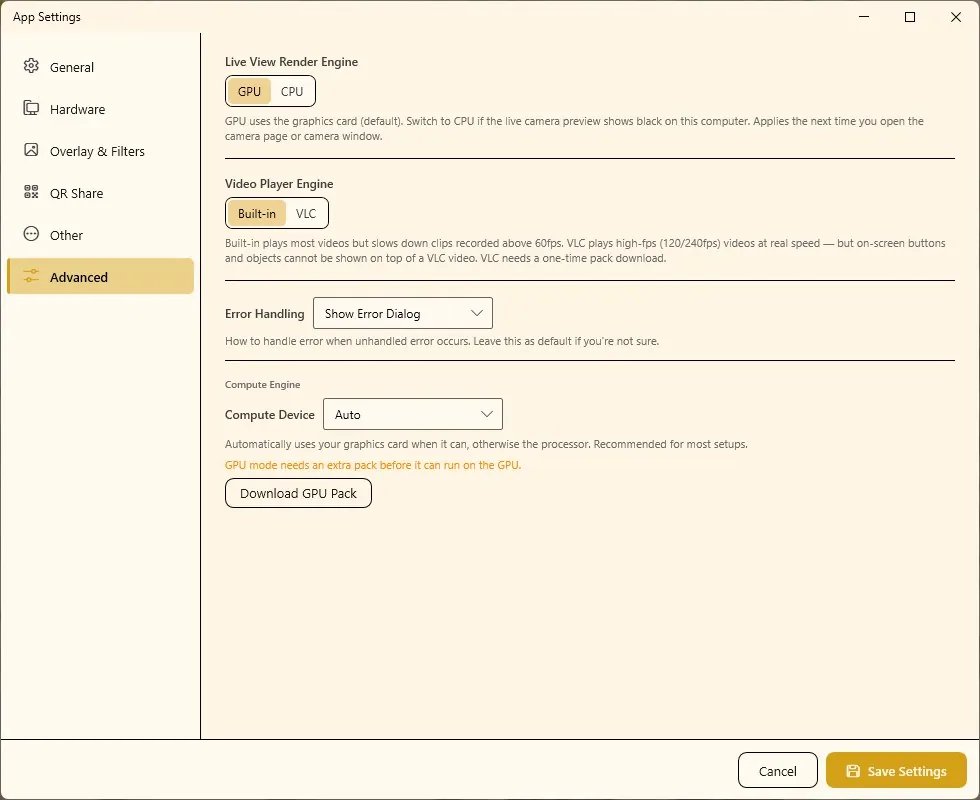
实时预览渲染引擎
| 选项 | 何时使用 |
|---|---|
| GPU(默认) | 使用显卡绘制相机预览。流畅,处理器负担小。 |
| CPU | 当这台电脑上的实时相机预览黑屏时使用(通常照片仍能正常拍摄)。适用于任何电脑,但处理器占用更高。 |
修改将在下次打开相机页面或相机窗口时生效。如果 Q-Booth 完全检测不到显卡,会自动把预览切换为 CPU 并提示你;更新显卡驱动通常能解决问题。
视频播放引擎
| 选项 | 优点 | 缺点 |
|---|---|---|
| 内置(默认) | 可播放大多数视频。屏幕上的按钮和对象可以显示在视频之上。 | 高于 60 fps 录制的片段播放速度会比实际慢。 |
| VLC | 以实际速度播放高帧率视频(120/240 fps)。 | 按钮和对象无法显示在视频之上。需要一次性下载:点击下载 VLC 包。 |
只有当高帧率片段(例如 GoPro 慢动作拍照机)卡顿或播放过慢时才切换到 VLC,并确认没有页面依赖显示在视频上方的按钮。
保留未加叠加层的原图
开启后,Q-Booth 会在添加叠加相框之前,为每张图片结果额外保存一份副本,存放在结果文件旁的 _original 文件夹中。这些副本不会显示在相册中,也不会被分享或打印——客户需要无相框照片时可手动复制。仅限图片。默认关闭。
错误处理
Q-Booth 遇到意外错误时的处理方式:Show Error Dialog(默认)显示错误信息;Silent 不弹窗继续运行,适合无人值守的自助终端。如果不确定,请保持默认——看得到的错误更容易反馈。
计算引擎
计算引擎在本机运行 AI Offline 工具——换脸、人脸修复和背景更换。它不影响在云端运行的 AI Online。
计算设备
| 选项 | 作用 |
|---|---|
| 自动(默认) | 在可能时使用显卡,否则使用处理器。适合大多数配置。 |
| CPU | 始终使用处理器。适用于任何电脑,但换脸和人脸修复速度较慢。 |
| GPU | 始终使用显卡,速度快得多。需要 NVIDIA RTX 30 系列或更新显卡以及 GPU 包。没有 NVIDIA 显卡的电脑上此项不可选。 |
下载 GPU 包
在装有 NVIDIA 显卡的电脑上,GPU 模式需要额外的包。如果尚未安装,选项卡会显示GPU 模式在 GPU 上运行前需要额外的包以及下载 GPU 包按钮。
- 确保网络稳定——这个包很大(约 2.4 GB)。请在工作室完成,不要在活动现场下载。
- 点击下载 GPU 包,等待下载和安装完成。
- 将计算设备设为 GPU(或保持自动)。
- 点击保存设置,然后重启 Q-Booth。
测试引擎
在 NVIDIA 电脑上选择 GPU 后,选项卡会显示检测到的 GPU和测试引擎按钮。测试会检查图形加速、换脸和人脸修复,并报告是否全部通过。修复问题后(例如更新显卡驱动)可点击重新测试。
引擎启动(预热)
决定 AI 引擎是常驻内存(更快)还是需要时才加载(更省内存)。可选项取决于设备:
| 设备 | 选项 | 效果 |
|---|---|---|
| GPU | 自动 | 由 Q-Booth 为你的显卡选择最佳模式。推荐。 |
| 预热启动 | 切换模板时无需等待,但整个会话期间会保留约 3 GB 显存。 | |
| 冷启动 | 空闲时不占用额外内存。模板首次运行——以及切换模板后的首次运行——需要多等几秒。 | |
| CPU(或没有 NVIDIA 显卡时的自动) | 保持加载 | 推荐。第一张照片时加载一次并保持就绪;关闭应用前约占用 2.5 GB 内存。 |
| 每张照片后释放 | 每张照片后释放内存。仅适用于内存不足的电脑——在较慢的电脑上每张照片可能多花最多一分钟。 |
修改计算设备或引擎启动后,必须重启 Q-Booth 才会生效——选项卡会提示更改此项在重新启动应用后生效。切勿在活动进行中修改。重启后,请等到主菜单底部的 AI Offline Server 状态显示就绪,再处理 AI Offline 模板。
故障排除
相机预览黑屏。
将实时预览渲染引擎设为 CPU,保存后重新打开相机页面。另请参阅相机故障排除。
AI Offline Server 一直离线。
检查计算设备。如果设为 GPU,请先下载 GPU 包并重启。确认安全软件或杀毒软件没有拦截 Q-Booth。如果仍然失败,切换到 CPU 并重启,然后把日志发送给技术支持(导出日志)。
GPU 选项是灰色的。
未检测到 NVIDIA 显卡。GPU 模式需要 NVIDIA RTX 30 系列或更新显卡;否则请使用自动或 CPU。请查看系统要求。
部分引擎检测失败。
更新 NVIDIA 显卡驱动,重启电脑后运行重新测试。在通过之前,请使用自动或 CPU。
高帧率视频卡顿或播放过慢。
将视频播放引擎切换为 VLC 并下载 VLC 包。注意 VLC 视频上方无法显示按钮。
会话中第一张 AI 照片很慢。
这是引擎正在加载。使用预热启动(GPU)或保持加载(CPU),重启,并在访客到来前先拍一张测试照片。
下一步
仍需要帮助?
我们的团队在 WhatsApp 上为您解答。请告知 Q-Booth 版本及屏幕上显示的内容。