Pengaturan: Lanjutan
Jalankan event otomatis, atasi preview kamera hitam, putar video fps tinggi, dan pilih CPU atau GPU untuk AI Offline dengan Paket GPU.
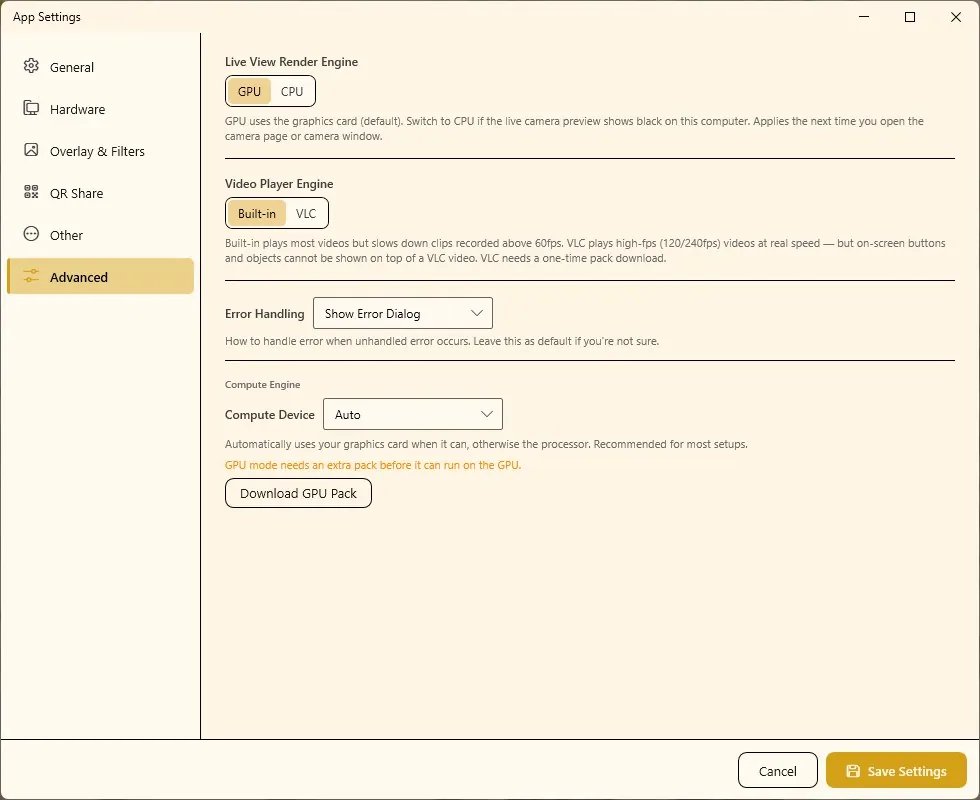
Tab Lanjutan berisi pengaturan teknis: menjalankan event otomatis, cara preview kamera dan video ditampilkan, penanganan error, serta Engine Komputasi yang menjalankan fitur AI Offline di prosesor atau kartu grafis Anda. Biarkan semuanya pada default kecuali ada alasan — setiap opsi di bawah menjelaskan kapan perlu diubah.
Jika tab Lanjutan tidak terlihat, aktifkan Tampilkan semua pengaturan di kiri bawah jendela Pengaturan Aplikasi.
Jalankan Event Otomatis saat Aplikasi Dibuka
Menjadikan komputer booth yang menyala sendiri: saat Q-Booth dibuka, event yang dipilih langsung berjalan layar penuh.
- Aktifkan Jalankan Event Otomatis saat Aplikasi Dibuka.
- Pilih Event yang dijalankan.
- Klik Simpan Pengaturan.
Saat Q-Booth dibuka berikutnya, hitung mundur muncul terlebih dahulu. Batalkan untuk tetap di aplikasi (misalnya untuk mengubah sesuatu sebelum event).
Kombinasikan dengan Windows yang membuka Q-Booth otomatis setelah login, sehingga booth pulih sendiri setelah listrik padam. Pasang PIN keluar di event agar tamu tidak bisa keluar dari mode kios — lihat Pengaturan event.
Mesin Render Live View
| Pilihan | Kapan dipakai |
|---|---|
| GPU (default) | Memakai kartu grafis untuk menampilkan preview kamera. Halus dan ringan bagi prosesor. |
| CPU | Pakai jika live view kamera tampil hitam di komputer ini (sering kali foto tetap terambil dengan benar). Berjalan di mana saja tetapi lebih membebani prosesor. |
Perubahan berlaku saat Anda membuka halaman kamera atau jendela kamera berikutnya. Jika Q-Booth sama sekali tidak menemukan kartu grafis, preview otomatis beralih ke CPU dan Anda diberi tahu; memperbarui driver grafis biasanya membantu.
Engine Pemutar Video
| Pilihan | Kelebihan | Kekurangan |
|---|---|---|
| Bawaan (default) | Memutar sebagian besar video. Tombol dan objek di layar bisa tampil di atas video. | Klip yang direkam di atas 60 fps diputar lebih lambat dari aslinya. |
| VLC | Memutar video frame rate tinggi (120/240 fps) dengan kecepatan asli. | Tombol dan objek tidak bisa tampil di atas video. Perlu unduhan sekali: klik Unduh Pack VLC. |
Beralih ke VLC hanya jika klip fps tinggi (misalnya dari booth slow motion GoPro) patah-patah atau terlalu lambat, dan pastikan tidak ada halaman yang bergantung pada tombol di atas video.
Simpan versi asli tanpa overlay
Jika aktif, Q-Booth menyimpan salinan tambahan setiap hasil gambar sebelum frame overlay diterapkan, ke folder _original di samping file hasil. Salinan ini tidak tampil di galeri dan tidak pernah dibagikan atau dicetak — salin secara manual saat klien menginginkan foto tanpa frame. Hanya untuk gambar. Mati secara default.
Penanganan Error
Cara Q-Booth menanggapi error tak terduga: Show Error Dialog (default) menampilkan pesan; Silent tetap berjalan tanpa dialog, cocok untuk kios tanpa operator. Biarkan default jika tidak yakin — error yang terlihat lebih mudah dilaporkan.
Engine Komputasi
Engine Komputasi menjalankan alat AI Offline di komputer ini — Face Swap, Face Restore, dan Background Change. Pengaturan ini tidak memengaruhi AI Online, yang berjalan di cloud.
Perangkat Komputasi
| Pilihan | Fungsi |
|---|---|
| Auto (default) | Memakai kartu grafis bila bisa, jika tidak memakai prosesor. Disarankan untuk kebanyakan perangkat. |
| CPU | Selalu memakai prosesor. Berjalan di komputer apa pun, tetapi Face Swap dan Face Restore lebih lambat. |
| GPU | Selalu memakai kartu grafis. Jauh lebih cepat. Membutuhkan kartu NVIDIA RTX seri 30 atau lebih baru dan Paket GPU. Tidak bisa dipilih di komputer tanpa kartu NVIDIA. |
Mengunduh Paket GPU
Di komputer dengan kartu NVIDIA, mode GPU membutuhkan paket tambahan. Jika belum terpasang, tab menampilkan Mode GPU memerlukan paket tambahan sebelum dapat berjalan di GPU dan tombol Unduh Paket GPU.
- Pastikan koneksi internet stabil — paketnya besar (sekitar 2,4 GB). Lakukan di studio, bukan di lokasi event.
- Klik Unduh Paket GPU dan tunggu sampai selesai diunduh dan dipasang.
- Atur Perangkat Komputasi ke GPU (atau biarkan Auto).
- Klik Simpan Pengaturan lalu mulai ulang Q-Booth.
Menguji engine
Saat GPU dipilih di komputer NVIDIA, tab menampilkan GPU Terdeteksi dan tombol Uji Mesin. Pengujian memeriksa Akselerasi grafis, Face Swap, dan Face Restore, lalu melaporkan apakah semua lulus. Gunakan Tes Lagi setelah memperbaiki sesuatu (misalnya memperbarui driver grafis).
Boot Engine (warm-up)
Menentukan apakah engine AI tetap dimuat di memori (lebih cepat) atau baru dimuat saat dibutuhkan (lebih hemat memori). Pilihannya tergantung perangkat:
| Perangkat | Pilihan | Efek |
|---|---|---|
| GPU | Otomatis | Q-Booth memilih mode terbaik untuk kartu Anda. Disarankan. |
| Boot Hangat | Berpindah template tanpa jeda, tetapi menahan sekitar 3 GB memori grafis sepanjang sesi. | |
| Boot Dingin | Tidak memakai memori tambahan saat diam. Proses pertama sebuah template — dan proses pertama setelah berpindah template — perlu beberapa detik lebih lama. | |
| CPU (atau Auto tanpa kartu NVIDIA) | Tetap Dimuat | Disarankan. Dimuat sekali pada foto pertama lalu tetap siap; memakai sekitar 2,5 GB memori sampai aplikasi ditutup. |
| Bebaskan Tiap Foto | Membebaskan memori setelah setiap foto. Hanya untuk komputer dengan memori terbatas — setiap foto bisa bertambah hingga satu menit di PC yang lambat. |
Perubahan Perangkat Komputasi atau Boot Engine baru berlaku setelah Anda memulai ulang Q-Booth — tab mengingatkan dengan Perubahan ini berlaku setelah Anda memulai ulang aplikasi. Jangan pernah mengubahnya di tengah event. Setelah restart, tunggu sampai status AI Offline Server di bagian bawah menu utama menunjukkan siap sebelum memproses template AI Offline.
Pemecahan masalah
Preview kamera hitam.
Atur Mesin Render Live View ke CPU, simpan, lalu buka ulang halaman kamera. Lihat juga pemecahan masalah Kamera.
AI Offline Server tetap offline.
Periksa Perangkat Komputasi. Jika diatur ke GPU, unduh Paket GPU terlebih dahulu lalu restart. Pastikan software keamanan atau antivirus tidak memblokir Q-Booth. Jika masih gagal, beralih ke CPU, restart, dan kirim log ke support (Ekspor Log).
Opsi GPU tidak bisa dipilih.
Tidak ada kartu grafis NVIDIA yang terdeteksi. Mode GPU membutuhkan kartu NVIDIA RTX seri 30 atau lebih baru; selain itu gunakan Auto atau CPU. Lihat kebutuhannya di Kebutuhan sistem.
Sebagian pemeriksaan engine gagal.
Perbarui driver grafis NVIDIA, restart komputer, lalu jalankan Tes Lagi. Sampai lulus, gunakan Auto atau CPU.
Video fps tinggi patah-patah atau lambat.
Ganti Engine Pemutar Video ke VLC dan unduh pack VLC. Ingat, tombol tidak bisa tampil di atas video VLC.
Foto AI pertama di sebuah sesi lambat.
Itu karena engine sedang dimuat. Gunakan Boot Hangat (GPU) atau Tetap Dimuat (CPU), restart, dan ambil satu foto uji sebelum tamu datang.
Langkah selanjutnya
Masih butuh bantuan?
Tim kami siap membantu lewat WhatsApp. Sebutkan versi Q-Booth dan apa yang muncul di layar.