运行活动
用预览、模拟和启动进行测试,全屏运行拍照亭,凭 PIN 安全退出并监控活动。
本文介绍活动当天的工作:正确地测试活动、全屏启动拍照亭、宾客会经历哪些步骤、工作人员如何安全退出拍照亭,以及活动进行中如何监控。

预览、模拟和启动:不要混淆
Q-Booth 有三种“运行”方式,范围各不相同,测试的内容也不同。
| 模式 | 位置 | 测试内容 | 不会做的事 |
|---|---|---|---|
| 预览 (F9) | 设计 中的每个页面 | 单个页面 的外观:布局、动画、过渡效果。 | 没有相机、没有模板、没有会话。 |
| 模拟 (F10) | 仅 相机页 | 使用内置示例照片测试 完整的拍摄流程:倒计时、提示视频、闪光、多张连拍、重拍、滤镜条、自动拍摄和自动处理。 | 没有真实相机,也不进行真实处理。点击处理只会显示一条提示。 |
| 启动 (F5) | 活动列表或活动编辑器 | 真实、完整的拍照亭会话:真实的相机、模板、结果、打印、二维码和邮件。 | 不做任何模拟;结果会被保存并计入报告。 |
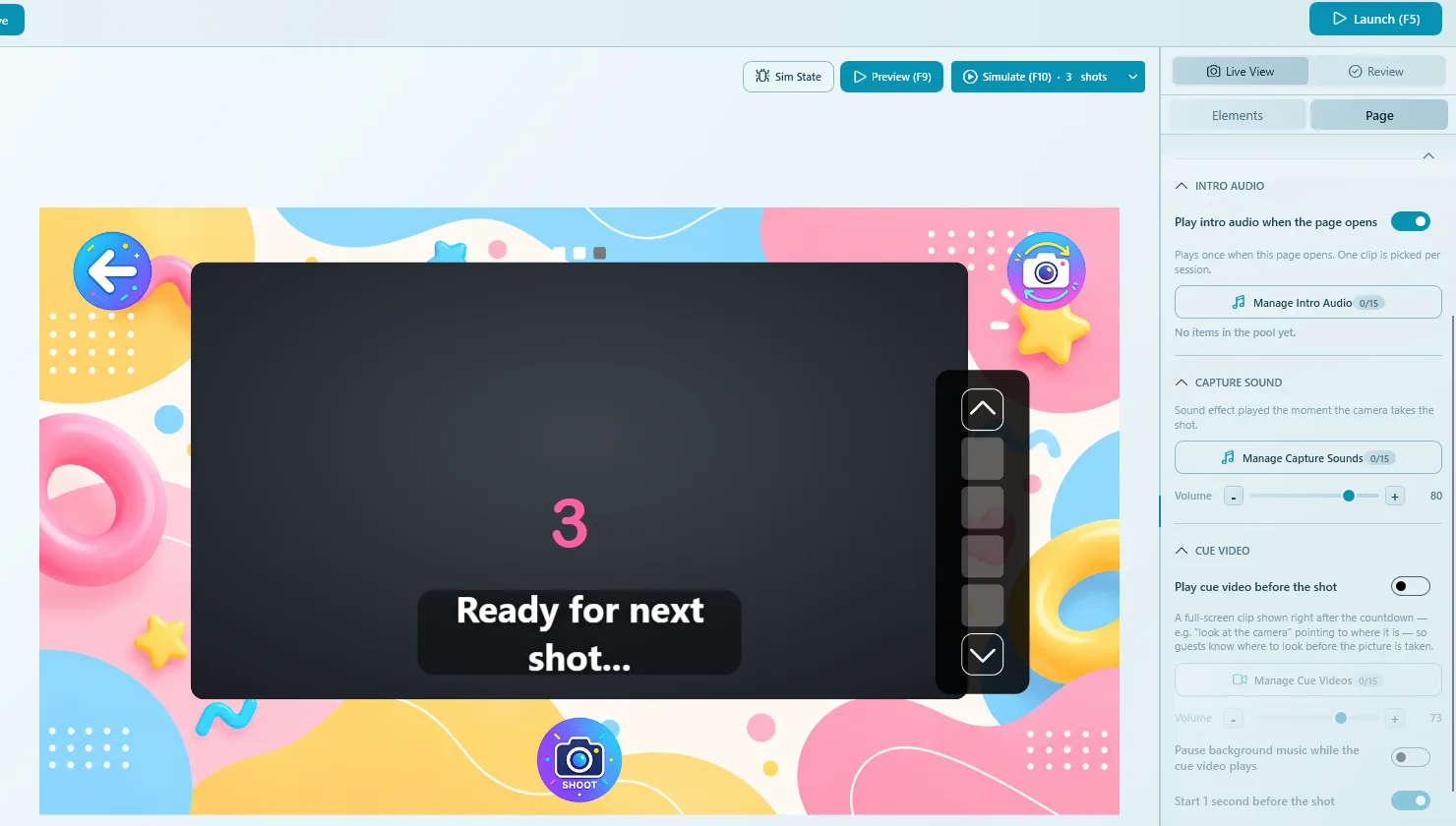
在 模拟 (F10) 中可以选择模拟的拍摄数(1 张 或 3 张)。按 R 重新运行,按 Esc 关闭。
启动前不需要先保存:它运行的是编辑器当前的内容,包括未保存的修改。但启动 不会 保存这些修改。测试满意后,请返回并点击 保存,再关闭 Q-Booth。
启动之前
- 活动中至少有一个启用的模板。没有模板时,启动会被警告阻止。参见 模板。
- 相机和打印机工作正常。参见 相机设置 和 打印机与音频。
- 在 常规 › 概览 中,输出显示器 是宾客看到的屏幕,并已设置 退出权限 和 键盘控制(见下文)。
- 活动已保存并备份(常规 › 管理 › 备份)。参见 备份与导出。
- 已经用启动完整测试过一场会话,包括打印、扫描二维码以及(如使用)兑换码。
完整清单见 活动检查清单。
启动拍照亭
- 打开活动列表,或在活动编辑器中打开活动。
- 点击 启动 (F5),或按 F5。
- 稍等片刻。Q-Booth 会准备活动(封面缩略图、相机滤镜预览以及视频文件检查),确保第一位宾客不会看到卡住的画面。
- 拍照亭以全屏方式 在所选的 输出显示器 上打开,编辑器窗口最小化到后面。屏幕上会短暂提示如何退出拍照亭和打开相册。
如果拍照亭会话已在运行,再次点击启动只会把正在运行的拍照亭切换到前台,不会打开第二个。
宾客会经历的流程
在拍照亭上,宾客按以下顺序经过这些页面。标有“如”的页面只在你开启相应功能时出现。
- 欢迎页:宾客点击开始按钮。该页面也是两位宾客之间的待机画面。
- 自助机门禁(如开启自助机模式):输入兑换码或用 QRIS 付款。参见 自助机、付款与兑换码。
- 问卷(如有上线的问卷):几个问题,每屏一个。参见 问卷。
- 类别选择器(如类别以独立页面显示;只有一个类别时会自动跳过)。
- 模板选择器:宾客选择风格。
- 相机页:倒计时(如页面中有)、拍摄,然后回看并可重拍。包含多张照片的模板会连续拍摄多张。
- 输入页(如模板需要输入文字)。
- 处理页:宾客等待结果生成。
- 结果页:打印、扫描二维码、发送邮件或重新开始。结果页计时器会把拍照亭带回欢迎页,迎接下一位宾客。
如果在 结果交付 中开启了多种领取方式,宾客会在拍照亭上自行选择领取照片的方式。参见 分享与打印。

退出拍照亭
要退出拍照亭并返回编辑器:
- 按 Shift + F4,或
- 双击(双点)屏幕 右上角。
Esc 不能 关闭拍照亭。它被特意禁用,以防宾客退出。请使用 Shift + F4 或右上角。
在 常规 › 概览 › 退出权限 中设置工作人员的退出方式:
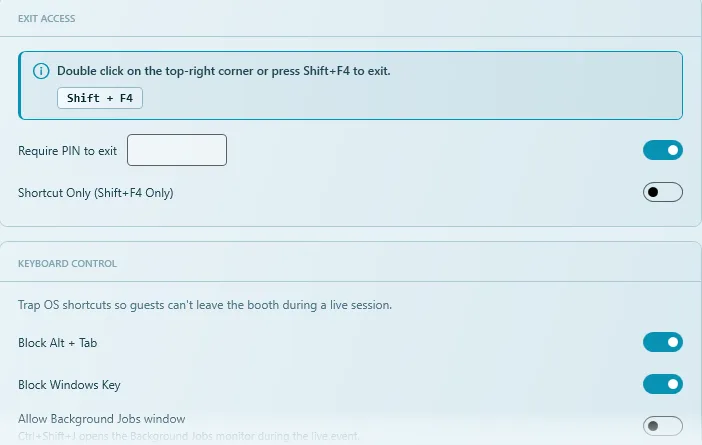
| 选项 | 作用 |
|---|---|
| 退出时需要 PIN | 关闭拍照亭前要求输入旁边框中设置的 PIN。无人值守或自助拍照亭强烈建议开启。 |
| 仅快捷键(仅 Shift+F4) | 关闭角落双击,只有键盘快捷键有效。适用于宾客可能误触角落的触摸屏。 |
把退出 PIN 记下来,保存在远离拍照亭的安全地方。没有它,工作人员无法通过屏幕退出拍照亭。
键盘控制
在 常规 › 概览 › 键盘控制 中可以屏蔽 Windows 快捷键,防止宾客在会话中离开拍照亭:
- 屏蔽 Alt + Tab:宾客无法切换到其他程序。
- 屏蔽 Windows 键:宾客无法打开开始菜单。
- 允许打开 Background Jobs 窗口:活动期间工作人员可按 Ctrl + Shift + J 打开后台任务监视器(上传、日志、处理)。
拍照亭上的按键和手势
| 按键或手势 | 操作 |
|---|---|
| Shift + F4 / 双点右上角 | 退出拍照亭(可能需要 PIN)。 |
| Shift + F2 / 双点左上角 | 在允许时打开活动相册(可能需要 PIN)。 |
| Ctrl + Shift + J | 在允许时打开后台任务监视器。 |
| 模板专属按键 | 在模板选择器上直接选中该模板。在模板高级设置的 键盘快捷键 中设置。参见 模板。 |
相册快捷方式在欢迎页中设置:设计 › 欢迎页 › 页面 › 相册访问,包括 隐藏区域(左上角)、快捷键 (Shift+F2) 以及可选的 需要 PIN。同一选项卡还可以为 开始会话 设置 PIN,使拍照亭在工作人员解锁前保持关闭。参见 页面设计器。
活动进行中的监控
- 活动相册(Shift + F2):为宾客重新打印照片、显示包含一场会话所有照片的二维码,或删除拍坏的照片。参见 相册。
- 打印计数:打开 显示打印计数器,在打印按钮上查看累计数量。参见 分享与打印。
- 后台任务(Ctrl + Shift + J,如允许):确认上传和邮件正常发出。
- 报告:休息时退出拍照亭,打开 其他 › 报告 查看会话、打印和 错误 列表。参见 报告。
- 硬件:留意打印纸和墨水、相机电池,以及使用 Web QR、邮件或 QRIS 时的网络连接。
活动结束后
- 用 Shift + F4(及 PIN)退出拍照亭。
- 打开 其他 › 报告,为客户导出报告。
- 如使用了 Web QR,从 其他 › 分享 复制 公开相册链接 发给客户。
- 在 常规 › 管理 中备份活动。
常见问题
按 Esc 无法关闭拍照亭。
这是有意设计的。请使用 Shift + F4 或双点右上角。
点击启动后出现警告,无法运行。
活动中没有模板。请在 内容 › 模板 中至少添加一个。
拍照亭在错误的屏幕上打开。
在 常规 › 概览 › 输出显示器 中选择正确的屏幕,然后重新启动。
重新打开 Q-Booth 后修改不见了。
启动会使用未保存的修改,但不会保存它们。测试成功后请务必点击 保存。
无法退出拍照亭。
如果开启了 仅快捷键,双击角落无效,请使用 Shift + F4。如果要求输入 PIN,需要使用活动设置中设定的退出 PIN。
宾客在会话中切换到了 Windows。
在 键盘控制 中打开 屏蔽 Alt + Tab 和 屏蔽 Windows 键。
下一步
仍需要帮助?
我们的团队在 WhatsApp 上为您解答。请告知 Q-Booth 版本及屏幕上显示的内容。