Menjalankan Event
Uji dengan Pratinjau, Simulasi, dan Luncurkan, jalankan booth layar penuh, keluar aman dengan PIN, dan pantau event.
Artikel ini membahas hari H: menguji event dengan cara yang benar, meluncurkan booth layar penuh, apa saja yang dilalui tamu, cara petugas keluar dari booth dengan aman, dan cara memantau keadaan selama event berjalan.

Pratinjau, Simulasi, dan Luncurkan: jangan tertukar
Q-Booth punya tiga cara untuk "menjalankan" sesuatu, dengan skala yang berbeda. Masing-masing menguji hal yang berbeda.
| Mode | Tempat | Yang diuji | Yang tidak dilakukan |
|---|---|---|---|
| Pratinjau (F9) | Setiap halaman di DESIGN | Tampilan satu halaman: tata letak, animasi, transisi. | Tanpa kamera, tanpa template, tanpa sesi. |
| Simulasi (F10) | Hanya Halaman Kamera | Seluruh alur pemotretan dengan foto contoh bawaan: hitung mundur, video aba-aba, flash, beberapa jepretan, foto ulang, strip filter, auto capture, dan auto process. | Tanpa kamera sungguhan dan tanpa proses sungguhan. Menekan Process hanya menampilkan pemberitahuan. |
| Luncurkan (F5) | Daftar event atau Event Editor | Sesi booth yang nyata dan lengkap: kamera, template, hasil, cetak, QR, dan email sungguhan. | Tidak ada yang disimulasikan; hasil disimpan dan dihitung di laporan. |
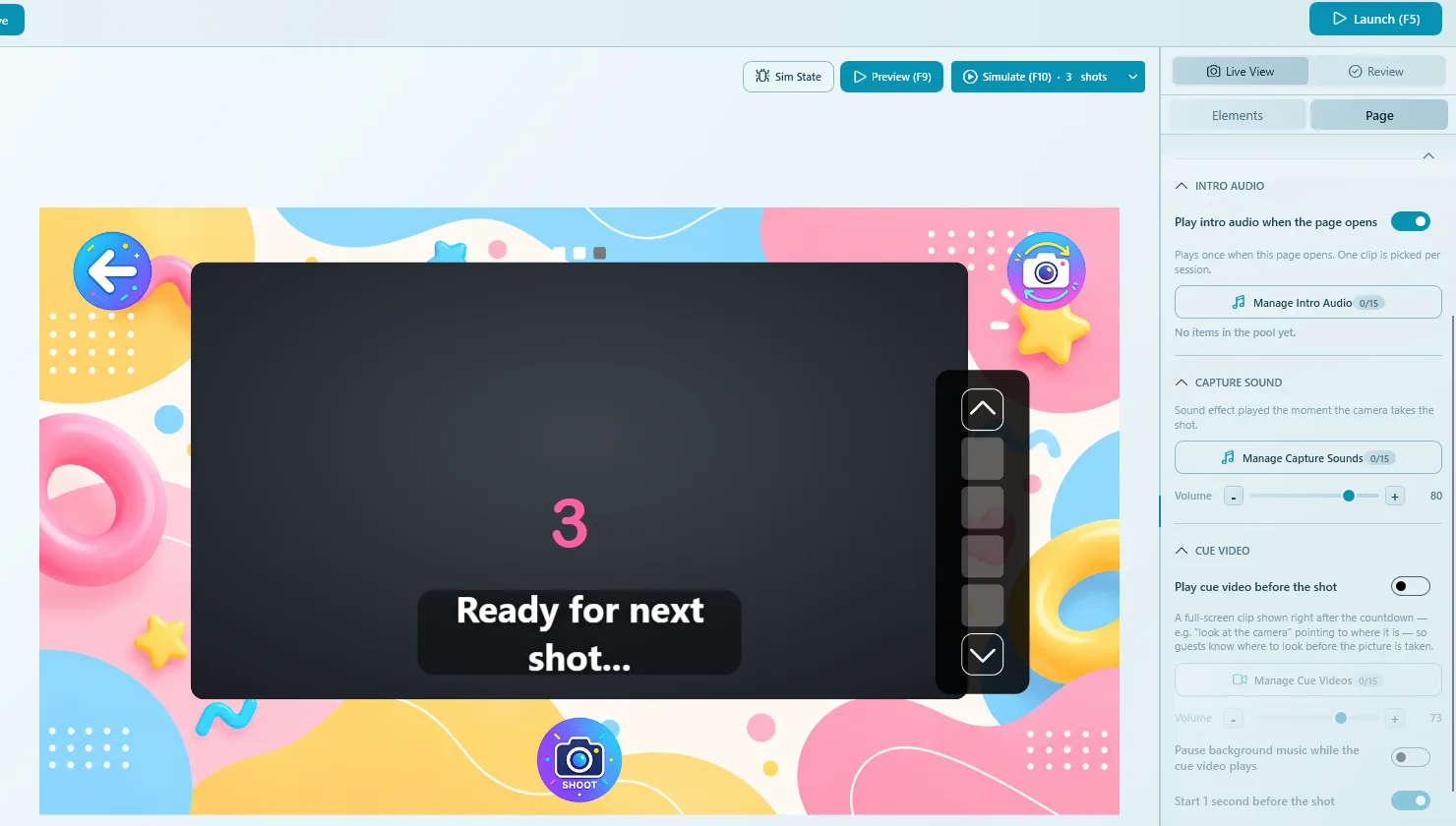
Di Simulasi (F10) Anda memilih berapa jepretan yang disimulasikan (1 jepretan atau 3 jepretan). Tekan R untuk mengulang dan Esc untuk menutup.
Luncurkan tidak perlu Simpan dulu: yang dijalankan adalah isi editor saat itu, termasuk perubahan yang belum disimpan. Perubahan itu tidak ikut tersimpan karena diluncurkan. Jika uji coba sudah oke, kembali dan klik Simpan sebelum menutup Q-Booth.
Sebelum meluncurkan
- Event punya minimal satu template aktif. Luncurkan diblokir dengan peringatan jika tidak ada template. Lihat Template.
- Kamera dan printer berfungsi. Lihat Pengaturan kamera dan Printer & audio.
- Di GENERAL › Pengaturan, MONITOR OUTPUT adalah layar yang dilihat tamu, dan AKSES KELUAR serta KONTROL KEYBOARD sudah diatur (lihat di bawah).
- Event sudah disimpan dan di-backup (GENERAL › Kelola › Cadangkan). Lihat Backup & ekspor.
- Anda sudah melakukan satu sesi uji penuh dengan Luncurkan, termasuk cetak, pindai QR, dan (jika dipakai) voucher.
Daftar lengkapnya ada di Checklist event.
Meluncurkan booth
- Buka daftar event, atau buka event di Event Editor.
- Klik Luncurkan (F5), atau tekan F5.
- Tunggu sebentar. Q-Booth menyiapkan event (thumbnail sampul, pratinjau filter kamera, dan pemeriksaan file video) supaya tamu pertama tidak melihat layar macet.
- Booth terbuka layar penuh di MONITOR OUTPUT yang dipilih, dan jendela editor diminimalkan di belakangnya. Petunjuk singkat menampilkan cara keluar dari booth dan membuka galeri.
Jika sesi booth sudah berjalan, menekan Luncurkan lagi hanya membawa booth yang sedang berjalan ke depan. Tidak membuka booth kedua.
Yang dilalui tamu
Di booth, tamu melewati layar-layar ini sesuai urutan. Layar bertanda "jika" hanya muncul kalau fiturnya Anda aktifkan.
- Halaman Welcome: tamu menekan tombol mulai. Halaman ini juga menjadi layar diam di antara tamu.
- Gerbang kiosk (jika Mode Kiosk aktif): masukkan kode voucher atau bayar dengan QRIS. Lihat Kiosk, pembayaran & voucher.
- Survei (jika ada survei yang live): beberapa pertanyaan, satu per layar. Lihat Survei.
- Halaman Pemilih Kategori (jika kategori ditampilkan sebagai halaman tersendiri; dilewati jika hanya ada satu kategori).
- Halaman Pemilih Template: tamu memilih gaya.
- Halaman Kamera: hitung mundur (jika halamannya punya), memotret, lalu review dengan opsi foto ulang. Template dengan beberapa foto mengambil beberapa jepretan berturut-turut.
- Halaman Input (jika template butuh isian teks).
- Halaman Processing: tamu menunggu selama hasil dibuat.
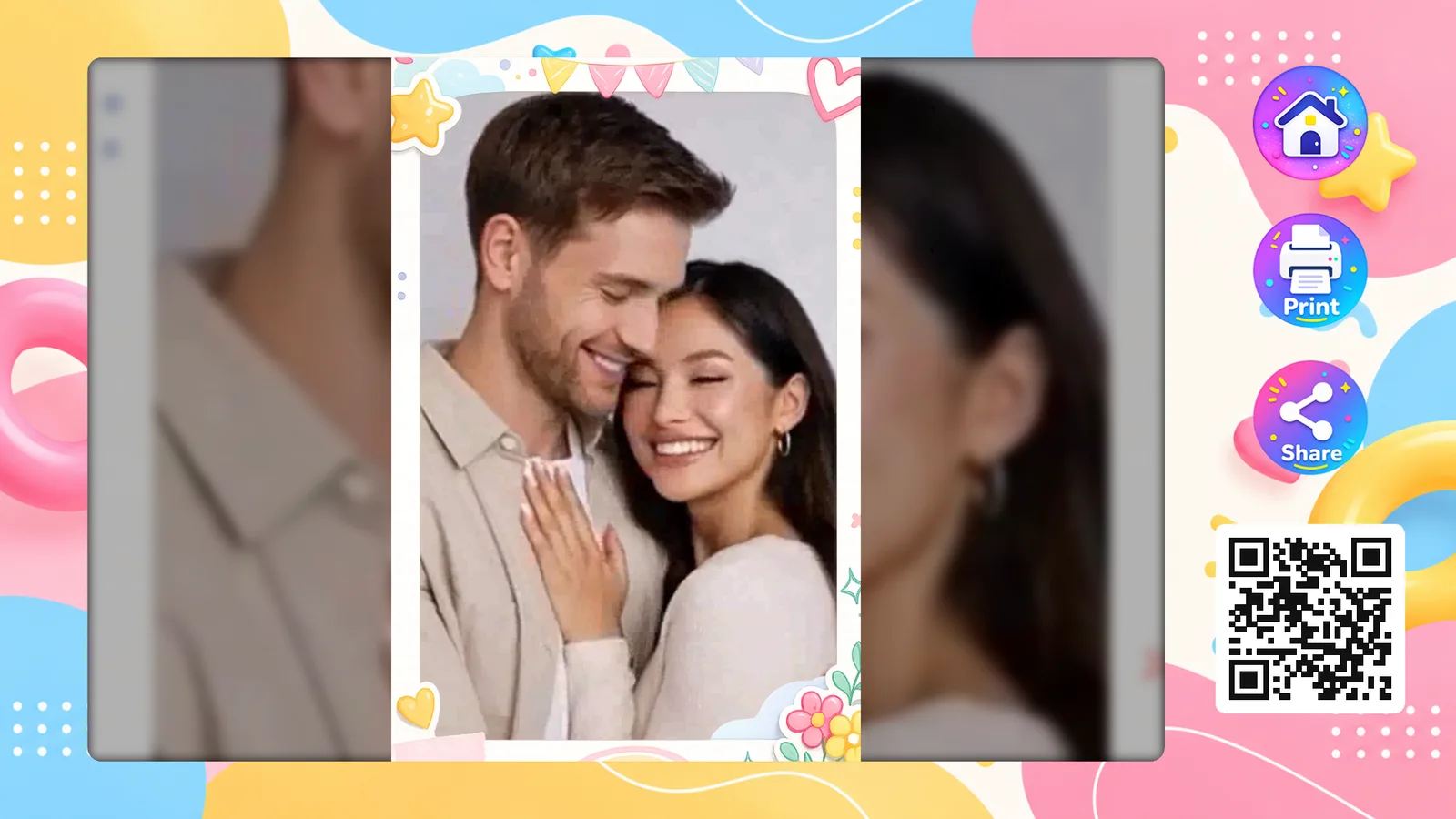
- Halaman Hasil: cetak, pindai kode QR, kirim email, atau mulai lagi. Timer hasil mengembalikan booth ke Halaman Welcome untuk tamu berikutnya.
Jika lebih dari satu cara menerima foto diaktifkan di PENGIRIMAN HASIL, tamu memilih sendiri di booth bagaimana ingin menerima fotonya. Lihat Berbagi & pencetakan.
Keluar dari booth
Untuk keluar dari booth dan kembali ke editor:
- Tekan Shift + F4, atau
- klik dua kali (ketuk dua kali) pojok kanan atas layar.
Esc tidak menutup booth. Tombol ini sengaja dimatikan supaya tamu tidak bisa keluar. Pakai Shift + F4 atau pojok kanan atas.
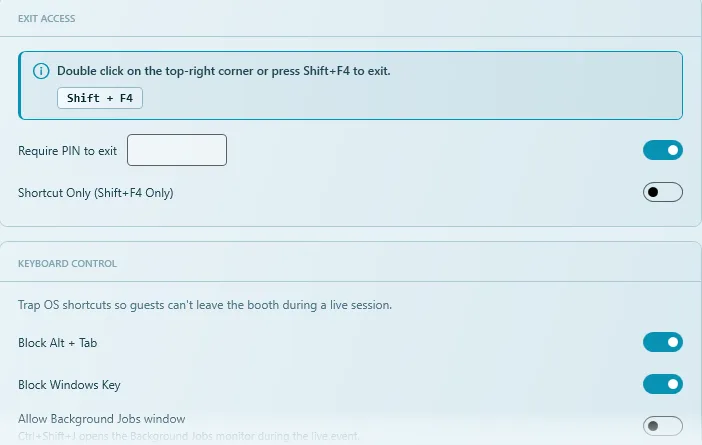
Atur cara petugas keluar di GENERAL › Pengaturan › AKSES KELUAR:
| Opsi | Fungsi |
|---|---|
| Wajib PIN untuk keluar | Meminta PIN yang diketik di kotak sebelahnya sebelum booth ditutup. Sangat disarankan untuk booth tanpa petugas atau swalayan. |
| Hanya Shortcut (Shift+F4 saja) | Mematikan klik dua kali di pojok, sehingga hanya shortcut keyboard yang berfungsi. Berguna di layar sentuh yang pojoknya bisa tersentuh tamu tanpa sengaja. |
Catat PIN keluar dan simpan di tempat aman, jauh dari booth. Tanpa PIN itu, petugas tidak bisa keluar dari booth lewat layar.
Kontrol keyboard
Di GENERAL › Pengaturan › KONTROL KEYBOARD Anda bisa memblokir shortcut Windows supaya tamu tidak bisa keluar dari booth selama sesi:
- Blokir Alt + Tab: tamu tidak bisa berpindah ke program lain.
- Blokir Tombol Windows: tamu tidak bisa membuka menu Start.
- Izinkan jendela Background Jobs: petugas bisa menekan Ctrl + Shift + J selama event untuk membuka pemantau pekerjaan latar belakang (unggahan, log, proses).
Tombol dan gestur di booth
| Tombol atau gestur | Aksi |
|---|---|
| Shift + F4 / ketuk dua kali pojok kanan atas | Keluar dari booth (bisa meminta PIN). |
| Shift + F2 / ketuk dua kali pojok kiri atas | Membuka galeri event, jika diizinkan (bisa meminta PIN). |
| Ctrl + Shift + J | Pemantau Background Jobs, jika diizinkan. |
| Tombol khusus sebuah template | Memilih template itu di Halaman Pemilih Template. Atur di pengaturan lanjutan template pada PINTASAN KEYBOARD. Lihat Template. |
Shortcut galeri diatur di Halaman Welcome: DESIGN › Halaman Welcome › Halaman › Akses Galeri, dengan Area rahasia (pojok kiri atas), Tombol pintas (Shift+F2), dan opsi Wajib PIN. Tab yang sama juga bisa memasang PIN pada Mulai Sesi, sehingga booth tetap tertutup sampai petugas membukanya. Lihat Page Designer.
Memantau event saat berjalan
- Galeri event (Shift + F2): cetak ulang foto untuk tamu, tampilkan kode QR berisi semua foto satu sesi, atau hapus foto yang gagal. Lihat Galeri.
- Penghitung cetak: aktifkan Tampilkan penghitung cetak untuk melihat total berjalan di tombol Cetak. Lihat Berbagi & pencetakan.
- Background Jobs (Ctrl + Shift + J, jika diizinkan): pastikan unggahan dan email terkirim.
- Laporan: saat jeda, keluar dari booth lalu buka OTHERS › Laporan untuk memeriksa sesi, cetakan, dan daftar Kesalahan. Lihat Laporan.
- Perangkat: perhatikan kertas dan tinta printer, baterai kamera, dan koneksi internet jika memakai Web QR, email, atau QRIS.
Setelah event
- Keluar dari booth dengan Shift + F4 (dan PIN-nya).
- Buka OTHERS › Laporan lalu ekspor laporan untuk klien.
- Salin Link galeri publik dari OTHERS › Berbagi dan kirim ke klien, jika memakai Web QR.
- Backup event di GENERAL › Kelola.
Masalah umum
Esc tidak menutup booth.
Memang disengaja. Pakai Shift + F4 atau ketuk dua kali pojok kanan atas.
Luncurkan menampilkan peringatan dan tidak berjalan.
Event belum punya template. Tambahkan minimal satu di CONTENT › Template.
Booth terbuka di layar yang salah.
Pilih layar yang benar di GENERAL › Pengaturan › MONITOR OUTPUT, lalu luncurkan lagi.
Perubahan saya hilang setelah Q-Booth dibuka ulang.
Luncurkan memakai perubahan yang belum disimpan, tetapi tidak menyimpannya. Selalu klik Simpan setelah uji coba berhasil.
Saya tidak bisa keluar dari booth.
Jika Hanya Shortcut aktif, klik dua kali di pojok tidak berfungsi; pakai Shift + F4. Jika diminta PIN, Anda butuh PIN keluar yang diatur di pengaturan event.
Tamu berpindah ke Windows saat sesi berlangsung.
Aktifkan Blokir Alt + Tab dan Blokir Tombol Windows di KONTROL KEYBOARD.
Langkah berikutnya
Masih butuh bantuan?
Tim kami siap membantu lewat WhatsApp. Sebutkan versi Q-Booth dan apa yang muncul di layar.