活动报告
查看会话、打印、邮件、热门模板、问卷回答和付款情况,并为客户导出报告。
报告展示一场活动的整体情况:来了多少宾客、打印了多少、发送了多少邮件和短信、哪些模板最受欢迎,以及问卷回答、兑换码和付款情况。活动进行中可以用它随时掌握动态,活动结束后可以把报告发给客户。

开始之前
- 活动至少保存一次后,报告 才会出现在 其他 中。
- 报告读取的是活动运行时记录的数据。请先用 启动 (F5) 至少运行一场会话才能看到数据。
打开报告
- 打开活动,进入 其他 › 报告。
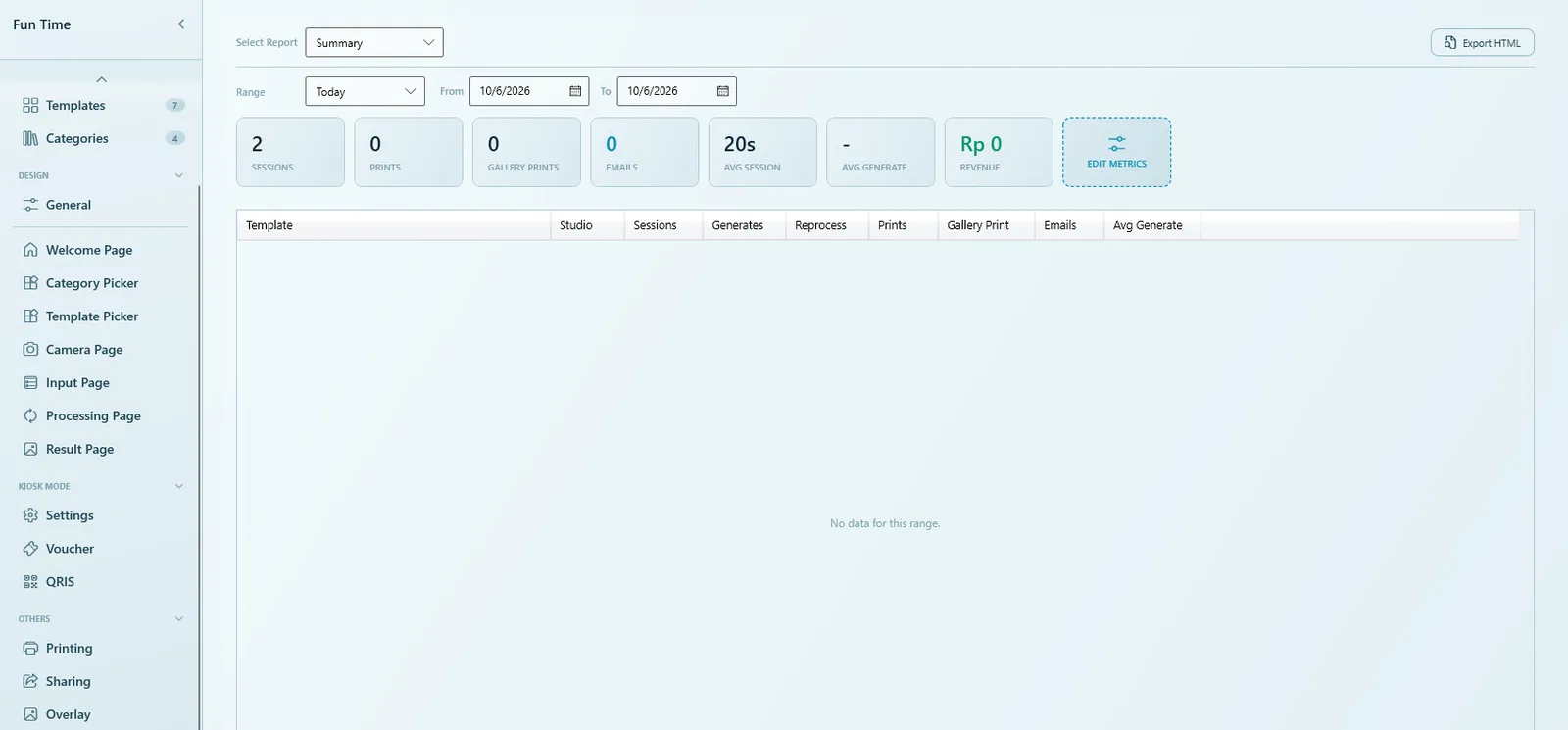
- 在 选择报告 中选择要查看的内容。
- 选择 范围,或在 从 和 到 中自行设置日期。
- 查看数据,或点击 导出 HTML / 导出 CSV。
报告类型
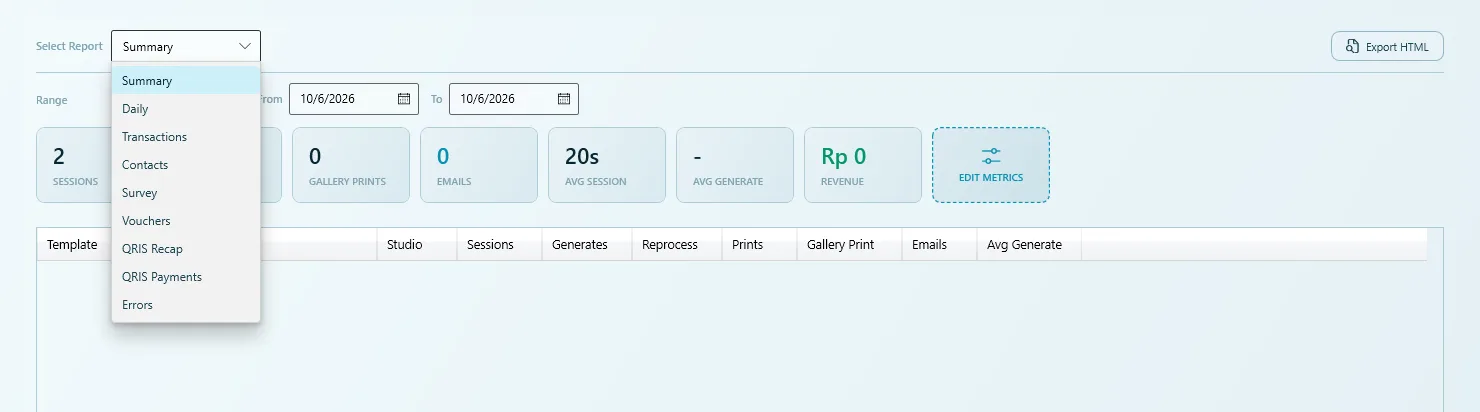
| 报告 | 显示内容 |
|---|---|
| 摘要 | 所选范围内的 KPI 卡片和按模板统计的表格。 |
| 每日 | 同样的数据,每天一行。适合持续多天的活动。 |
| 交易记录 | 每场宾客会话的记录:开始时间、状态、时长、模板、打印数和付款方式(Voucher、QRIS 或 Free (kiosk))。宾客购买的加印计入该会话的价格,例如 "Rp 30.000 (+2 prints)"(自 5.9.0.0 起)。可按 状态 筛选。眼睛按钮(查看结果)可重新打开某场会话的照片,即使过了好几天,也能再次显示二维码、重新打印或发送邮件。 |
| 联系人 | 宾客为通过邮件接收照片而填写的姓名和邮箱,无论是通过结果页上的 分享:邮件 按钮(5.8.0.0 之前叫 发送邮件),还是通过 邮件 交付方式。自 5.9.2.0 起,还包括宾客用来接收照片短信的手机号,包括从活动相册和 查看结果 重新发送的。发送方式 列显示是邮件还是短信;邮箱或号码在 邮箱 / 手机号 列。两者都包含在 CSV 导出中。这些是个人数据,只能分享给拥有它们的客户。 |
| 问卷 | 问卷回答,每位宾客一行,每个问题一列。可以选择任意问卷,不限于当前上线的问卷。参见 问卷。 |
| 优惠券 | 每个兑换码的批次、状态、创建日期、有效期、使用时间以及使用它的会话。参见 自助机、付款与兑换码。 |
| 付款 | 向宾客展示过的每个 Payment Gateway 付款二维码,包括金额、方式(例如 QRIS)、带颜色的状态、服务商(收款的网关)和付款参考号。测试付款标记为 TEST;加印列为 “QRIS · 加印”。仅在有 Payment Gateway 附加组件时显示。5.9.0.0 之前叫 QRIS 付款。 |
| 付款汇总 | 付款合计,以及每天一行。收入 是宾客支付的金额;已收取 还包括你的测试付款,是支付服务商实际结算的金额。仅在有 Payment Gateway 附加组件时显示。5.9.0.0 之前叫 QRIS 汇总。参见 自助机、付款与兑换码。 |
| 错误 | 技术故障日志(时间、来源、消息)。宾客反馈问题时请先查看这里。 |
筛选器
| 筛选器 | 选项 |
|---|---|
| 范围 | 今天、昨天、本周、上周、本月、上月、全部 或 自定义。 |
| 从 / 到 | 精确的开始和结束日期,可用日历选择。无论 Windows 区域设置如何,日期都按 DD-MM-YYYY 显示和输入(例如 21-10-2026)(自 5.9.0.0 起)。 |
| 状态 | 用于带状态列的报告,例如 交易记录:全部、进行中、已完成、已放弃、错误、已崩溃。 |
一天的活动选 今天 就够了。给客户的最终报告请选 全部,以免遗漏。
KPI 卡片
摘要 顶部的卡片让你一眼看到关键数字。
| 卡片 | 含义 |
|---|---|
| 会话 | 宾客会话数量。 |
| 打印次数 | 拍照亭宾客流程中的打印数。 |
| 相册打印 | 从相册打印的数量,通常由工作人员操作。 |
| 邮件数 | 已发送的结果邮件。 |
| 短信 | 自 5.9.2.0 起:已发送的带照片链接的短信,与邮件分开统计。从相册和 查看结果 重新发送的也计入。 |
| 平均会话 | 每场宾客会话的平均时长。 |
| 平均生成 | 每个结果的平均处理时间。 |
| 收入 | 宾客通过 Payment Gateway 支付的金额。 |
点击 编辑指标 选择要显示的卡片。除上述卡片外,还可以添加 已完成、已放弃、错误、已崩溃、生成次数、重新处理、付费场次 和 已使用优惠券。配置了短信分享 (Twilio) 或活动已发送过短信时,还可以添加 短信 卡片(自 5.9.2.0 起)。你的选择会在下次打开时保留。
打印页面中的 当前打印计数器 只用于打印上限,可以手动修改。报告中的 打印次数 才是真实数量。参见 分享与打印。
按模板统计的表格
卡片下方,摘要会列出每个模板,包含以下列:模板、Studio、会话、生成、重处理、打印、相册打印、邮件 和 平均生成。自 5.9.2.0 起,配置了短信分享 (Twilio) 或活动已发送过短信时,这里以及 每日 和 交易记录 及其 CSV 导出中还会有 短信 列。
- 最受欢迎的模板:查看 会话 列。下次可以把它放在模板选择器的最前面。
- 最慢的模板:查看 平均生成。处理慢的模板会在高峰时段拉长排队时间。
- 重处理次数多:说明宾客对第一次结果不满意,请检查该模板的设置。
导出报告
| 按钮 | 得到的内容 |
|---|---|
| 导出 HTML | 一个网页。在 摘要 中导出的是包含所有部分的 完整 报告,可直接发给客户;在其他报告中只导出当前表格。 |
| 导出 CSV | 当前表格的表格文件。除 摘要 外所有报告都可用。 |
导出的文件保存在活动的 reports 文件夹中。导出完成后,Q-Booth 会询问是否立即打开文件。
自 5.9.0.0 起,应用中所有日期选择器都按 DD-MM-YYYY 显示和输入日期,屏幕上显示的日期(付款和兑换码列表、兑换码 HTML 报告)也是 DD-MM-YYYY。之前英文(美国)Windows 显示为 M/D/YYYY。CSV 导出仍使用 YYYY-MM-DD,方便表格软件正确排序。
提示
- 活动期间留意 错误 报告和 已放弃 数量。数字突然上升通常意味着相机、打印机或网络出现问题。
- 使用 重置 Event 之前 先导出报告。重置会删除所有交易、计数器、联系人和问卷回答。请先备份。参见 备份与导出。
- 报告中的宾客联系人属于个人数据,只能与拥有这些数据的客户分享。
常见问题
找不到报告部分。
先保存一次活动。报告 只在首次保存后出现在 其他 中。
报告显示“此范围内无数据。”
所选日期内没有记录到会话。把 范围 设为 全部,或确认打开的是正确的活动。
没有导出 CSV 按钮。
摘要 由多个表格组成,只能导出为 HTML。切换到其他报告即可导出 CSV。
宾客用过拍照亭,但联系人是空的。
只有填写了邮箱的宾客(通过 分享:邮件 按钮(5.8.0.0 之前叫 发送邮件)或 邮件 交付方式),或者自 5.9.2.0 起填写了手机号接收短信的宾客,才会出现在联系人中。
宾客弄丢了二维码,怎样把照片给他?
打开 交易记录,找到该会话,点击眼睛按钮(查看结果)。在那里可以再次显示二维码、重新打印或通过邮件发送照片。也可以使用 活动相册。
下一步
仍需要帮助?
我们的团队在 WhatsApp 上为您解答。请告知 Q-Booth 版本及屏幕上显示的内容。