Laporan Event
Lihat sesi, cetakan, email, template populer, jawaban survei, dan pembayaran, lalu ekspor laporannya untuk klien.
Laporan menunjukkan jalannya sebuah event: berapa banyak tamu yang datang, berapa yang dicetak dan dikirim lewat email, template mana yang paling populer, jawaban survei, voucher, dan pembayaran. Pakai saat event berlangsung untuk memantau keadaan, dan sesudahnya untuk mengirim laporan ke klien.

Sebelum mulai
- Bagian Laporan muncul di OTHERS setelah event disimpan minimal satu kali.
- Laporan membaca apa yang dicatat oleh event yang berjalan. Jalankan minimal satu sesi dengan Luncurkan (F5) untuk melihat data.
Membuka laporan
- Buka event, lalu masuk ke OTHERS › Laporan.
- Pilih yang ingin dilihat di Pilih Laporan.
- Pilih Rentang, atau isi tanggal sendiri di Dari dan Sampai.
- Baca angkanya, atau klik Ekspor HTML / Ekspor CSV.
Jenis laporan
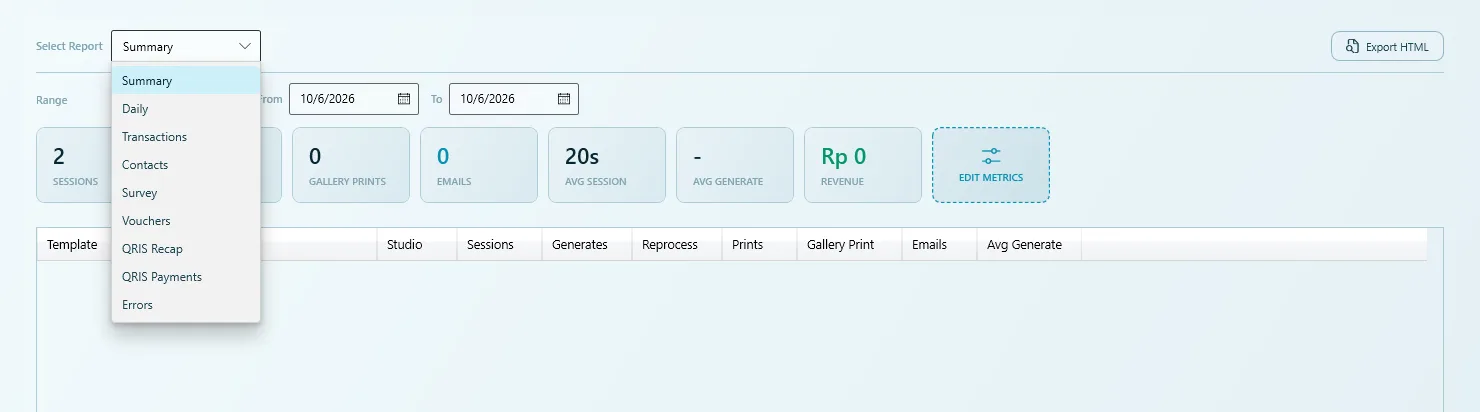
| Laporan | Isinya |
|---|---|
| Ringkasan | Kartu KPI dan tabel per template untuk rentang yang dipilih. |
| Harian | Angka yang sama, satu baris per hari. Praktis untuk event yang berlangsung beberapa hari. |
| Transaksi | Catatan setiap sesi tamu: waktu mulai, status, durasi, dan lainnya. Bisa difilter dengan Status. Pakai Lihat Hasil untuk membuka foto sebuah sesi. |
| Kontak | Nama dan alamat email yang diisi tamu agar fotonya dikirim lewat email. Hanya tamu yang memilih pengiriman email yang muncul di sini. |
| Survei | Jawaban survei, satu baris per tamu dan satu kolom per pertanyaan. Anda bisa memilih survei mana pun, tidak hanya yang sedang live. Lihat Survei. |
| Voucher | Setiap kode voucher dengan batch, status, tanggal dibuat, masa berlaku, waktu dipakai, dan sesi yang memakainya. Lihat Kiosk, pembayaran & voucher. |
| Pembayaran QRIS | Setiap kode pembayaran QRIS yang ditampilkan ke tamu, dengan nominal, status, dan referensi pembayaran. |
| Rekap QRIS | Total QRIS per hari. Pendapatan adalah yang dibayar tamu; Terkumpul juga mencakup pembayaran uji coba Anda dan merupakan jumlah yang disetorkan layanan pembayaran. |
| Kesalahan | Catatan kegagalan teknis (waktu, sumber, pesan). Periksa ini lebih dulu jika tamu melaporkan masalah. |
Filter
| Filter | Pilihan |
|---|---|
| Rentang | Hari Ini, Kemarin, Minggu Ini, Minggu Lalu, Bulan Ini, Bulan Lalu, Semua, atau Kustom. |
| Dari / Sampai | Tanggal awal dan akhir yang tepat, dengan kalender. |
| Status | Di laporan yang punya kolom status, misalnya Transaksi: Semua, Berjalan, Selesai, Ditinggalkan, Error, Crash. |
Untuk event satu hari, Hari Ini sudah cukup. Untuk laporan akhir ke klien, pakai Semua supaya tidak ada yang terlewat.
Kartu KPI
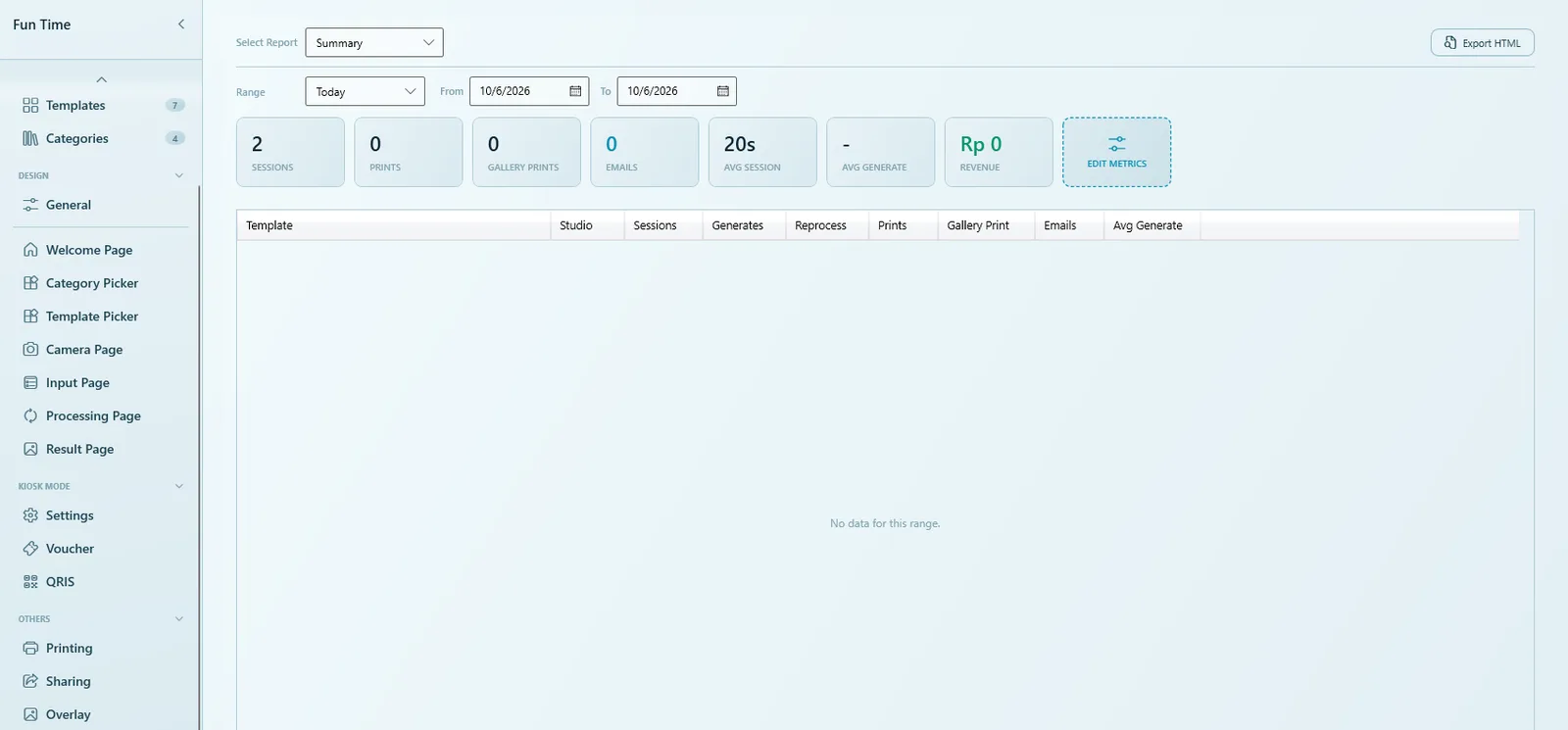
Kartu di bagian atas Ringkasan menampilkan angka penting dalam sekali lihat.
| Kartu | Arti |
|---|---|
| Sesi | Jumlah sesi tamu. |
| Cetak | Cetakan dari alur tamu di booth. |
| Cetak Galeri | Cetakan dari galeri, biasanya oleh petugas. |
| Email hasil yang terkirim. | |
| Rata-rata Sesi | Rata-rata lama satu sesi tamu. |
| Rata-rata Generate | Rata-rata waktu proses per hasil. |
| Pendapatan | Yang dibayar tamu lewat QRIS. |
Klik Atur Metrik untuk memilih kartu yang ditampilkan. Selain kartu di atas, Anda bisa menambahkan Selesai, Ditinggalkan, Error, Crash, Generate, Proses Ulang, Sesi Berbayar, dan Voucher Terpakai. Pilihan Anda diingat untuk kunjungan berikutnya.
Penghitung cetak saat ini di halaman Pencetakan hanya dipakai untuk batas cetak dan bisa diubah manual. Angka Cetak di Laporan adalah jumlah yang sebenarnya. Lihat Berbagi & pencetakan.
Tabel per template
Di bawah kartu, Ringkasan mendaftar setiap template dengan kolom: Template, Studio, Sesi, Generate, Proses Ulang, Cetak, Cetak Galeri, Email, dan Rata-rata Generate.
- Template paling populer: lihat kolom Sesi. Taruh template itu paling depan di Halaman Pemilih Template lain kali.
- Template paling lambat: lihat Rata-rata Generate. Template yang lambat membuat antrean makin panjang saat ramai.
- Banyak proses ulang: tamu kurang puas dengan hasil pertama. Periksa pengaturan template tersebut.
Mengekspor laporan
| Tombol | Hasilnya |
|---|---|
| Ekspor HTML | Halaman web. Di Ringkasan, yang diekspor adalah laporan lengkap dengan semua bagian, siap dikirim ke klien. Di laporan lain, hanya tabel itu yang diekspor. |
| Ekspor CSV | File spreadsheet dari tabel yang sedang tampil. Tersedia di semua laporan kecuali Ringkasan. |
File ekspor disimpan di folder reports milik event. Setelah ekspor selesai, Q-Booth menawarkan untuk langsung membuka filenya.
Tips
- Periksa laporan Kesalahan dan jumlah Ditinggalkan selama event. Kenaikan mendadak biasanya menandakan masalah kamera, printer, atau internet.
- Ekspor laporan sebelum memakai Reset Event. Reset menghapus semua transaksi, penghitung, kontak, dan jawaban survei. Buat backup dulu. Lihat Backup & ekspor.
- Kontak tamu di laporan adalah data pribadi. Bagikan hanya kepada klien pemiliknya.
Masalah umum
Bagian Laporan tidak ada.
Simpan event sekali. Laporan baru muncul di OTHERS setelah penyimpanan pertama.
Laporan bertuliskan "Tidak ada data untuk rentang ini."
Tidak ada sesi yang tercatat pada tanggal yang dipilih. Atur Rentang ke Semua, atau pastikan Anda membuka event yang benar.
Tombol Ekspor CSV tidak ada.
Ringkasan terdiri dari beberapa tabel, jadi hanya bisa diekspor ke HTML. Pindah ke laporan lain untuk mengekspor CSV.
Kontak kosong padahal booth sudah dipakai tamu.
Hanya tamu yang mengisi data agar fotonya dikirim lewat email yang muncul di Kontak.
Langkah berikutnya
Masih butuh bantuan?
Tim kami siap membantu lewat WhatsApp. Sebutkan versi Q-Booth dan apa yang muncul di layar.