快速上手:第一个活动
从零到拍照亭运行:创建活动、添加模板、设置外观、测试并启动。
从零到拍照亭运行:本指南将创建一个活动、添加模板、设置外观、测试一切,然后为宾客启动拍照亭。想走最快的路线请用简易模式,需要完全控制请用专家模式 —— 下文两种方式都会介绍。

开始之前
记住核心概念:活动 是在拍照亭上运行的内容,里面装的是在 Studio 中制作的 模板。没有模板的活动无法启动。见 Event 与 Studio。
路线 1:简易模式向导(最快)
如果主菜单底部的按钮显示 切换到简易模式,请先点击它。
- 在主页的 新建活动 下点击 创建。向导打开,共四步:Event、模板、外观、开始。
- Event: 输入 活动名称,选择 屏幕形状(横屏 或 竖屏),需要时添加 封面图片,然后点击 下一步。
- 模板: 选择一张卡片来制作模板 —— 例如 照片。设置尺寸,需要的话选择相框(照片从透明区域露出的 PNG),然后点击 保存模板。可以继续添加其他模板,例如 拼图 / 连拍 或 Face Swap。你的模板会显示在右侧列表中。点击 下一步。
- 外观: 为所有页面选择 背景(图片或纯色),然后点击任意页面修改文字、字号和颜色。这里的设置都是可选的 —— 默认值已经可以直接使用。点击 下一步。
- 开始: 确认相机、打印机和显示器都已设置。如果某项显示 未设置,点击 打开设置。
- 阅读 如何退出拍照亭,然后点击 启动拍照亭。活动将全屏运行。
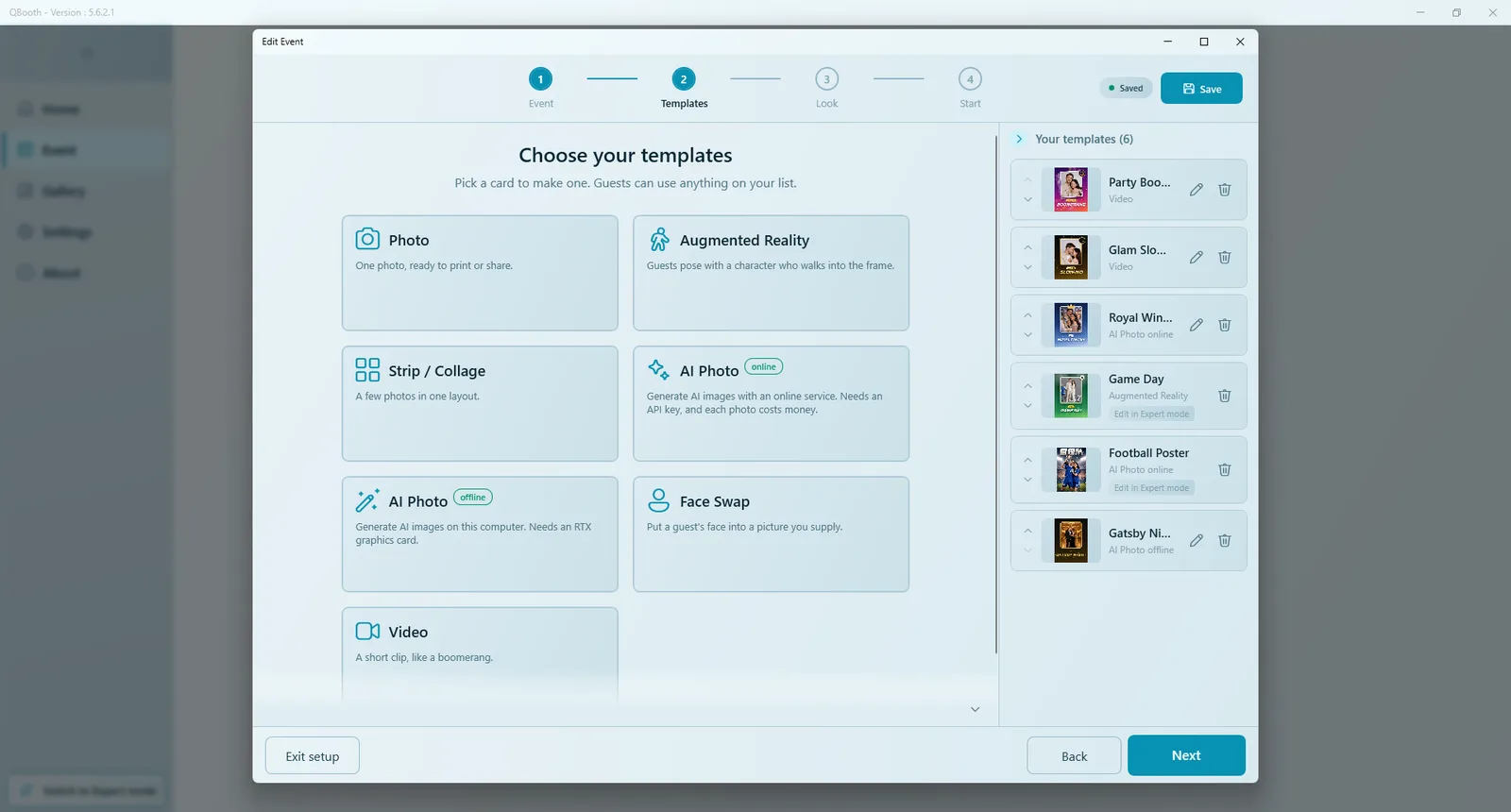
下次在主页的 已创建的 Event 中选择同一个活动并点击 开始 即可。现在请跳到 测试拍照亭。
路线 2:专家模式
第 1 步 —— 创建活动
- 点击主菜单中的 Event,然后点击 新建 Event 卡片。
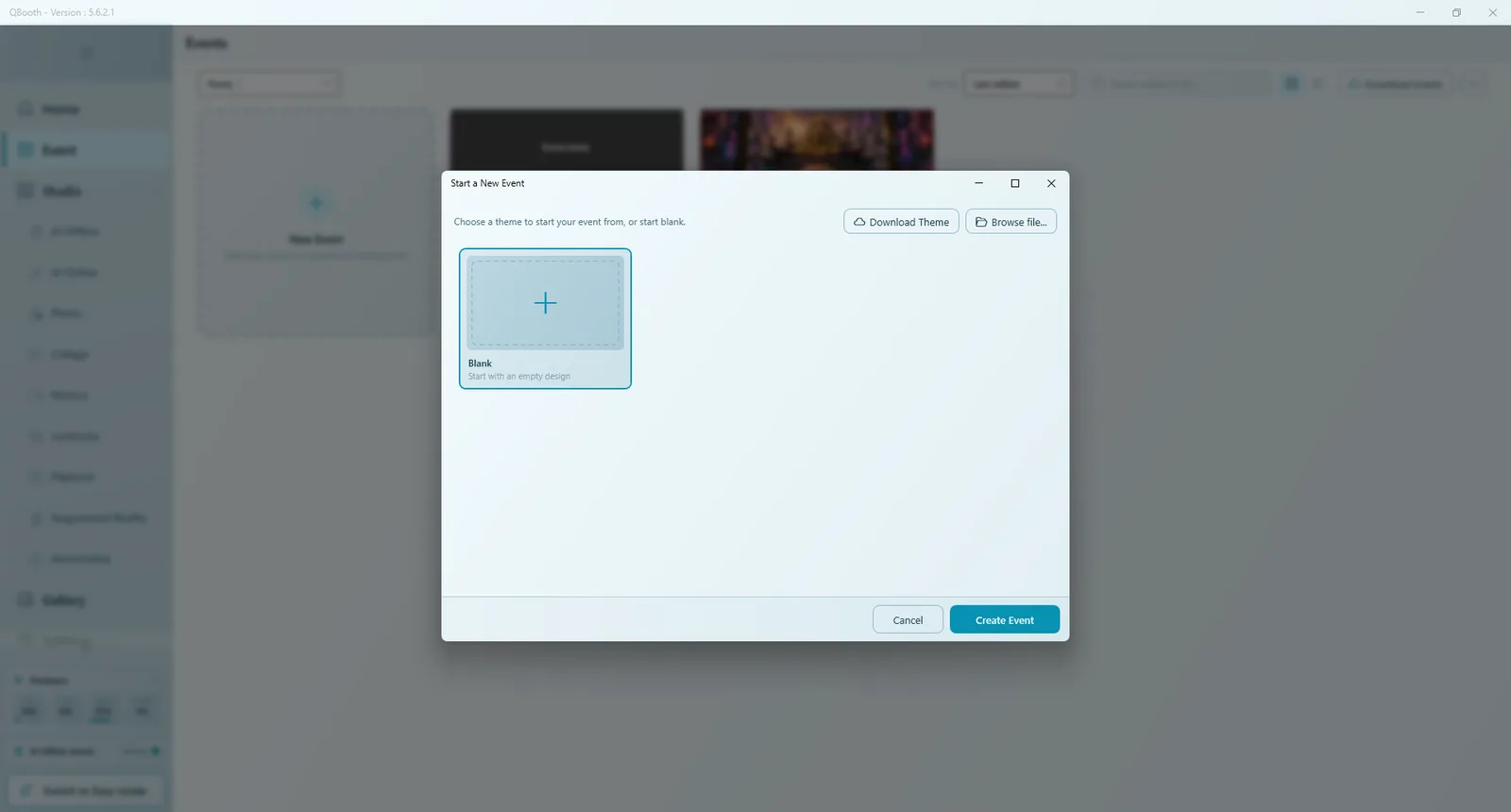
- 在 新建 Event 窗口中选择 空白 或现成的主题。主题会为每个自助机页面填好完整的设计,是让拍照亭快速变美观的最快方法。
- 点击 创建 Event(或双击卡片)。活动编辑器会打开在 常规 › 概览。
- 输入 EVENT 名称,需要时选择封面图片,再选择与拍照亭显示器相符的 宽高比(例如 16:9 横屏或 9:16 竖屏)以及输出显示器。
新活动在第一次点击 保存 之前不会写入磁盘。问卷 和 报告 分区也要在第一次保存后才会出现。
第 2 步 —— 添加模板
- 打开 内容 › 模板。顶部有三个按钮:在 Studio 中创建、打开文件 和 从相册添加。
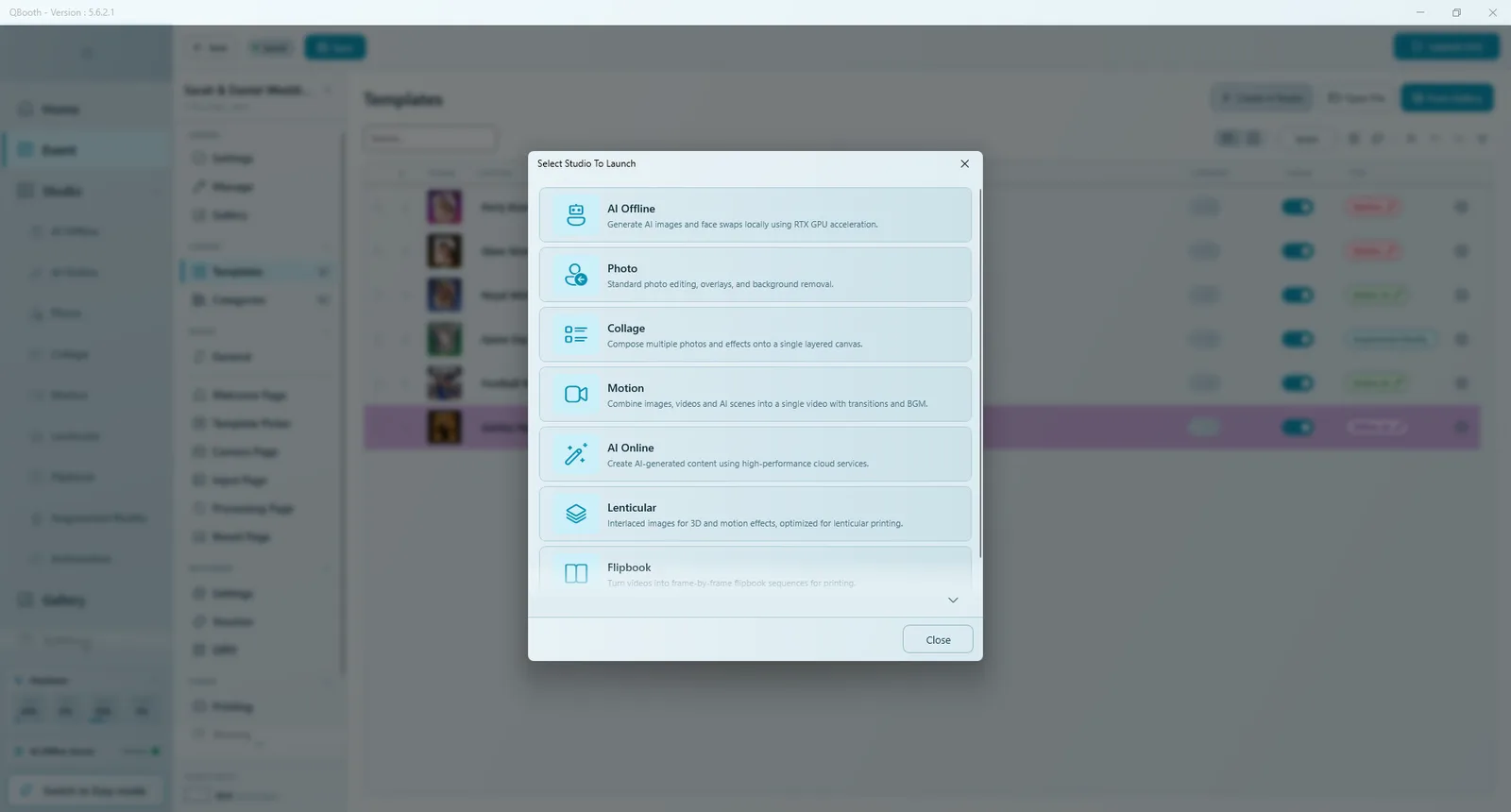
- 点击 在 Studio 中创建。选择要启动的 Studio 对话框会列出你的版本允许使用的 Studio。第一个活动建议选择 Photo —— 它最简单。
- Studio 会在单独的窗口中打开。设置比例和相框,用 处理 (F5) 检查效果,然后点击左侧面板顶部的 保存并返回。
- 模板会作为新的一行出现在模板列表中。点击操作栏中的 保存 —— 指示变为 已保存。
已经有模板文件,或想用现成的模板?使用 打开文件(可一次选多个文件)或 从相册添加。一次性使用的模板用 在 Studio 中创建;需要反复使用的模板,请从 Studio 菜单制作。模板的全部内容见 模板。
点击 保存并返回 后,一定还要在活动编辑器中点击 保存。只有活动本身保存后,新模板才会真正存入活动。
第 3 步 —— 检查外观
如果你从主题开始,每个页面都已设计好。如需调整,打开 设计 下的任意页面 —— 例如 欢迎页 —— 修改文字、图片和按钮,然后按 预览 (F9) 查看宾客看到的效果。宾客会依次看到这些页面:欢迎页、模板选择、相机、处理和结果。见 页面设计器。
第 4 步 —— 决定宾客如何获取照片
- 在 常规 › 概览 中,结果交付 决定宾客是在屏幕上、通过邮件还是稍后获取成片。见 活动设置。
- 在 其他 下,打印 用于设置自动打印、打印数量限制和打印机,分享 用于设置二维码和邮件选项。见 分享与打印。
- 交付方式本身(Web QR 使用云端或 FTP,邮件使用 SMTP 或 API)只需在 设置 › QR 分享 中设置一次。
测试拍照亭
Q-Booth 有三种“运行”方式,请按以下顺序使用:
| 工具 | 位置 | 测试内容 |
|---|---|---|
| 预览 (F9) | 每个页面设计器 | 单个页面的外观 —— 不使用相机,也不是真实流程。 |
| 模拟 (F10) | 仅相机页 | 完整的拍摄流程 —— 倒计时、多张连拍、重拍、滤镜 —— 使用示例照片代替真实相机。 |
| 启动 (F5) | 活动列表或活动编辑器 | 真实的流程:真实相机、真实处理、真实打印、二维码和邮件。 |
启动 (F5) 会运行编辑器中的当前内容,包括未保存的更改,但不会保存它们。测试效果满意后,请回到编辑器点击 保存。
启动活动
- 在活动编辑器中点击 启动 (F5),或在活动列表的活动卡片上点击 启动。(在简易模式下,启动拍照亭 或 开始 的作用相同。)
- 短暂准备后,活动会在所选显示器上全屏显示。如果活动没有模板,Q-Booth 会停止并发出警告。
- 像宾客一样完整体验一次:点击开始、选择模板、在倒计时时摆好姿势、查看结果,然后打印或扫描二维码。
宾客流程为:欢迎页 →(问卷,如有)→(类别选择,如使用)→ 模板选择 → 相机 →(输入页,如启用)→ 处理 → 结果。
退出活动
- 按 Shift + F4,或双击(触摸屏上双击轻点)屏幕 右上角。如果设置了退出 PIN,请输入 PIN。
- 活动运行时如需打开该活动的照片相册,双击 左上角 或按 Shift + F2(在允许的情况下)。
- Esc 被特意禁用,防止宾客离开拍照亭。
如需阻止宾客通过 Alt + Tab 或 Windows 键离开,并在退出时要求输入 PIN,请见 运行活动。
活动日之前
- 用真实启动完整运行一次流程,并打印一张真实的照片。
- 保存活动,然后在活动的 管理 部分用 导出 Event 备份设计。
- 在场地用现场网络重新测试相机、打印一张测试页,并执行 测试 QR 和 测试发送。
完整清单见 活动检查清单。
下一步
仍需要帮助?
我们的团队在 WhatsApp 上为您解答。请告知 Q-Booth 版本及屏幕上显示的内容。