Mulai Cepat: Event Pertama
Dari nol sampai booth berjalan: buat event, tambah template, atur tampilan, uji, lalu jalankan.
Dari nol sampai booth berjalan: panduan ini membuat event, menambahkan template, mengatur tampilan, menguji semuanya, lalu menjalankan booth untuk tamu. Pakai Mode Mudah untuk jalur tercepat, atau Mode Ahli untuk kontrol penuh — keduanya dibahas di bawah.
Sebelum mulai
- Q-Booth sudah terpasang dan teraktivasi (lihat Instalasi).
- Kamera sudah tersambung dan diuji, idealnya printer dan fitur berbagi juga (lihat Pengaturan awal).
- Anda tahu bentuk layar booth: mendatar (landscape) atau tegak (portrait).
Ingat konsep utamanya: event adalah yang dijalankan di booth, dan event diisi dengan template yang dibuat di studio. Event tanpa template tidak bisa dijalankan. Lihat Event dan Studio.
Jalur 1: Wizard Mode Mudah (tercepat)
Jika tombol di bagian bawah menu utama bertuliskan Ganti ke Mode Mudah, klik tombol itu lebih dulu.
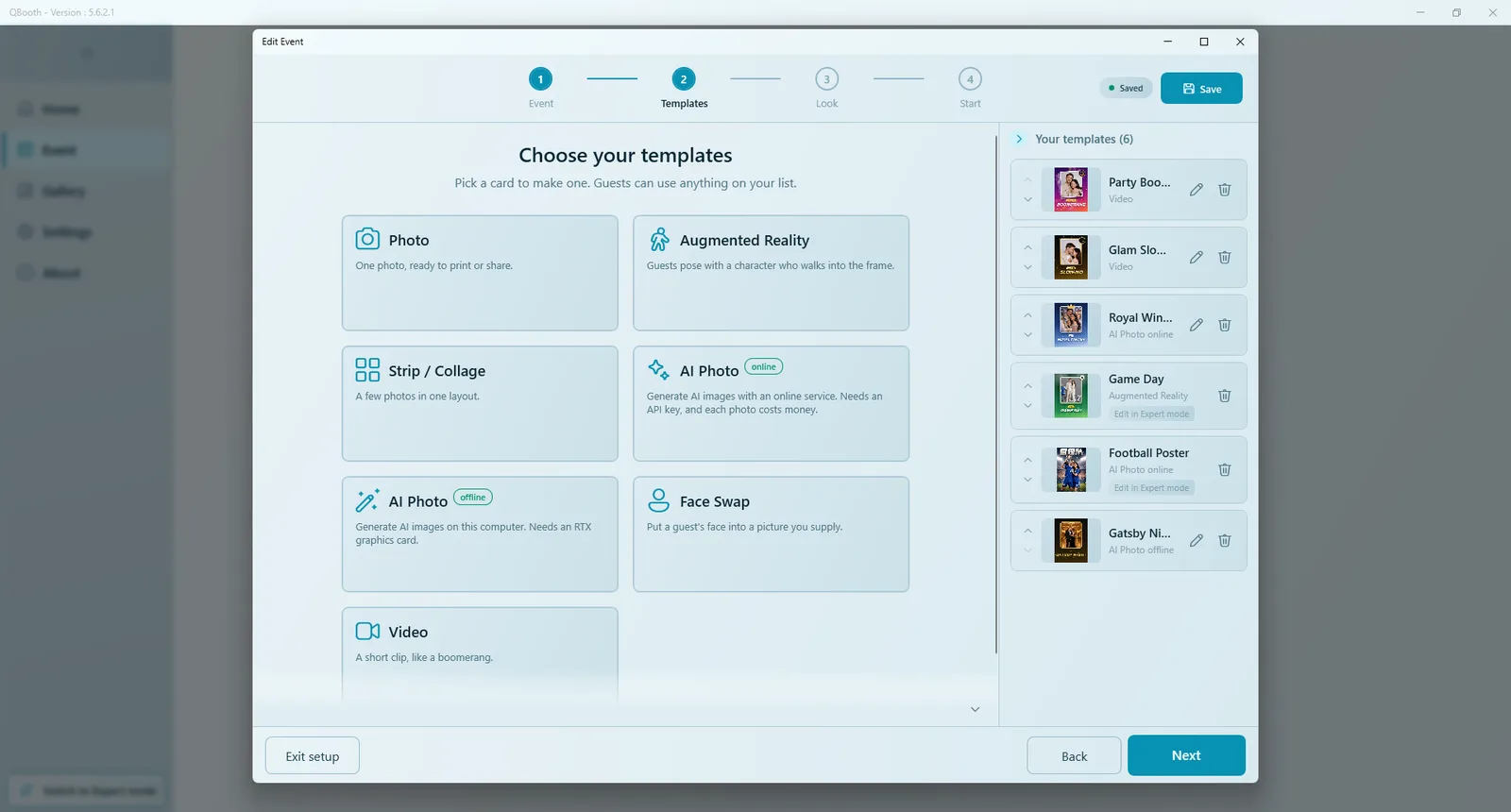
- Di Beranda, di bawah Event Baru, klik Buat. Wizard terbuka dengan empat langkah: Event, Template, Tampilan, Mulai.
- Event: ketik Nama event, pilih Bentuk layar (Mendatar atau Tegak), tambahkan Gambar sampul bila perlu, lalu klik Lanjut.
- Template: pilih sebuah kartu untuk membuat template — misalnya Foto. Atur ukurannya, pilih bingkai (PNG dengan area transparan tempat foto terlihat) jika ingin, lalu klik Simpan Template. Ulangi untuk template lain, seperti Strip / Kolase atau Face Swap. Template Anda tampil di daftar sebelah kanan. Klik Lanjut.
- Tampilan: pilih Latar belakang (gambar atau warna polos) untuk semua layar, lalu klik layar mana pun untuk mengubah teks, font, dan warnanya. Semua di sini opsional — pengaturan bawaan sudah bisa dipakai. Klik Lanjut.
- Mulai: pastikan kamera, printer, dan monitor sudah diatur. Jika ada yang bertuliskan Belum diatur, klik Buka Pengaturan.
- Baca Cara keluar dari booth, lalu klik Mulai Booth. Event berjalan layar penuh.
Lain kali, jalankan event yang sama dari Beranda: pilih di Event yang dibuat lalu klik Mulai. Sekarang lanjut ke Menguji booth.
Jalur 2: Mode Ahli
Langkah 1 — Buat event
- Klik Event di menu utama, lalu klik kartu Event Baru.
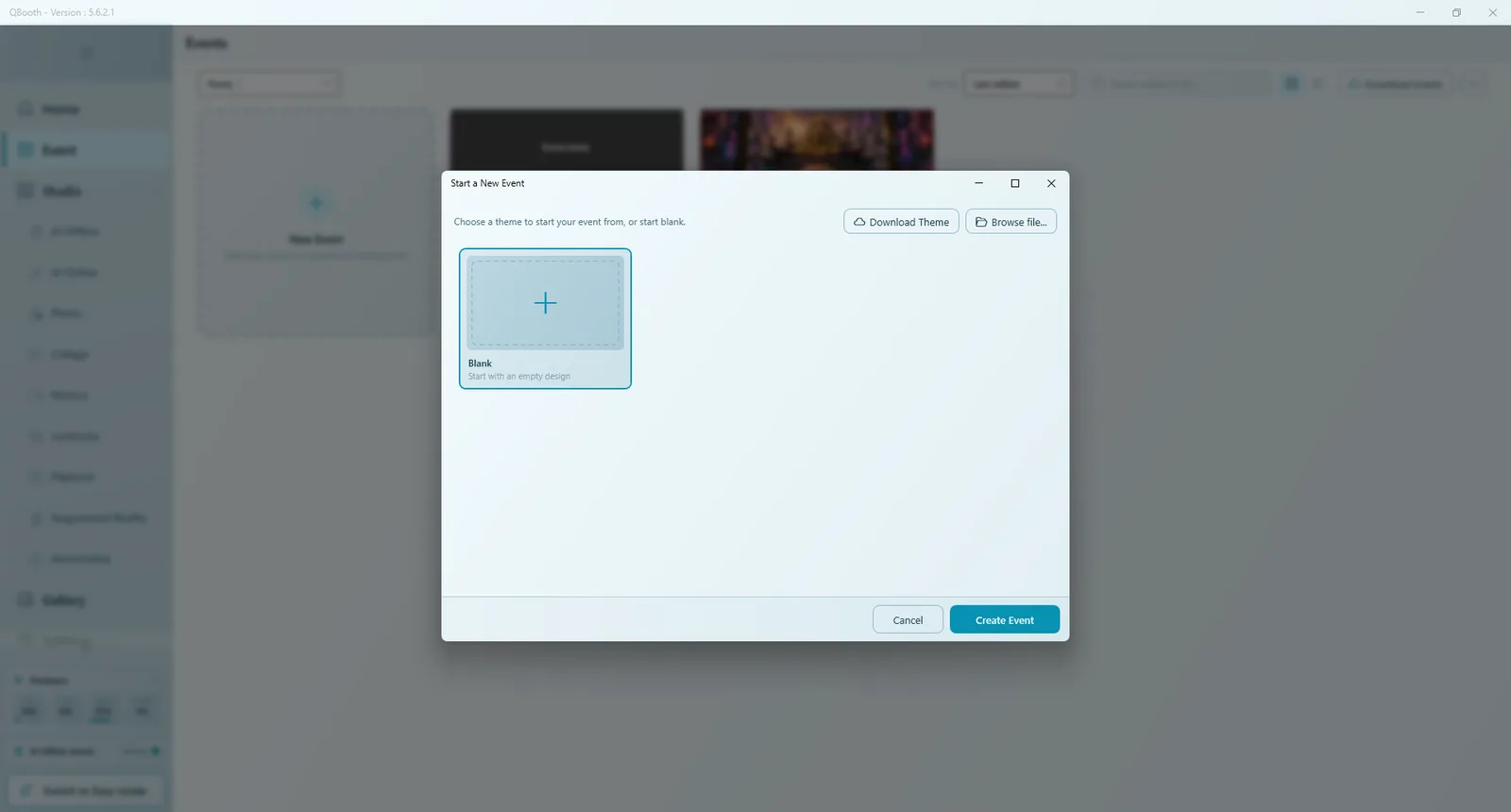
- Di Mulai Event Baru, pilih Kosong atau tema siap pakai. Tema langsung mengisi setiap layar kiosk dengan desain jadi — cara tercepat mendapatkan booth yang menarik.
- Klik Buat Event (atau klik dua kali kartunya). Event Editor terbuka di GENERAL › Pengaturan.
- Ketik NAMA EVENT, pilih gambar sampul bila perlu, lalu pilih RASIO ASPEK yang sesuai dengan monitor booth (misalnya 16:9 mendatar atau 9:16 tegak) serta monitor output.
Event baru belum ditulis ke disk sampai Anda mengklik Simpan untuk pertama kali. Bagian Survei dan Laporan juga baru muncul setelah penyimpanan pertama.
Langkah 2 — Tambahkan template
- Buka CONTENT › Template. Tiga tombol muncul di atas: Buat di Studio, Buka File, dan Dari Galeri.
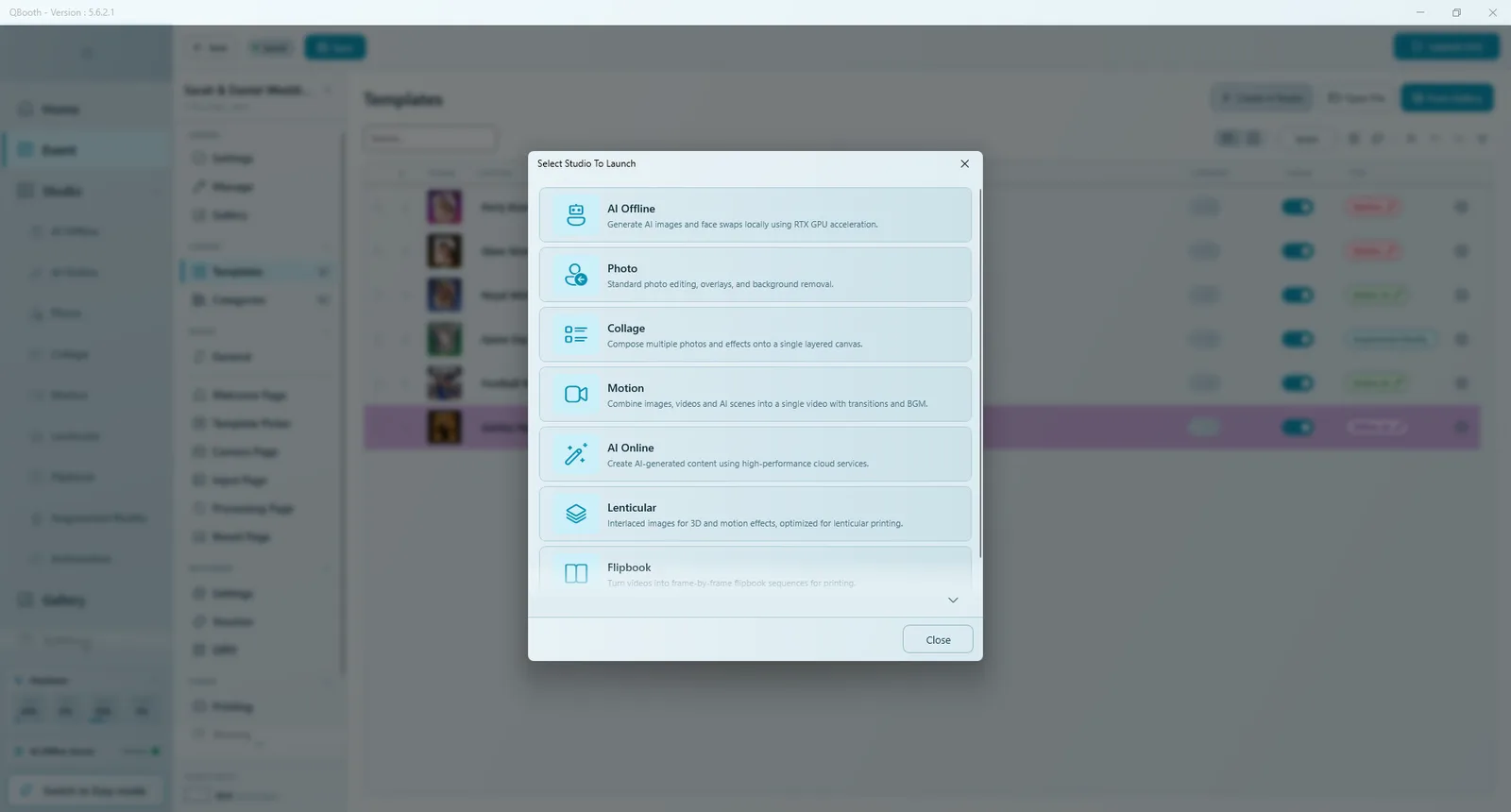
- Klik Buat di Studio. Dialog Pilih Studio Untuk Dijalankan menampilkan studio yang diizinkan edisi Anda. Untuk event pertama, pilih Photo — yang paling sederhana.
- Studio terbuka di jendelanya sendiri. Atur rasio dan bingkai, periksa hasilnya dengan Proses (F5), lalu klik Simpan & Kembali di bagian atas panel kiri.
- Template muncul sebagai baris baru di daftar Template. Klik Simpan di bilah aksi — indikatornya berubah menjadi Tersimpan.
Sudah punya file template, atau ingin memakai template siap pakai? Gunakan Buka File (bisa beberapa file sekaligus) atau Dari Galeri. Pakai Buat di Studio untuk template sekali pakai, dan buat template yang akan dipakai ulang dari menu Studio. Semua tentang template ada di Template.
Setelah Simpan & Kembali, selalu klik juga Simpan di Event Editor. Template baru benar-benar tersimpan di event hanya saat event itu sendiri disimpan.
Langkah 3 — Periksa tampilan
Jika Anda memulai dari tema, setiap layar sudah didesain. Untuk mengubahnya, buka halaman mana pun di bawah DESIGN — misalnya Halaman Welcome — ubah teks, gambar, dan tombol, lalu tekan Pratinjau (F9) untuk melihat halaman seperti yang dilihat tamu. Tamu melihat halaman-halaman ini secara berurutan: Welcome, Pemilih Template, Kamera, Processing, dan Hasil. Lihat Desainer halaman.
Langkah 4 — Tentukan cara tamu menerima foto
- Di GENERAL › Pengaturan, PENGIRIMAN HASIL menentukan apakah tamu menerima hasil di layar, lewat email, atau belakangan. Lihat Pengaturan event.
- Di bawah OTHERS, Pencetakan mengatur cetak otomatis, batas cetak, dan printer, sedangkan Berbagi mengatur opsi kode QR dan email. Lihat Berbagi & pencetakan.
- Metode pengirimannya sendiri (cloud atau FTP untuk QR Web, SMTP atau API untuk email) diatur sekali di Pengaturan › Berbagi QR.
Menguji booth
Q-Booth punya tiga cara untuk "menjalankan" sesuatu. Gunakan sesuai urutan ini:
| Alat | Di mana | Yang diuji |
|---|---|---|
| Pratinjau (F9) | Setiap desainer halaman | Tampilan satu halaman — tanpa kamera, tanpa sesi sungguhan. |
| Simulasi (F10) | Hanya Halaman Kamera | Seluruh alur pemotretan — hitung mundur, multi-jepret, ulangi, filter — dengan foto contoh, bukan kamera sungguhan. |
| Luncurkan (F5) | Daftar event atau Event Editor | Sesi sungguhan: kamera asli, pemrosesan asli, cetak, QR, dan email asli. |
Luncurkan (F5) menjalankan apa pun yang ada di editor, termasuk perubahan yang belum disimpan, tetapi tidak menyimpannya. Jika uji coba sudah sesuai, kembali dan klik Simpan.
Menjalankan event
- Klik Luncurkan (F5) di Event Editor, atau Jalankan pada kartu event di daftar event. (Di Mode Mudah, Mulai Booth atau Mulai melakukan hal yang sama.)
- Setelah jeda persiapan singkat, event memenuhi layar di monitor yang dipilih. Jika event belum punya template, Q-Booth berhenti dan memberi peringatan.
- Lakukan satu sesi lengkap seperti tamu: ketuk untuk mulai, pilih template, berpose saat hitung mundur, periksa hasilnya, lalu cetak atau pindai kode QR.
Alur tamu: Welcome → (Survei, jika ada) → (Pemilih Kategori, jika dipakai) → Pemilih Template → Kamera → (Input, jika diaktifkan) → Processing → Hasil.
Keluar dari event
- Tekan Shift + F4, atau klik dua kali (ketuk dua kali di layar sentuh) sudut kanan atas layar. Jika PIN keluar diatur, masukkan PIN-nya.
- Untuk membuka galeri foto event saat sedang berjalan, klik dua kali sudut kiri atas atau tekan Shift + F2 (bila diizinkan).
- Esc sengaja tidak berfungsi, agar tamu tidak bisa keluar dari booth.
Untuk mencegah tamu keluar lewat Alt + Tab atau tombol Windows, dan untuk mewajibkan PIN saat keluar, lihat Menjalankan event.
Sebelum hari acara
- Jalankan satu sesi lengkap dengan peluncuran sungguhan dan cetak satu hasil asli.
- Simpan event, lalu buat cadangan desain dengan Ekspor Event dari bagian Kelola pada event.
- Di lokasi acara, uji ulang kamera, satu cetakan uji, Coba QR, dan Kirim Uji Coba di jaringan lokasi.
Daftar lengkapnya ada di Checklist event.
Langkah berikutnya
Masih butuh bantuan?
Tim kami siap membantu lewat WhatsApp. Sebutkan versi Q-Booth dan apa yang muncul di layar.