打印裁切(贴纸打印机)
用 Liene PixCut S1 打印并切割贴纸:在打印机设置中添加,设置切割线、刀压和对齐,再把贴纸模板的打印发送到这台打印机。
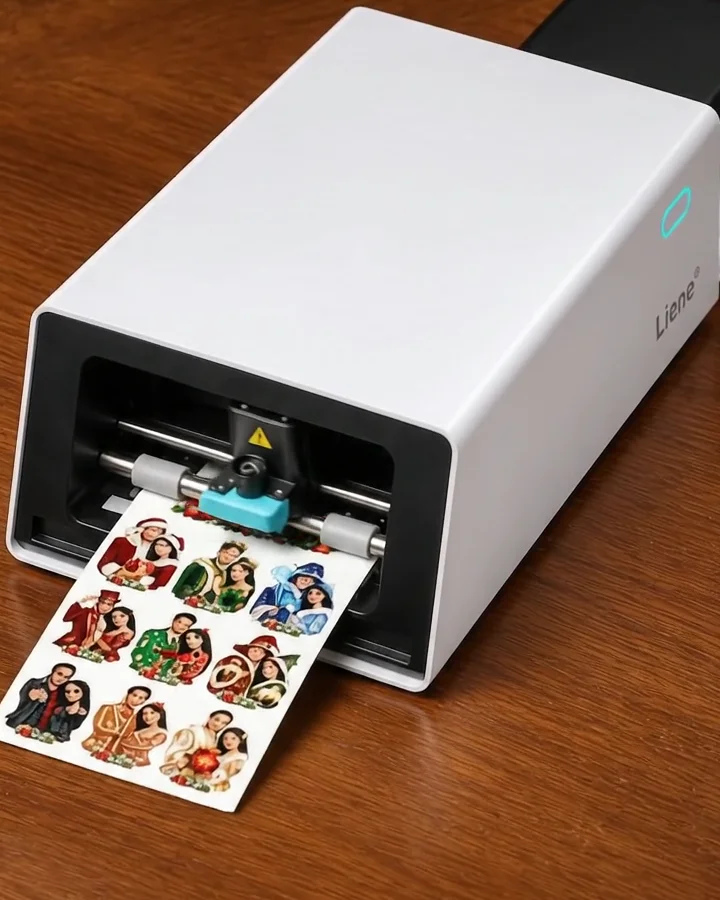
Q-Booth 可以用 Liene PixCut S1 打印并切割贴纸。打印机先打印图片,再沿着纸上的每张贴纸切割,一次完成:宾客直接撕下贴纸就能用。在打印机设置里添加一次,然后把贴纸模板的打印发送到这台打印机。


开始之前
- 一台用 USB 线连接的 Liene PixCut S1。不支持蓝牙,也不需要安装驱动。
- Q-Booth 使用打印机时,请关闭 Liene 应用。
- 纸盒里放好 Liene 4 × 7 英寸贴纸,亮面朝上(见纸张和墨盒)。
- 一张贴纸图片,通常由 AI Online 模板生成(见容易切好的图片)。
添加贴纸打印机
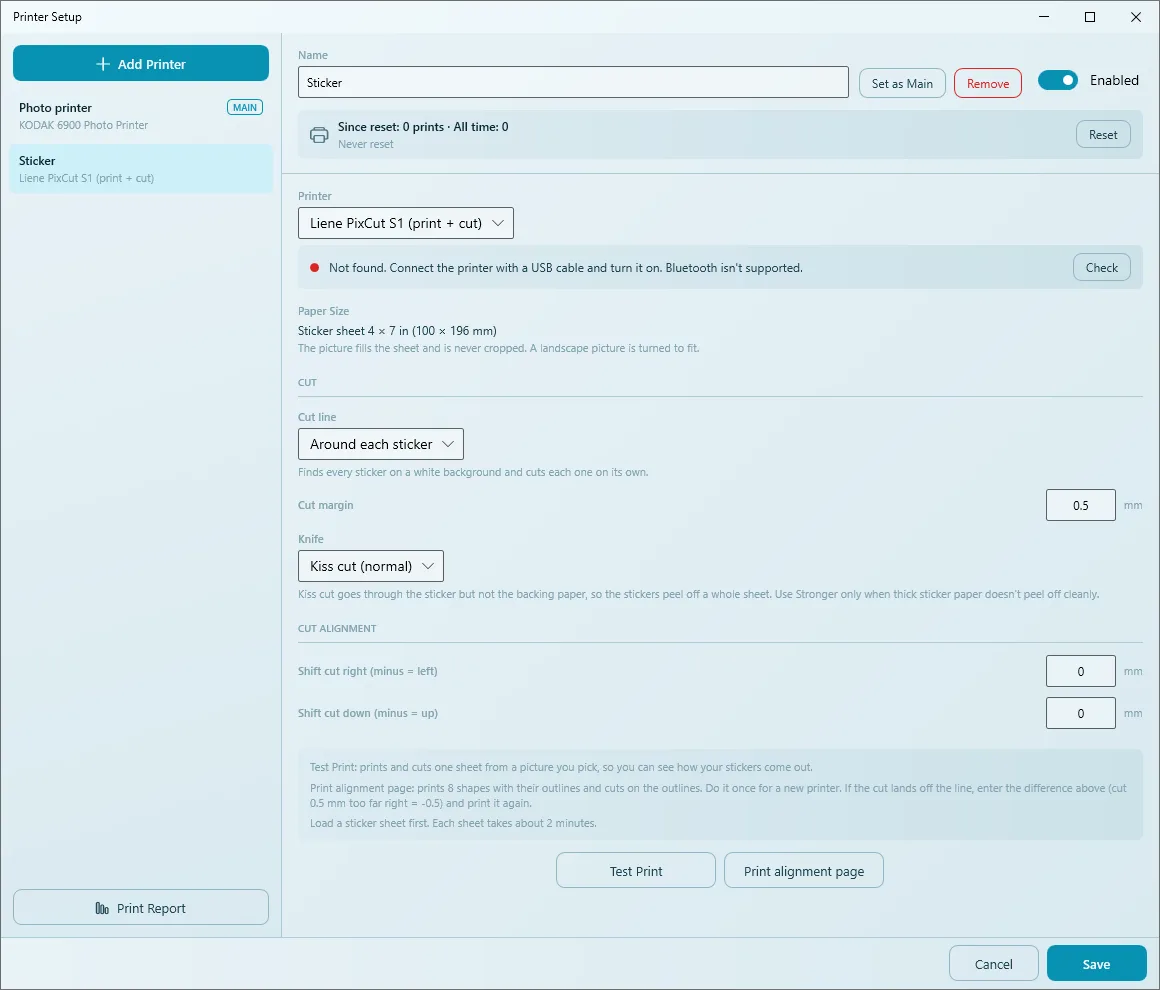
- 打开设置 › 硬件,在打印机设置下点击配置…。
- 在打印机设置窗口中,点击添加打印机。
- 在打印机列表中选择最后一项 Liene PixCut S1 (print + cut)。这一项会被命名为贴纸。即使没有连接 Liene,它也一直在列表里。Windows 自带的 "Liene PixCut S1" 打印机不会列出,因为通过它打印不会切割。
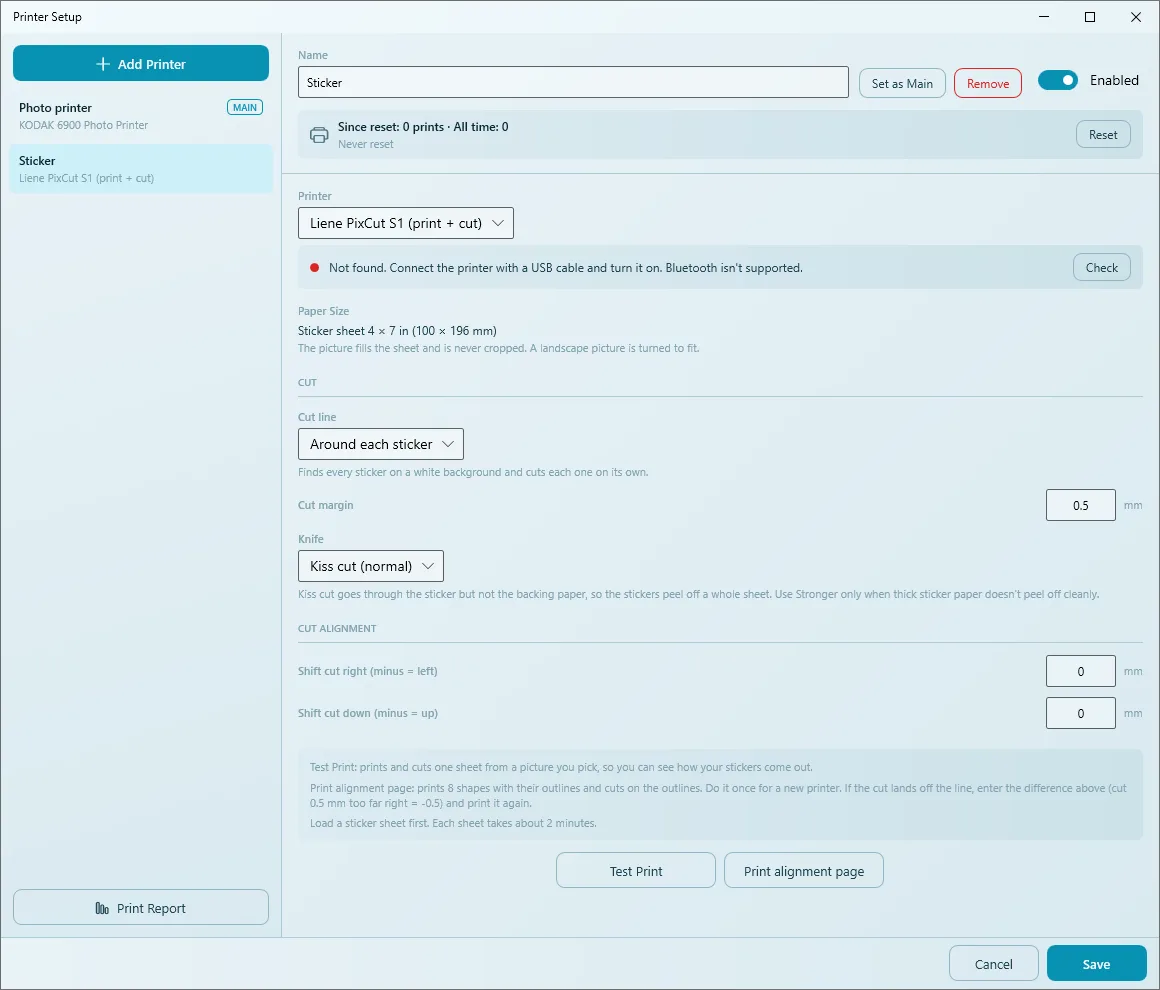
- 按检查,查看状态行(见下文)。
- 设置好切割(见下文),然后在打印机设置窗口中点击保存。
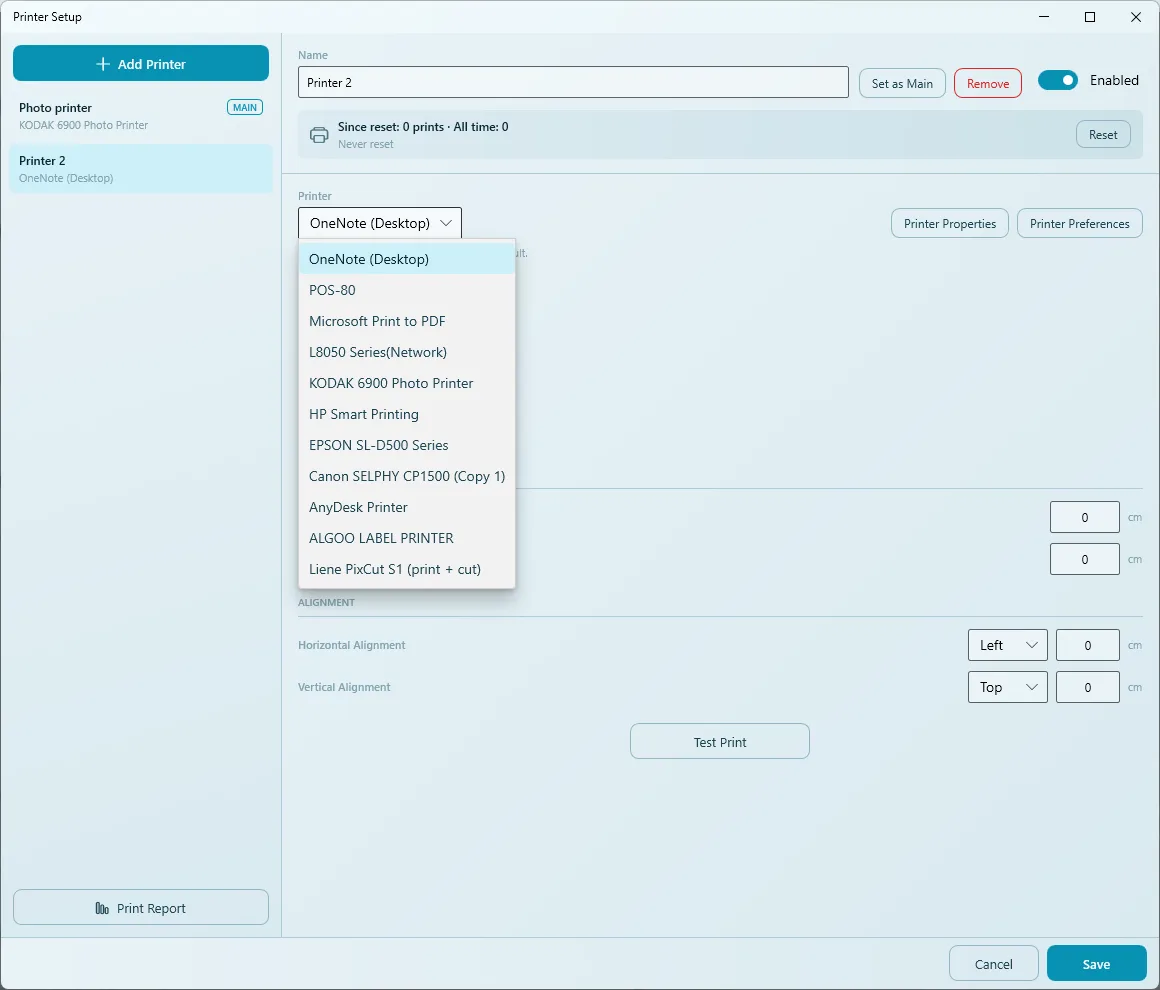
照片打印机照常工作:添加贴纸打印机不会改变哪一台是主打印机。
状态行
- 绿点并显示固件版本:已就绪。
- 未找到:插好 USB 线并打开打印机电源,然后按检查。
- 另一个程序正在使用打印机:关闭 Liene 应用,然后按检查。
纸张和切割设置
| 设置 | 作用 |
|---|---|
| 纸张尺寸 | 固定为 Liene 4 × 7 英寸贴纸(100 × 196 毫米)。图片铺满整张纸,绝不裁切;横向图片会旋转以适应纸张。2:3 的图片上下会留白,9:16 几乎铺满。 |
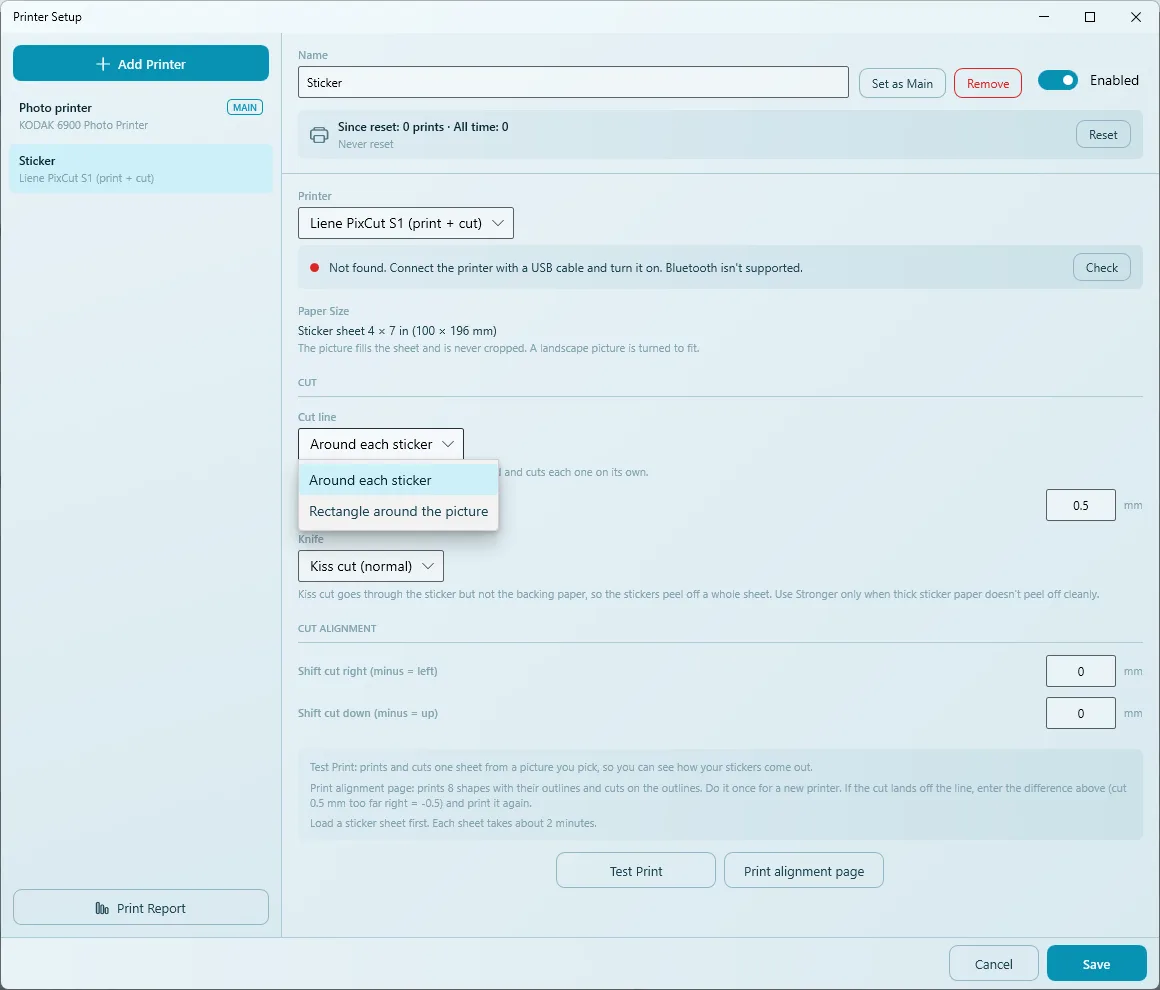
| 切割线 | 沿每张贴纸切割:找出白色背景上的每张贴纸,并分别切割。 沿整张图片切矩形:绕整张图片切一刀直线。 |
| 切割边距 | 切割线离贴纸外缘有多远。默认 0.5 毫米。 |
| 刀压 | 半切(普通)只切穿贴纸层,不切底纸,贴纸可以从整张纸上撕下。只有厚贴纸撕不干净时,才用加强。 |
切割对齐和测试打印
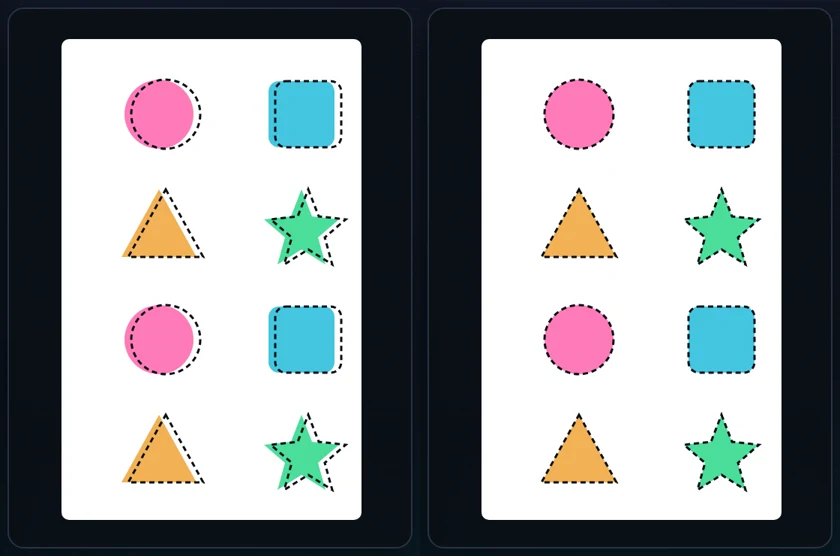
- 新打印机先做一次:点击打印对齐页。它会打印 8 个带轮廓的图形,并沿轮廓切割。
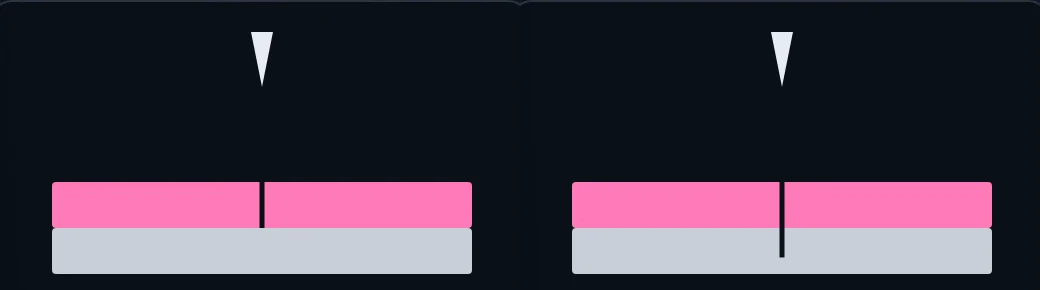
- 如果切割线偏了,在切割对齐中填入偏差:切割偏右 0.5 毫米,就在切割右移(负数 = 左移)里填
-0.5。切割下移(负数 = 上移)同理。再打印一次对齐页检查。 - 点击测试打印并选一张图片:打印机会打印并切割一整张,让你看看贴纸的效果。
- 点击保存。
一张大约需要 2 分钟。多份会依次打印。
容易切好的图片
选择沿每张贴纸切割时,切割沿着贴纸周围的白色背景走。最简单的办法是用 AI Online 模板,提示词要求:
- 贴纸放在纯白背景上,
- 每张贴纸都有自己的白色边框,
- 贴纸之间留有空隙,彼此不接触。
没有白色背景的普通照片里找不到贴纸,所以无法这样切割。
把打印发送到贴纸打印机
贴纸打印机只接收你特意发给它的内容。自动选择打印机时,永远不会把照片送到贴纸打印机,除非它是你唯一的打印机。
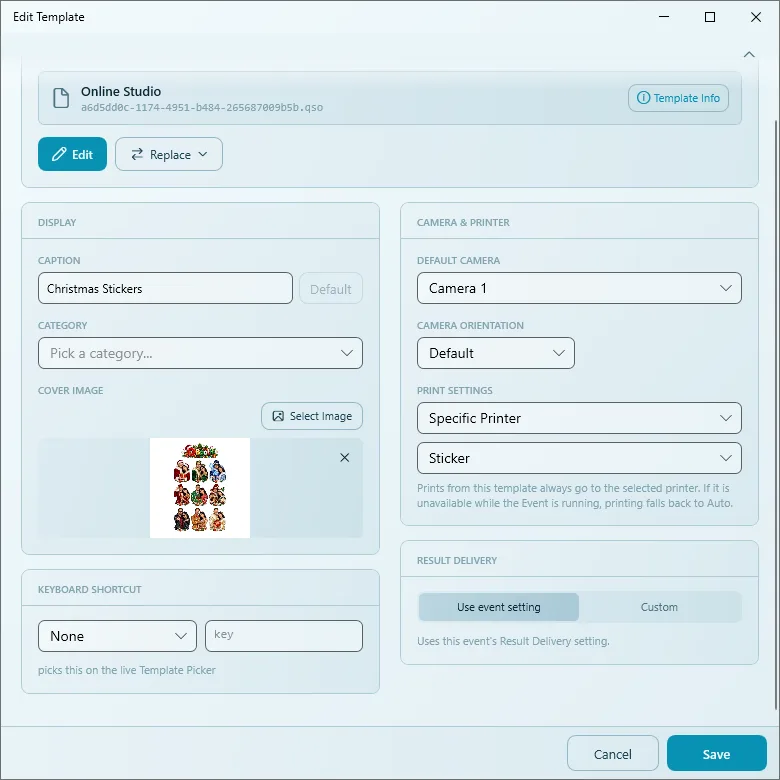
- 在活动中:在专家模式下打开活动,进入模板,在贴纸模板上点击齿轮图标(高级设置),在打印设置中选择指定打印机,再选贴纸。这个模板的打印会一直发送到贴纸打印机。
- 手动:在打印窗口中选择贴纸。
更多活动打印设置:分享与打印。
纸张和墨盒
- 贴纸放进打印机前面的纸盒,亮面朝上,最多 18 张。把宽度导板调到 4×7。
- 颜色来自侧面插槽里的墨盒。一个墨盒可打印 36 张。
- Liene 的补充包同时包含贴纸和墨盒。活动人多时,每 18 张补一次纸。
故障排除
贴纸打印机显示"未找到"。
检查 USB 线、打开打印机电源并关闭 Liene 应用,然后按检查。
"USB write failed"、"LIBUSB_ERROR_IO" 或 "LIBUSB_ERROR_ACCESS"(5.9.9.0)。
最常见的原因是纸用完后纸盒被拔出,或者打印机刚刚插上。放入贴纸,等几秒钟再打印。在 5.9.9.0 中,打印机暂停(缺纸、没有墨盒、盖子打开、卡纸)只有在打印失败时才会显示,常常表现为这些 USB 错误之一。
切割线和图片有点对不齐。
点击打印对齐页,然后在切割对齐中设置偏移(见切割对齐和测试打印)。
两张贴纸被切成了一张。
图片中的贴纸连在一起了。让 AI 提示词在贴纸之间留出更多空隙。
怎么补充耗材?
贴纸放在前面的纸盒(亮面朝上,最多 18 张),墨盒插在侧面插槽(每个 36 张)。可以向 Liene 或商店购买 Liene 补充包。
可以只打印照片不切割吗?
在 Q-Booth 中不行:它总是在贴纸上打印并切割。
下一步
仍需要帮助?
我们的团队在 WhatsApp 上为您解答。请告知 Q-Booth 版本及屏幕上显示的内容。