Print and Cut (printer stiker)
Cetak dan potong stiker dengan Liene PixCut S1: tambahkan di Pengaturan Printer, atur garis potong, pisau dan kalibrasi, lalu kirim cetakan template stiker ke sana.
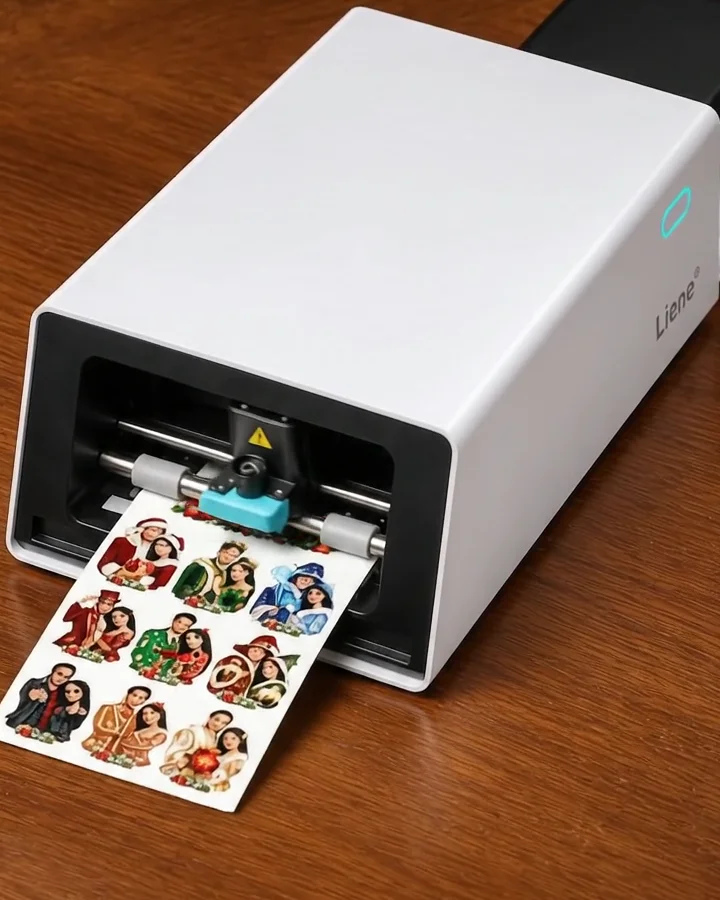
Q-Booth bisa mencetak dan memotong stiker dengan Liene PixCut S1. Printer mencetak gambarnya, lalu memotong di sekeliling setiap stiker di lembar itu, sekali jalan: tamu tinggal mengupas stikernya. Tambahkan printernya sekali di Pengaturan Printer, lalu kirim hasil cetak template stiker Anda ke sana.

Bab (14)
- 0:00Pembuka
- 0:16Yang dibutuhkan
- 0:30Menambahkan printer stiker
- 0:50Cek koneksi
- 1:04Kertas
- 1:14Garis potong
- 1:27Jarak potong & pisau (Kiss cut)
- 1:44Halaman kalibrasi
- 1:58Uji Cetak
- 2:10Gambar yang terpotong rapi
- 2:22Template stiker → Printer Tertentu
- 2:42Tidak pernah tanpa sengaja
- 2:55Saat event
- 3:11Ringkasan

Sebelum mulai
- Liene PixCut S1 yang disambungkan dengan kabel USB. Bluetooth tidak didukung. Tidak perlu memasang driver.
- Tutup aplikasi Liene selama Q-Booth memakai printer.
- Lembar stiker Liene 4 × 7 in di kaset kertas, sisi mengkilap di atas (lihat Kertas dan tinta).
- Gambar stiker, biasanya dibuat oleh template AI Online (lihat Gambar yang terpotong rapi).
Menambahkan printer stiker
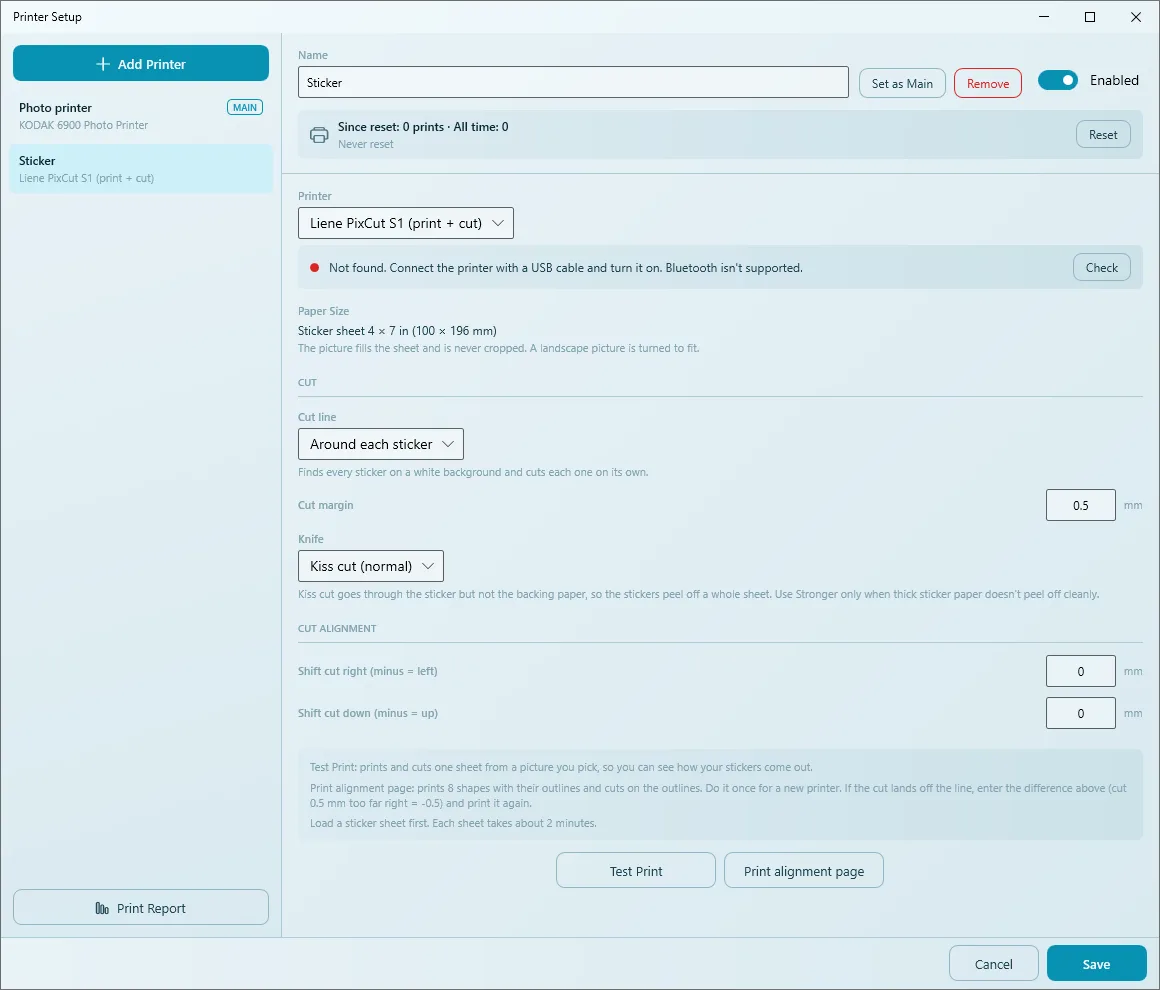
- Buka Pengaturan › Perangkat Keras, lalu di Pengaturan Printer klik Konfigurasi….
- Di jendela Pengaturan Printer, klik Tambah Printer.
- Di daftar Printer, pilih item terakhir, Liene PixCut S1 (print + cut). Entri ini diberi nama Stiker. Item ini selalu ada di daftar, walaupun belum ada printer Liene yang tersambung. Printer "Liene PixCut S1" milik Windows sendiri tidak ditampilkan, karena mencetak lewat printer itu tidak memotong.
- Tekan Cek dan baca baris status (di bawah).
- Atur potongannya (di bawah), lalu klik Simpan di jendela Pengaturan Printer.
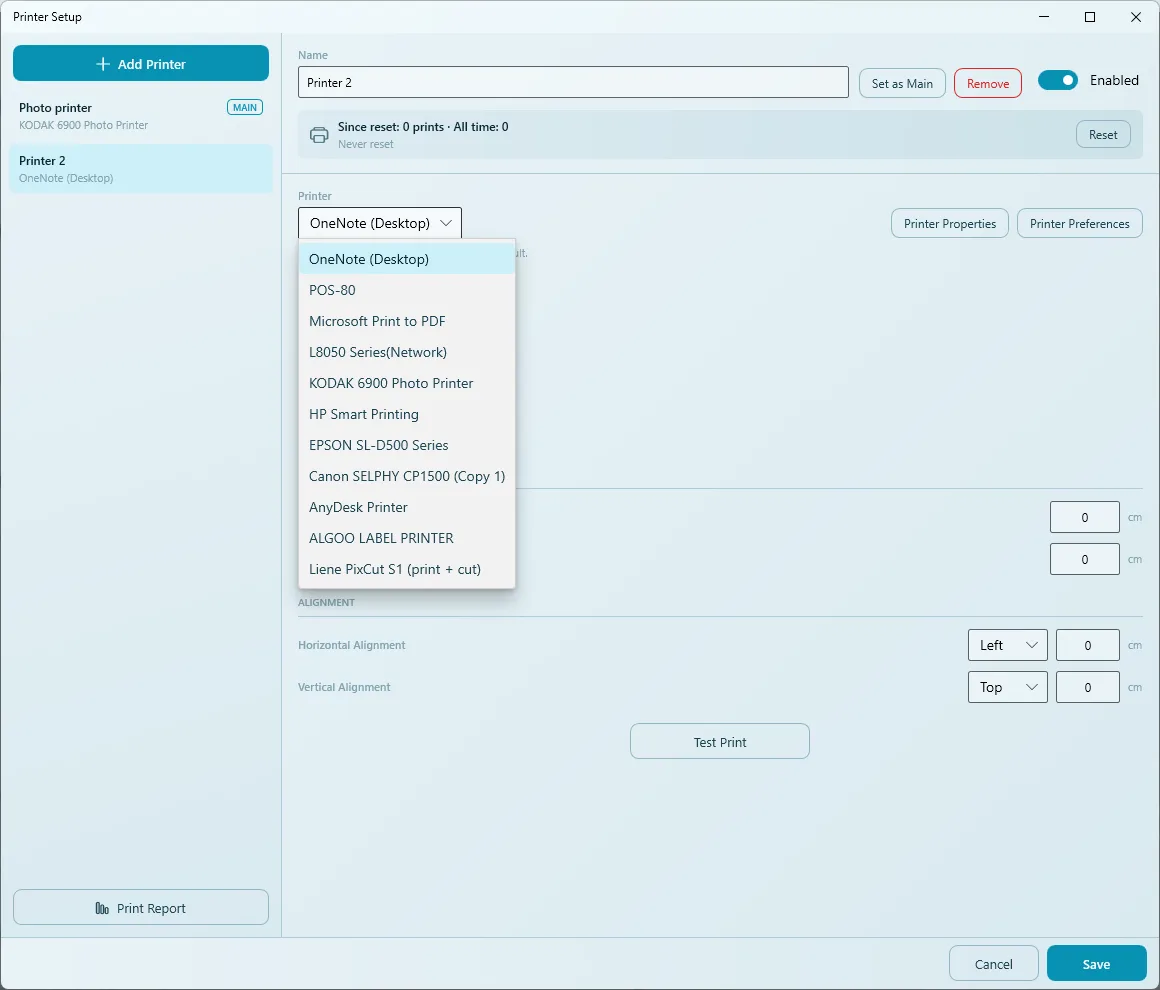
Printer foto Anda tetap bekerja seperti biasa: menambahkan printer stiker tidak mengubah printer mana yang jadi Utama.
Baris status
- Titik hijau dengan versi firmware: siap dipakai.
- Tidak ditemukan: sambungkan kabel USB dan nyalakan printer, lalu tekan Cek.
- Program lain sedang memakai printer: tutup aplikasi Liene, lalu tekan Cek.
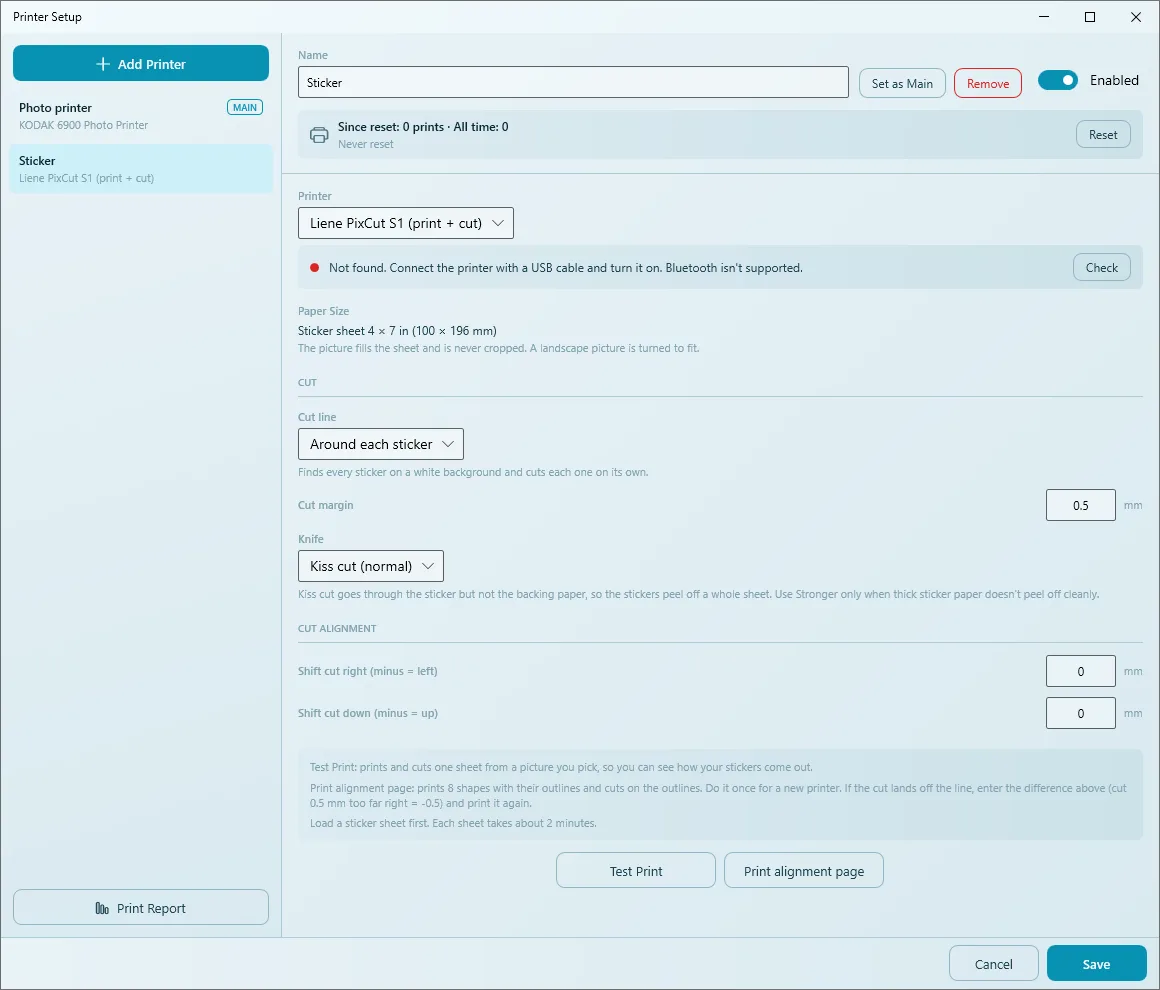
Kertas dan pengaturan potong
| Pengaturan | Fungsinya |
|---|---|
| Ukuran Kertas | Selalu lembar stiker Liene 4 × 7 in (100 × 196 mm). Gambar memenuhi lembar dan tidak pernah terpotong; gambar landscape diputar supaya pas. Gambar 2:3 menyisakan pita putih di atas dan bawah; 9:16 hampir memenuhi lembar. |
| Garis potong | Di sekeliling tiap stiker: mencari setiap stiker di latar putih dan memotong masing-masing. Persegi di sekeliling gambar: satu potongan lurus di sekeliling seluruh gambar. |
| Jarak potong | Seberapa jauh di luar stiker garis potongnya lewat. Bawaannya 0,5 mm. |
| Pisau | Kiss cut (normal) memotong stiker tapi tidak kertas alasnya, jadi stiker bisa dikupas dari lembar yang utuh. Pakai Lebih kuat hanya untuk kertas stiker tebal yang tidak terkelupas rapi. |
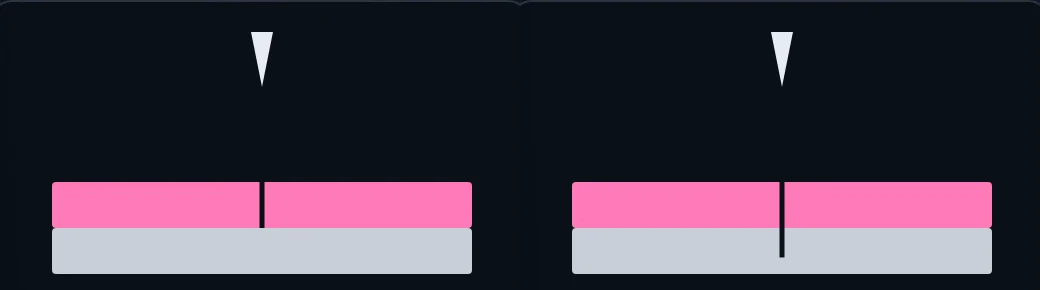
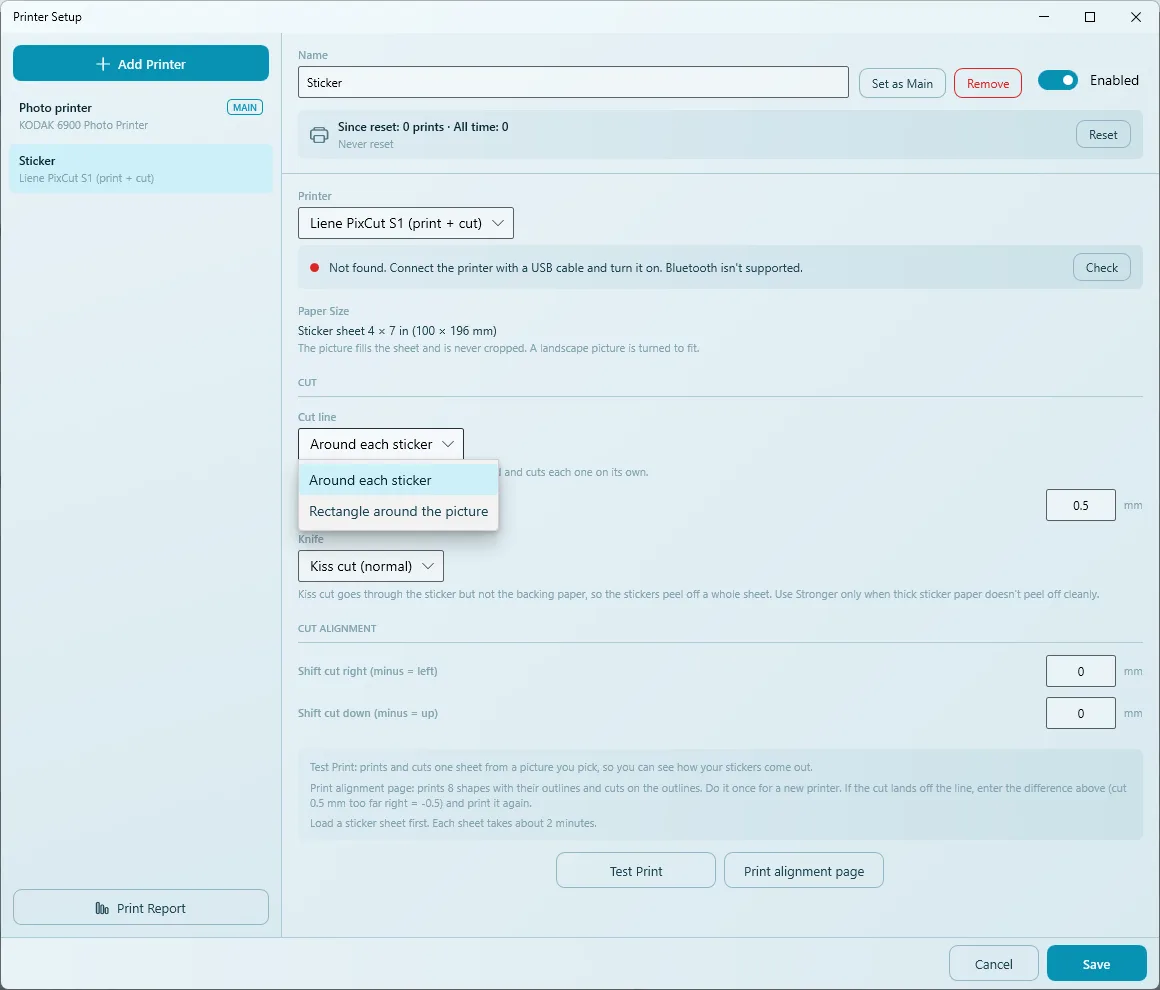
Posisi potongan dan Uji Cetak
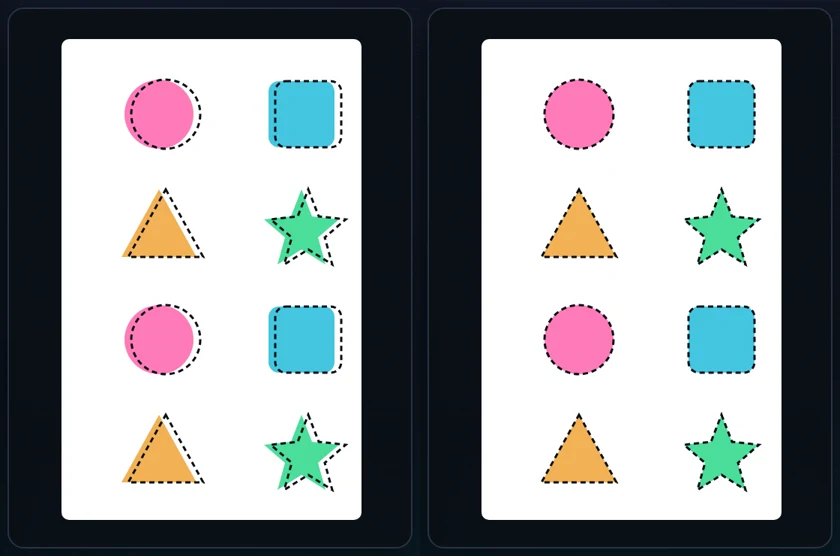
- Sekali untuk printer baru, klik Cetak halaman kalibrasi. Printer mencetak 8 bentuk bergaris tepi dan memotong di garis tepinya.
- Kalau potongannya meleset, isi selisihnya di Posisi potongan: potongan 0,5 mm terlalu ke kanan =
-0.5di Geser potongan ke kanan (minus = kiri). Pakai Geser potongan ke bawah (minus = atas) dengan cara yang sama. Cetak halamannya lagi untuk mengecek. - Klik Uji Cetak dan pilih sebuah gambar: printer mencetak dan memotong satu lembar, jadi Anda bisa melihat hasil stikernya.
- Klik Simpan.
Satu lembar butuh sekitar 2 menit. Beberapa salinan dicetak satu per satu.
Gambar yang terpotong rapi
Dengan Di sekeliling tiap stiker, potongannya mengikuti latar putih di sekeliling stiker. Cara paling mudah membuat gambar seperti itu adalah template AI Online yang prompt-nya meminta:
- stiker di atas latar putih polos,
- setiap stiker dengan border putihnya sendiri,
- ada jarak di antara stiker, supaya tidak ada yang bersentuhan.
Foto biasa tanpa latar putih tidak punya stiker untuk dicari, jadi tidak bisa dipotong dengan cara itu.
Mengirim cetakan ke printer stiker
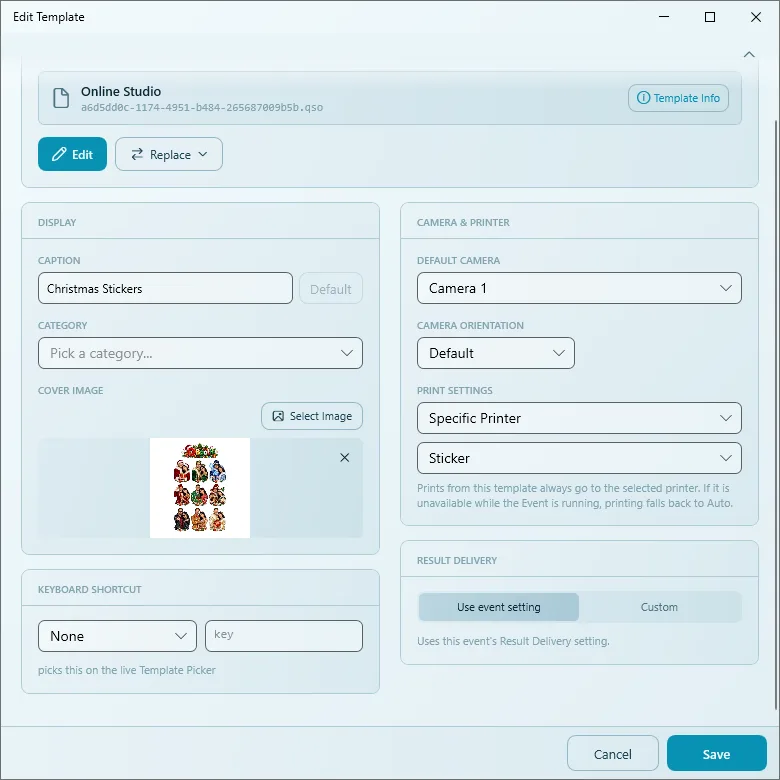
Printer stiker hanya menerima yang memang Anda kirim ke sana. Pilihan printer otomatis tidak pernah mengirim foto ke printer stiker, kecuali itu satu-satunya printer Anda.
- Dari event: di Mode Ahli, buka event, masuk ke Template, klik ikon roda gigi (Pengaturan lanjutan) di template stiker, lalu di PENGATURAN CETAK pilih Printer Tertentu, lalu Stiker. Hasil cetak dari template itu selalu dikirim ke printer stiker.
- Manual: pilih Stiker di jendela cetak.
Selengkapnya soal mencetak di event: Berbagi & Mencetak.
Kertas dan tinta
- Lembar stiker dimasukkan ke kaset kertas di depan printer, sisi mengkilap di atas, maksimal 18 lembar. Atur pemandu lebarnya ke 4×7.
- Warnanya dari cartridge tinta di slot samping. Satu cartridge mencetak 36 lembar.
- Liene menjual lembar stiker dan cartridge bersama dalam satu paket isi ulang. Saat event ramai, isi ulang kaset setiap 18 lembar.
Solusi masalah
Printer stiker menampilkan "Tidak ditemukan".
Periksa kabel USB, nyalakan printer, dan tutup aplikasi Liene, lalu tekan Cek.
"USB write failed", "LIBUSB_ERROR_IO" atau "LIBUSB_ERROR_ACCESS" (5.9.9.0).
Paling sering kertasnya habis lalu kaset dicabut, atau printer baru saja disambungkan. Isi lembar stiker, tunggu beberapa detik, lalu cetak lagi. Di 5.9.9.0, printer yang berhenti sementara (kertas habis, tidak ada cartridge, tutup terbuka, kertas tersangkut) baru terlihat saat cetakannya gagal, sering sebagai salah satu error USB ini.
Potongannya sedikit meleset dari gambar.
Klik Cetak halaman kalibrasi, lalu atur geseran di Posisi potongan (lihat Posisi potongan dan Uji Cetak).
Dua stiker terpotong jadi satu.
Stiker di gambarnya bersentuhan. Minta prompt AI memberi jarak lebih besar di antaranya.
Bagaimana cara isi ulang?
Lembar stiker di kaset depan (sisi mengkilap di atas, maksimal 18), cartridge tinta di slot samping (masing-masing 36 lembar). Beli paket isi ulang Liene dari Liene atau toko.
Bisakah mencetak foto tanpa dipotong?
Tidak dari Q-Booth: printer ini selalu mencetak dan memotong di lembar stiker.
Langkah berikutnya
Masih butuh bantuan?
Tim kami siap membantu lewat WhatsApp. Sebutkan versi Q-Booth dan apa yang muncul di layar.