Photo Studio
去除或更换背景,添加贴纸描边、特邀明星、相框和滤镜,并保存为照片模板。
Photo Studio 是 Q-Booth 中最简单的 Studio:放进一张照片,得到一张成品。用它来去除或更换背景、把宾客做成贴纸效果、让宾客与"特邀明星"合影,并加上你的相框、二维码和滤镜,最后把这一切保存为模板,用于你的活动。

何时使用 Photo Studio
- 注重速度的经典拍照亭:没有繁重的 AI 变换,几秒钟出片。
- 无需绿幕即可去除背景或更换新背景。
- 与明星、吉祥物或卡通角色的抠图合影(引导图)。
- 带品牌相框的单张照片。若要在一张打印中放多张照片,请使用 Collage Studio;换脸请使用 Face Swap;AI 风格请使用 AI Offline 或 AI Online。
打开 Photo Studio
打开 Studio › Photo。界面分为三列:
- 左侧:模板设置:模板(打开、保存、备注)、宽高比、叠加、QR 叠加、相机滤镜、Event 和 选项。
- 中间:效果,分为三个标签页:背景、引导图 和 面部修复。
- 右侧:源图片(测试照片)、结果 和 对比,底部有 重置、处理 (F5) 和 分享。
打开 用于载入已保存的模板;保存 会把所有设置存进一个模板文件(.qsp)。
先准备一张测试照片
你所做的一切设置都会在测试照片上试用。活动现场时,宾客的照片会取代它。
- 点击右侧的 源图片 标签页。
- 点击 选择图片,选择 相机、剪贴板、相册 或 文件,也可以直接把照片拖到画布上。
- 如需当场拍摄,请使用相机:Studio 相机会打开,并带有 倒计时(Off、3s、5s 或 10s)。点击 拍摄,然后保留照片。
请用在真实场地、真实灯光下拍的照片来测试。活动中模板要处理的正是这样的照片。
去除背景
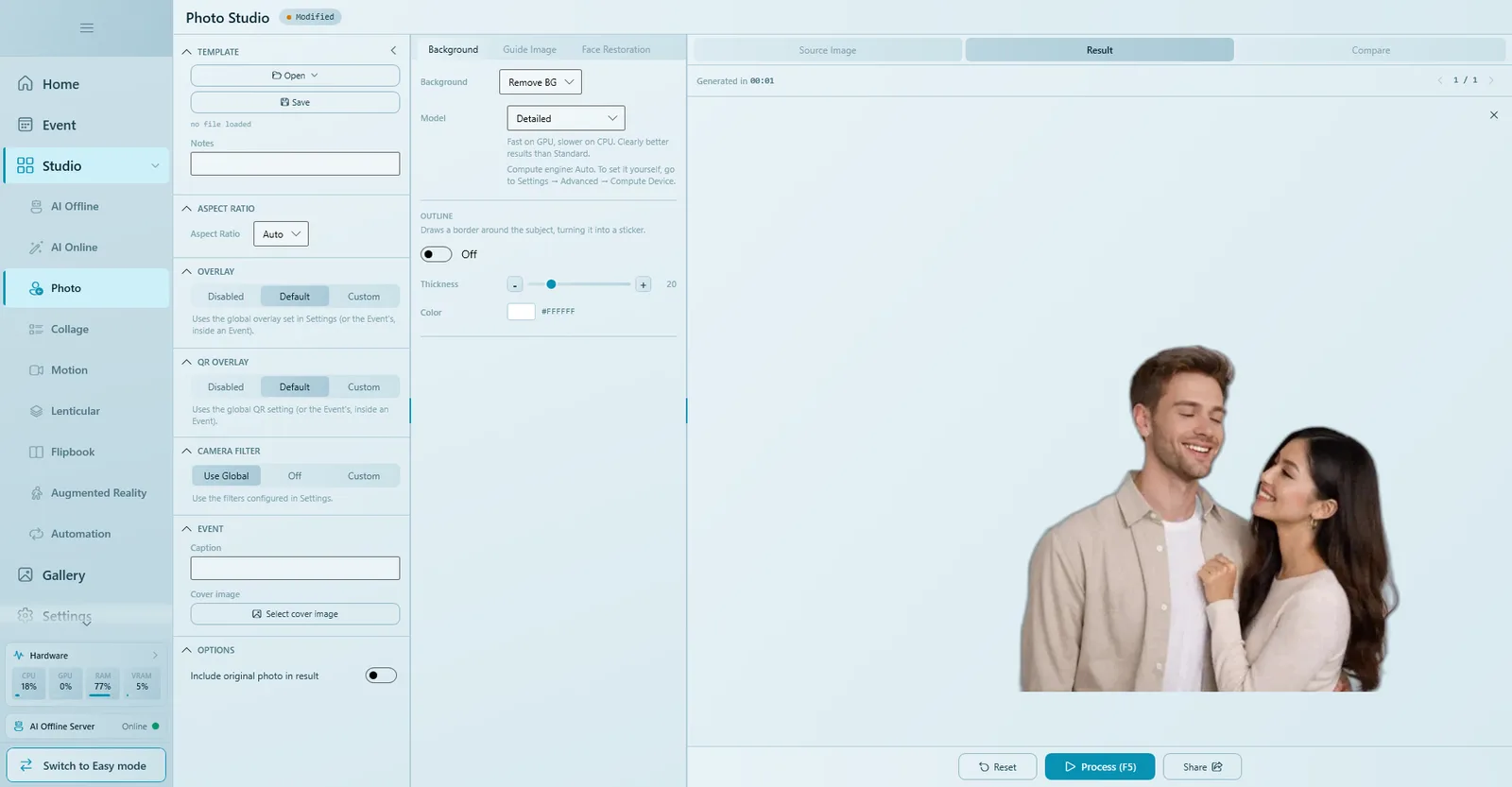
- 在中间面板中打开 背景 标签页。
- 将 背景 设为 移除背景。
- 选择一个 模型(见下文)。
- 按 处理 (F5)。抠图结果显示在 结果 标签页中。
标准模型还是精细模型
| 模型 | 效果 |
|---|---|
| 标准 | 在任何电脑上(CPU 或显卡)都非常快。照片的部分区域有时会变得半透明。 |
| 精细 | 边缘明显更干净,尤其是头发周围。只需下载一次:首次使用时点击 下载模型。在显卡上很快,在 CPU 上较慢。 |
Q-Booth 会自动选择计算设备。如需自行设置,请前往 设置 › 高级 › 计算设备(参见 高级设置)。
贴纸描边
描边 会在人物周围画一圈边框,让人物看起来像贴纸。它可与 移除背景 和 更换背景 一起使用。
- 打开 描边 开关。
- 用滑块或 − / + 按钮设置 粗细。
- 选择 颜色(白色是经典的贴纸效果)。
- 再次按 处理 (F5)。
更换背景
- 将 背景 设为 更换背景。会出现 背景图片 区域。
- 点击 选择图片,选择你的背景,例如日落海滩。
- 按 处理 (F5)。人物会被放到新背景上。
- 打开 对比 标签页,拖动滑块,对照原图和结果。
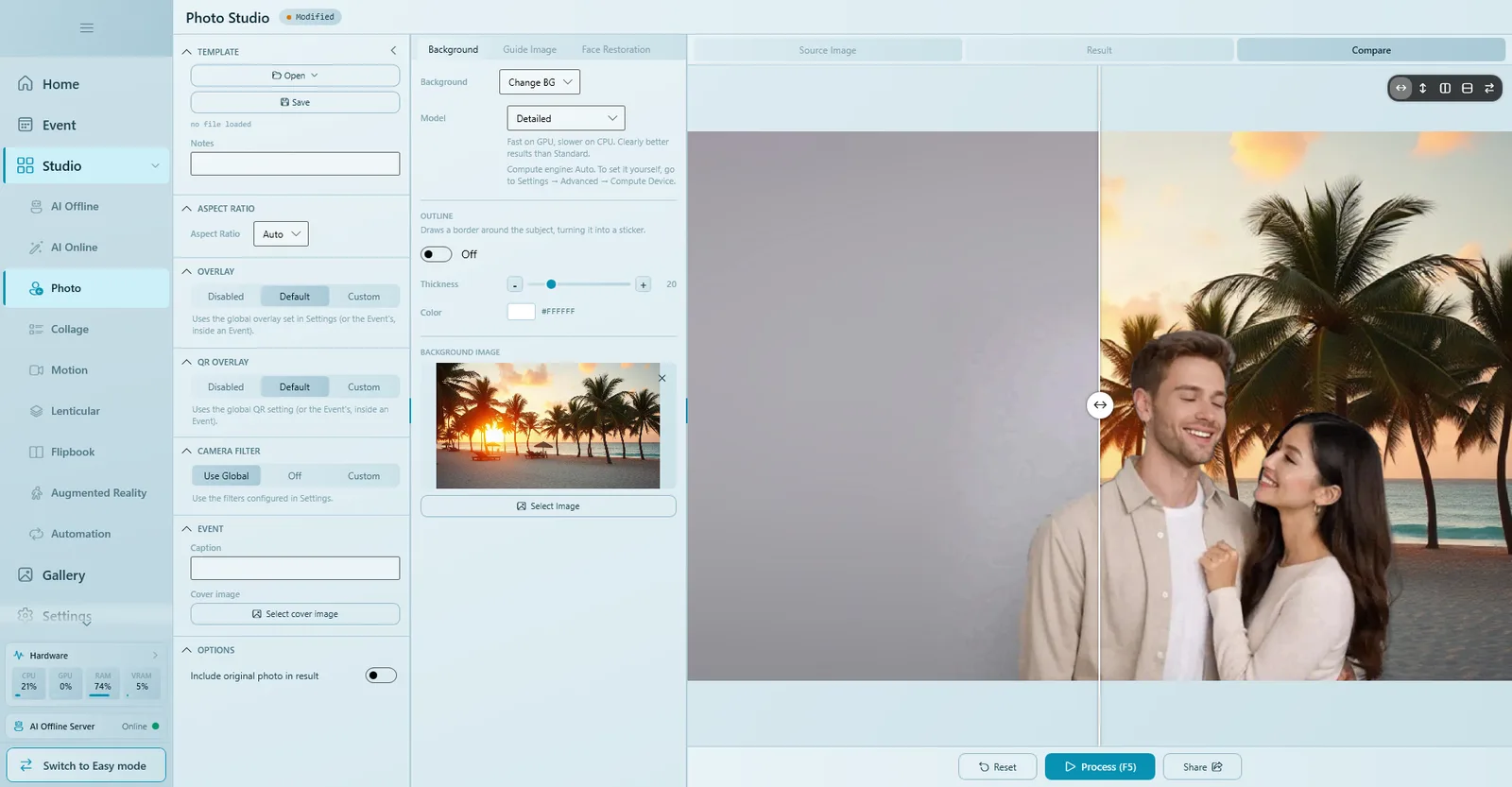
如果选择了 更换背景 但没有设置背景图片,处理会停止并提示你选择一张。没有源照片时也会如此。
请使用与结果形状相同的背景(例如横版 4R 打印用 3:2),以免在意想不到的位置被裁切。
宽高比
宽高比(左侧面板)会把结果裁成固定形状,例如 4R 打印用 3:2 Landscape。自动 保持照片原有形状。请在放置引导图之前选好宽高比:设为自动时,引导图编辑器按 3:2 画框摆放,在其他形状的相机上位置可能会偏移。
引导图:与特邀明星合影
引导图(Guide Image)是放在画框内的图片:人物、物品、轮廓线,什么都可以。最受欢迎的用法是一张人物的透明 PNG,也就是"特邀明星",让宾客能站在明星、吉祥物或卡通角色旁边合影。
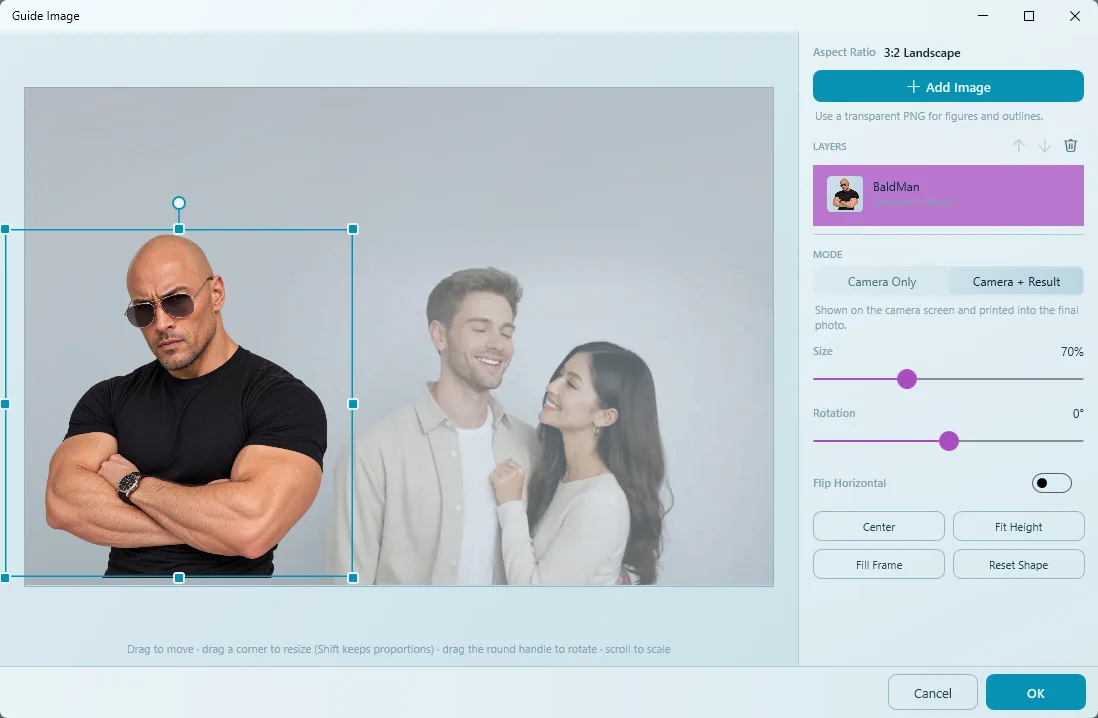
- 打开 引导图 标签页,点击 编辑引导图。
- 在 引导图 窗口中点击 添加图片,选择一张透明 PNG(人物抠图效果最好)。
- 把图片拖到合适位置。拖动角点可缩放(按住 Shift 保持比例),拖动圆形手柄可旋转,滚动滚轮可缩放。大小 和 旋转 滑块可用数值做同样的调整。
- 选择 模式:仅相机 或 相机 + 结果(见下文)。
- 点击 确定,然后按 处理 (F5),在结果中查看效果。
仅相机还是相机 + 结果
| 模式 | 宾客看到的 | 适用于 |
|---|---|---|
| 仅相机 | 显示在相机画面上,帮助宾客摆姿势。不会出现在照片中。 | 姿势轮廓、"站这里"标记、位置提示。 |
| 相机 + 结果 | 显示在相机画面上,并合成到最终照片中。 | 需要出现在照片里的特邀明星、吉祥物或道具。 |
引导图窗口中的其他工具
- 图层:可添加多张图片;用箭头调整顺序,或用垃圾桶删除。
- 水平翻转:镜像所选图片,例如让明星面向宾客。
- 居中、适应高度:快速摆放。
- 填满画框:把图片拉伸到覆盖整个画框,适用于相框或边框 PNG。
- 重置形状:恢复原始比例。
标签页上会显示类似 仅相机:0 · 结果中:1 的摘要。
面部修复
在 面部修复 标签页中打开开关,即可平滑并锐化任何照片中的面部。它会略微增加处理时间,请在活动前测试速度。
相框、二维码与相机滤镜
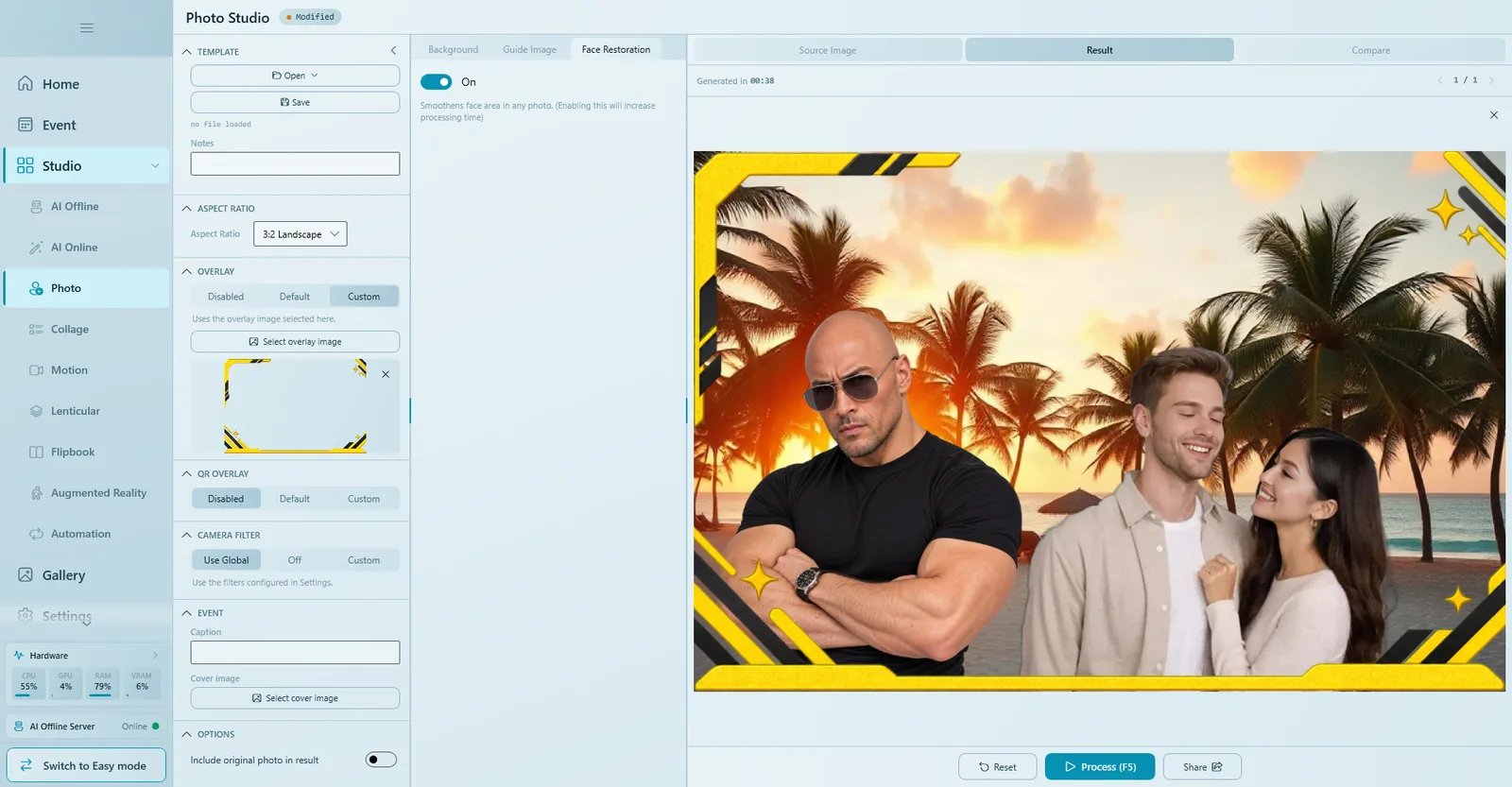
| 设置 | 选项 |
|---|---|
| 叠加 | 禁用:不加相框。默认:使用设置中的全局叠加(在 Event 中则使用该 Event 的叠加)。自定义:点击 选择叠加图片,选择你自己的透明 PNG 相框。 |
| QR 叠加 | 在照片上打印下载二维码。禁用、默认(全局或 Event 设置)或 自定义(在此设置位置和大小)。 |
| 相机滤镜 | 使用全局:使用设置中的滤镜。关闭:此模板不使用滤镜。自定义:仅使用在此选择的滤镜,文件保存在模板内部。 |
标题、封面与保存
- 在 Event 下输入 标题,并点击 选择封面图片。宾客选择模板时看到的就是这些。
- 在 选项 下,如果宾客还需要未经处理的原图,请打开 在结果中包含原始照片。
- 点击 保存 并为文件命名。Photo Studio 模板保存为
.qsp。
如果你是从某个 Event 中打开 Photo Studio 的,请使用 保存并返回 直接回到该 Event。
在活动中使用
- 打开你的 Event,进入 模板。
- 点击 打开文件,选择
.qsp文件(或使用 在 Studio 中创建 直接在那里制作)。 - 运行活动。宾客摆姿势时能看到引导图,几秒钟后就能拿到带相框的成品照片。
有关添加模板的更多内容:模板。
获得干净效果的小提示
- 纯色、光线均匀的背景抠图最干净,即使没有绿幕也一样。
- 重视头发边缘时,请使用 精细 模型。
- 引导图:把画面中间留给宾客,把明星放在一侧。
- 特邀明星请使用高分辨率、抠图干净的透明 PNG。
- 开场前,务必用活动相机拍的真实照片测试已保存的模板。
常见问题
移除背景后,人物的部分区域变成半透明。
标准 模型有时会出现这种情况。请改用 精细,并改善背景:纯色、光线均匀,人物与墙面之间留出距离。
提示模型文件缺失。
精细 模型尚未下载。点击模型列表下方的 下载模型 并等待完成(只需联网一次)。
处理没有反应或要求提供图片。
请先在 源图片 中载入测试照片。使用 更换背景 时,还要选择 背景图片。
特邀明星在活动相机上的位置不一样。
把 宽高比 设为固定值(例如 3:2)而不是自动,然后重新放置引导图,使其与最终照片的形状一致。
特邀明星显示在屏幕上,但照片里没有。
它的模式是 仅相机。打开 编辑引导图,选中它,改为 相机 + 结果。
处理速度慢。
在没有合适显卡的电脑上,面部修复 和 精细 模型会增加处理时间。关闭不需要的功能,或改用 标准。
下一步
仍需要帮助?
我们的团队在 WhatsApp 上为您解答。请告知 Q-Booth 版本及屏幕上显示的内容。