Photo Studio
Hapus atau ganti background, tambahkan garis stiker, bintang tamu, bingkai, dan filter, lalu simpan sebagai template foto.
Photo Studio adalah studio paling sederhana di Q-Booth: satu foto masuk, satu foto jadi keluar. Gunakan untuk menghapus atau mengganti background, membuat tamu tampil seperti stiker, berfoto bersama "bintang tamu", serta menambahkan bingkai, kode QR, dan filter, lalu menyimpan semuanya sebagai template untuk event Anda.

Kapan memakai Photo Studio
- Photo booth klasik yang mengutamakan kecepatan: tanpa transformasi AI berat, hasil jadi dalam hitungan detik.
- Menghapus background atau memasang background baru tanpa green screen.
- Berfoto bersama potongan gambar selebritas, maskot, atau karakter (Guide Image).
- Satu foto dengan bingkai bermerek. Untuk beberapa foto dalam satu cetakan, gunakan Collage Studio; untuk tukar wajah, gunakan Face Swap; untuk gaya AI, gunakan AI Offline atau AI Online.
Membuka Photo Studio
Buka Studio › Photo. Layarnya terdiri dari tiga kolom:
- Kiri: pengaturan template: Template (Buka, Simpan, Catatan), Rasio Aspek, Overlay, Overlay QR, Filter Kamera, Event, dan Opsi.
- Tengah: efek, dalam tiga tab: Latar Belakang, Gambar Panduan, dan Restorasi Wajah.
- Kanan: Gambar Sumber (foto uji), Hasil, dan Bandingkan, dengan tombol Atur Ulang, Proses (F5), dan Bagikan di bagian bawah.
Buka memuat template yang sudah disimpan; Simpan menyimpan semuanya dalam satu file template (.qsp).
Mulai dengan foto uji
Semua yang Anda atur dicoba pada foto uji. Saat event, foto tamu menggantikannya.
- Klik tab Gambar Sumber di sebelah kanan.
- Klik Pilih Gambar lalu pilih Kamera, Clipboard, Galeri, atau File, atau cukup seret foto ke kanvas.
- Untuk memotret langsung di sini, gunakan kamera: kamera studio terbuka dengan Hitung Mundur (Off, 3s, 5s, atau 10s). Klik Ambil, lalu simpan fotonya.
Uji dengan foto yang diambil di lokasi sebenarnya, dengan pencahayaan sebenarnya. Foto seperti itulah yang harus ditangani template saat event.
Menghapus background
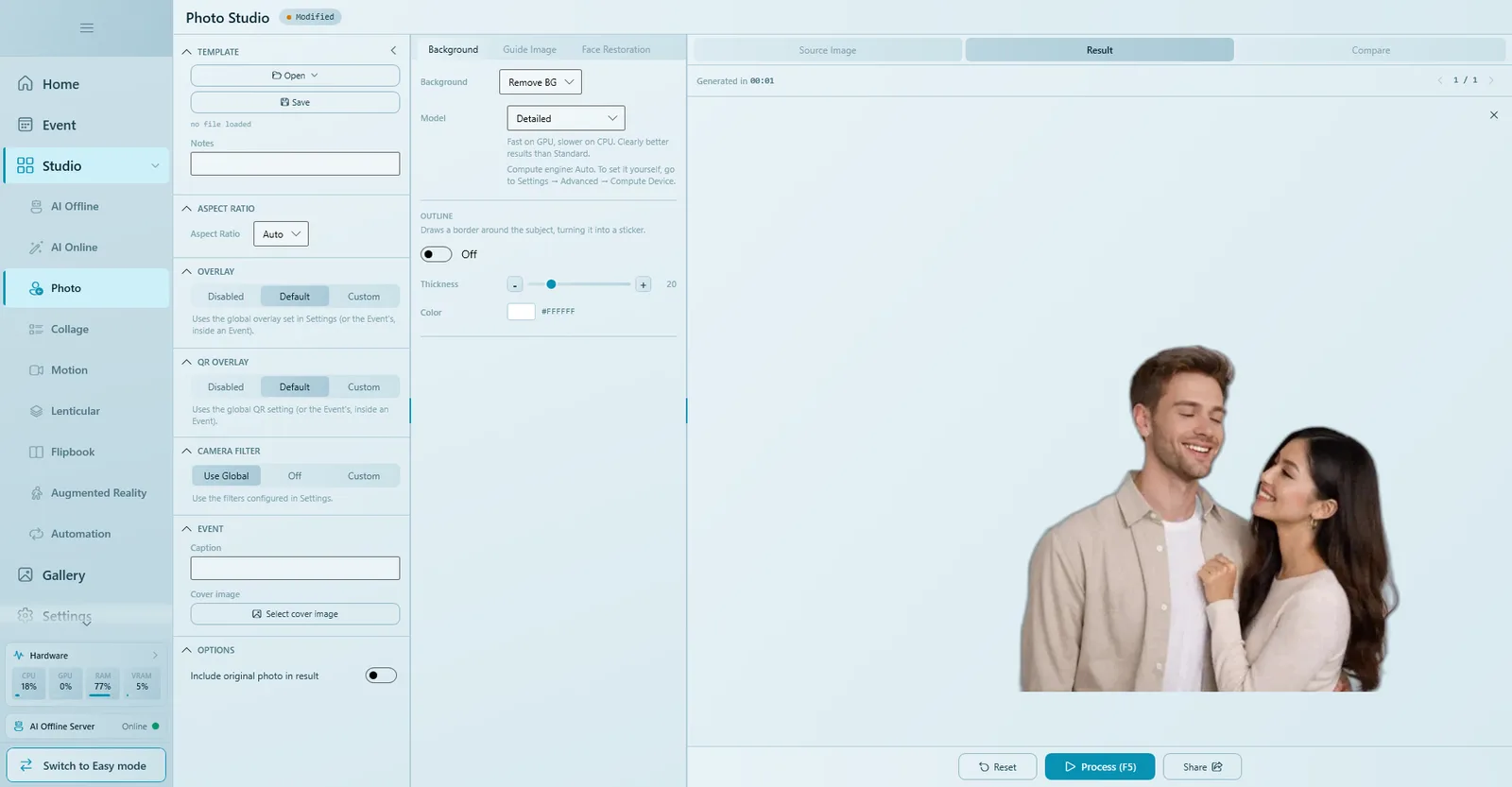
- Di panel tengah, buka tab Latar Belakang.
- Atur Latar Belakang ke Hapus BG.
- Pilih Model (lihat di bawah).
- Tekan Proses (F5). Hasil potongan muncul di tab Hasil.
Model Standar atau Detail
| Model | Yang bisa diharapkan |
|---|---|
| Standar | Sangat cepat di komputer apa pun (CPU maupun kartu grafis). Sebagian foto kadang menjadi tembus pandang. |
| Detail | Tepi jelas lebih bersih, terutama di sekitar rambut. Diunduh sekali saja: klik Unduh model saat pertama kali. Cepat di kartu grafis, lebih lambat di CPU. |
Q-Booth memilih perangkat komputasi secara otomatis. Untuk mengaturnya sendiri, buka Pengaturan › Lanjutan › Perangkat Komputasi (lihat Pengaturan lanjutan).
Garis tepi stiker
Garis Tepi menambahkan garis di sekeliling orang, sehingga tampak seperti stiker. Fitur ini bekerja dengan Hapus BG dan Ganti BG.
- Aktifkan sakelar Garis Tepi.
- Atur Ketebalan dengan slider atau tombol − / +.
- Pilih Warna (putih memberi kesan stiker klasik).
- Tekan Proses (F5) lagi.
Mengganti background
- Atur Latar Belakang ke Ganti BG. Kotak Gambar Latar akan muncul.
- Klik Pilih Gambar dan pilih background Anda, misalnya pantai saat matahari terbenam.
- Tekan Proses (F5). Orangnya ditempatkan di background baru.
- Buka tab Bandingkan dan geser slider untuk melihat foto asli dan hasilnya berdampingan.
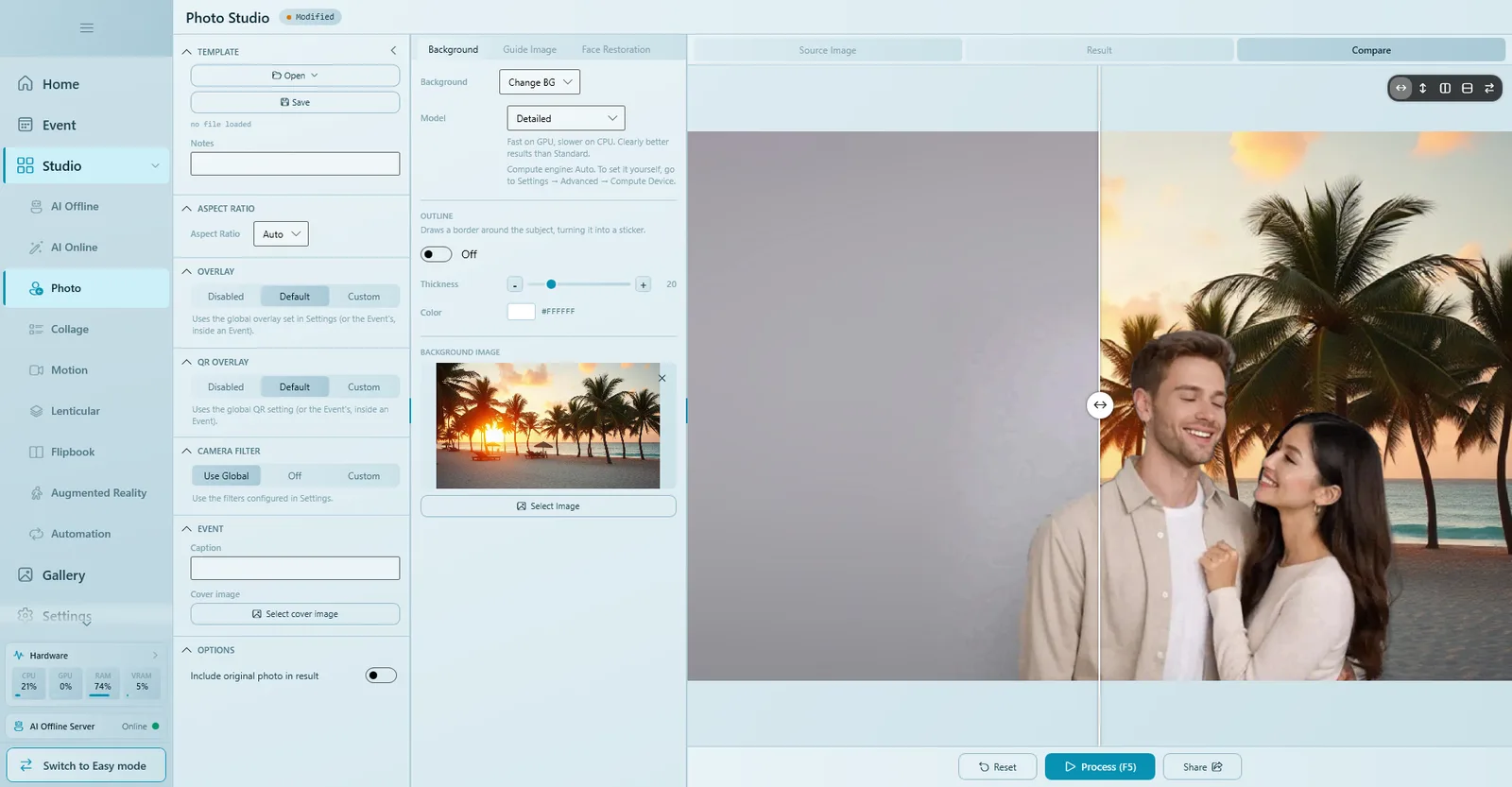
Jika Ganti BG dipilih tetapi belum ada gambar latar, proses berhenti dan meminta Anda memilihnya. Hal yang sama terjadi bila belum ada foto sumber.
Gunakan background dengan bentuk yang sama dengan hasil (misalnya 3:2 untuk cetakan 4R lanskap), agar tidak terpotong di tempat yang tidak terduga.
Rasio aspek
Rasio Aspek (panel kiri) memotong hasil ke bentuk tetap, misalnya 3:2 Landscape untuk cetakan 4R. Auto mempertahankan bentuk foto. Pilih rasio sebelum menempatkan Gambar Panduan: dengan Auto, editor panduan memakai bingkai 3:2, sehingga posisinya bisa bergeser di kamera dengan bentuk lain.
Gambar Panduan: berfoto bersama bintang tamu
Gambar Panduan (Guide Image) adalah gambar yang ditempatkan di dalam bingkai: orang, benda, garis bantu, apa saja. Penggunaan paling populer adalah PNG transparan berisi seseorang, "bintang tamu", agar tamu bisa berpose di samping selebritas, maskot, atau karakter.
- Buka tab Gambar Panduan dan klik Edit Gambar Panduan.
- Di jendela Gambar Panduan, klik Tambah Gambar dan pilih PNG transparan (potongan gambar orang paling cocok).
- Seret gambar ke posisinya. Seret sudut untuk mengubah ukuran (tahan Shift agar proporsinya tetap), seret pegangan bulat untuk memutar, atau gulir untuk memperbesar/memperkecil. Slider Ukuran dan Rotasi melakukan hal yang sama dengan angka.
- Pilih Mode: Hanya Kamera atau Kamera + Hasil (lihat di bawah).
- Klik OK, lalu tekan Proses (F5) untuk melihatnya di hasil.
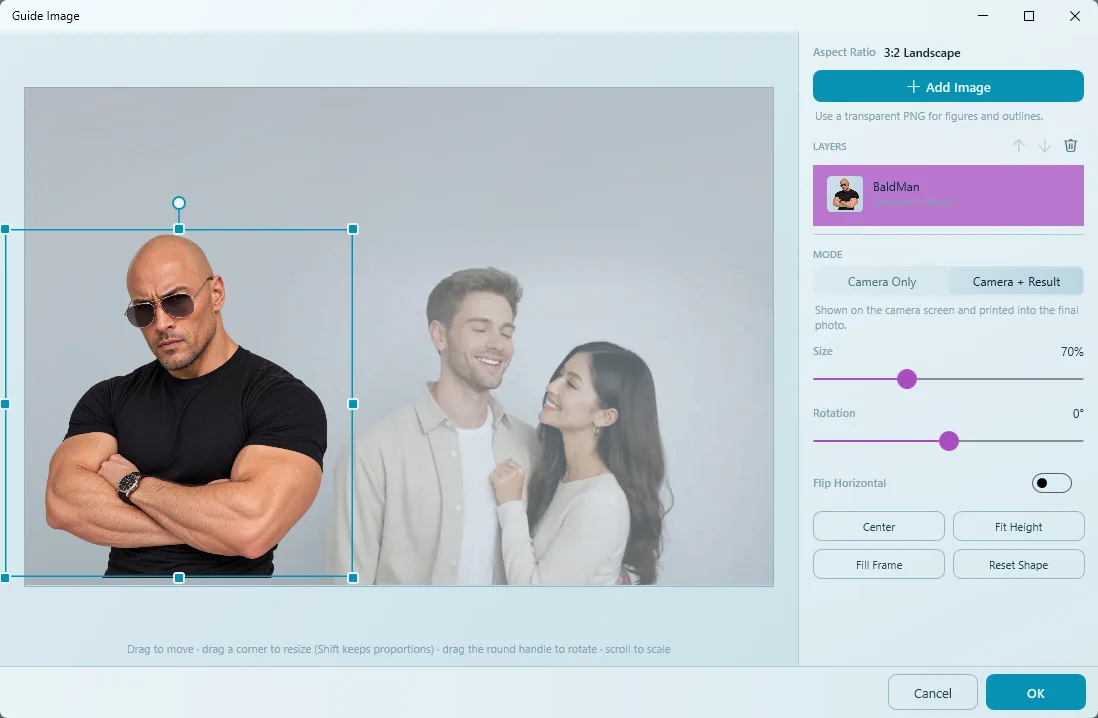
Hanya Kamera atau Kamera + Hasil
| Mode | Yang dilihat tamu | Cocok untuk |
|---|---|---|
| Hanya Kamera | Tampil di layar kamera untuk membantu tamu berpose. Tidak masuk ke foto. | Garis pose, tanda "berdiri di sini", petunjuk posisi. |
| Kamera + Hasil | Tampil di layar kamera dan ikut tercetak di foto akhir. | Bintang tamu, maskot, atau properti yang harus ada di foto. |
Alat lain di jendela Gambar Panduan
- Lapisan: tambahkan beberapa gambar; ubah urutannya dengan tanda panah atau hapus dengan ikon tempat sampah.
- Balik Horizontal: mencerminkan gambar terpilih, misalnya agar bintang menghadap ke tamu.
- Tengah, Pas Tinggi: penempatan cepat.
- Penuhi Bingkai: meregangkan gambar menutupi seluruh bingkai, untuk PNG bingkai atau border.
- Reset Bentuk: kembali ke proporsi asli.
Tab ini menampilkan ringkasan seperti Hanya kamera: 0 · Di hasil: 1.
Restorasi Wajah
Di tab Restorasi Wajah, aktifkan sakelarnya untuk menghaluskan dan mempertajam wajah di foto apa pun. Fitur ini menambah sedikit waktu proses, jadi uji kecepatannya sebelum event.
Bingkai, kode QR, dan filter kamera
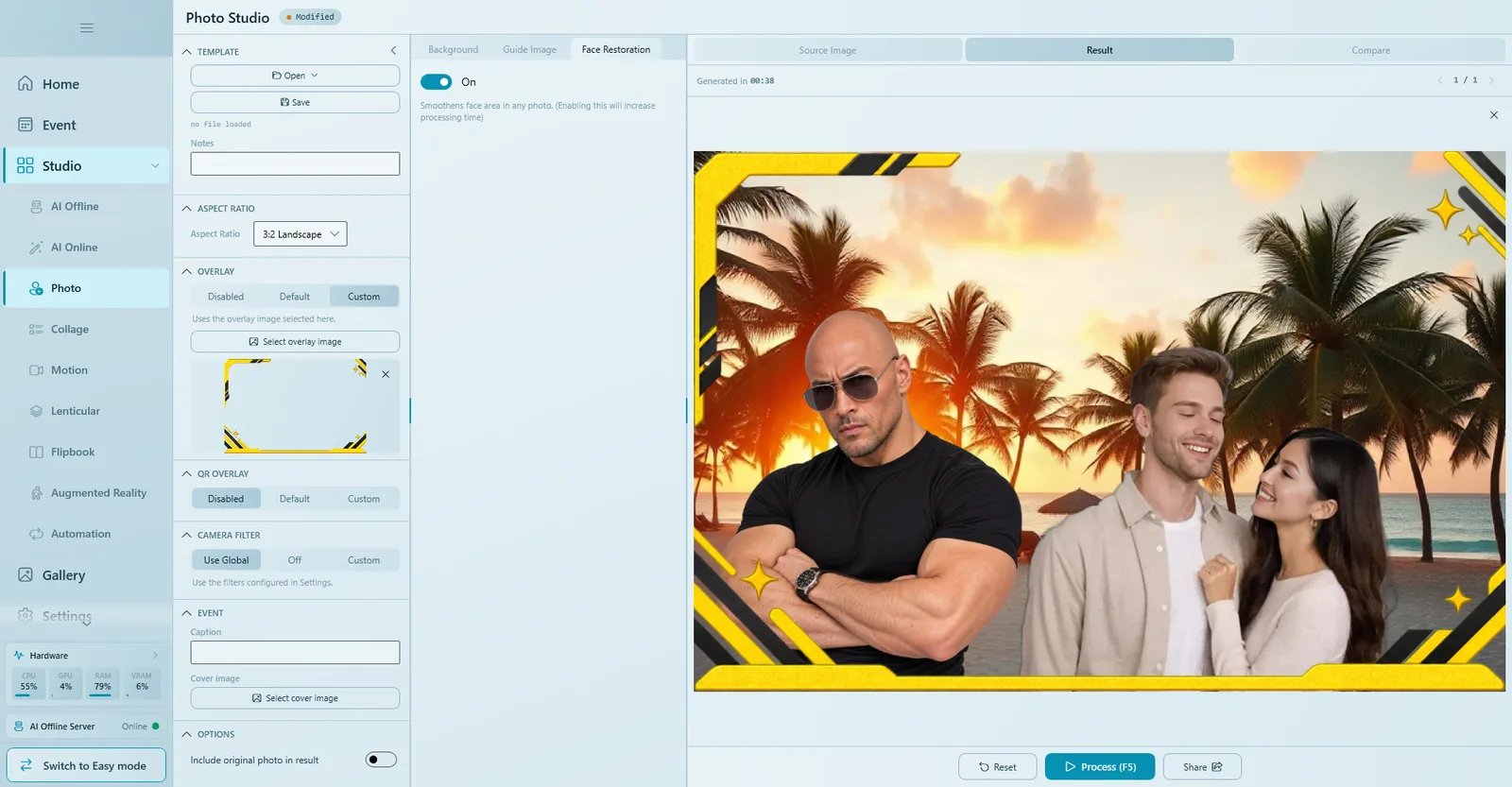
| Pengaturan | Pilihan |
|---|---|
| Overlay | Nonaktif: tanpa bingkai. Bawaan: overlay global dari Pengaturan (atau milik event, saat di dalam event). Kustom: klik Pilih gambar overlay dan pilih bingkai PNG transparan Anda sendiri. |
| Overlay QR | Mencetak kode QR unduhan di foto. Nonaktif, Bawaan (pengaturan global atau event), atau Kustom (posisi dan ukuran diatur di sini). |
| Filter Kamera | Pakai Global: filter dari Pengaturan. Mati: tanpa filter untuk template ini. Kustom: hanya filter yang dipilih di sini; filenya disimpan di dalam template. |
Versi global pengaturan ini dijelaskan di Overlay & filter dan QR & berbagi.
Judul, sampul, dan simpan
- Di bagian Event, ketik Judul dan klik Pilih gambar sampul. Seperti inilah tamu melihat template saat memilihnya.
- Di bagian Opsi, aktifkan Sertakan foto asli dalam hasil jika tamu juga perlu mendapat foto aslinya.
- Klik Simpan dan beri nama file. Template Photo Studio disimpan sebagai
.qsp.
Jika Anda membuka Photo Studio dari sebuah event, gunakan Simpan & Kembali untuk langsung kembali ke event.
Memakainya di event
- Buka event Anda dan masuk ke Template.
- Klik Buka File dan pilih file
.qsp(atau gunakan Buat di Studio untuk membuatnya dari sana). - Jalankan event. Tamu melihat Gambar Panduan saat berpose, dan mendapat foto jadi lengkap dengan bingkai dalam hitungan detik.
Selengkapnya tentang menambahkan template: Template.
Tips agar hasil bersih
- Backdrop polos dengan cahaya merata memberi potongan paling bersih, bahkan tanpa green screen.
- Gunakan model Detail bila tepi rambut penting.
- Gambar Panduan: kosongkan bagian tengah bingkai untuk tamu dan letakkan bintang di salah satu sisi.
- Gunakan PNG transparan beresolusi tinggi untuk bintang tamu, dengan potongan yang rapi.
- Selalu uji template yang sudah disimpan dengan foto sungguhan dari kamera event sebelum acara dimulai.
Masalah umum
Sebagian tubuh orang menjadi tembus pandang setelah Hapus BG.
Model Standar kadang menghasilkan ini. Beralihlah ke Detail, dan perbaiki backdrop: polos, cahaya merata, dengan jarak antara orang dan dinding.
Muncul pesan bahwa file model tidak ada.
Model Detail belum diunduh. Klik Unduh model di bawah daftar Model dan tunggu sampai selesai (membutuhkan koneksi internet sekali).
Proses tidak berjalan atau meminta gambar.
Muat foto uji di Gambar Sumber terlebih dahulu. Dengan Ganti BG, pilih juga Gambar Latar.
Bintang tamu berada di posisi berbeda di kamera event.
Atur Rasio Aspek tetap (misalnya 3:2) alih-alih Auto, lalu tempatkan ulang Gambar Panduan agar sesuai dengan bentuk foto akhir.
Bintang tamu tampil di layar tetapi tidak ada di foto.
Modenya Hanya Kamera. Buka Edit Gambar Panduan, pilih gambarnya, lalu pilih Kamera + Hasil.
Proses terasa lambat.
Restorasi Wajah dan model Detail di komputer tanpa kartu grafis yang memadai menambah waktu. Matikan yang tidak diperlukan, atau gunakan Standar.
Langkah berikutnya
Masih butuh bantuan?
Tim kami siap membantu lewat WhatsApp. Sebutkan versi Q-Booth dan apa yang muncul di layar.