页面设计器
用元素、按钮、背景、动画和页面选项设计拍照亭的每个屏幕,从欢迎页到结果页。
宾客看到的每一个屏幕,从欢迎页到结果页,都使用活动编辑器“设计”分组中的同一个页面设计器制作。在一个页面上学会,就能设计所有页面。每个页面都有自己的画布,尺寸与活动的宽高比一致。

页面与宾客流程
在拍照亭中,宾客依次经过以下页面:
- 欢迎页:第一个屏幕,宾客点按开始。
- 问卷问题(如果有正在使用的问卷,显示在输入页上;见问卷)。
- 类别选择器:仅在类别以 作为独立页面 显示时出现。
- 模板选择器:宾客选择模板。
- 相机页:倒计时、拍摄、回看。
- 输入页:仅在模板或活动需要输入时出现。
- 处理页:等待结果生成。
- 结果页:打印、二维码、邮件,或返回开始。
设计之前,请先设置活动的宽高比:它就是每个画布的尺寸。
设计 › 常规:主题、背景和音乐
从 设计 › 常规 开始。这些设置作用于所有页面。
| 区块 | 选项 |
|---|---|
| EVENT 主题 | 导入主题 一次性载入完整外观:所有页面布局、背景、音乐和宽高比。模板和类别保持不变。导出主题 把您的设计保存为主题,可在其他活动中复用。 |
| 背景 | 全局背景,用于所有没有单独背景的页面。选择 纯色 或 媒体(通过 管理背景媒体 添加图片或视频;有多个文件时,每次会话随机选一个)。布局:居中、平铺、缩放 或 拉伸。 |
| 背景音乐 | 活动期间 播放背景音乐。播放模式:每次会话新曲目(每位宾客一首新歌)或 连续(一个歌单跨会话持续播放)。音量,以及 管理背景音乐曲目 中的曲目列表。 |
导入主题 会替换所有页面的当前设计。如果以后可能还想用现有设计,请先导出为主题。
设计器布局
打开“设计”分组中的任意页面,例如 欢迎页。
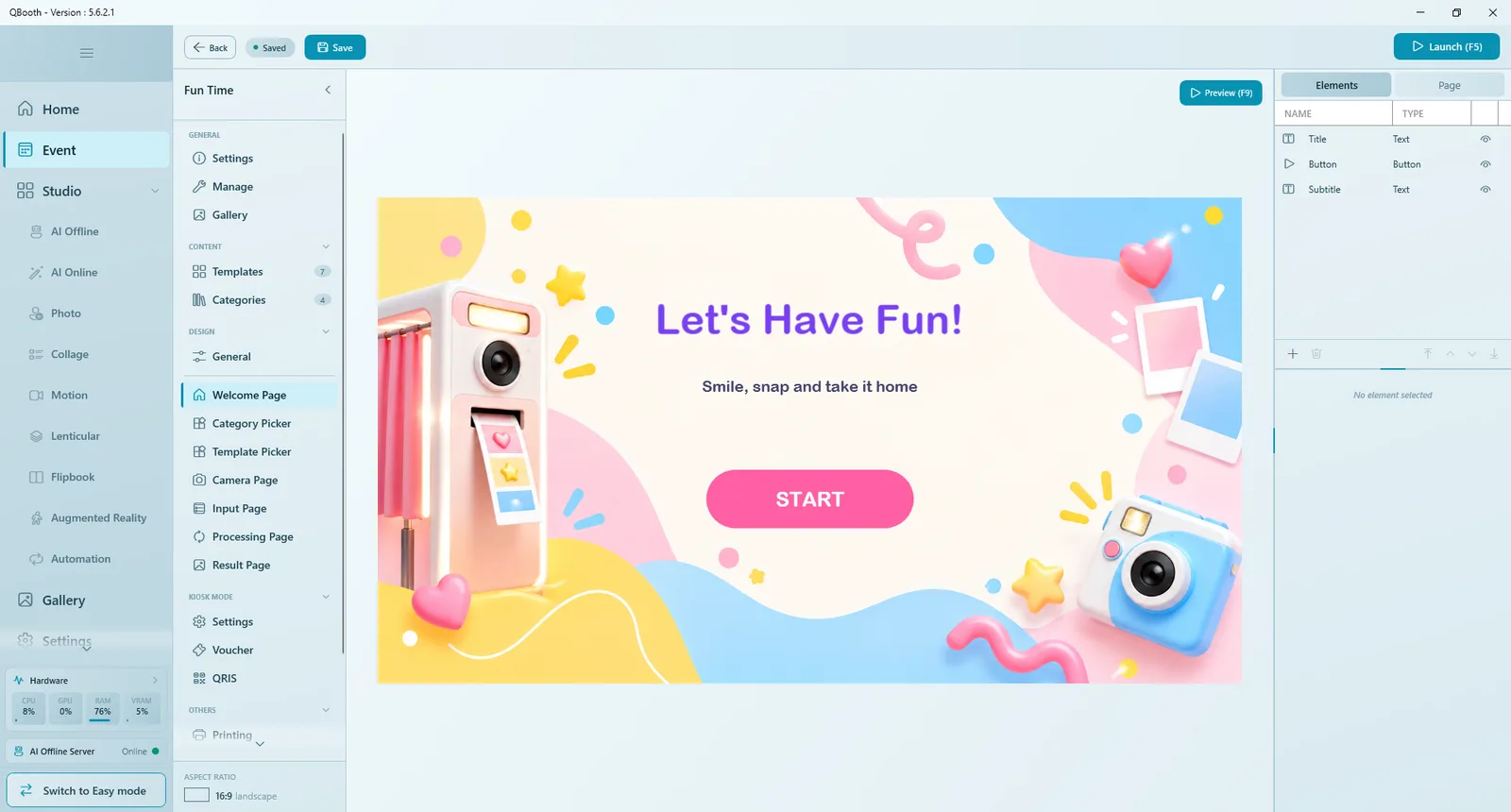
| 部分 | 作用 |
|---|---|
| 画布 | 页面与宾客看到的完全一致。点击元素选中,拖动移动,拉动控制点调整大小。 |
| 预览 (F9) | 全屏播放本页面及其动画。不会真正运行(没有相机、没有模板)。点击任意处或按 Esc 关闭。 |
| 元素 标签 | 页面上所有内容的列表,含 名称、类型 和用于隐藏/显示的眼睛图标。 |
| 页面 标签 | 整个页面的设置:背景、开场音频以及页面特有的选项。 |
| 元素工具栏 | 添加元素(+)、复制元素、删除元素,以及图层按钮 置于顶层、上移一层、下移一层、置于底层。 |
| 属性面板 | 选中元素后显示在列表下方。 |
使用元素
以下步骤适用于每个页面。
- 点击元素列表下方的 添加元素(+),选择类型:按钮、文本、图片、视频 或 形状。部分页面还有专属类型(例如相机页的 倒计时)。
- 元素出现在画布上。拖到合适位置,拉动角点调整大小,或在 位置与大小 中输入精确数值。
- 设置属性:文本可设置文字和字体(字体族、大小、对齐、颜色和阴影,让文字在任何背景上都清晰);图片和视频则选择文件。
- 在 外观 中设置 不透明度 和 圆角(最大值会形成胶囊形或圆形)。
- 在 动画 中选择 入场 效果(页面打开时元素如何出现)和 闲置 效果(元素显示期间循环的动作,例如轻微脉动)。每种效果都有 速度、延迟、强度,以及适用时的 方向。
- 按 预览 (F9) 检查,然后 保存。
图层、隐藏与必需元素
- 元素按图层叠放。用四个图层按钮(或在列表中拖动)把元素前移或后移。
- 眼睛图标可隐藏元素而不删除它。
- 带星号的元素是页面正常工作所必需的(例如相机画面),可以隐藏,但不能删除。
- 点击列表中的元素名称即可重命名,让列表更易读。
按钮
选中按钮即可查看其属性。
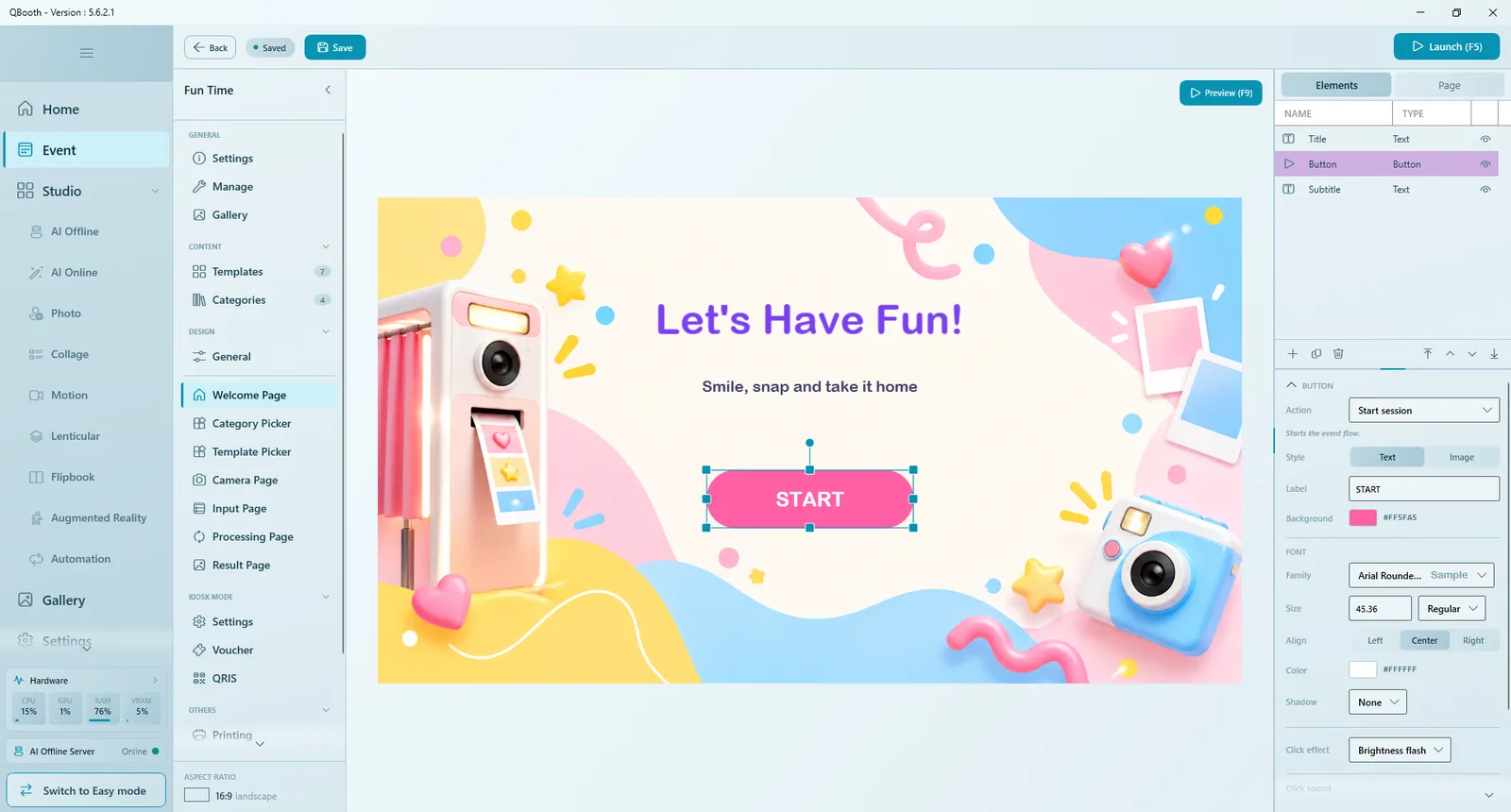
| 属性 | 作用 |
|---|---|
| 动作 | 按钮在本页面执行的操作。可选项取决于页面(见下文各页面)。所有页面都可以使用 打开网址,在应用内或浏览器中打开网页链接。 |
| 样式 | 文本:彩色背景上的文字,可单独设置字体。图片:使用您自己的图片(待机图片,以及点按时显示的 按下时图片(可选))。 |
| 点击效果 | Brightness flash、Glow pulse 或 None。 |
| 点击音效 | 每次点按时播放的声音,可单独调节音量。 |
按钮在拍照亭中是否显示取决于其动作而不是名称,因此可以随意重命名。
页面标签
点击右侧面板顶部的 页面,设置属于整个页面的选项。
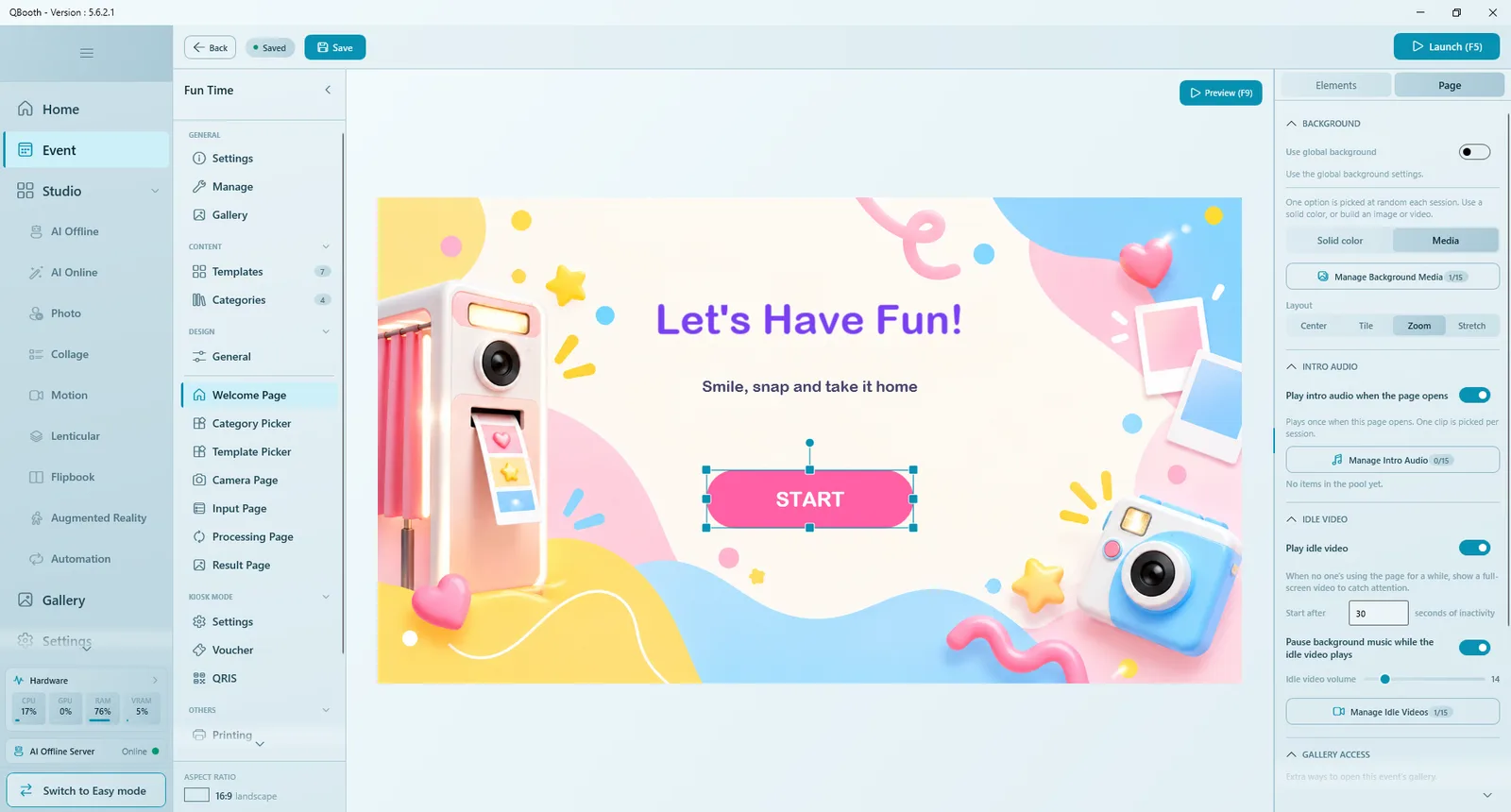
| 分组 | 选项 |
|---|---|
| 背景 | 使用全局背景 沿用 设计 › 常规。关闭后可为本页面单独设置 纯色 或 媒体(在 管理背景媒体 中最多 15 个文件,每次会话随机选一个),以及 布局 和视频的 音量。 |
| 开场音频 | 页面打开时播放开场音频:每次打开页面从 管理开场音频 中播放一段。 |
| 闲置视频(欢迎页) | 页面在 启动于 设定的秒数内无人操作时,全屏 播放闲置视频。选项:闲置视频播放时暂停背景音乐、闲置视频音量,以及 管理闲置视频 中的片段。 |
| 相册访问(欢迎页) | 活动期间工作人员打开活动相册的额外方式:隐藏区域(双击左上角)和 快捷键 (Shift+F2),可选 需要 PIN。 |
| 开始会话(欢迎页) | 开始会话前 需要 PIN,在工作人员解锁前保持拍照亭关闭。 |
其他页面各有自己的页面标签选项,见下文。
欢迎页
宾客看到的第一个屏幕,也是拍照亭闲置时的待机画面。它只需要一样东西:清晰的开始方式。
- 添加一个 按钮,将 动作 设为 开始会话。按钮要大、要醒目。没有它,编辑器会提示 无开始按钮 - 无法开始会话。
- 用 文本 添加标题和简短副标题,用 图片、视频 或 形状 添加装饰。
- 给标题设置入场效果,给开始按钮设置脉动等闲置效果。
- 在 页面 标签中设置背景和闲置视频,吸引路过的人。
本页其他常用动作:打开相册(打开活动结果相册)和 打开网址。模板不在本页选择,而是在模板选择器上选择。
如果使用自助机模式,宾客点按开始后会先经过支付或兑换码步骤。
类别选择器
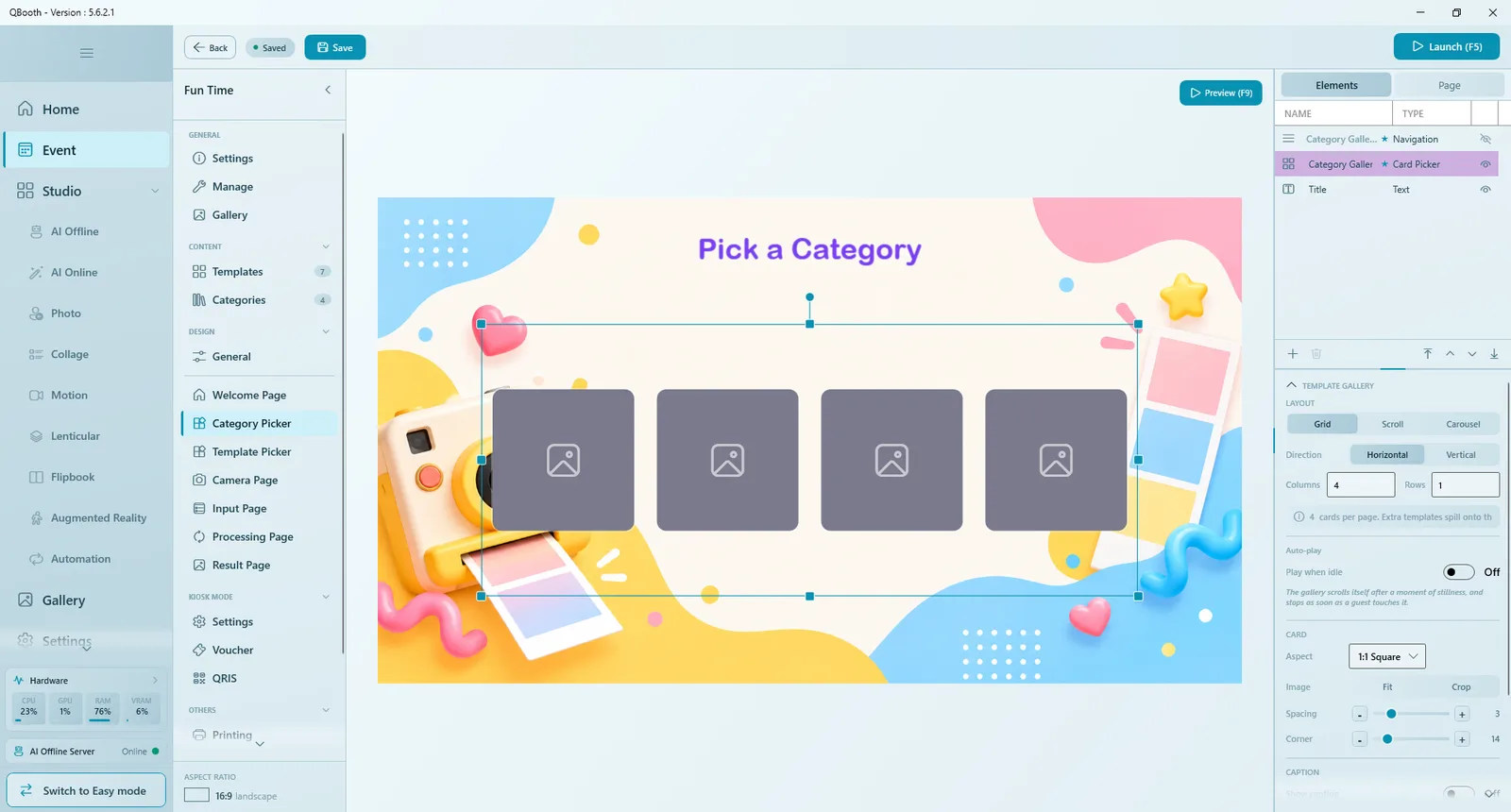
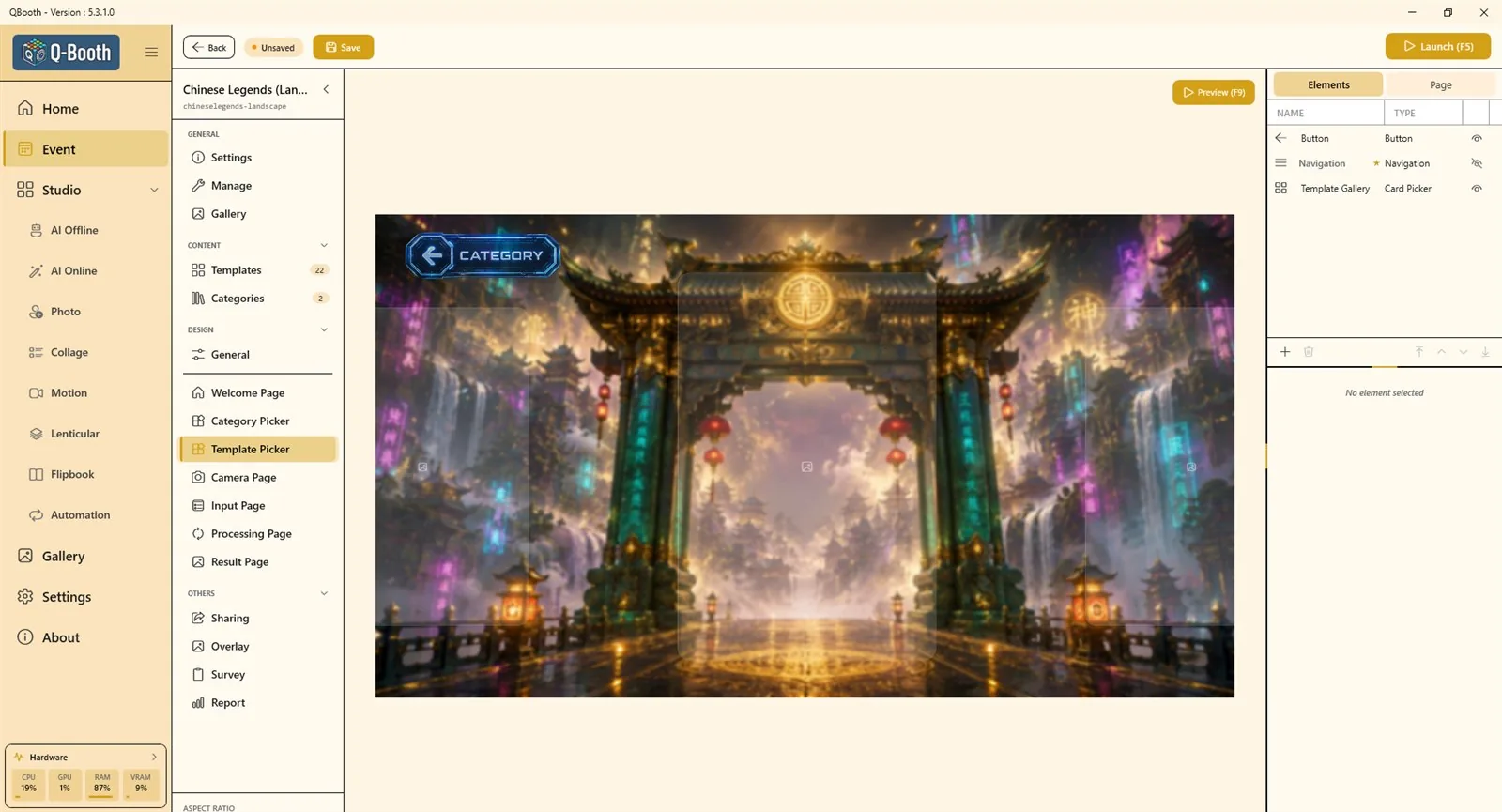
仅在显示模式为 作为独立页面 时出现。页面上有卡片库(每个类别一张卡片,显示其封面;无封面时显示名称)、导航元素和标题。卡片库的设置方法与下文模板选择器完全相同。此页面没有模拟功能,请使用 预览 (F9)。
模板选择器
宾客在这里选择模板。主要元素是 模板相册(显示活动中已开启模板的卡片选择器)。如果页面没有相册,编辑器会提示宾客将无从选择;请用 添加元素(+)添加。
| 相册设置 | 选项 |
|---|---|
| 类别 | 全部(宾客所选类别,未选则全部)、无分类(只显示没有类别的模板)、选择(始终显示一个固定类别)。 |
| 布局 | 网格(分页卡片)、滚动(连续滑动)或 轮播(居中一张卡片,两侧露出相邻卡片)。方向:横向或纵向。列数 和 行数 决定每页卡片数,多出的模板顺延到下一页。轮播另有 侧边卡片 和 循环。 |
| 自动播放 | 空闲时播放:静止片刻后相册会自动滚动,宾客一触摸就停止。 |
| 卡片 | 宽高比(卡片形状或自定义)、图片 适应 或 裁剪、间距、圆角。 |
| 标题 | 显示标题,可设置字体、背景和不透明度。轮播中只有居中的卡片显示标题。 |
| 音效 | 点击卡片音效 和 滑动切换音效。 |
- 导航 元素用于在卡片页之间切换:样式 为 按钮 或 点,上一步 / 下一步、页码,以及 在元素上滑动。它是独立的视觉元素。
- 本页按钮动作包括 返回(回到上一页)、打开分类筛选(用于 作为筛选器 的类别)和 下一步。页面上有“下一步”按钮时,点按卡片只会选中它,不会直接进入下一步。
- 让卡片的 宽高比 与模板封面一致(例如竖版打印用 2:3),避免封面被裁切。
相机页
选项最多的页面。它有两种状态,在右侧面板顶部切换:实时预览(拍摄时宾客看到的画面)和 查看(继续之前回看照片)。相机画面等共享元素位于实时预览状态中。
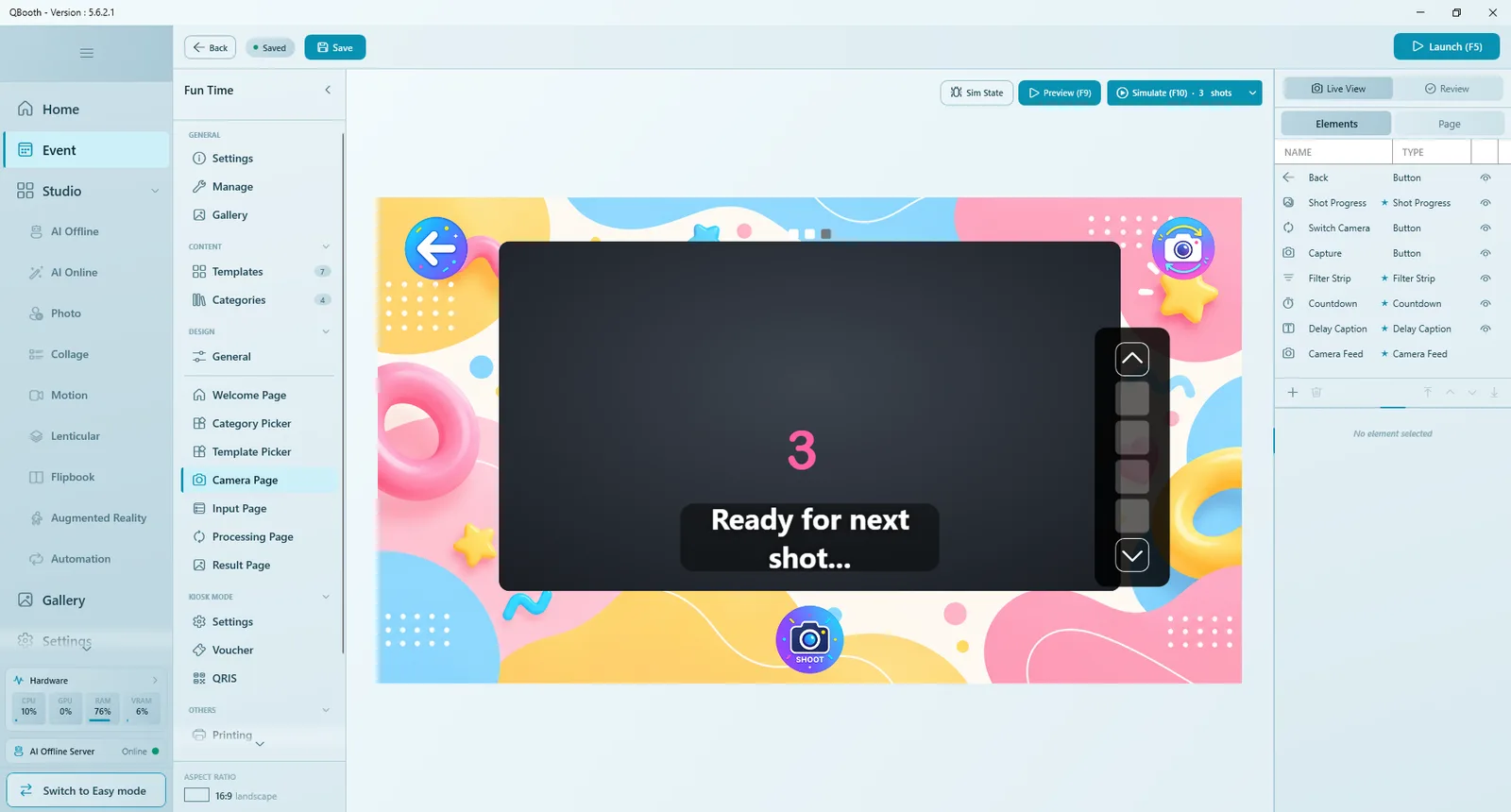
| 元素 | 作用 |
|---|---|
| 摄像头画面 | 实时相机画面(拍摄后显示照片)。适应 可选 覆盖 或 包含,另有 边框、圆角、镜像预览、宽高比 锁定,以及 缩放至裁剪区域(仅实时预览)。画面中的参考框显示宾客所选模板的裁切范围。 |
| 倒计时 | 每次拍摄前的大号数字。从(默认 3)、样式、字体、颜色、音效(无、音效包 或 我的音频)以及 倒计时期间暂停背景音乐。可选元素:没有倒计时元素时,按下拍摄按钮会立即拍照。 |
| 拍摄进度 | 显示当前是第几张,例如“Shoot 2 of 3”。仅在多张拍摄的模板中出现。 |
| 间隔提示文字 | 两次拍摄之间显示的文字,例如“Ready for next shot…”。单张拍摄时不会显示。 |
| 滤镜条 | 宾客可选的一排滤镜。显示时机:拍摄前、拍摄后 或 均显示。只有活动有两个或以上滤镜时才会出现(见叠加层与滤镜)。 |
| 按钮 | 实时预览:拍摄、切换摄像头(只设置了一台相机时隐藏)、返回。查看:处理 和 重拍。Live View Toggle 元素用于开关实时预览。 |
相机页上没有拍摄张数设置。张数由宾客所选的模板决定;例如有三个照片位的拼图模板会连续拍三张。
相机页:页面标签
| 选项 | 作用 |
|---|---|
| 拍摄音效 | 拍照瞬间的声音(管理拍摄音效、音量)。 |
| 提示视频 | 拍摄前播放提示视频:倒计时结束后立即播放一段简短的全屏视频,例如指示相机位置。选项:拍摄前 1 秒开始、只显示一次提示视频、暂停背景音乐。 |
| 拍摄后隐藏返回按钮 | 防止宾客在会话中途误退出。 |
| 拍摄时闪光效果 | 拍照时屏幕闪白。 |
| 自动拍摄下一张 和 间隔 | 多张拍摄的模板中,间隔后自动开始下一次倒计时;关闭时宾客每张都需按拍摄按钮。 |
| 自动拍摄 | 跳过拍摄按钮:到设定时间后自动拍照。 |
| 自动处理 | 到设定时间后自动点按“处理”。与自动拍摄配合,拍照亭可全程免操作。 |
| Shoot from the camera | 仅限 Canon:由相机自身的快门按钮拍摄;实时预览关闭,宾客通过取景器构图。 |
模拟 (F10)
模拟 (F10) 仅在相机页提供,用示例照片代替相机走完整个拍摄流程:倒计时、提示视频、闪光、多张拍摄、重拍和自动拍摄。在按钮菜单中选择 1 张或 3 张。按 R 重新开始,按 Esc 退出。模拟状态 用于在设计时把画布切换到实时预览或查看状态。
输入页
显示宾客在拍照亭屏幕上回答的问题:问卷问题、拼图模板需要的文字,或动态提示词的选项(见问卷和动态提示词)。
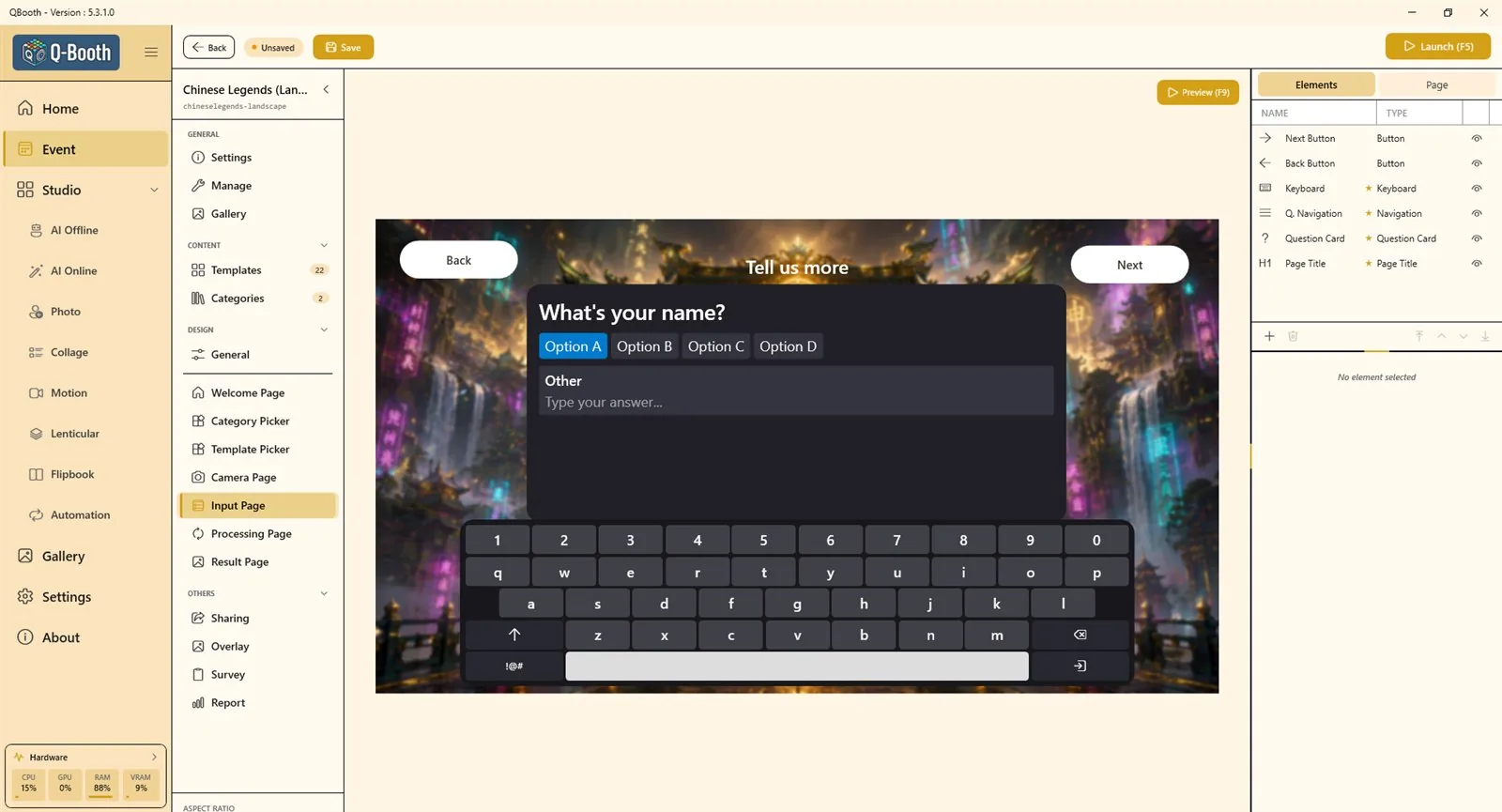
| 元素 | 作用 |
|---|---|
| 页面标题 | 随所问问题类型变化的标题。 |
| 问题卡片 | 显示当前问题并收集答案。可设置颜色、字体和多选题 样式(药丸形、卡片、列表;连续 或 每行一个)。 |
| 问题导航 | 上一题/下一题箭头和“N / M”计数。 |
| 屏幕键盘 | 位置、大小和颜色。宾客点按文本框时弹出。选项:包含数字行、包含特殊字符 (!@#)、包含电子邮件域名行 (@gmail.com ...)、自动首字母大写。 |
| 页面导航按钮 / 进度条 | 返回和下一步按钮(全部问题回答后“下一步”才可用)以及整体进度条。 |
处理页
结果生成期间宾客看到的画面。在页面顶部选择 处理显示:
- 简单对话框:带循环加载动画的小窗口。管理展示媒体 中可放图片或视频片段(每次会话随机选一个);显示大小 设置其尺寸。
- 设计器页面:由您自行设计的完整页面,例如彩色视频、计时器和趣味提示语。
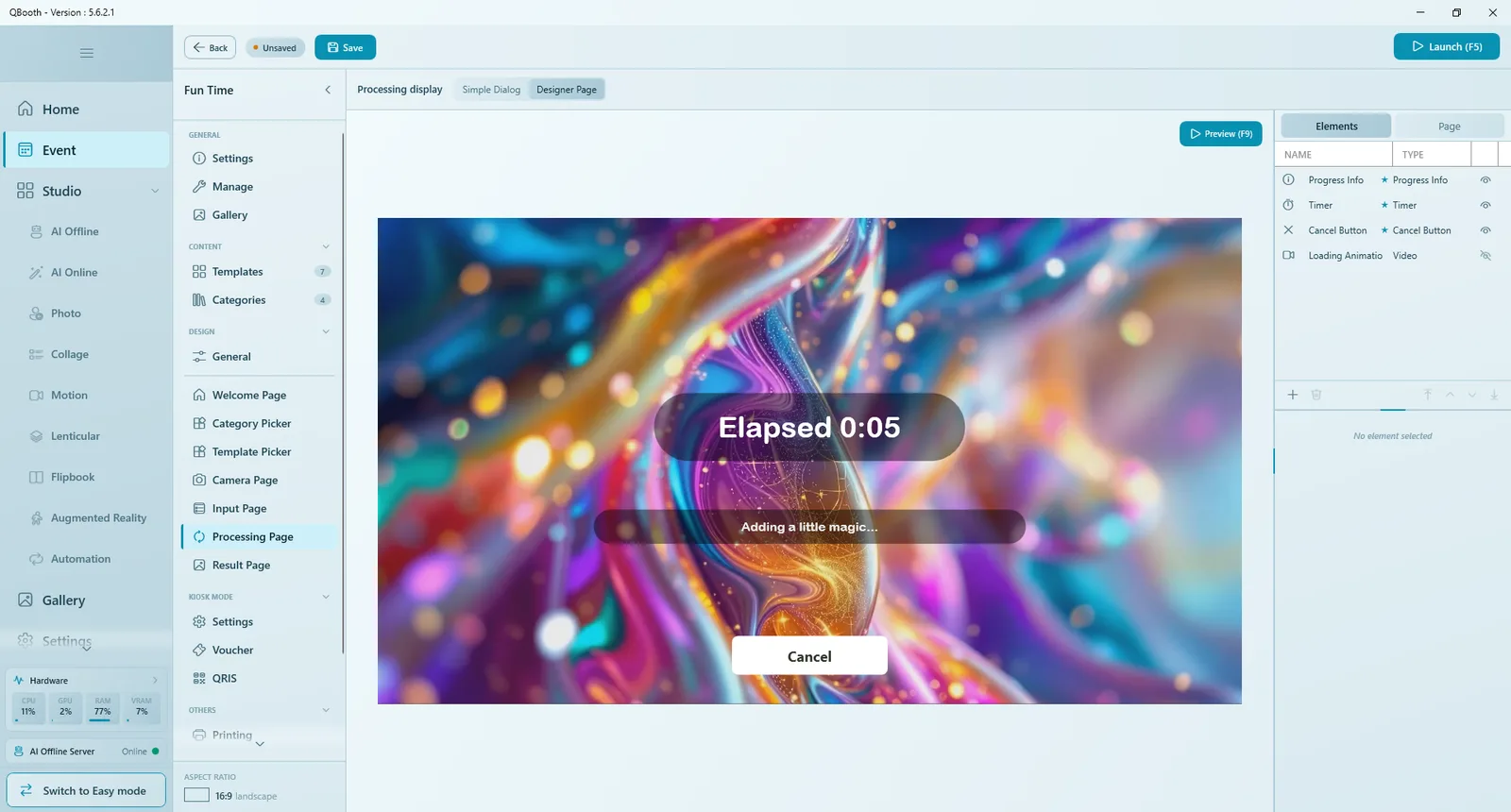
| 元素 / 选项 | 作用 |
|---|---|
| 进度信息 | 状态文字。使用趣味提示语 会用每 5 秒更换一次的俏皮语句代替技术状态。 |
| 计时器 | 已用时间。格式 中用 {x} 表示时间,例如“Elapsed {x}”。 |
| 取消按钮 | 停止处理并让宾客回到相机页。只有在“设置”中设定的取消按钮延迟(默认 60 秒)之后才会出现。 |
| 加载动画、徽标 | 等待时播放的视频或图片,以及应用徽标。 |
| 最短显示时间 | 让页面至少显示这么久(0 = 关闭),避免很快的模板造成画面一闪而过。 |
结果页
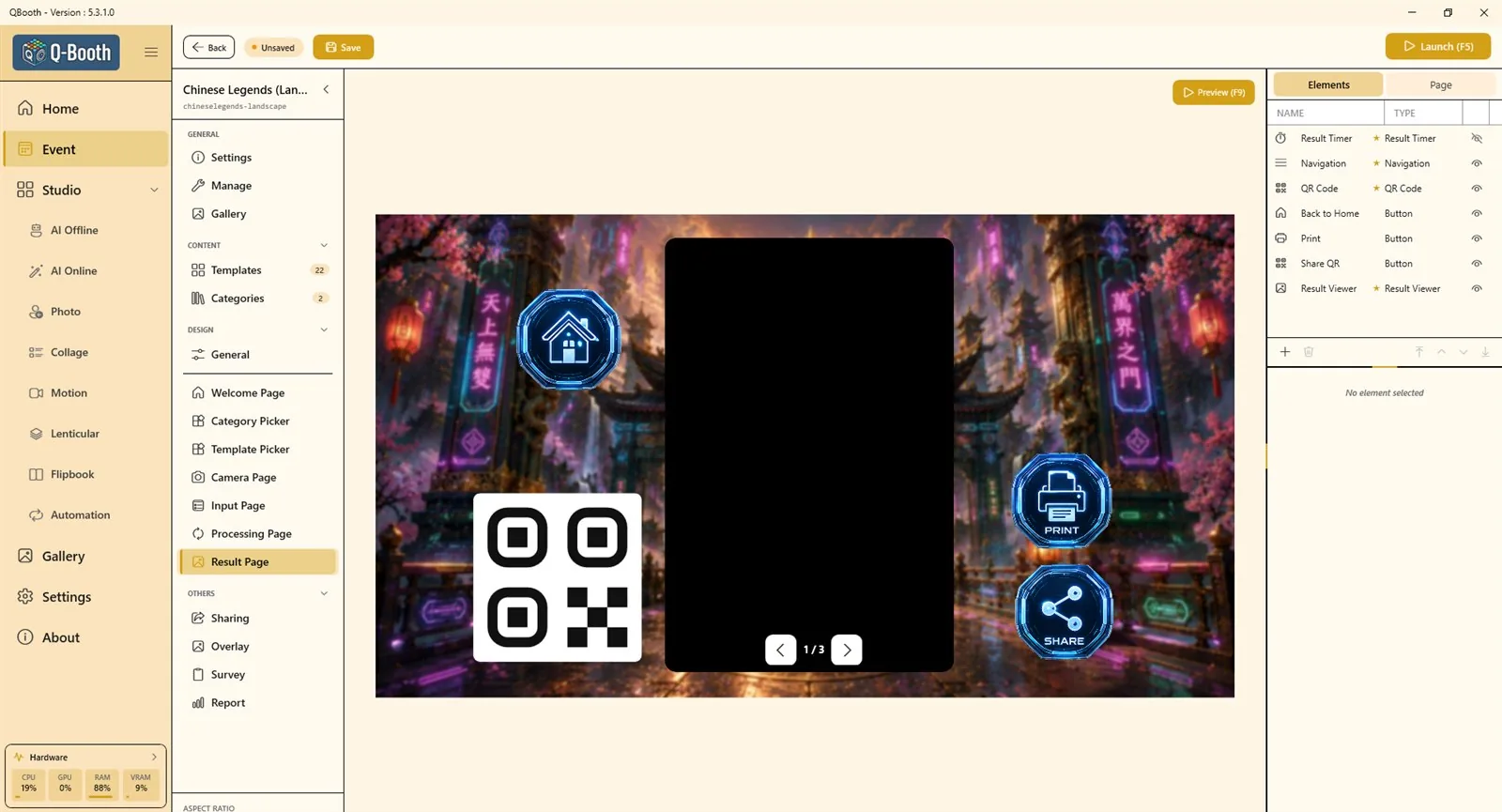
显示最终结果和您设置的按钮。必需元素:结果查看器(照片或视频;有多个结果时可滑动)、QR 码 和 结果计时器。
| 项目 | 作用 |
|---|---|
| 结果查看器 | 宽高比(Original 跟随结果;Free 可自由调整框大小)、圆角和边框。 |
| QR 码 | 宾客扫码下载照片。该元素显示时,每个结果都会自动上传,确保二维码始终有可用链接。它始终保持正方形。 |
| 结果计时器 | 以 文本 或 弧形 显示返回开始前的剩余时间。时长在页面标签的 结果页时长 › 自动返回 中设置(关 = 不自动返回)。 |
结果页的按钮动作:
| 动作 | 作用 |
|---|---|
| 返回首页 | 结束会话并回到欢迎页。 |
| 打印 | 打印当前显示的结果(见分享与打印)。 |
| Web QR / 本地 QR | 显示结果的二维码,通过互联网或拍照亭自身的 Wi-Fi。 |
| 发送邮件 | 请宾客输入邮箱并发送链接。需先在“设置”中配置邮件。 |
| 重新处理 | 用同样的照片重新生成结果。 |
| 重新开始会话 | 直接从相机页重新开始,跳过模板选择。 |
| Switch Template | 用另一个适合的模板处理同样的照片。 |
| 显示所有结果 | 显示本次会话的所有结果。 |
在自助机模式下,结果页总会自动返回,并且 重新开始会话 和 Switch Template 会被隐藏,防止宾客不付费重新开始。
预览、模拟与启动
| 工具 | 位置 | 测试内容 |
|---|---|---|
| 预览 (F9) | 所有页面 | 单个页面的外观和动画。没有相机、没有模板。 |
| 模拟 (F10) | 仅相机页 | 用示例照片代替相机测试完整拍摄流程。 |
| 启动 (F5) | 活动编辑器或活动列表 | 真实的拍照亭:真实相机、模板、打印、二维码和邮件。 |
设计提示
- 按真实屏幕设计:从宾客站立的位置检查文字和按钮大小。
- 每个页面只保留一个主要操作,并让该按钮成为屏幕上最大的元素。
- 放在复杂背景上的文字要加阴影。
- 各页面的背景、字体和按钮样式保持一致。
- 设计完成后用 导出主题 保存,下次活动一键套用。
常见问题
宾客无法开始会话。
欢迎页需要一个动作为 开始会话 的按钮。另请检查页面标签中 开始会话 › 需要 PIN 是否开启。
拍照时没有倒计时。
在相机页的实时预览状态中添加 倒计时 元素,或确认它没有被隐藏。
拍照亭中没有出现滤镜条。
只有活动有两个或以上可用滤镜时才会显示。
处理页只闪了一下。
快速模板很快就完成了。请提高 最短显示时间,让宾客能看到您的设计。
结果页一直不返回开始页面。
在结果页的页面标签中设置 结果页时长 › 自动返回,或添加 返回首页 按钮。
下一步
仍需要帮助?
我们的团队在 WhatsApp 上为您解答。请告知 Q-Booth 版本及屏幕上显示的内容。