Page Designer
Desain setiap layar booth, dari halaman welcome sampai halaman hasil, dengan elemen, tombol, latar, animasi, dan opsi halaman.
Setiap layar yang dilihat tamu, dari halaman welcome sampai halaman hasil, dibuat dengan page designer yang sama di grup DESIGN pada Event Editor. Pelajari sekali di satu halaman, dan Anda bisa mendesain semuanya. Setiap halaman punya kanvasnya sendiri, seukuran rasio aspek event.

Halaman-halaman dan perjalanan tamu
Di booth, tamu melewati halaman-halaman ini secara berurutan:
- Halaman Welcome: layar pertama; tamu mengetuk tombol mulai.
- Pertanyaan survei, jika ada survei yang aktif (tampil di Halaman Input; lihat Survei).
- Halaman Pemilih Kategori: hanya jika kategori ditampilkan Sebagai Halaman Tersendiri.
- Halaman Pemilih Template: tamu memilih template.
- Halaman Kamera: hitung mundur, jepretan, tinjauan.
- Halaman Input: hanya jika template atau event meminta input.
- Halaman Processing: menunggu hasil dibuat.
- Halaman Hasil: cetak, QR, email, atau kembali ke awal.
Sebelum mendesain, atur rasio aspek event: itulah ukuran setiap kanvas.
DESIGN › Umum: tema, latar, dan musik
Mulai dari DESIGN › Umum. Pengaturan ini berlaku untuk semua halaman.
| Kotak | Opsi |
|---|---|
| TEMA EVENT | Impor Tema memuat tampilan lengkap sekaligus: tata letak setiap halaman, latar, musik, dan rasio aspek. Template dan kategori tetap. Ekspor Tema menyimpan desain Anda sebagai tema untuk dipakai di event lain. |
| LATAR BELAKANG | Latar global, dipakai di setiap halaman yang tidak punya latar sendiri. Pilih Warna solid atau Media (gambar atau video lewat Kelola Media Latar; jika ada beberapa file, setiap sesi mendapat satu secara acak). Tata letak: Tengah, Ubin, Zoom, atau Regang. |
| MUSIK LATAR | Putar musik latar selama event. Mode putar: Baru tiap sesi (lagu baru untuk setiap tamu) atau Berkelanjutan (satu playlist yang terus berjalan antar sesi). Volume, dan daftar lagu di Kelola Trek BGM. |
Impor Tema mengganti desain semua halaman saat ini. Ekspor tema Anda sendiri dulu jika mungkin ingin memakainya lagi.
Tata letak designer
Buka halaman mana saja di grup DESIGN, misalnya Halaman Welcome.
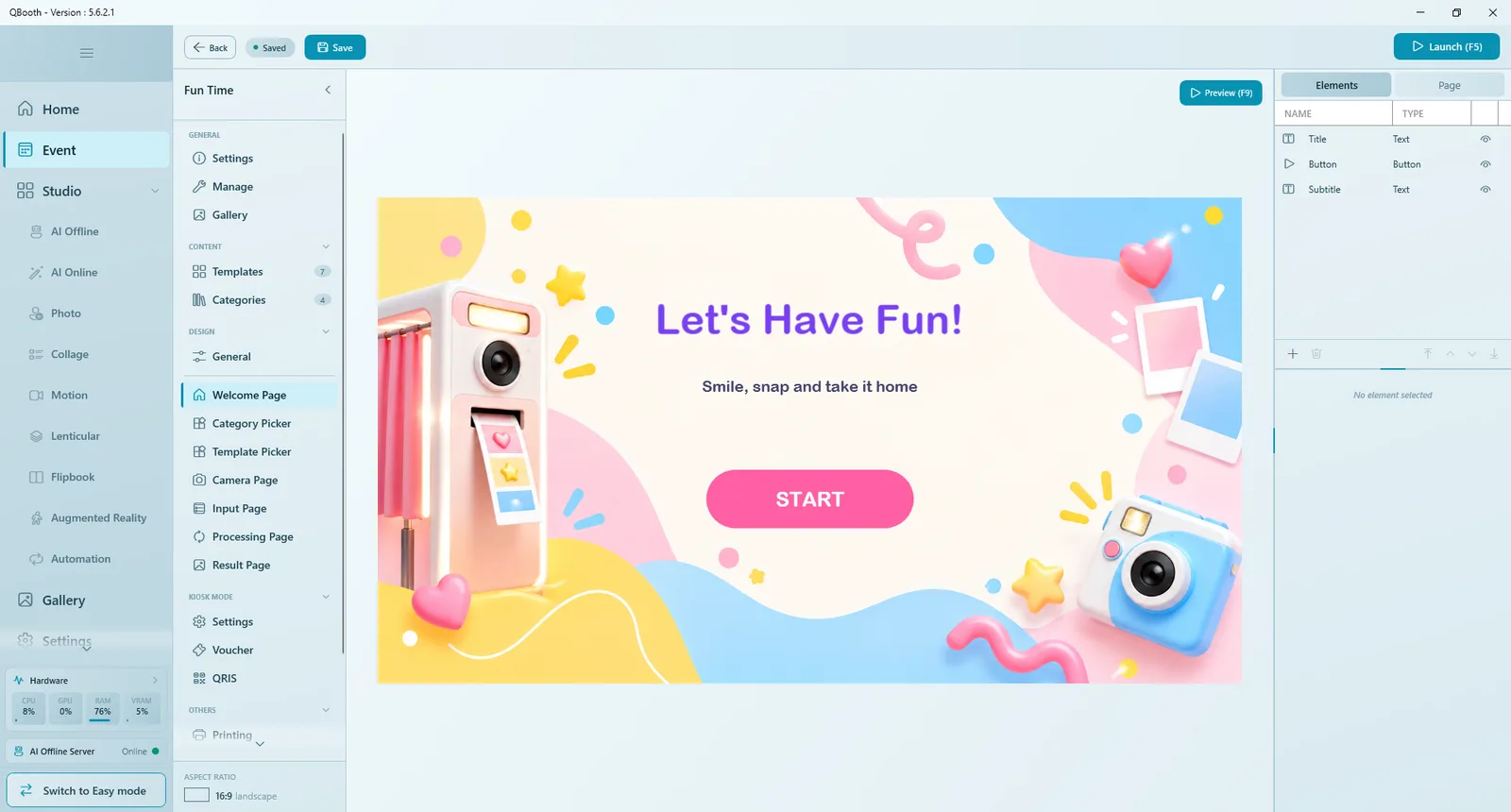
| Bagian | Fungsi |
|---|---|
| Kanvas | Halaman persis seperti yang dilihat tamu. Klik elemen untuk memilihnya, seret untuk memindahkan, tarik pegangannya untuk mengubah ukuran. |
| Pratinjau (F9) | Memutar halaman ini layar penuh beserta animasinya. Tidak ada yang benar-benar berjalan (tanpa kamera, tanpa template). Klik di mana saja atau tekan Esc untuk menutup. |
| Tab Elemen | Daftar semua isi halaman, dengan NAMA, TIPE, dan ikon mata untuk menyembunyikan atau menampilkan setiap elemen. |
| Tab Halaman | Pengaturan halaman secara keseluruhan: latar, audio intro, dan opsi khusus halaman. |
| Toolbar elemen | Tambah elemen (+), Duplikat elemen, Hapus elemen, dan tombol lapisan Bawa ke depan, Maju satu, Mundur satu, Bawa ke belakang. |
| Panel properti | Muncul di bawah daftar saat sebuah elemen dipilih. |
Bekerja dengan elemen
Langkah yang sama berlaku di setiap halaman.
- Klik Tambah elemen (+) di bawah daftar elemen lalu pilih jenisnya: Tombol, Teks, Gambar, Video, atau Bentuk. Beberapa halaman punya jenis tambahan (misalnya Hitung Mundur di Halaman Kamera).
- Elemen muncul di kanvas. Seret ke posisinya dan tarik sudutnya untuk mengubah ukuran, atau ketik nilai pasti di POSISI & UKURAN.
- Atur propertinya: untuk teks, label dan font (jenis, ukuran, perataan, warna, dan bayangan supaya teks tetap terbaca di latar apa pun); untuk gambar dan video, pilih file-nya.
- Di TAMPILAN, atur Opasitas dan Sudut (sudut membulat; nilai maksimum membentuk pil atau lingkaran).
- Di ANIMASI, pilih efek Masuk (cara elemen muncul saat halaman dibuka) dan efek Idle (gerakan berulang selama elemen tampil, misalnya denyut lembut). Masing-masing punya Kecepatan, Jeda, Intensitas, dan, jika berlaku, Arah.
- Tekan Pratinjau (F9) untuk mengecek, lalu Simpan.
Lapisan, menyembunyikan, dan elemen wajib
- Elemen tersusun dalam lapisan. Gunakan keempat tombol lapisan (atau seret di daftar) untuk memajukan atau memundurkan elemen.
- Ikon mata menyembunyikan elemen tanpa menghapusnya.
- Elemen bertanda bintang wajib ada agar halaman berfungsi (misalnya feed kamera). Elemen ini bisa disembunyikan tetapi tidak bisa dihapus.
- Klik nama elemen di daftar untuk mengganti namanya, supaya daftar tetap mudah dibaca.
Tombol
Pilih sebuah tombol untuk melihat propertinya.
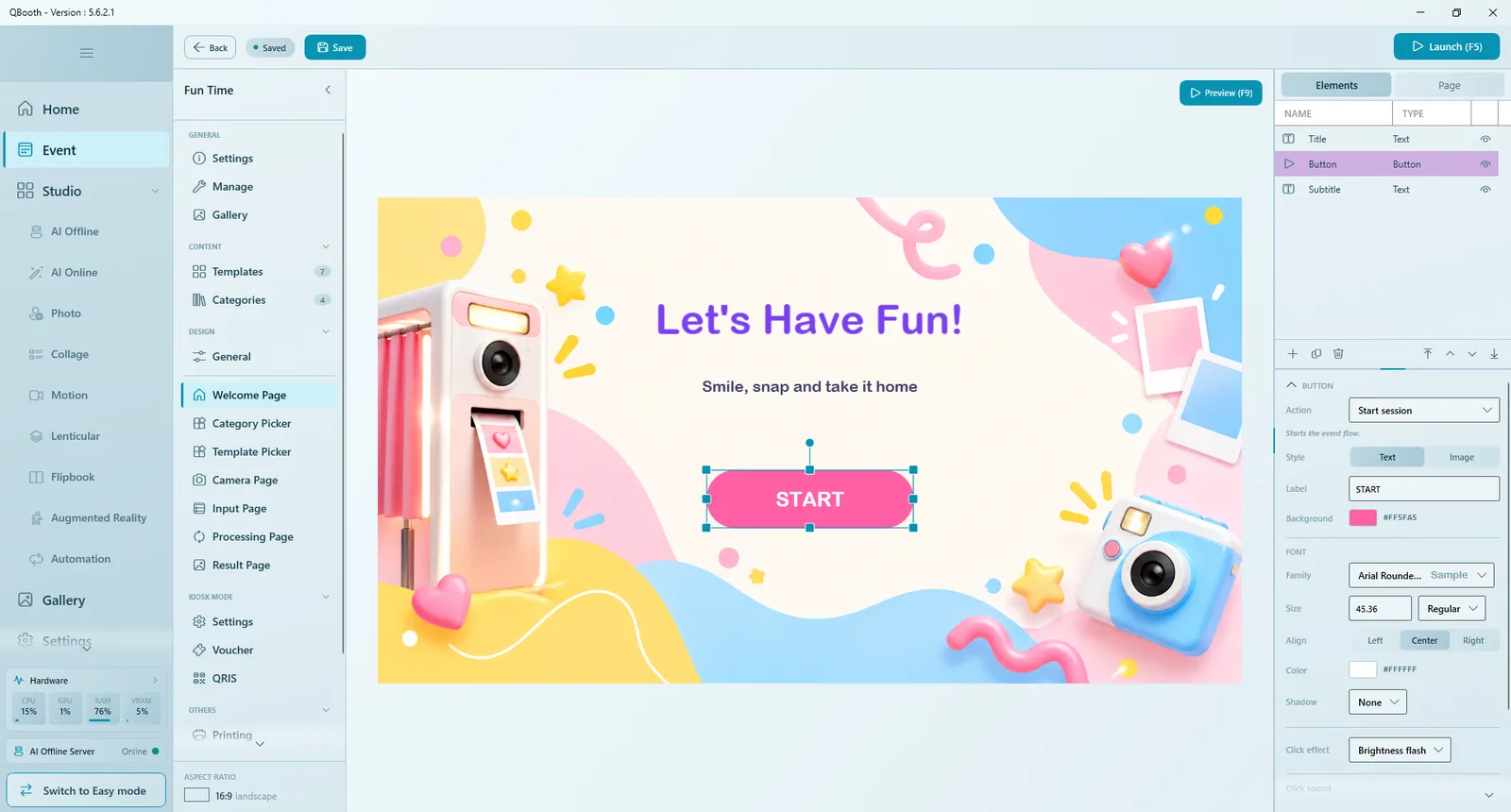
| Properti | Fungsi |
|---|---|
| Aksi | Yang dilakukan tombol di halaman ini. Daftarnya tergantung halaman (lihat setiap halaman di bawah). Di setiap halaman Anda juga bisa memakai Buka URL untuk membuka tautan web di dalam aplikasi atau di browser. |
| Gaya | Teks: label di atas latar berwarna dengan font sendiri. Gambar: gambar Anda sendiri (Gambar standby, plus Gambar ditekan (opsional) yang tampil saat diketuk). |
| Efek klik | Brightness flash, Glow pulse, atau None. |
| Suara klik | Suara yang diputar setiap kali diketuk, dengan volume sendiri. |
Tombol tampil di booth berdasarkan aksinya, bukan namanya, jadi Anda bebas mengganti namanya.
Tab Halaman
Klik Halaman di bagian atas panel kanan untuk pengaturan yang berlaku bagi seluruh halaman.
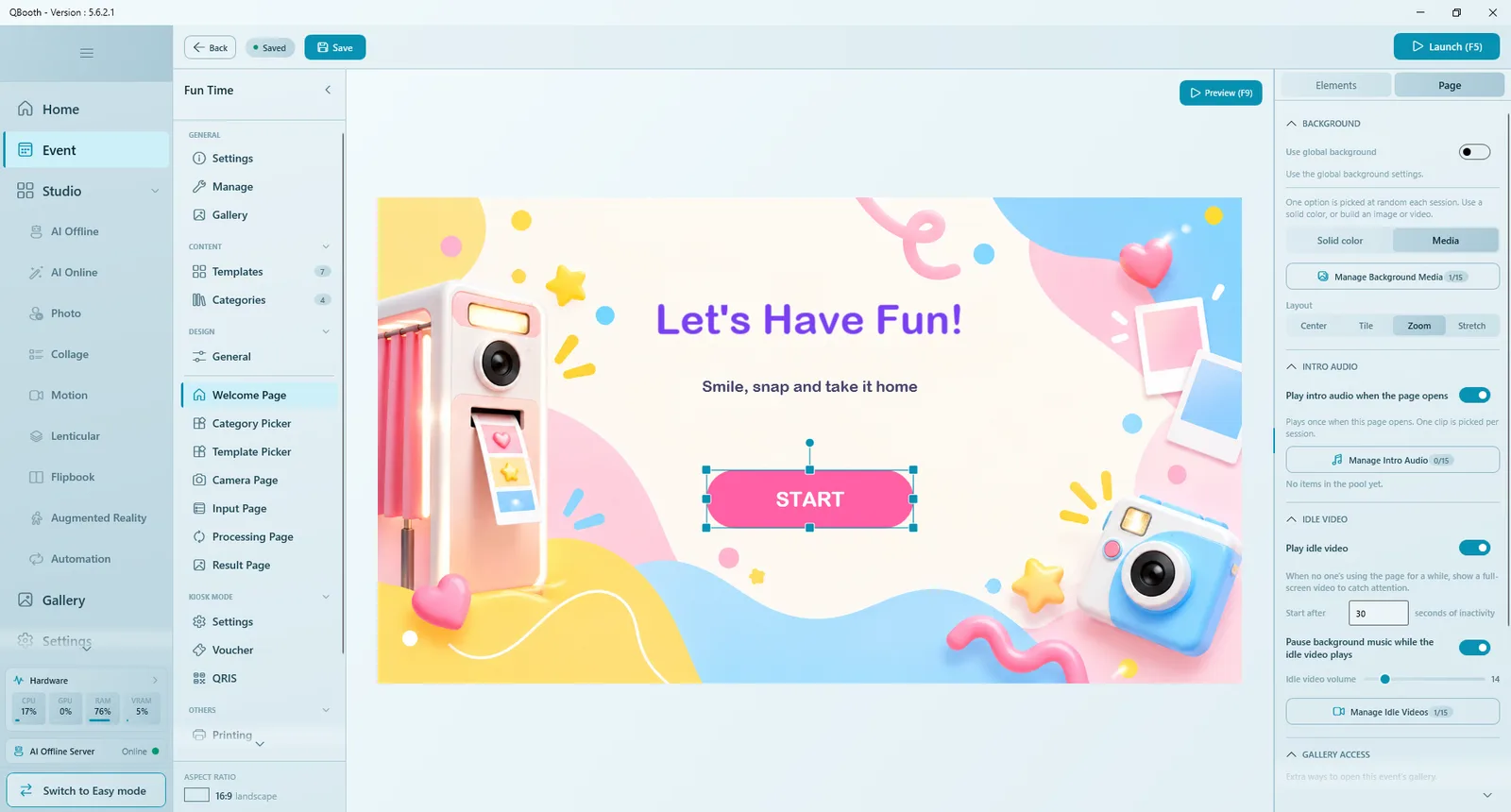
| Grup | Opsi |
|---|---|
| LATAR BELAKANG | Gunakan latar global mengikuti DESIGN › Umum. Matikan untuk memberi halaman Warna solid atau Media sendiri (hingga 15 file di Kelola Media Latar, satu dipilih acak setiap sesi), dengan Tata letak dan, untuk video, Volume. |
| Audio Intro | Putar intro audio saat halaman dibuka: satu klip dari Kelola Audio Intro diputar sekali setiap kali halaman dibuka. |
| VIDEO IDLE (Halaman Welcome) | Putar video idle layar penuh jika halaman tidak disentuh selama jumlah detik di Mulai setelah. Opsi: Jeda musik latar saat video idle diputar, Volume video idle, dan klip di Kelola Video Idle. |
| Akses Galeri (Halaman Welcome) | Cara tambahan bagi staf untuk membuka galeri event selama acara: Area rahasia (klik dua kali pojok kiri atas) dan Tombol pintas (Shift+F2), bisa dengan Wajib PIN. |
| Mulai Sesi (Halaman Welcome) | Wajib PIN sebelum sesi bisa dimulai, supaya booth tetap tertutup sampai staf membukanya. |
Halaman lain punya opsi tab Halaman masing-masing, dijelaskan di bawah.
Halaman Welcome
Layar pertama yang dilihat tamu, sekaligus layar standby saat booth tidak dipakai. Halaman ini butuh satu hal: cara yang jelas untuk memulai.
- Tambahkan Tombol dan atur Aksi-nya ke Mulai sesi. Buat besar dan mudah terlihat. Tanpa tombol ini editor memperingatkan Tidak ada tombol Mulai - tidak bisa memulai sesi.
- Tambahkan judul dan subjudul singkat dengan Teks, serta hiasan dengan Gambar, Video, atau Bentuk.
- Beri judul efek masuk dan tombol mulai efek idle seperti denyut.
- Di tab Halaman, atur latar dan video idle untuk menarik perhatian orang yang lewat.
Aksi lain yang berguna di sini: Buka Galeri (membuka galeri hasil event) dan Buka URL. Template tidak dipilih di halaman ini; template dipilih di Halaman Pemilih Template.
Jika Anda memakai Mode Kiosk, tamu melewati langkah pembayaran atau voucher tepat setelah mengetuk mulai.
Halaman Pemilih Kategori
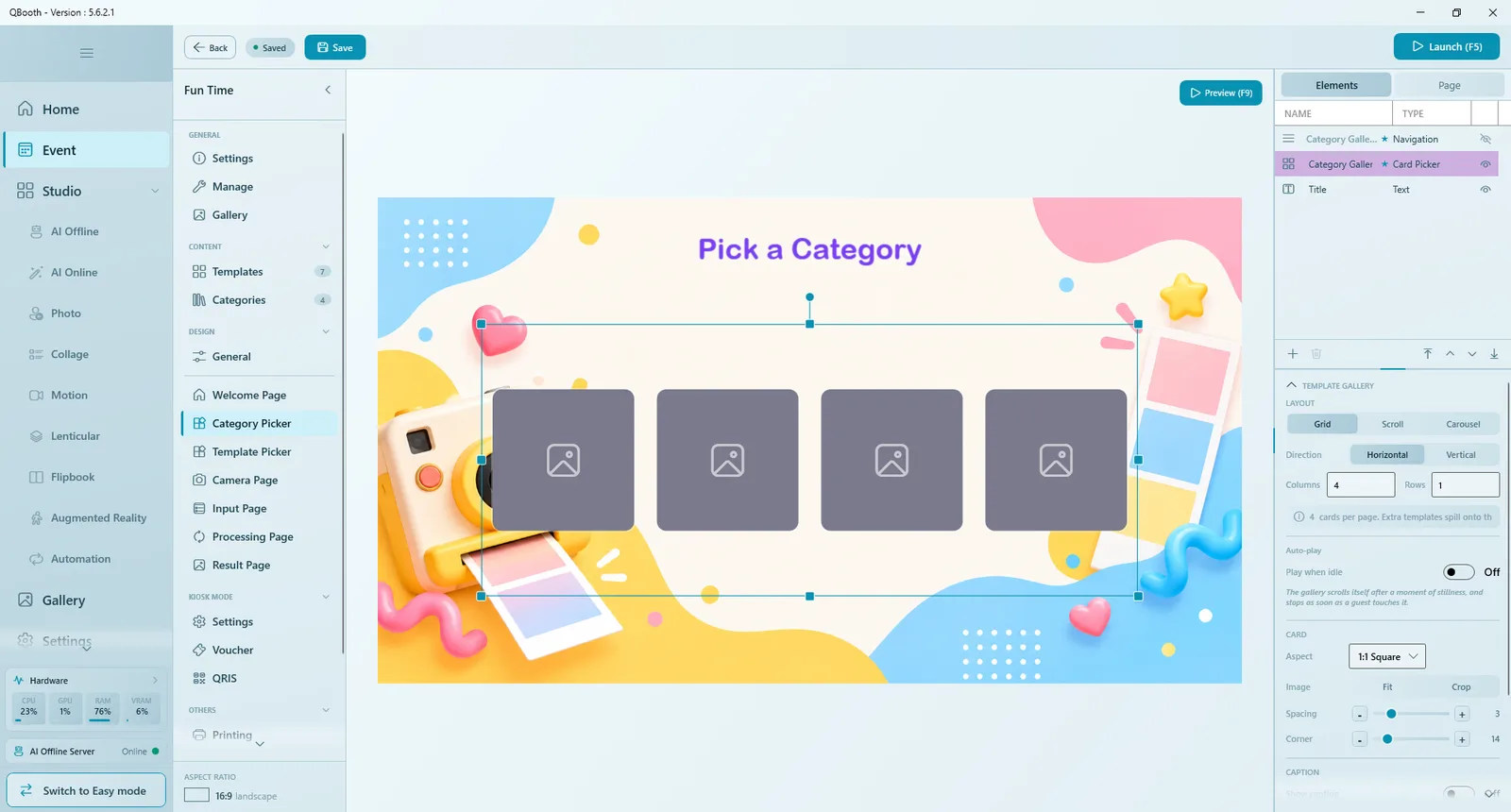
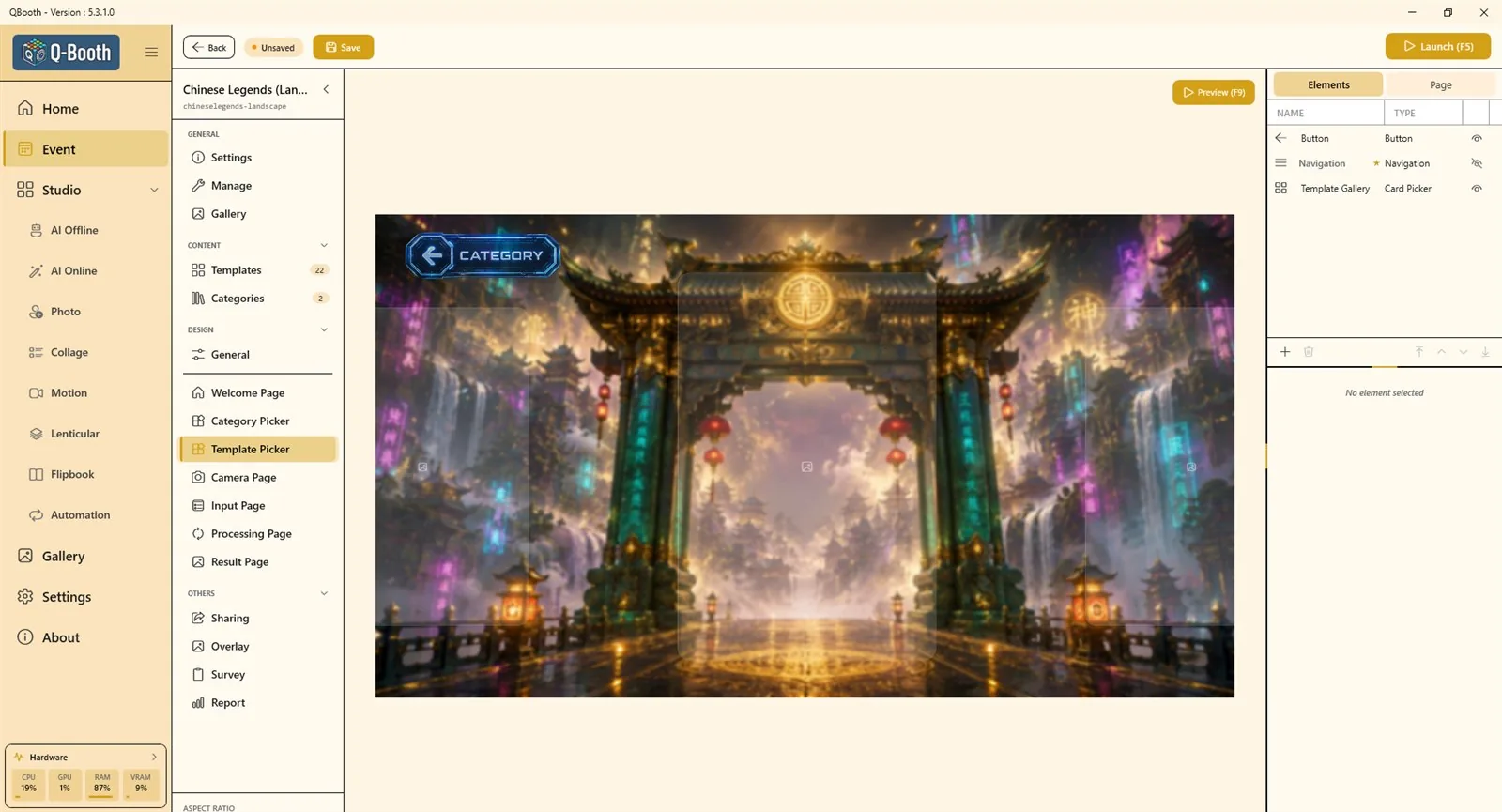
Hanya muncul jika Mode Tampilan adalah Sebagai Halaman Tersendiri. Halaman ini menampilkan galeri kartu dengan satu kartu per kategori (sampulnya, atau namanya jika belum ada sampul), elemen navigasi, dan judul. Atur galeri kartunya persis seperti di Halaman Pemilih Template di bawah. Di sini tidak ada Simulasi; gunakan Pratinjau (F9).
Halaman Pemilih Template
Tempat tamu memilih template. Elemen utamanya adalah Galeri Template (pemilih kartu yang menampilkan template event yang menyala). Jika halaman tidak punya galeri, editor memperingatkan bahwa tamu tidak punya apa pun untuk dipilih; tambahkan lewat Tambah elemen (+).
| Pengaturan galeri | Opsi |
|---|---|
| KATEGORI | Semua (kategori yang dipilih tamu, atau semuanya), Tanpa Kategori (hanya template tanpa kategori), Pilih (selalu satu kategori tertentu). |
| TATA LETAK | Grid (halaman-halaman kartu), Gulir (geser terus-menerus), atau Korsel (satu kartu di tengah dengan kartu tetangga mengintip). Arah: mendatar atau tegak. Kolom dan Baris menentukan jumlah kartu per halaman; template berikutnya pindah ke halaman selanjutnya. Korsel menambahkan Kartu Samping dan Loop. |
| Putar Otomatis | Putar saat diam: galeri bergeser sendiri setelah beberapa saat tidak disentuh dan berhenti begitu tamu menyentuhnya. |
| KARTU | Rasio (bentuk kartu, atau kustom), Gambar Pas atau Potong, Jarak, Sudut. |
| KETERANGAN | Tampilkan keterangan dengan font, latar, dan opasitas. Pada korsel, hanya kartu di tengah yang menampilkan keterangan. |
| Suara | Suara Ketuk Kartu dan Suara Geser Kartu. |
- Elemen Navigasi berpindah antar halaman kartu: Gaya Tombol atau Titik, Sebelum / Berikut, Nomor Halaman, dan Geser pada elemen. Ini elemen visual yang terpisah.
- Aksi tombol di halaman ini antara lain Kembali (ke halaman sebelumnya), Buka filter kategori (untuk kategori Sebagai Filter), dan Lanjut. Jika ada tombol Lanjut di halaman, mengetuk kartu hanya memilihnya, tidak langsung lanjut.
- Samakan Rasio kartu dengan sampul template Anda (misalnya 2:3 untuk cetak potret) supaya sampul tidak terpotong.
Halaman Kamera
Halaman dengan opsi paling banyak. Ada dua status yang diganti di bagian atas panel kanan: Live View (yang dilihat tamu saat memotret) dan Tinjau (hasil jepretan sebelum lanjut). Elemen bersama seperti feed kamera berada di Live View.
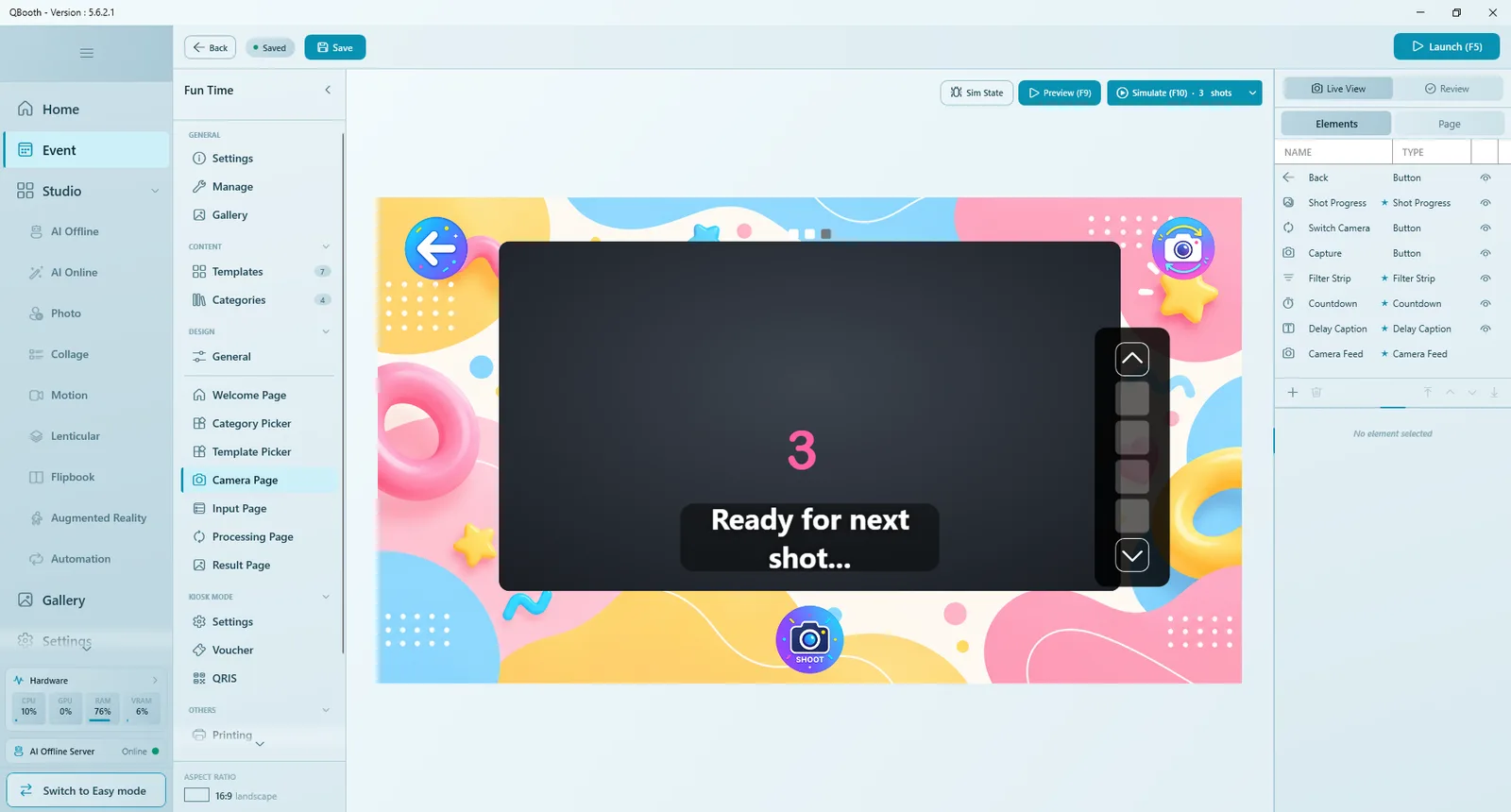
| Elemen | Fungsi |
|---|---|
| FEED KAMERA | Gambar kamera langsung (dan foto setelah dijepret). Penyesuaian Penuhi atau Muat, Bingkai, sudut, Pratinjau cermin, kunci Rasio aspek, dan Perbesar ke krop (hanya live view). Garis bantu di dalamnya menunjukkan potongan template yang dipilih tamu. |
| Hitung Mundur | Angka besar sebelum setiap jepretan. Mulai dari (bawaan 3), gaya, font, warna, Suara (Tidak Ada, Paket Suara, atau Audio Saya), dan Jeda musik latar selama hitung mundur. Opsional: tanpa elemen Hitung Mundur, foto langsung diambil begitu tombol jepret ditekan. |
| Progres Jepretan | Menunjukkan jepretan ke berapa, misalnya "Shoot 2 of 3". Hanya muncul untuk template dengan lebih dari satu jepretan. |
| CAPTION JEDA | Teks yang tampil di antara jepretan, misalnya "Ready for next shot…". Tidak pernah tampil di sesi satu jepretan. |
| Strip Filter | Deretan filter yang bisa dipilih tamu. Tampil saat: Sebelum, Sesudah, atau Keduanya. Hanya muncul jika event punya dua filter atau lebih (lihat Overlay & Filter). |
| Tombol | Live View: Ambil foto, Ganti kamera (disembunyikan jika hanya satu kamera yang diatur), Kembali. Tinjau: Proses dan Ulangi. Elemen Live View Toggle menyalakan dan mematikan pratinjau langsung. |
Tidak ada pengaturan jumlah jepretan di Halaman Kamera. Jumlah jepretan ditentukan oleh template yang dipilih tamu; misalnya kolase dengan tiga slot foto mengambil tiga jepretan berturut-turut.
Halaman Kamera: tab Halaman
| Opsi | Fungsi |
|---|---|
| Suara Jepret | Suara saat foto diambil (Kelola Suara Jepret, volume). |
| Video Aba-aba | Putar video aba-aba sebelum pengambilan gambar: klip layar penuh singkat tepat setelah hitung mundur, misalnya menunjuk posisi kamera. Opsi: Mulai 1 detik sebelum pengambilan gambar, Tampilkan cue video sekali saja, jeda musik latar. |
| Sembunyikan tombol Kembali setelah pengambilan gambar | Tamu tidak bisa keluar tanpa sengaja di tengah sesi. |
| Efek kilat saat pengambilan gambar | Layar berkedip putih saat foto diambil. |
| Jepret otomatis untuk foto berikutnya dan Jeda | Pada template multi-jepretan, hitung mundur berikutnya mulai sendiri setelah jeda; jika mati, tamu menekan tombol jepret untuk setiap foto. |
| Ambil otomatis | Melewati tombol jepret: foto diambil sendiri setelah waktu yang diatur. |
| Proses otomatis | Menekan Proses secara otomatis setelah waktu yang diatur. Bersama Ambil otomatis, booth berjalan tanpa disentuh. |
| Ambil foto dari kamera | Khusus Canon: tombol rana di kamera yang mengambil foto; live view mati dan tamu membidik lewat viewfinder. |
Simulasi (F10)
Simulasi (F10), hanya di Halaman Kamera, menjalankan seluruh alur pemotretan dengan foto contoh, tanpa kamera: hitung mundur, video aba-aba, kilat, beberapa jepretan, ulangi, dan ambil otomatis. Pilih 1 atau 3 jepretan di menu tombolnya. Tekan R untuk mengulang dan Esc untuk keluar. Status Sim mengganti kanvas antara status live view dan tinjau saat mendesain.
Halaman Input
Menampilkan pertanyaan yang dijawab tamu di layar booth: pertanyaan survei, teks yang diminta template kolase, atau pilihan untuk dynamic prompt (lihat Survei dan Dynamic prompt).
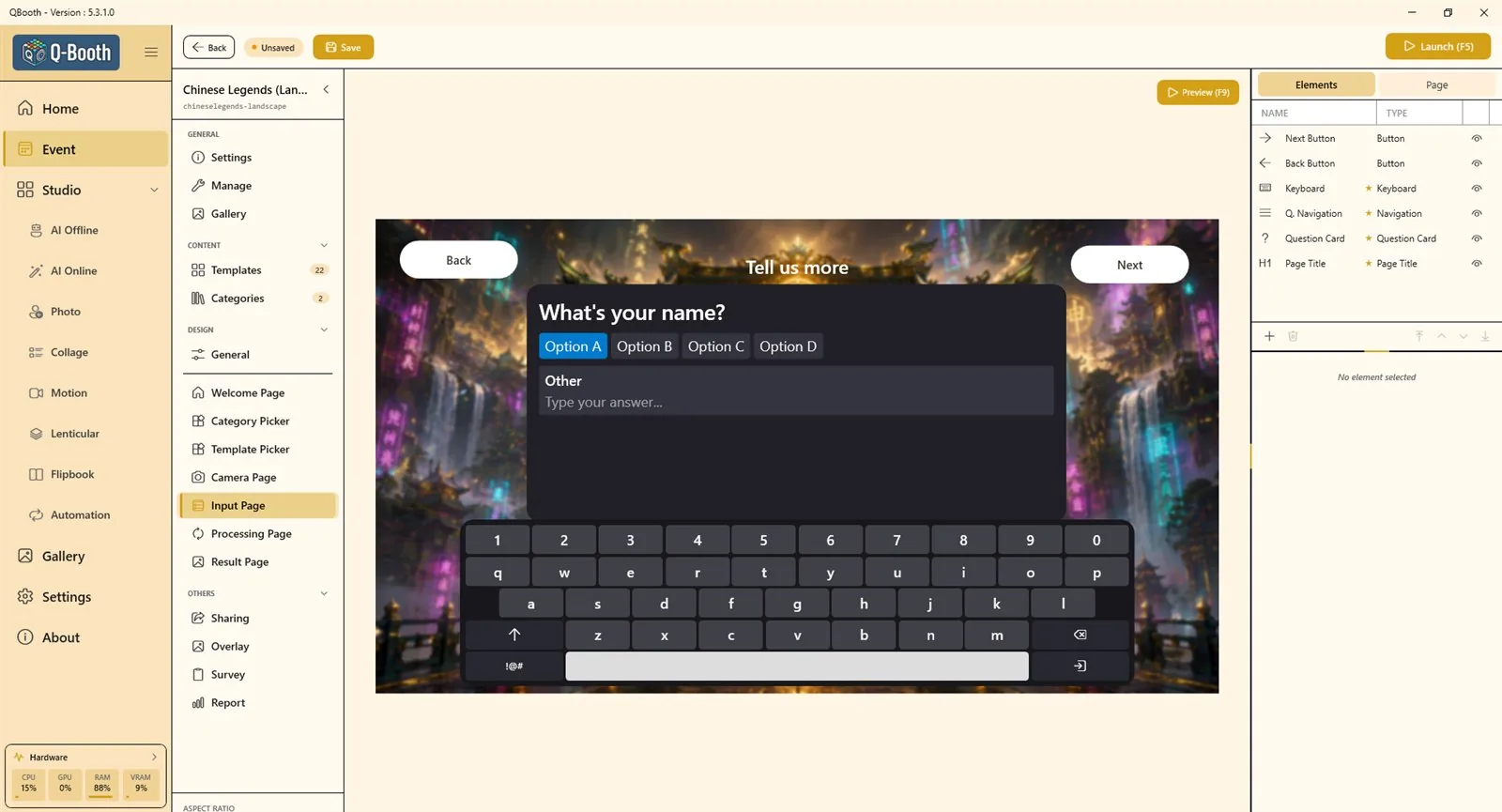
| Elemen | Fungsi |
|---|---|
| JUDUL HALAMAN | Judul yang berubah sesuai jenis pertanyaan yang ditanyakan. |
| KARTU PERTANYAAN | Menampilkan pertanyaan saat ini dan menerima jawaban. Warna, font, dan GAYA pilihan ganda (Pill, Kartu, Daftar; Mengalir atau Satu per baris). |
| NAVIGASI PERTANYAAN | Panah sebelumnya / berikutnya dan penghitung "N dari M". |
| KEYBOARD LAYAR | Posisi, ukuran, dan warna. Muncul saat tamu mengetuk kolom teks. Opsi: Sertakan baris angka, Sertakan karakter khusus (!@#), Sertakan baris domain email (@gmail.com ...), Kapitalkan huruf awal kalimat otomatis. |
| TOMBOL NAVIGASI HALAMAN / BAR KEMAJUAN | Tombol Kembali dan Lanjut (Lanjut aktif setelah semua pertanyaan dijawab) serta bar kemajuan keseluruhan. |
Halaman Processing
Yang dilihat tamu selama hasil dibuat. Pilih Tampilan processing di bagian atas halaman:
- Dialog Sederhana: kotak kecil dengan animasi loading berulang. Kelola Media Tampilan berisi gambar atau klip (satu dipilih acak setiap sesi); Ukuran Tampilan mengatur ukurannya.
- Halaman Desainer: halaman penuh yang Anda desain sendiri, misalnya dengan video warna-warni, timer, dan pesan seru.
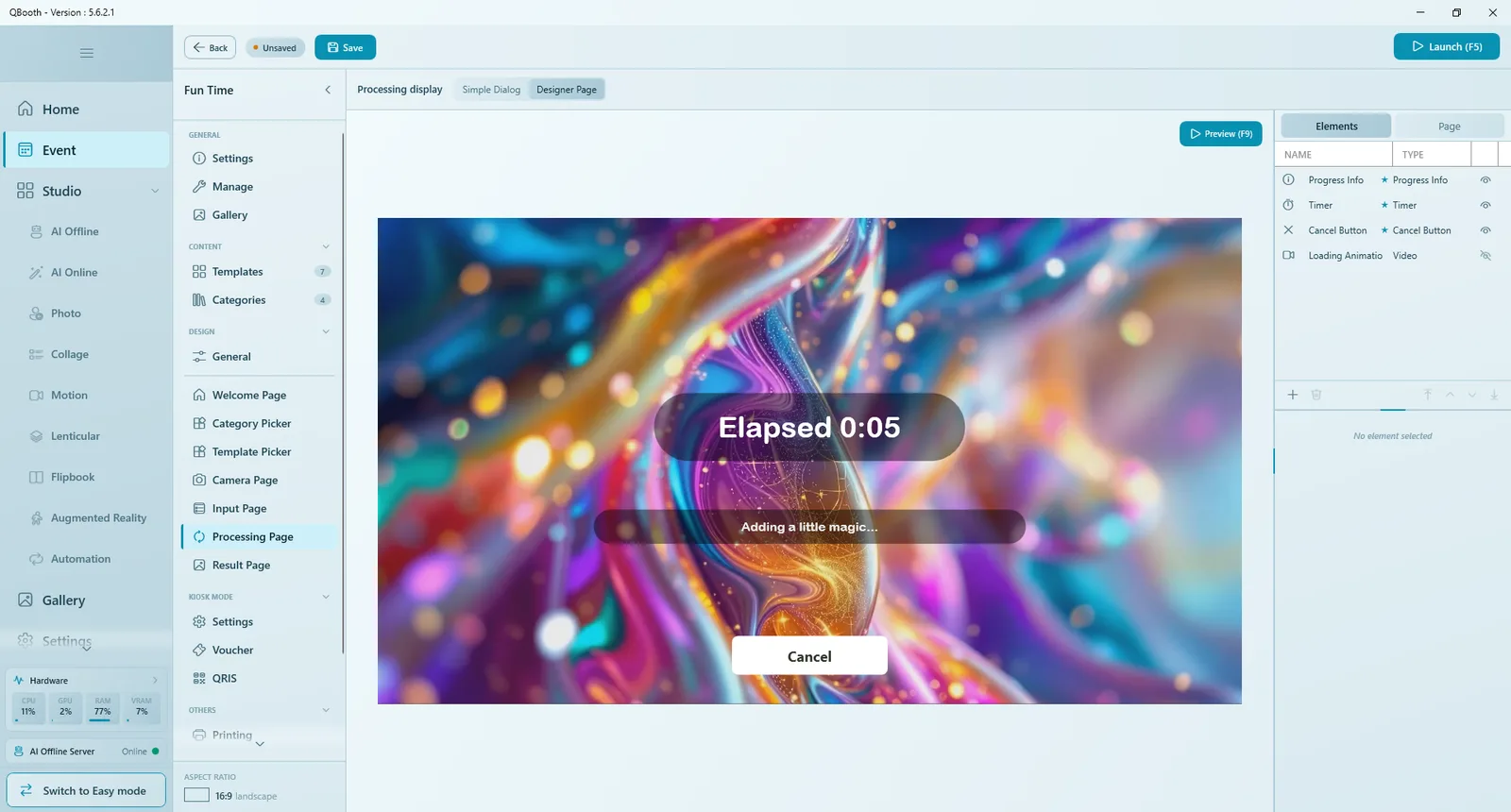
| Elemen / opsi | Fungsi |
|---|---|
| Info Progres | Baris status. Pakai pesan seru mengganti status teknis dengan kalimat lucu yang berganti setiap 5 detik. |
| Timer | Waktu yang sudah berjalan. Format memakai {x} untuk waktunya, misalnya "Elapsed {x}". |
| Tombol Cancel | Menghentikan proses dan mengembalikan tamu ke kamera. Tombol ini baru muncul setelah jeda tombol batal yang diatur di Pengaturan (bawaan 60 detik). |
| Animasi loading, Logo | Video atau gambar yang diputar selama menunggu, dan logo aplikasi. |
| Waktu tampil minimal | Menahan halaman tampil minimal selama ini (0 = mati), supaya template yang sangat cepat tidak menimbulkan kedipan yang mengganggu. |
Halaman Hasil
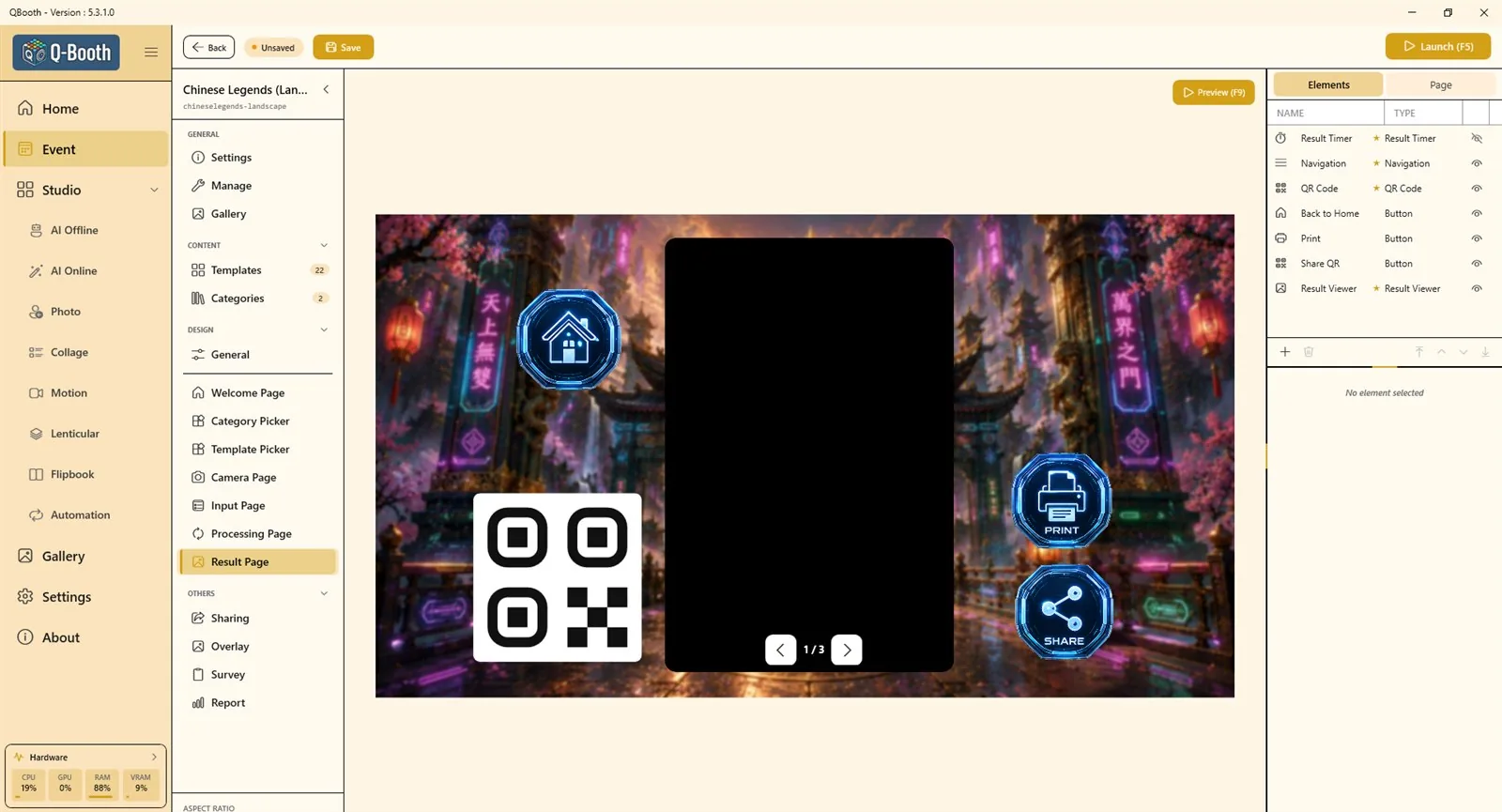
Menampilkan hasil akhir beserta tombol-tombol Anda. Elemen wajib: PENAMPIL HASIL (foto atau video; bisa digeser jika hasilnya lebih dari satu), KODE QR, dan TIMER HASIL.
| Item | Fungsi |
|---|---|
| PENAMPIL HASIL | Aspek rasio (Original mengikuti hasil; Free membebaskan ukuran kotak), sudut, dan bingkai. |
| KODE QR | Tamu memindainya untuk mengunduh foto. Selama elemen ini tampil, setiap hasil diunggah otomatis supaya kode selalu punya tautan aktif. Bentuknya selalu persegi. |
| TIMER HASIL | Menampilkan sisa waktu sebelum halaman kembali ke awal, sebagai Teks atau Busur. Durasinya diatur di tab Halaman pada DURASI HALAMAN HASIL › Kembali otomatis (Off = tidak kembali otomatis). |
Aksi tombol di Halaman Hasil:
| Aksi | Fungsi |
|---|---|
| Kembali ke Beranda | Mengakhiri sesi dan kembali ke Halaman Welcome. |
| Cetak | Mencetak hasil yang sedang tampil (lihat Berbagi dan cetak). |
| QR Web / QR Lokal | Menampilkan kode QR untuk hasil, lewat internet atau lewat Wi-Fi booth sendiri. |
| Kirim Email | Meminta alamat email lalu mengirim tautan ke tamu. Email baru berfungsi setelah diatur di Pengaturan. |
| Proses Ulang | Membuat ulang hasil dari jepretan yang sama. |
| Mulai Ulang Sesi | Mulai lagi langsung dari Halaman Kamera, melewati pemilihan template. |
| Ganti Template | Memproses foto yang sama dengan template lain yang cocok. |
| Tampilkan Semua Hasil | Menampilkan semua hasil sesi ini. |
Dalam Mode Kiosk halaman hasil selalu kembali otomatis, dan Mulai Ulang Sesi serta Ganti Template disembunyikan supaya tamu tidak bisa mulai lagi tanpa membayar.
Pratinjau, Simulasi, dan Launch
| Alat | Di mana | Yang diuji |
|---|---|---|
| Pratinjau (F9) | Setiap halaman | Tampilan satu halaman beserta animasinya. Tanpa kamera, tanpa template. |
| Simulasi (F10) | Hanya Halaman Kamera | Seluruh alur pemotretan dengan foto contoh, tanpa kamera. |
| Luncurkan (F5) | Event Editor atau daftar event | Booth sesungguhnya: kamera, template, cetak, QR, dan email sungguhan. |
Tips desain
- Desain untuk layar sebenarnya: cek ukuran teks dan tombol dari posisi tamu berdiri.
- Satu aksi utama per halaman; jadikan tombol itu elemen terbesar di layar.
- Beri bayangan pada teks di atas latar yang ramai.
- Jaga latar, font, dan gaya tombol tetap konsisten di semua halaman.
- Gunakan Ekspor Tema setelah desain jadi, supaya bisa dipasang di event berikutnya dengan satu klik.
Masalah umum
Tamu tidak bisa memulai sesi.
Halaman Welcome butuh tombol dengan aksi Mulai sesi. Cek juga apakah Mulai Sesi › Wajib PIN menyala di tab Halaman.
Foto diambil tanpa hitung mundur.
Tambahkan elemen Hitung Mundur ke Halaman Kamera di Live View, atau pastikan elemen itu tidak disembunyikan.
Strip filter tidak muncul di booth.
Strip filter hanya muncul jika event punya dua filter atau lebih.
Halaman processing hanya berkedip sebentar.
Template yang cepat selesai dalam sekejap. Naikkan Waktu tampil minimal supaya tamu sempat melihat desain Anda.
Halaman hasil tidak pernah kembali ke awal.
Atur Kembali otomatis di DURASI HALAMAN HASIL pada tab Halaman di Halaman Hasil, atau tambahkan tombol Kembali ke Beranda.
Langkah berikutnya
Masih butuh bantuan?
Tim kami siap membantu lewat WhatsApp. Sebutkan versi Q-Booth dan apa yang muncul di layar.