Motion Studio
用 Motion Path 预设、片段、转场、背景音乐和叠加制作回旋视频和视频序列。
Motion Studio 把相机片段、照片和视频合成为一段完整的视频,并加上转场、背景音乐和特效。用它来制作回旋视频、慢动作和变速片段、360 与 glambot 视频,以及包含片头、AI 片段和片尾的较长序列。

章节 (22)
- 0:00开场:Motion Studio 能做什么
- 0:27打开 Motion Studio · 三个面板
- 0:47输出设置
- 1:00处理并用相机录制
- 1:19结果与分享
- 1:32Motion Path:录一次,多种动作
- 1:47五个预设
- 1:59Motion Path 编辑器 · 保存自定义预设
- 2:21动态特效
- 2:34360 视频亭
- 2:48为什么用 GoPro
- 3:05连接 GoPro
- 3:25Glambot
- 3:43添加片段 · 片段类型
- 4:11视频录制 · 图片开场
- 4:28排序、复制、删除
- 4:39转场
- 4:50背景音乐 · 叠加层
- 5:10AI 片段
- 5:28保存、处理 · 成品视频
- 5:50在活动中使用
- 6:09三个要点
Motion Studio 视频的构成
- 一段视频就是一个片段列表,从上到下依次播放。
- 两个片段之间可以添加转场。
- 背景音乐贯穿整段视频。
- 叠加(静态或动态相框)位于最上层。
如需不进入 Studio、快速制作单片段视频,请参阅 简易模式中的视频亭。
打开 Motion Studio
打开 Studio › Motion。新项目已包含一个片段:录制 10 秒、使用 Classic Boomerang 预设的 Motion Path 片段。
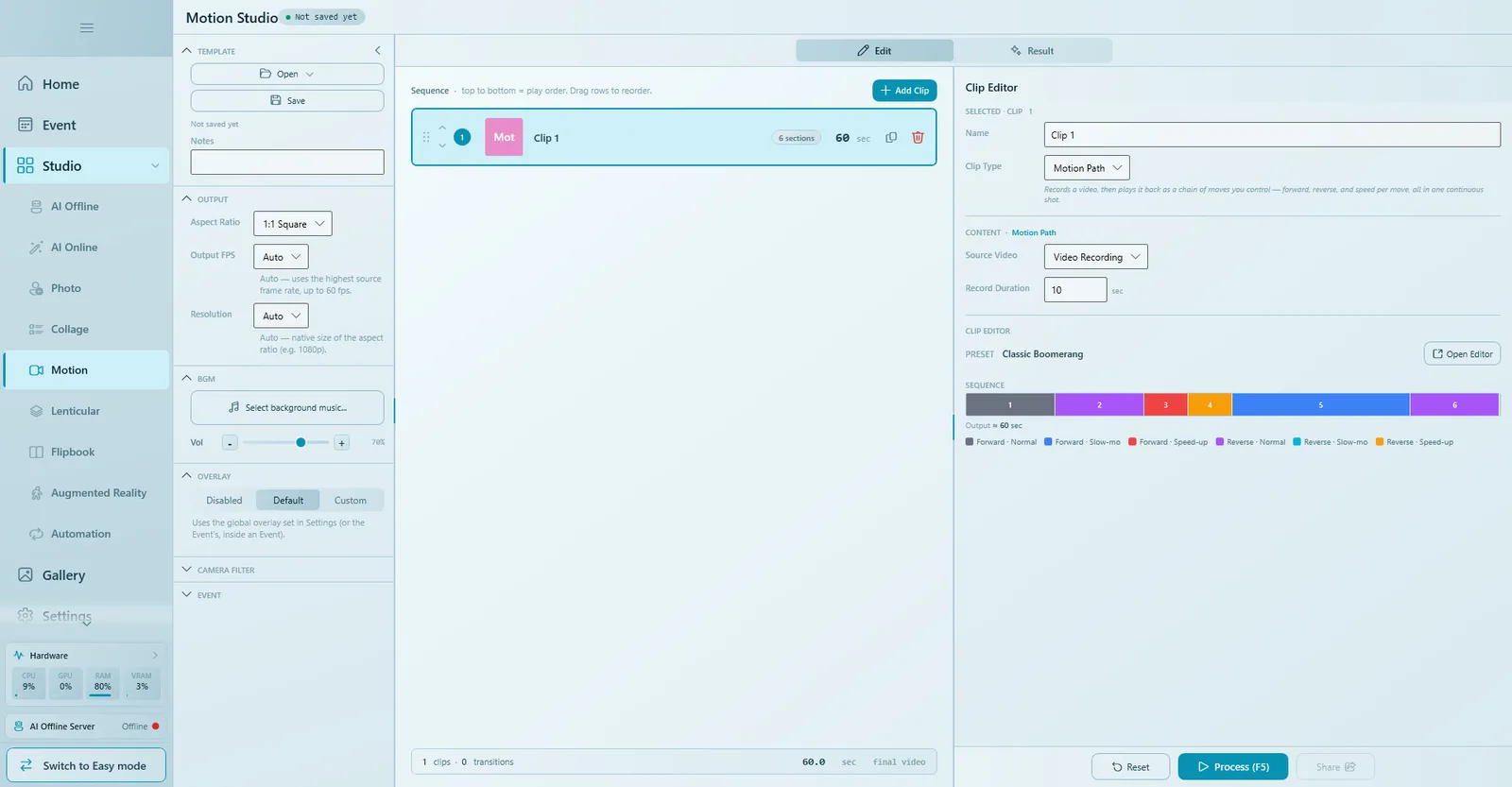
- 左侧:模板(打开、保存、备注)、输出、BGM、叠加、相机滤镜、Event。
- 中间:序列,带有 添加片段 按钮。底部栏显示片段数、转场数和最终视频时长。
- 右侧:片段编辑器(选中转场时为 转场编辑器),以及 重置、处理 (F5) 和 分享。
- 顶部的 编辑 / 结果 切换用于在制作和观看成品之间切换。
输出设置
| 设置 | 作用 |
|---|---|
| 宽高比 | 视频形状:手机用 9:16,社交信息流用 1:1,大屏幕用 16:9。 |
| 输出帧率 | 自动 采用最高的源帧率,最高 60 fps。固定值则所有片段均以该帧率渲染。 |
| 分辨率 | 自动 采用宽高比的原生尺寸(如 1080p)。这是上限:素材不会被放大到超过它。数值越低渲染越快、文件越小。 |
除非需要更小的文件,帧率和分辨率保持自动即可。
制作第一段视频
- 选择 宽高比(例如 9:16)。
- 按 处理 (F5)。对于相机片段,Motion Studio 输入 窗口会要求提供视频:点击 选择视频输入,选择 相机。
- 选择倒计时并录制。达到录制时长后录制会自动停止。
- 检查拍摄内容:重拍,或点击 确定 保留。然后开始处理。
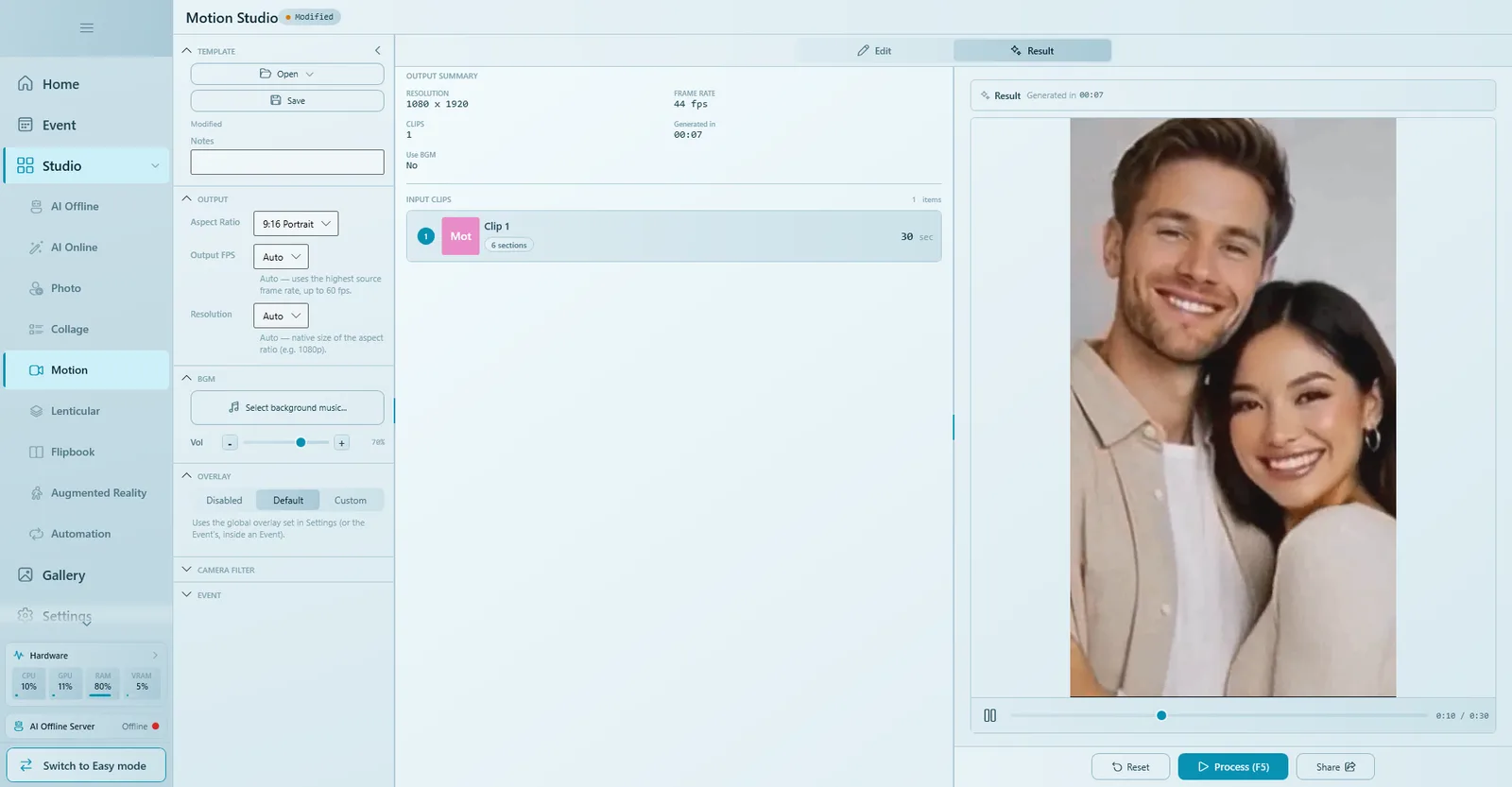
- 几秒钟后,结果 标签页会播放成品视频,并显示 输出摘要(分辨率、帧率、片段、渲染用时)。
- 分享 可保存文件、显示二维码或通过电子邮件发送。
Motion Path:录一次,多种动作
Motion Path 片段只录制一次,然后按一连串动作回放。每个动作(一个片段段落)向前或向后,以各自的速度,走过录像的一部分或全部。回旋、慢动作收尾和倒带效果都是这样做出来的。
在 Motion Path 片段的片段编辑器中:
- 来源视频:视频录制(在拍照亭录制)或 Studio 模板(使用另一个 Studio 模板的视频结果)。
- 录制时长:录制长度(秒)。
- 预设 和 序列 条:每个色块是一段,宽度代表所占时间比例,颜色表示方向和速度(正放 · 正常、正放 · 慢动作、正放 · 加速、倒放 · 正常、倒放 · 慢动作、倒放 · 加速)。下方一行显示预计输出时长(例如 Output ≈ 60 sec)。
五个预设
| 预设 | 效果 |
|---|---|
| Classic Boomerang | 来回往复,经典回旋。 |
| Hype Ramp | 先慢后快。 |
| Bounce Pro | 充满活力的弹跳。 |
| Rewind Rush | 大部分倒放。 |
| Showtime | 以华丽的慢动作收尾。 |
同一段录像会得到五种截然不同的视频,请用真实录像试一试。
在 Motion Path 编辑器中修改动作
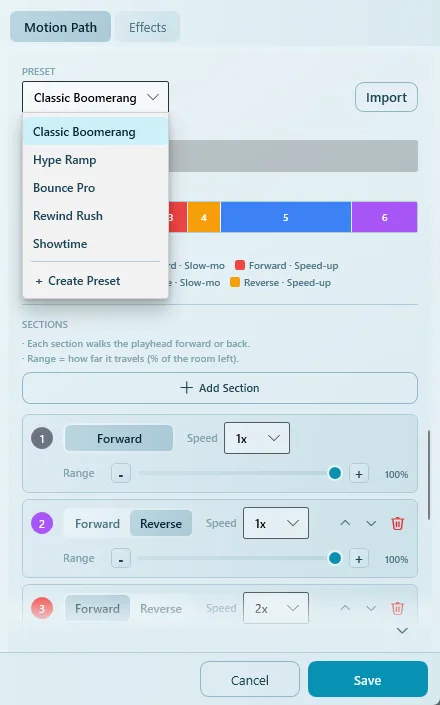
- 在片段编辑器中点击 打开编辑器。Motion Path 编辑器 打开,包含 运动路径 和 效果 两个标签页。
- 选择一个 预设 作为起点。
- 在 片段 下设置每个动作:正放 或 倒放(第一段始终为正放)、速度(0.25x 到 3x)和 范围(移动多远,按该方向剩余空间的百分比)。
- 用 添加片段 增加动作;用每行的按钮调整顺序或删除。
- 选择预览来源(示例视频 或 选择视频),点击 应用并预览。为提高速度,预览以较低分辨率渲染;最终视频使用你的输出分辨率。
- 点击 保存,把动作存到片段中。
满意了?在预设列表中选择 创建预设 并填写 预设名称,之后任何模板都能使用。预设还可以导出和导入(导入),在电脑之间共享。
预设中的各段只是起点。你可以随意增减动作;它们会无缝衔接,且永远不会超出录像结尾。
动态特效
在 效果 标签页中,可以在片段上叠加动态效果,例如金粉、爱心或光斑:
- 从 相册 中选择,或用 浏览文件… 选择你自己的透明 WebM。
- 下载效果包 可获得更多效果。
- 设置 不透明度 和 速度;移除效果 可将其去掉。
360 视频亭和 glambot
Motion Path 也是 360 视频亭(相机臂绕宾客旋转)和 glambot(机械臂带着相机从宾客面前扫过)背后的引擎。一个预设就能把一次拍摄变成慢动作、变速和倒带;Hype Ramp 或 Showtime 能做出先慢后快的华丽效果。对于旋转臂,使用能以 120 fps 或更高帧率拍摄的无线运动相机(例如 GoPro HERO 9 或更新型号),慢动作更顺滑,也不会缠线。连接相机的方法请参阅 相机设置。
制作更长的视频:片段类型
点击 添加片段 在列表中加入新片段,然后选择 片段类型:
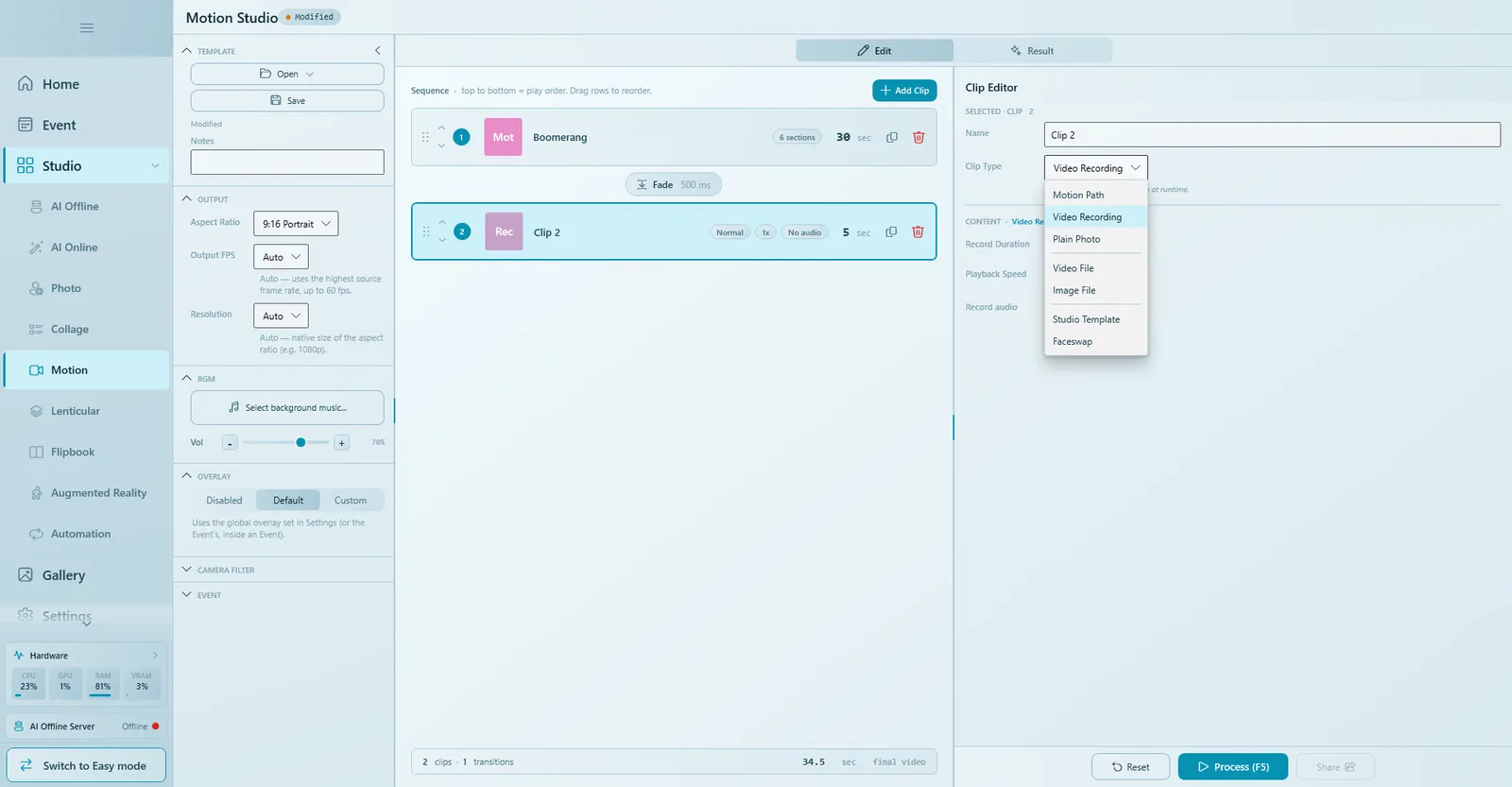
| 片段类型 | 说明 | 主要设置 |
|---|---|---|
| Motion Path | 一次录像按一连串动作播放(见上文)。 | 来源视频、录制时长、预设 / 编辑器。 |
| 视频录制 | 在活动中从相机录制视频。 | 录制时长、播放速度、录制音频。 |
| 普通照片 | 宾客的照片,不经 AI 处理。 | 源图片。 |
| 视频文件 | 你选择的视频,按原始时长播放(片头、赞助商片段)。 | 源文件。 |
| 图片文件 | 你选择的图片,在画面上停留(例如带活动标志的片头卡)。 | 时长、动画、尺寸模式。 |
| Studio 模板 | 在片段内运行另一个 Studio 模板,包括 AI(Photo Studio、AI Online、AI Offline、Face Swap)。 | 源模板;片段会显示其输出是图片还是视频。 |
| 换脸 | 把照片中的脸换到你的目标图片上。 | 目标图片、源图片。 |
片段设置详解
- 视频录制:设置 录制时长 和 播放速度。只有正常速度(1x)才能录制声音;其他速度下 录制音频 会被关闭。
- 图片文件:设置停留时长(时长),并加上柔和的 动画:无动画、放大、缩小、左移 或 右移。
- 图片文件 / 视频文件:运行时询问用户 会在每次运行模板时,用新选择的文件替换嵌入的文件。
- 普通照片 / 换脸:输入图片 可设为 独立(相机拍的新照片)、来自另一片段的输入 或 来自另一片段的结果。
- 给每个片段起一个 名称,便于在序列中识别。
排序、复制、删除
拖动片段可改变顺序(上 = 先播放)。每行都有 复制片段 和 删除片段。显示为红色的片段还缺少内容,原因会写在片段上(例如 未选择图片)。
转场
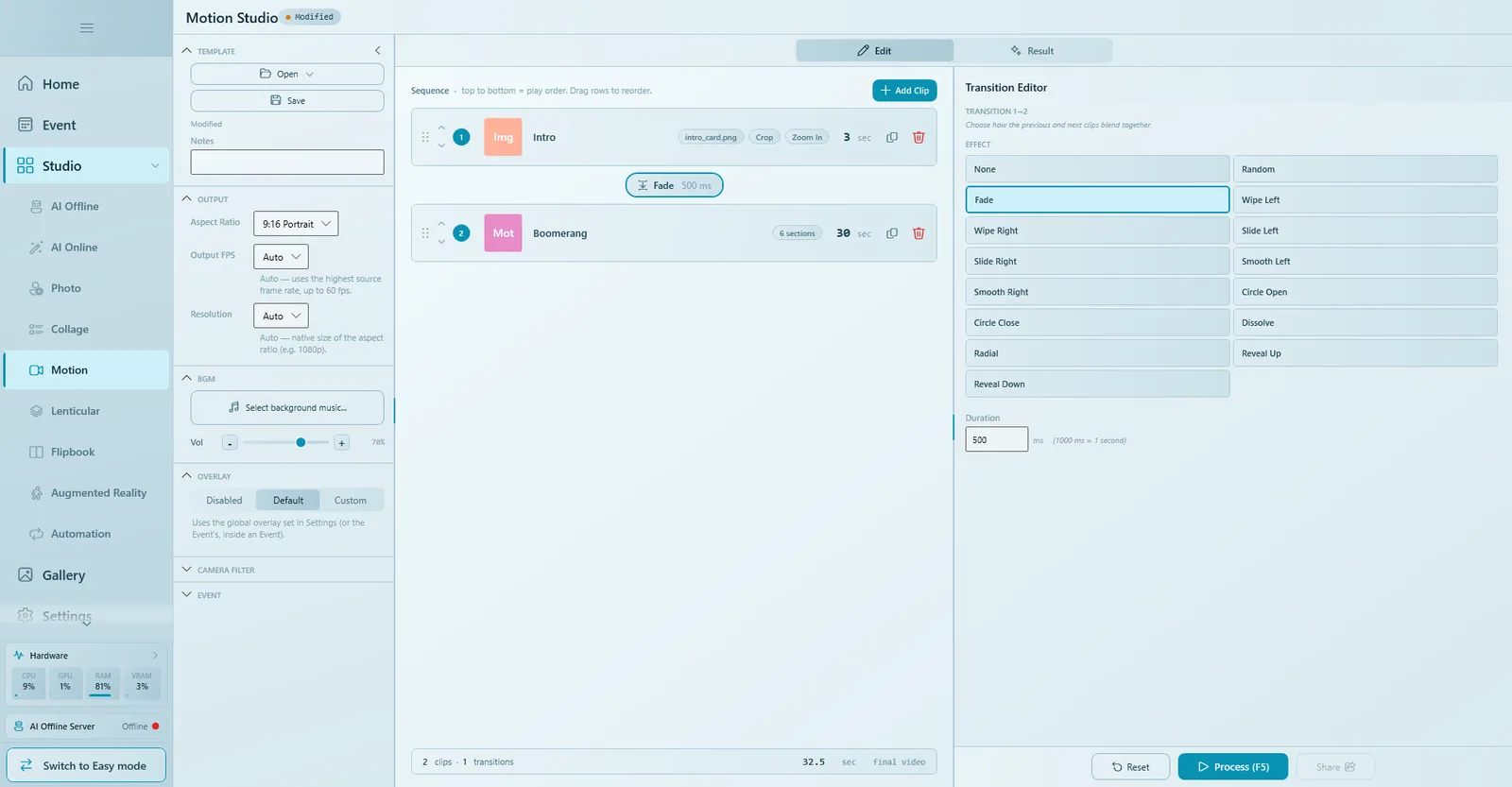
- 点击两个片段之间的转场标签。转场编辑器 打开。
- 选择 效果:None、Random、Fade、Wipe Left/Right、Slide Left/Right、Smooth Left/Right、Circle Open/Close、Dissolve、Radial、Reveal Up/Down。
- 以毫秒为单位设置 时长(1000 毫秒 = 1 秒)。
- 可选:应用到所有转场,或 重置为默认。
转场不能比两侧的片段更长。Q-Booth 会自动缩短它(缩短为较短片段的时长减 0.5 秒);如果剩下不足 0.6 秒,就变成直接切换。发生这种情况时会显示红色警告。
背景音乐
- 在 BGM 中点击 选择背景音乐...,选择一个音乐文件。
- 用 预览 / 停止 试听,并设置 Vol(默认 70%)。
音乐会自动循环或裁剪以匹配视频长度,无需另外剪辑文件。移除背景音乐 可将其去掉。
叠加、滤镜与 Event 设置
- 叠加 为整段视频加上相框。默认 使用设置中(或该 Event 的)相框;自定义 可选择 PNG,或选择透明 WebM 作为动态相框。禁用 则关闭。
- 相机滤镜 的用法与 Photo Studio 相同。
- 在 Event 下添加标题和封面图片:视频模板不会自动生成封面。
在视频中加入 AI 片段
Studio 模板 片段可以运行 AI Online 或 AI Offline。例如,把宾客的照片变成皇家冬日场景,再生成一段短视频,直接放进你的序列中。AI 模板本身在 AI Online Studio 或 AI Offline Studio 中制作。当 Studio 模板作为 Motion Path 片段的来源时,它必须输出视频,而不是图片。
完整示例:带片头的派对回旋视频
- 打开 Motion Studio,把 宽高比 设为 9:16。
- 点击 添加片段,将 片段类型 设为 图片文件,命名为 Intro,选择你的标志卡片,设为 3 秒并选择 放大。
- 把 Intro 拖到默认的 Motion Path 片段上方。
- 选中 Motion Path 片段,命名为 Boomerang,把 录制时长 设为 5 秒,并选择 Bounce Pro 预设。
- 点击两个片段之间的转场,选择 Fade、500 ms。
- 在 BGM 中添加音乐,在 叠加 › 自定义 中添加相框。
- 在 Event 下添加标题和封面,然后 保存。
- 按 处理 (F5),录一段测试视频并检查结果。
最终处理与保存
在片段列表下方的栏中确认预计时长,然后按 处理 (F5)。每个片段会被录制或载入,按你的转场拼接,并与音乐混合。若没有任何片段、某个片段信息不完整、作为视频来源的 Studio 模板输出的是图片,或片段之间形成循环引用,Q-Booth 会给出明确提示并停止。
点击 保存。Motion Studio 模板保存为 .qsm;音乐和素材都嵌入其中,文件可独立使用。
在活动中使用
打开活动的 模板,选择 打开文件;或选择 在 Studio 中创建 直接制作,再用 保存并返回 回来。参见 模板。
小提示
- 片段要短:宾客需要等待渲染。录制 5–10 秒就足够了。
- 只有正常速度(1x)的片段会保留声音。
- 9:16 适合手机,大多数宾客都在手机上观看视频。
- 请在活动电脑上用真实相机测试整个模板;渲染时间取决于硬件。
常见问题
转场比我输入的数值短。
它被缩短以适应两侧片段。请加长片段或缩短转场。
录制的片段没有声音。
录制音频 只在正常播放速度(1x)下有效。如需声音,请把 播放速度 设为 1x。
某个片段显示为红色,无法开始处理。
阅读片段上写的原因(未选择图片、视频或模板),然后补全。
处理时提示 Studio 模板输出的是图片。
Motion Path 片段需要视频来源。请选择输出视频的模板,或单独使用 Studio 模板 片段。
渲染时间很长。
降低 分辨率 或 输出帧率,缩短录制时长,或减少片段数量。
下一步
仍需要帮助?
我们的团队在 WhatsApp 上为您解答。请告知 Q-Booth 版本及屏幕上显示的内容。