Motion Studio
Buat boomerang dan rangkaian video dengan preset Motion Path, klip, transisi, musik latar, dan overlay.
Motion Studio mengubah klip kamera, foto, dan video menjadi satu video jadi, lengkap dengan transisi, musik latar, dan efek. Gunakan untuk boomerang, klip slow motion dan speed ramp, video 360 dan glambot, serta rangkaian lebih panjang dengan intro, klip AI, dan penutup.

Bab (22)
- 0:00Pembuka: apa yang bisa dibuat Motion Studio
- 0:27Buka Motion Studio · tiga panel
- 0:49Pengaturan output
- 1:07Proses dan rekam dari kamera
- 1:26Hasil dan Bagikan
- 1:40Motion Path: rekam sekali, banyak gerakan
- 1:57Lima preset
- 2:09Motion Path Editor · simpan preset sendiri
- 2:32Efek bergerak
- 2:44Videobooth 360
- 3:01Kenapa GoPro
- 3:23Menyambungkan GoPro
- 3:45Glambot
- 4:03Menambah klip · jenis klip
- 4:32Rekam Video · gambar pembuka
- 4:50Urutan, duplikat, hapus
- 5:03Transisi
- 5:15Musik latar · overlay
- 5:36Klip AI
- 5:54Simpan, proses · video jadi
- 6:16Memakainya di event
- 6:35Tiga hal yang perlu diingat
Cara kerja video Motion Studio
- Sebuah video adalah daftar klip yang diputar dari atas ke bawah.
- Di antara dua klip Anda bisa menambahkan transisi.
- Musik latar berjalan di bawah seluruh video.
- Overlay (bingkai, diam atau animasi) berada di paling atas.
Untuk video satu klip yang cepat tanpa studio, lihat Video booth di Mode Mudah.
Membuka Motion Studio
Buka Studio › Motion. Proyek baru sudah berisi satu klip: klip Motion Path yang merekam 10 detik dengan preset Classic Boomerang.
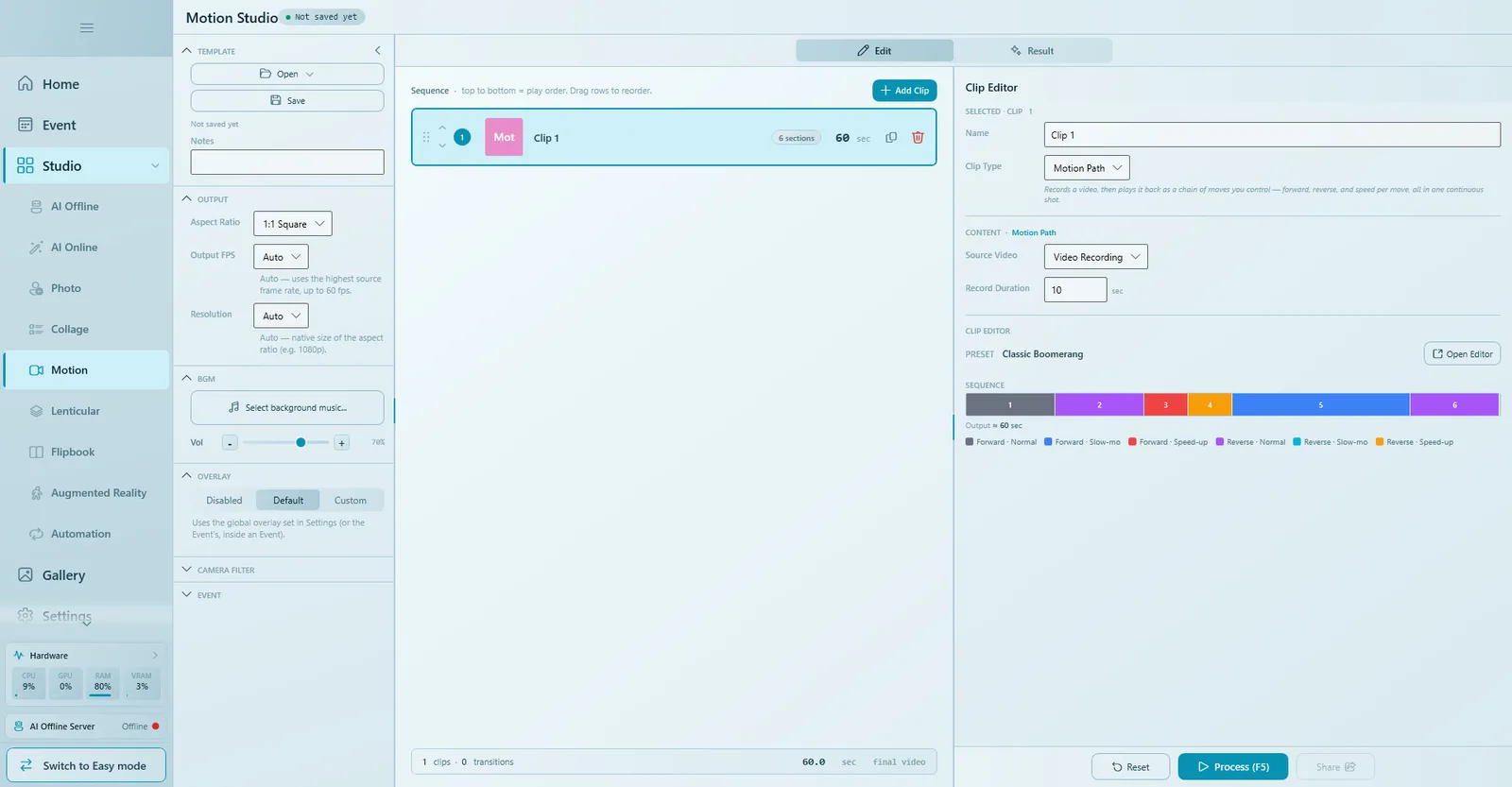
- Kiri: Template (Buka, Simpan, Catatan), Output, BGM, Overlay, Filter Kamera, Event.
- Tengah: Urutan, dengan tombol Tambah Klip. Bilah bawah menampilkan jumlah klip, jumlah transisi, dan panjang video akhir.
- Kanan: Editor Klip (atau Editor Transisi saat transisi dipilih), dengan Atur Ulang, Proses (F5), dan Bagikan.
- Tombol Edit / Hasil di atas berpindah antara menyusun dan menonton video jadi.
Pengaturan output
| Pengaturan | Fungsinya |
|---|---|
| Rasio Aspek | Bentuk video: 9:16 untuk ponsel, 1:1 untuk feed media sosial, 16:9 untuk layar. |
| FPS Output | Auto memakai frame rate sumber tertinggi, hingga 60 fps. Nilai tetap merender semua klip pada frame rate itu. |
| Resolusi | Auto memakai ukuran asli dari rasio aspek (misalnya 1080p). Ini batas atas: sumber tidak pernah diperbesar melebihi ukuran ini. Nilai lebih kecil merender lebih cepat dan menghasilkan file lebih kecil. |
Biarkan frame rate dan resolusi pada Auto kecuali Anda butuh file yang lebih kecil.
Video pertama Anda
- Pilih Rasio Aspek (misalnya 9:16).
- Tekan Proses (F5). Untuk klip kamera, jendela Input Motion Studio meminta videonya: klik Pilih Input Video lalu pilih Kamera.
- Pilih hitung mundur dan rekam. Perekaman berhenti sendiri setelah durasi rekam tercapai.
- Periksa hasil rekaman: Ulangi, atau OK untuk menyimpannya. Lalu jalankan proses.
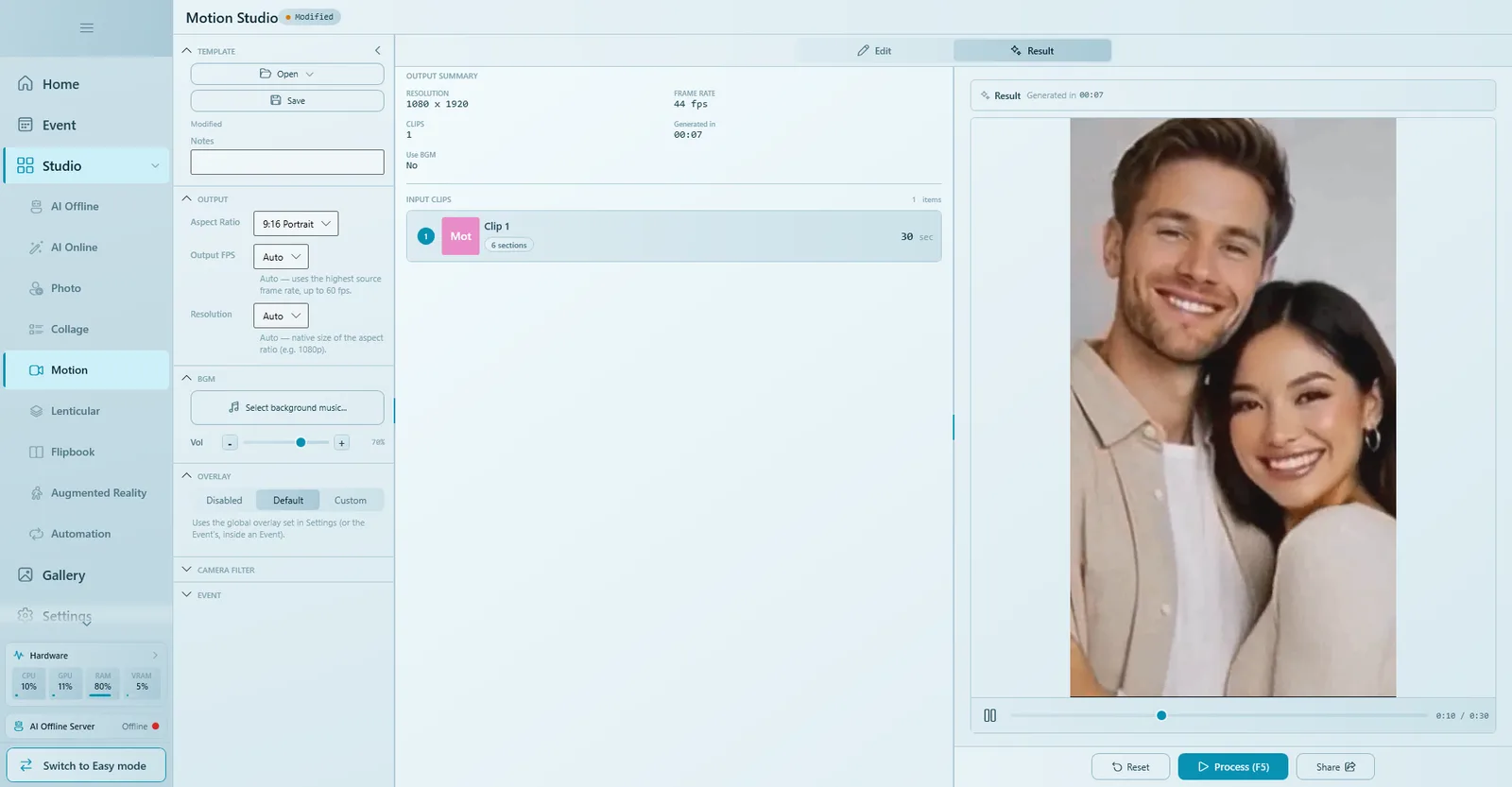
- Beberapa detik kemudian tab Hasil memutar video jadi, dengan RINGKASAN OUTPUT (resolusi, frame rate, klip, waktu render).
- Bagikan menyimpan file, menampilkan kode QR, atau mengirimnya lewat email.
Motion Path: rekam sekali, banyak gerakan
Klip Motion Path merekam satu kali lalu memutarnya ulang sebagai rangkaian gerakan. Setiap gerakan (sebuah section) berjalan maju atau mundur, dengan kecepatannya sendiri, sepanjang sebagian atau seluruh rekaman. Beginilah boomerang, akhir slow motion, dan efek rewind dibuat.
Di Editor Klip untuk klip Motion Path:
- Sumber Video: Rekam Video (direkam di booth) atau Studio Template (memakai hasil video dari template studio lain).
- Durasi Rekam: panjang rekaman dalam detik.
- PRESET dan bilah Urutan: setiap blok adalah satu section, lebarnya sesuai porsi waktunya, dan warnanya menunjukkan arah dan kecepatan (Maju · Normal, Maju · Slow-mo, Maju · Dipercepat, Mundur · Normal, Mundur · Slow-mo, Mundur · Dipercepat). Baris di bawahnya menunjukkan perkiraan panjang output (misalnya Output ≈ 60 sec).
Lima preset
| Preset | Nuansa |
|---|---|
| Classic Boomerang | Maju-mundur, boomerang klasik. |
| Hype Ramp | Mulai lambat lalu makin cepat. |
| Bounce Pro | Memantul penuh energi. |
| Rewind Rush | Sebagian besar diputar mundur. |
| Showtime | Ditutup dengan slow motion yang megah. |
Rekaman yang sama menghasilkan lima video yang sangat berbeda, jadi cobalah pada rekaman sungguhan.
Mengubah gerakan di Editor Motion Path
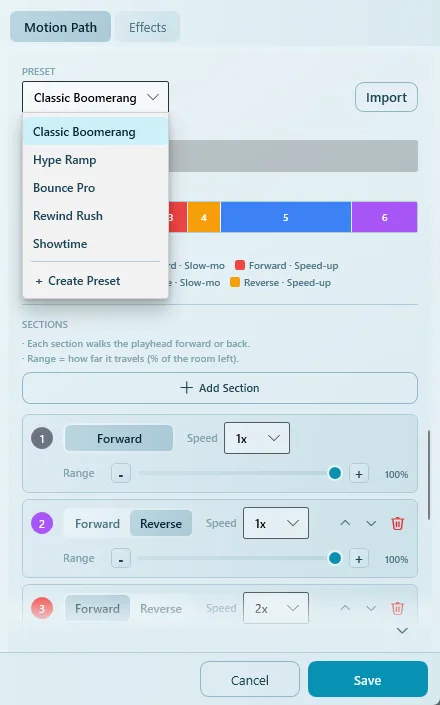
- Di Editor Klip, klik Buka Editor. Editor Motion Path terbuka dengan tab Jalur Gerak dan Efek.
- Pilih PRESET sebagai titik awal.
- Di SECTION, atur setiap gerakan: Maju atau Mundur (section pertama selalu Maju), Kecepatan (dari 0,25x sampai 3x), dan Jangkauan (seberapa jauh gerakannya, dalam % dari sisa ruang ke arah itu).
- Tambahkan gerakan dengan Tambah Section; ubah urutan atau hapus dengan tombol di setiap baris.
- Pilih sumber pratinjau (Video Contoh atau Pilih Video) lalu klik Terapkan & Preview. Pratinjau dirender pada resolusi lebih rendah agar cepat; video akhir memakai resolusi Output Anda.
- Klik Simpan untuk menyimpan gerakan ke klip.
Sudah puas? Pilih Buat Preset di daftar preset dan beri Nama Preset: preset itu lalu bisa dipakai di template mana pun. Preset juga bisa diekspor dan diimpor (Impor) untuk dipindahkan antarkomputer.
Section dalam preset hanyalah titik awal. Tambah atau kurangi gerakan sesuka Anda; gerakan tersambung mulus dan tidak pernah melewati akhir rekaman.
Efek animasi
Di tab Efek Anda bisa menambahkan overlay animasi di atas klip, seperti debu emas, hati, atau bokeh:
- Pilih dari Galeri, atau Telusuri berkas… untuk WebM transparan milik Anda.
- Unduh paket efek menambah lebih banyak efek.
- Atur Opasitas dan Kecepatan; Hapus efek untuk melepasnya.
Videobooth 360 dan glambot
Motion Path juga menjadi mesin di balik videobooth 360 (lengan kamera berputar mengelilingi tamu) dan glambot (lengan robot mengayunkan kamera melewati tamu). Satu preset mengubah satu rekaman menjadi slow motion, speed ramp, dan rewind; Hype Ramp atau Showtime memberi kesan glamor lambat-lalu-cepat. Untuk lengan yang berputar, kamera aksi nirkabel yang merekam 120 fps atau lebih (misalnya GoPro HERO 9 atau lebih baru) menjaga slow motion tetap halus dan tidak ada kabel yang kusut. Cara menghubungkan kamera dibahas di Pengaturan kamera.
Membuat video lebih panjang: jenis klip
Klik Tambah Klip untuk menambahkan klip baru ke daftar, lalu pilih Jenis Klip:
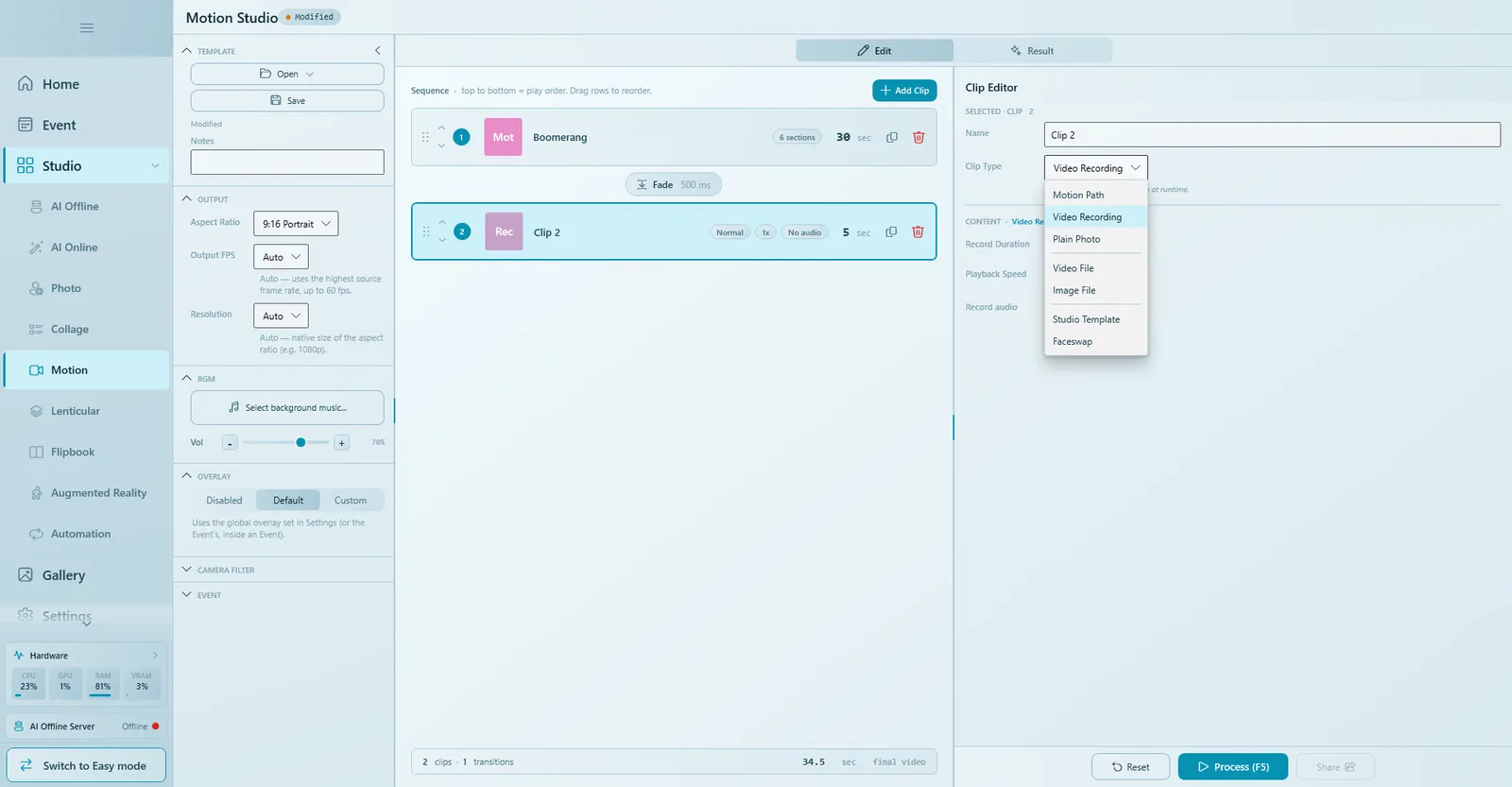
| Jenis Klip | Apa itu | Pengaturan utama |
|---|---|---|
| Motion Path | Satu rekaman yang diputar sebagai rangkaian gerakan (lihat di atas). | Sumber Video, Durasi Rekam, preset / editor. |
| Rekam Video | Merekam video dari kamera saat event. | Durasi Rekam, Kecepatan Putar, Rekam audio. |
| Foto Biasa | Foto tamu, tanpa AI. | Gambar Sumber. |
| File Video | Video pilihan Anda, diputar sesuai panjang aslinya (intro, klip sponsor). | File sumber. |
| File Gambar | Gambar pilihan Anda yang ditampilkan di layar (misalnya kartu intro dengan logo event). | Durasi, Animasi, Mode Ukuran. |
| Template Studio | Menjalankan template studio lain di dalam klip, termasuk AI (Photo Studio, AI Online, AI Offline, Face Swap). | Template sumber; klip menunjukkan apakah output-nya gambar atau video. |
| Faceswap | Foto dengan wajah ditukar ke gambar target Anda. | Gambar target, Gambar Sumber. |
Detail pengaturan klip
- Rekam Video: atur Durasi Rekam dan Kecepatan Putar. Suara hanya bisa direkam pada kecepatan normal (1x); pada kecepatan lain Rekam audio dimatikan.
- File Gambar: atur lamanya tampil di layar (Durasi) dan beri Animasi halus: Tanpa animasi, Perbesar, Perkecil, Geser Kiri, atau Geser Kanan.
- File Gambar / File Video: Tanya pengguna saat berjalan mengganti file yang tersemat dengan pilihan baru setiap kali template dijalankan.
- Foto Biasa / Faceswap: Input Gambar bisa Independen (foto baru dari kamera), Dari input klip lain, atau Dari hasil klip lain.
- Beri setiap klip Nama agar mudah dikenali di urutan.
Urutan, duplikat, hapus
Seret klip untuk mengubah urutan (atas = pertama). Duplikat klip dan Hapus klip ada di setiap baris. Klip berwarna merah masih membutuhkan sesuatu, dan alasannya tertulis di klip itu (misalnya Belum ada gambar dipilih).
Transisi
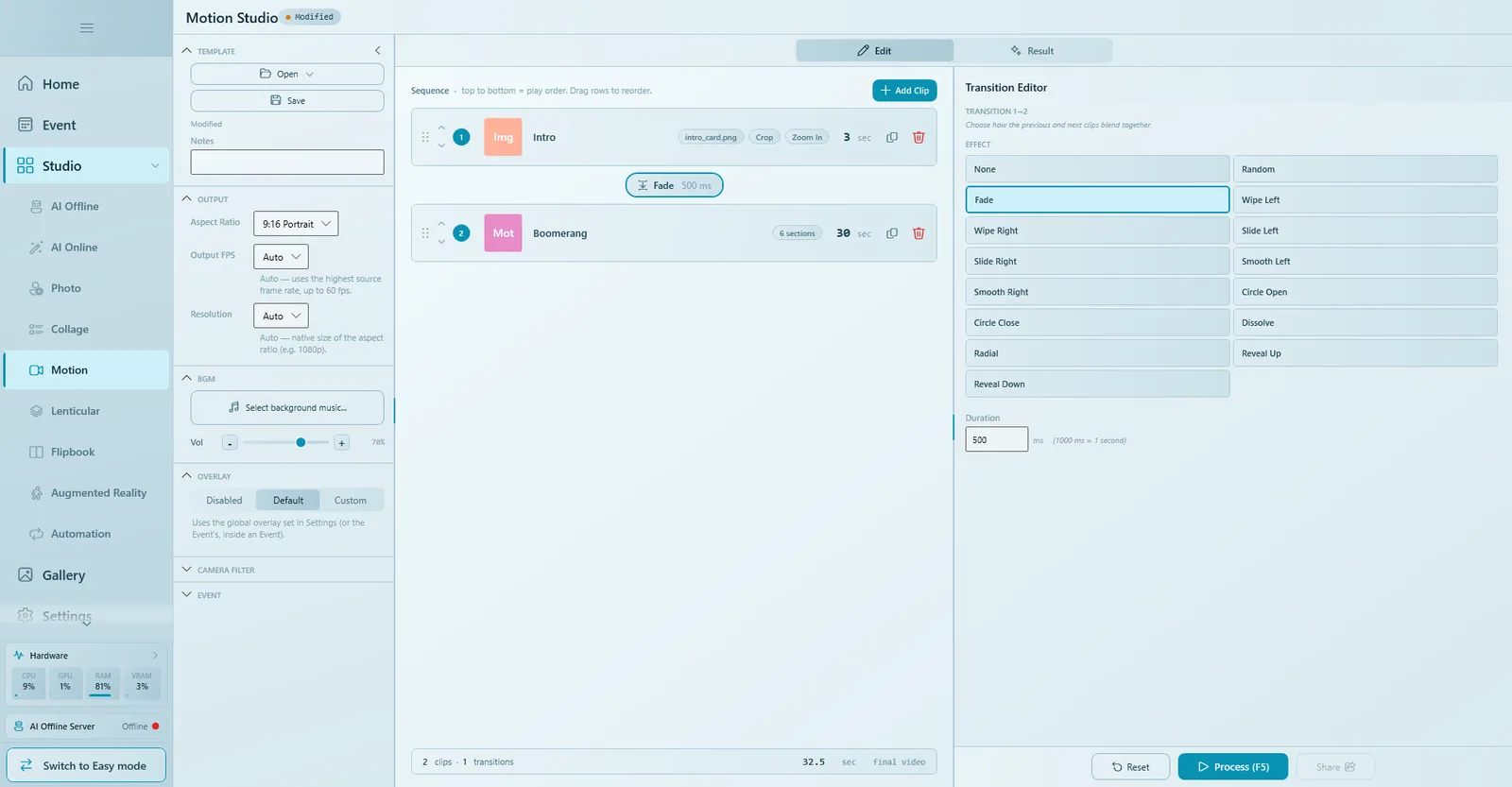
- Klik label transisi di antara dua klip. Editor Transisi terbuka.
- Pilih EFEK: None, Random, Fade, Wipe Left/Right, Slide Left/Right, Smooth Left/Right, Circle Open/Close, Dissolve, Radial, Reveal Up/Down.
- Atur Durasi dalam milidetik (1000 ms = 1 detik).
- Opsional: Terapkan ke semua transisi, atau Reset ke default.
Transisi tidak boleh lebih panjang dari klip di sekitarnya. Q-Booth memendekkannya secara otomatis (menjadi durasi klip yang lebih pendek dikurangi 0,5 detik); jika sisanya kurang dari 0,6 detik, transisi menjadi potongan langsung. Peringatan merah muncul bila ini terjadi.
Musik latar
- Di BGM, klik Pilih musik latar... dan pilih file musik.
- Gunakan Pratinjau / Stop untuk mendengarkan, dan atur Vol (bawaan 70%).
Musik otomatis diulang atau dipotong sesuai panjang video, jadi Anda tidak perlu mengedit filenya. Hapus musik latar untuk melepasnya.
Overlay, filter, dan pengaturan event
- Overlay memasang bingkai di atas seluruh video. Bawaan memakai bingkai dari Pengaturan (atau milik event); Kustom memungkinkan Anda memilih PNG, atau WebM transparan untuk bingkai animasi. Nonaktif mematikannya.
- Filter Kamera bekerja seperti di Photo Studio.
- Di bagian Event, isi judul dan gambar sampul: template video tidak punya sampul otomatis.
Klip AI di dalam video
Klip Template Studio bisa menjalankan AI Online atau AI Offline. Misalnya, foto tamu diubah menjadi adegan musim dingin kerajaan lalu dianimasikan menjadi video pendek, langsung di dalam rangkaian Anda. Template AI-nya sendiri dibuat di AI Online Studio atau AI Offline Studio. Jika Template Studio menjadi sumber klip Motion Path, template itu harus menghasilkan video, bukan gambar.
Contoh lengkap: boomerang pesta dengan intro
- Buka Motion Studio dan atur Rasio Aspek ke 9:16.
- Klik Tambah Klip, atur Jenis Klip ke File Gambar, beri nama Intro, pilih kartu logo Anda, atur 3 detik dan Perbesar.
- Seret Intro ke atas klip Motion Path bawaan.
- Pilih klip Motion Path, beri nama Boomerang, atur Durasi Rekam ke 5 detik dan pilih preset Bounce Pro.
- Klik transisi di antara kedua klip dan pilih Fade, 500 ms.
- Tambahkan musik di BGM dan bingkai di Overlay › Kustom.
- Isi judul dan sampul di Event, lalu Simpan.
- Tekan Proses (F5), rekam percobaan, dan periksa hasilnya.
Proses akhir dan menyimpan
Periksa perkiraan panjang video di bilah bawah daftar klip, lalu tekan Proses (F5). Setiap klip direkam atau dimuat, disambung dengan transisi Anda, dan dicampur dengan musik. Q-Booth berhenti dengan pesan yang jelas jika tidak ada klip, ada klip yang belum lengkap, Template Studio yang dipakai sebagai sumber video ternyata menghasilkan gambar, atau klip saling memberi input secara berputar.
Klik Simpan. Template Motion Studio disimpan sebagai .qsm; musik dan aset ikut disimpan di dalamnya, sehingga filenya mandiri.
Memakainya di event
Buka Template di event dan pilih Buka File, atau Buat di Studio untuk membuatnya langsung lalu kembali dengan Simpan & Kembali. Lihat Template.
Tips
- Buat klip singkat: tamu menunggu proses render. Rekaman 5–10 detik sudah cukup.
- Suara hanya bertahan di klip berkecepatan normal (1x).
- 9:16 cocok untuk ponsel, tempat kebanyakan tamu menonton videonya.
- Uji seluruh template di komputer event dengan kamera sebenarnya; waktu render tergantung perangkat keras.
Masalah umum
Transisi saya lebih pendek dari nilai yang saya ketik.
Transisi dipendekkan agar muat di antara klip. Perpanjang klipnya atau perpendek transisinya.
Klip rekaman tidak ada suaranya.
Rekam audio hanya berfungsi pada kecepatan putar normal (1x). Atur Kecepatan Putar ke 1x jika klip memerlukan suara.
Sebuah klip berwarna merah dan Proses tidak mau berjalan.
Baca alasan yang tertulis di klip (belum ada gambar, video, atau template dipilih) lalu lengkapi.
Proses menyatakan Template Studio menghasilkan gambar.
Klip Motion Path membutuhkan sumber video. Pilih template yang output-nya video, atau gunakan klip Template Studio secara terpisah.
Render memakan waktu lama.
Turunkan Resolusi atau FPS Output, perpendek rekaman, atau kurangi jumlah klip.
Langkah berikutnya
Masih butuh bantuan?
Tim kami siap membantu lewat WhatsApp. Sebutkan versi Q-Booth dan apa yang muncul di layar.