Lenticular Studio 光栅照片
用间距测试校准透镜,制作光栅翻转模板,打印出倾斜时会变换的清晰照片。
Lenticular Studio 把两张或更多照片交错合成到一张打印页上。在上面贴一张光栅透镜片,倾斜一下,画面就会在几张照片之间切换。透镜必须与打印页精确匹配,所以请先做间距测试,再制作模板。

光栅照片的原理
光栅透镜片是一张透明塑料片,表面布满细小的平行凸棱(透镜)。Q-Booth 把每张照片切成极细的条纹,再把这些条纹交错排在一张纸上。每条凸棱下面都对应着每张照片的一条条纹。倾斜卡片时,每条凸棱显示的条纹不同,于是你看到的是另一张照片。
只有条纹与凸棱完全对齐,效果才会成立。决定这一点的数值是 LPI(每英寸透镜数)。哪怕只差百分之几,打印出来的效果也会模糊、出现条纹或"重影"(两张照片同时可见)。
在屏幕上,交错后的结果看起来像一堆杂乱的细条纹。这是正常的。只有盖上透镜,才能把它还原成清晰的照片。
需要准备
- 光栅透镜片。包装上标有 LPI 数值,例如 50 或 75。请把它当作起点,而不是最终答案。
- 照片打印机和光面相纸。
- 用来把透镜固定在打印页上的胶带或背胶,以及裁切用的裁纸刀。
第 1 步:间距测试(打印前必须完成)
间距测试会打印一张校准页,上面有很多条带,每条按略有不同的 LPI 生成。把透镜放在校准页上,找出看起来正确的那一条。它的数字就是适合你的打印机、纸张和透镜组合的 LPI。
间距测试的结果只适用于一种打印机、纸张和透镜的组合。只要更换其中任何一项(包括新一批透镜片),都要重新测试。
打开间距测试
- 打开 Studio › Lenticular。
- 在左侧面板的 模板 区下方找到 间距测试 一行。它始终可见,不在菜单里。
- 点击 打开间距测试…,弹出 Pitch Test 校准 窗口。
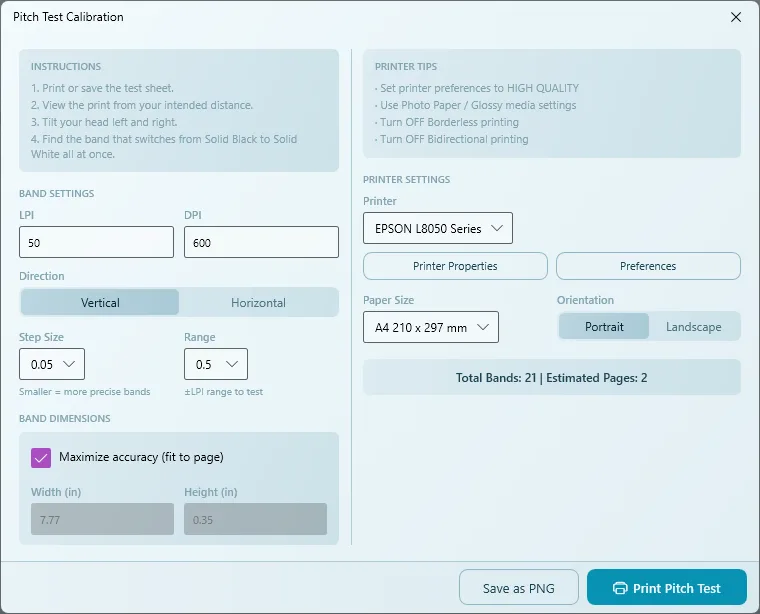
设置条带
- LPI:输入透镜包装上的数字,例如
50。 - DPI:打印分辨率,例如
600或720。请记下来。之后每次测试以及最终模板都必须使用相同的 DPI。 - 方向:透镜凸棱上下走向选 垂直,左右走向选 水平。必须与实际透镜一致。
- 步长:相邻条带之间的差值。第一轮用
0.05。 - 范围:在 LPI 上下各测试多大范围。第一轮用
0.5。LPI 为 50 时,会得到 49.50 到 50.50 共 21 条条带。 - 保持 最高精度(适应页面) 开启。条带会尽量铺满页面,条带越大越容易判断。只有需要指定 宽度(英寸) 和 高度(英寸) 时才关闭。
右下角会显示 条带总数 和 预计页数,并随输入实时更新。
设置打印机
- 选择 打印机、纸张尺寸 和 方向。
- 点击 打印机属性 或 首选项 打开 Windows 打印机驱动,按 打印提示 卡片设置:最高质量、照片/光面介质、关闭无边距、关闭双向打印。
- 在任何打印对话框中都按实际尺寸(100%)打印,不要使用"适应页面"。
- 点击 打印 Pitch Test。如果打印机连在另一台电脑上,点击 保存为 PNG,再到那台电脑上同样以 100% 打印。
双向打印会让打印头来回交替方向打印。对于满是细线的测试页,仅这一点就可能毁掉测试,所以务必关闭。
读取测试页
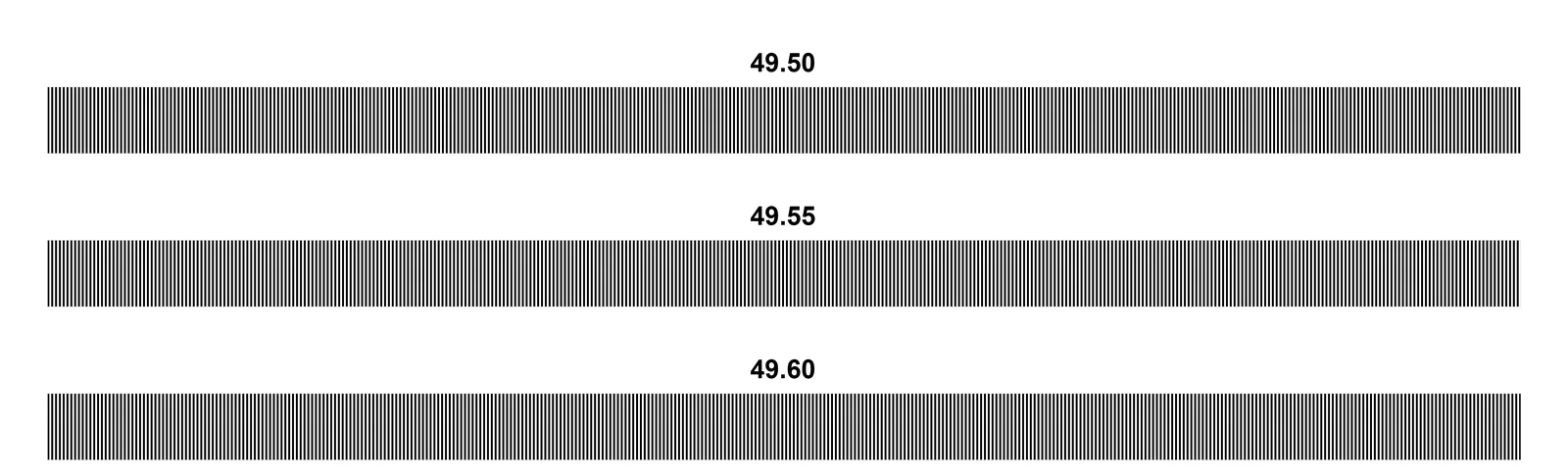
- 把透镜放在测试页上,凸棱与条带的线条平行。
- 从宾客手持成品时的距离观看。
- 头部左右倾斜(垂直)或上下倾斜(水平)。
- 大多数条带会碎成斑马纹:这些数字不对。找出整条同时从纯黑变为纯白的那一条。
- 读出该条带上方的数字,这就是你的 LPI。
可选:更精细的第二轮
如需更高精度,以刚找到的数字为中心(例如 50.15)再测一次,步长 设为 0.01,范围 设为 0.05,会打印 11 条相差 0.01 的条带。不要再细了:条带标签只显示两位小数。
记下结果
关闭间距测试窗口。它不会自动填入模板。请同时记下两个数字:找到的 LPI 和测试时用的 DPI,因为它们必须成对使用。
第 2 步:透镜标签页
透镜 标签页描述实际透镜和成品尺寸。
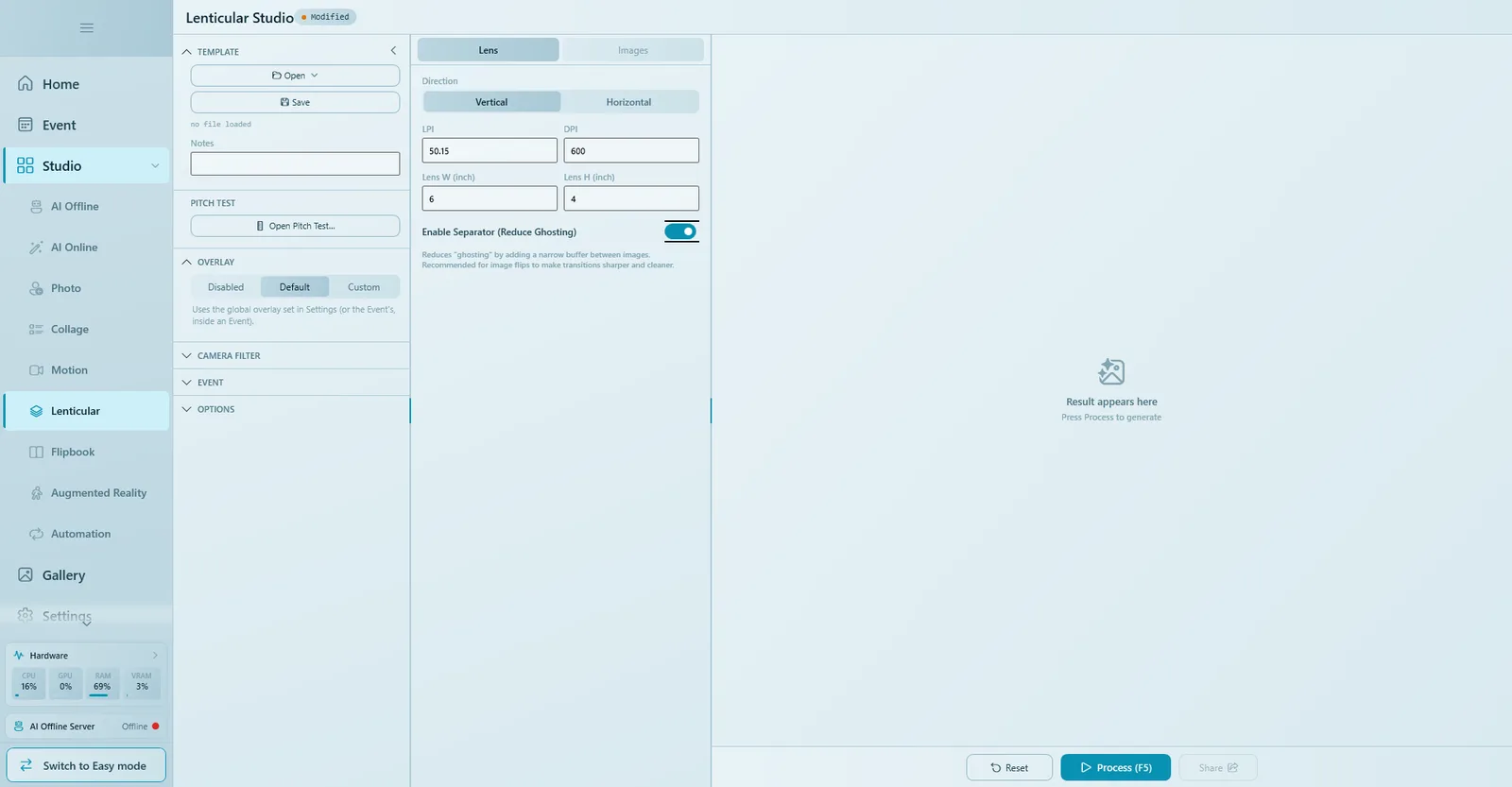
| 设置 | 填写内容 |
|---|---|
| 方向 | 垂直 或 水平,与间距测试时完全一致。 |
| LPI | 间距测试得到的数值(例如 50.15),而不是包装上的数字。 |
| DPI | 与间距测试时相同的 DPI。 |
| 透镜宽(英寸) / 透镜高(英寸) | 成品的实际尺寸(英寸),例如 6 × 4。它与 DPI 一起决定打印页的像素尺寸。 |
| 启用分隔条(减少重影) | 在图片之间加入一条窄缓冲带,避免翻转到一半时一张图透出另一张。翻转效果请保持开启。 |
第 3 步:图片标签页
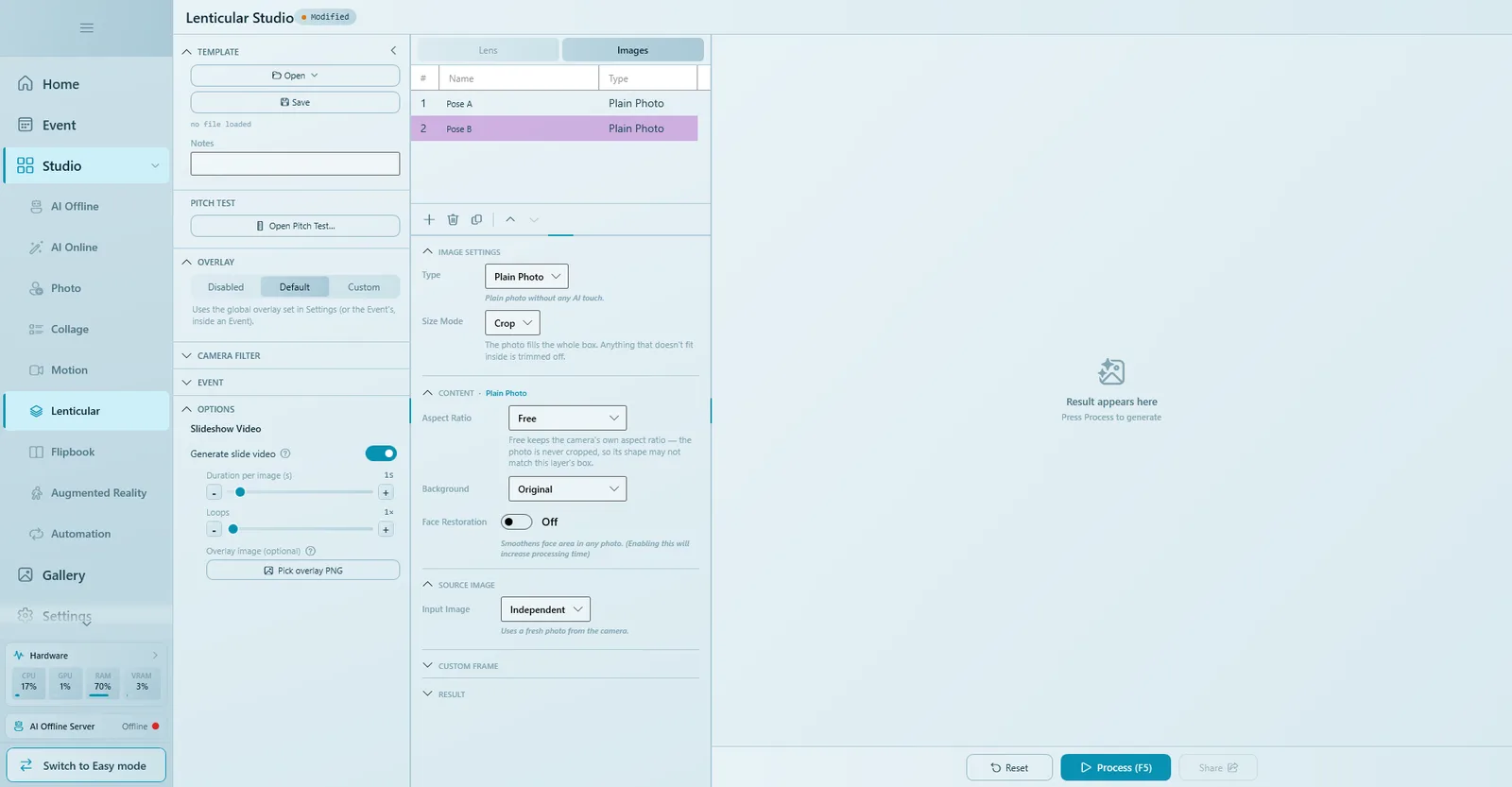
图片 标签页中的每一行就是翻转中的一张图。至少需要两张,少于两张 Q-Booth 不会处理。行的顺序就是倾斜卡片时图片出现的顺序。
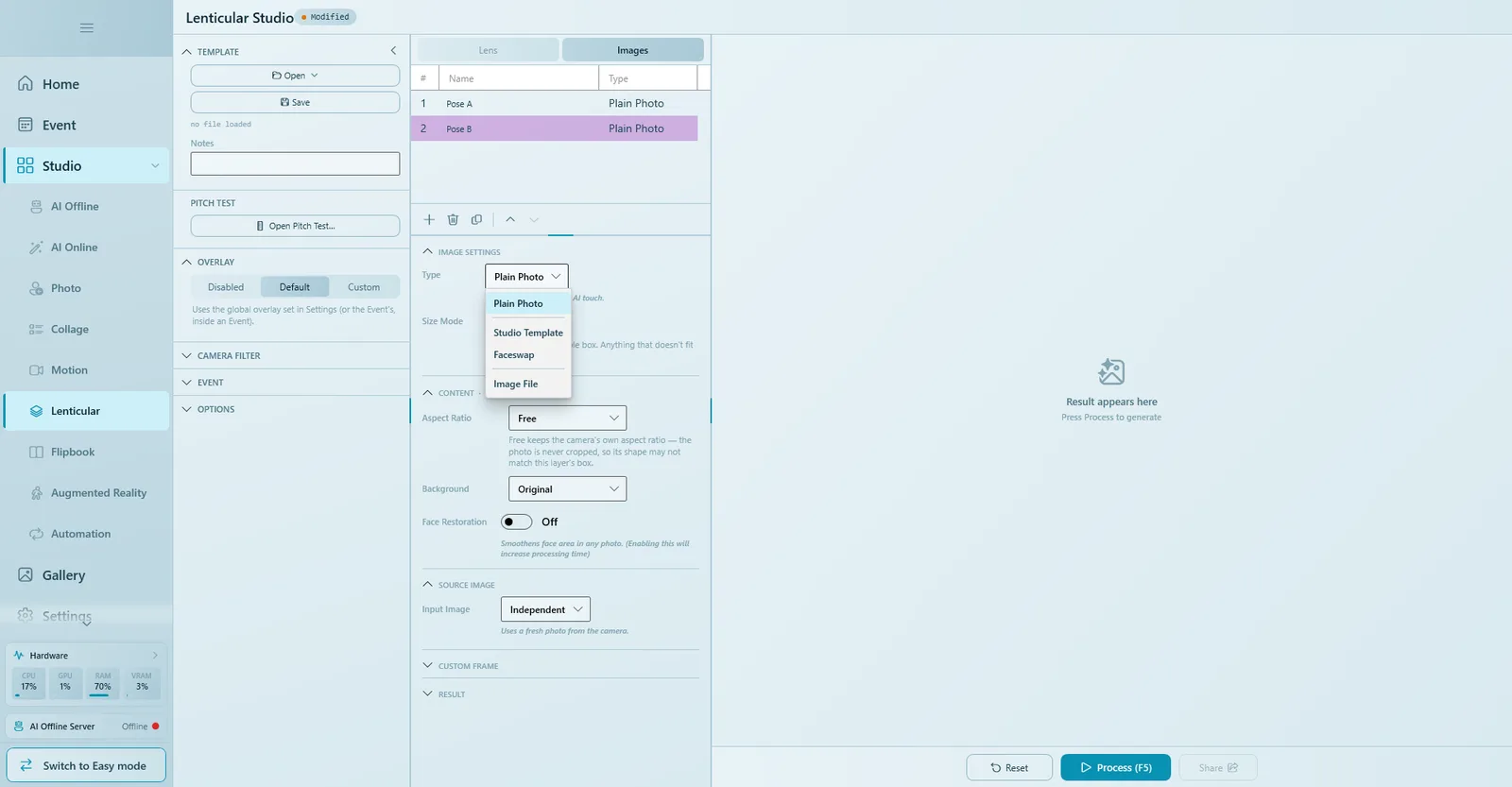
- 打开 图片 标签页,点击表格下方的 + 添加图层。
- 点击名称,取一个清楚的名字,例如"Pose A"。
- 在 图片设置 中选择 类型(见下表)。
- 将 尺寸模式 设为 裁剪(填满整个区域,裁掉边缘)或 适应(保留整张照片,留出空白)。做翻转效果时,所有图层都用 裁剪,图片才能对齐。
- 填写 内容 和 源图片 区。输入图片 = 独立 表示使用相机拍的新照片。
- 用同样的方法添加第二个图层。用上下箭头调整顺序,复制图标克隆图层,垃圾桶图标删除图层。
| 类型 | 用途 |
|---|---|
| 普通照片 | 照片原样使用,不经过 AI。 |
| Studio 模板 | 在图层内运行一个已保存的 Studio 模板(Photo、AI Offline 或 AI Online)。 |
| 换脸 | 把人脸换到你的目标图片上的照片(需要 Advanced 或 Pro 许可证)。 |
| 图片文件 | 你提供的固定图片,每次打印都相同(例如 Logo 卡)。 |
自定义框架
在 自定义框架 区,使用自定义框架 可把图层限制在透镜的一部分区域。点击 创建框架... / 编辑框架... 打开图层框架编辑器。框架内叠加 会把图层叠加裁剪到框架内(关闭时叠加覆盖整个透镜),图片位置 可选 框架上方 或 框架下方。
把图层单独作为结果
打开图层的 结果 区并开启 作为结果包含,该图层处理好的照片会作为单独的结果,与光栅打印页一起交付。
叠加与幻灯片视频
- 叠加(左侧面板):禁用、默认(使用设置中的叠加;在 Event 内则使用 Event 的叠加)或 自定义。叠加会在交错之前加到每个图层上,所以它和照片一样会被透镜图案切分。
- 选项 › 幻灯片视频:开启 生成幻灯片视频,生成一段依次播放各张图片的短 MP4。可设置 每张图片时长(秒)、循环次数 和 叠加图片(可选)。宾客能分享的是这段视频;光栅打印页只有拿在手里才有效果。
第 4 步:保存、处理与打印
- 点击 保存。提示:把 LPI 写进文件名(例如
flip_6x4_50.15.qsl),以后就知道这个模板是为哪种透镜做的。 - 点击 处理 (F5)。如果图层需要照片,会先出现输入窗口(也就是活动现场宾客看到的画面)。Q-Booth 会以完整打印分辨率渲染每个图层并进行交错。
- 点击 分享,再点 打印。光栅打印页的 调整照片 被禁用,并按实际尺寸(1:1)打印。
- 把透镜放在打印页上,左右滑动直到画面"咬合"到位。用胶带固定,然后裁切。
- 满意后点击 保存并返回(在 Event 内)或 保存。
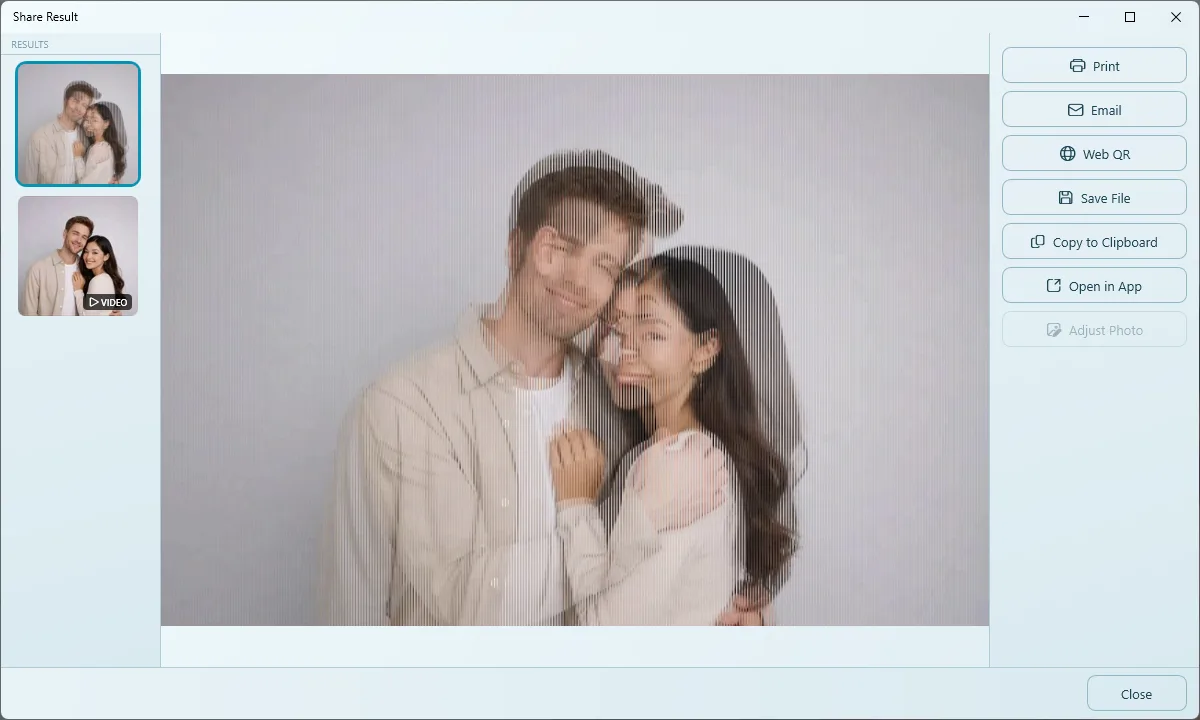
绝不要缩放光栅打印页:不要"适应页面",不要调整大小,不要裁剪。尺寸一变,就再也对不上透镜了。
光栅打印页文件非常大,因此不会上传用于二维码链接,而是上传每个图层的小尺寸副本。
三个要点
- LPI 和 DPI 永远成对。找到的 LPI 只在测试时的 DPI 下有效。
- 透镜标签页的 方向 必须与测试时一致。
- 永远按 100% 打印。
故障排除
打印效果模糊,或倾斜时出现宽条纹。
LPI 不匹配。用同一台打印机、同种纸张和同种透镜重新做间距测试,把新的 LPI 填到透镜标签页,并确认 DPI 与测试时相同。
两张图片同时可见(重影)。
开启 启用分隔条(减少重影),确认 方向 与凸棱一致,并左右滑动透镜直至对准。然后再检查 LPI。
以前效果正常,换了新透镜或新纸张就不行了。
校准只适用于一种打印机 + 纸张 + 透镜组合。请重新做间距测试。
打印尺寸与透镜尺寸不符。
有地方缩放了打印页。请按实际尺寸 / 100% 打印、关闭无边距,并检查 透镜宽(英寸) 和 透镜高(英寸)。
"至少需要 2 个图层。"
处理前,在 图片 标签页添加第二个图层。
测试页上没有一条看起来干净。
先检查打印机设置(关闭双向打印、最高质量、相纸、100%),并确认 方向 与透镜一致。如果正确值不在测试范围内,加大 范围 后重新打印。
下一步
仍需要帮助?
我们的团队在 WhatsApp 上为您解答。请告知 Q-Booth 版本及屏幕上显示的内容。