Lenticular Studio
Kalibrasi lensa dengan Uji Pitch, buat template flip lenticular, dan cetak hasil tajam yang berganti saat dimiringkan.
Lenticular Studio menggabungkan dua foto atau lebih menjadi satu cetakan yang di-interlace. Tempelkan lembar lensa lenticular di atasnya, miringkan, dan gambarnya berganti dari satu foto ke foto lain. Lensa harus pas persis dengan cetakan, jadi mulailah dengan Uji Pitch, lalu buat template Anda.

Bab (22)
- 0:00Pembuka
- 0:18Yang dibutuhkan — dan kenapa angka di kemasan hanya titik awal
- 0:38Buka Lenticular Studio · baris Uji Pitch
- 0:58Dialog Uji Pitch
- 1:13LPI, DPI dan arah
- 1:39Ukuran langkah & rentang — putaran pertama
- 2:07Dimensi band
- 2:24Pengaturan printer
- 2:53Cetak lembar uji
- 3:06Membaca lembar uji
- 3:33Putaran kedua
- 3:56Catat angkanya
- 4:12Bab 2 · tab Lensa
- 4:41Separator
- 4:56Tab Gambar · layer 1
- 5:29Layer 2 · tipe layer lainnya
- 5:55Video slideshow · simpan template
- 6:27Proses
- 6:51Hasilnya kelihatan salah — dan itu benar
- 7:03Cetak ukuran asli
- 7:20Rakit dan flip
- 7:31Tiga hal yang perlu diingat
Cara kerja cetakan lenticular
Lembar lensa lenticular adalah plastik bening yang dipenuhi alur-alur kecil sejajar (lensa). Q-Booth memotong setiap foto Anda menjadi strip yang sangat tipis lalu menganyam strip-strip itu dalam satu lembar. Setiap alur lensa berada di atas satu strip dari setiap foto. Saat kartu dimiringkan, setiap alur menampilkan strip yang berbeda, sehingga Anda melihat foto yang berbeda.
Ini hanya berhasil jika strip sejajar persis dengan alur lensa. Angka yang menentukannya adalah LPI (lensa per inci). Jika meleset beberapa perseratus saja, cetakan terlihat buram, bergaris, atau "ghosting" (kedua foto terlihat bersamaan).
Di layar, hasil interlace terlihat seperti garis-garis halus yang berantakan. Itu normal. Hanya lensa di atasnya yang mengembalikannya menjadi foto yang bersih.
Yang perlu disiapkan
- Lembar lensa lenticular. Kemasannya mencantumkan nilai LPI, misalnya 50 atau 75. Anggap itu titik awal, bukan jawaban akhir.
- Printer foto dan kertas foto glossy.
- Selotip atau perekat untuk menempelkan lensa ke cetakan, dan alat potong untuk merapikannya.
Langkah 1: Uji Pitch (lakukan sebelum mencetak)
Uji Pitch mencetak lembar kalibrasi berisi banyak band, masing-masing dibuat untuk nilai LPI yang sedikit berbeda. Letakkan lensa di atas lembar itu dan cari satu band yang terlihat benar. Angkanya adalah LPI yang tepat untuk kombinasi printer, kertas, dan lensa Anda.
Hasil Uji Pitch hanya berlaku untuk satu kombinasi printer, kertas, dan lensa. Ulangi setiap kali Anda mengganti salah satunya, termasuk batch lembar lensa yang baru.
Membuka Uji Pitch
- Buka Studio › Lenticular.
- Di panel kiri, di bawah bagian Template, cari baris Uji Pitch. Baris ini selalu terlihat, tidak tersembunyi di menu.
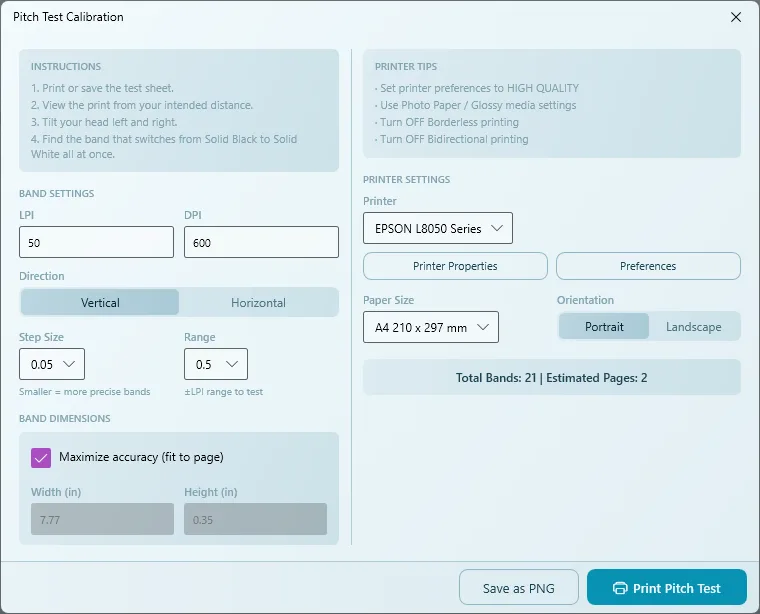
- Klik Buka Uji Pitch…. Jendela Kalibrasi Pitch Test terbuka.
Mengatur band
- LPI: ketik angka dari kemasan lensa, misalnya
50. - DPI: resolusi cetak, misalnya
600atau720. Catat angkanya. DPI yang sama harus dipakai di setiap uji dan nanti di template. - Arah: pilih Vertikal jika alur lensa berjalan dari atas ke bawah, Horizontal jika dari kiri ke kanan. Harus sesuai dengan lensa fisiknya.
- Ukuran Langkah: jarak antar band. Pakai
0.05untuk putaran pertama. - Rentang: seberapa jauh di atas dan di bawah LPI Anda yang diuji. Pakai
0.5untuk putaran pertama. Dengan LPI 50, hasilnya 21 band dari 49.50 sampai 50.50. - Biarkan Akurasi maksimal (sesuaikan ke halaman) aktif. Band dibuat sebesar yang muat di halaman, dan band yang besar lebih mudah dinilai. Matikan hanya jika Anda butuh Lebar (inci) dan Tinggi (inci) tertentu.
Baris di kanan bawah menampilkan Total Band dan Perkiraan Halaman, dan langsung diperbarui saat Anda mengetik.
Mengatur printer
- Pilih Printer, Ukuran Kertas, dan Orientasi.
- Klik Properti Printer atau Preferensi untuk membuka driver printer Windows, lalu ikuti kartu Tips Printer: kualitas tertinggi, media foto/glossy, borderless mati, dan bidirectional printing mati.
- Di dialog cetak mana pun, cetak dengan ukuran asli (100%). Jangan pernah memakai "fit to page".
- Klik Cetak Pitch Test. Jika printer ada di komputer lain, klik Simpan sebagai PNG lalu cetak file itu di sana, juga 100%.
Bidirectional printing mencetak setiap lintasan bolak-balik ke arah berlawanan. Pada lembar berisi garis yang sangat halus, ini saja sudah bisa merusak hasil uji, jadi selalu matikan.
Membaca lembar uji
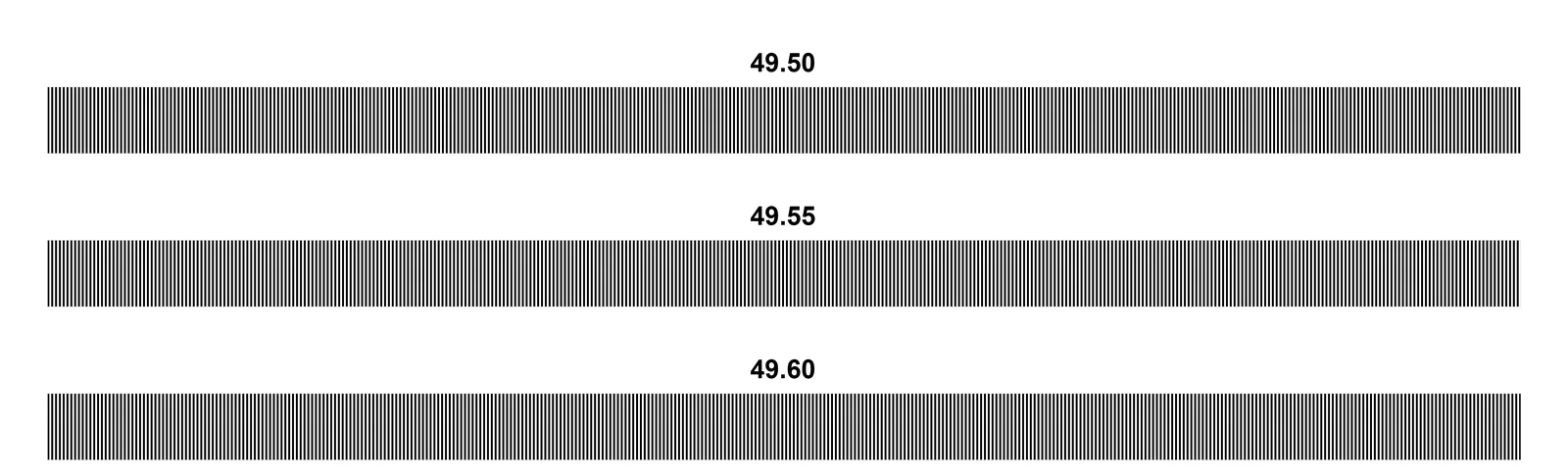
- Letakkan lensa di atas lembar uji, alurnya sejajar dengan garis band.
- Lihat dari jarak yang sama dengan jarak tamu memegang cetakan nanti.
- Miringkan kepala ke kiri dan kanan (Vertikal) atau ke atas dan bawah (Horizontal).
- Sebagian besar band pecah menjadi garis-garis seperti zebra: angka itu salah. Cari satu band yang berubah dari hitam pekat ke putih pekat sekaligus.
- Baca angka di atas band itu. Itulah LPI Anda.
Opsional: putaran kedua yang lebih halus
Untuk presisi tambahan, jalankan uji lagi dengan pusat di angka yang Anda temukan (misalnya 50.15), Ukuran Langkah 0.01, dan Rentang 0.05. Hasilnya 11 band dengan selisih seperseratus. Jangan lebih halus lagi: label band hanya menampilkan dua desimal.
Catat hasilnya
Tutup jendela Uji Pitch. Jendela ini tidak mengisi template secara otomatis. Catat kedua angka, LPI yang Anda temukan dan DPI yang dipakai saat uji, karena keduanya hanya berlaku berpasangan.
Langkah 2: tab Lensa
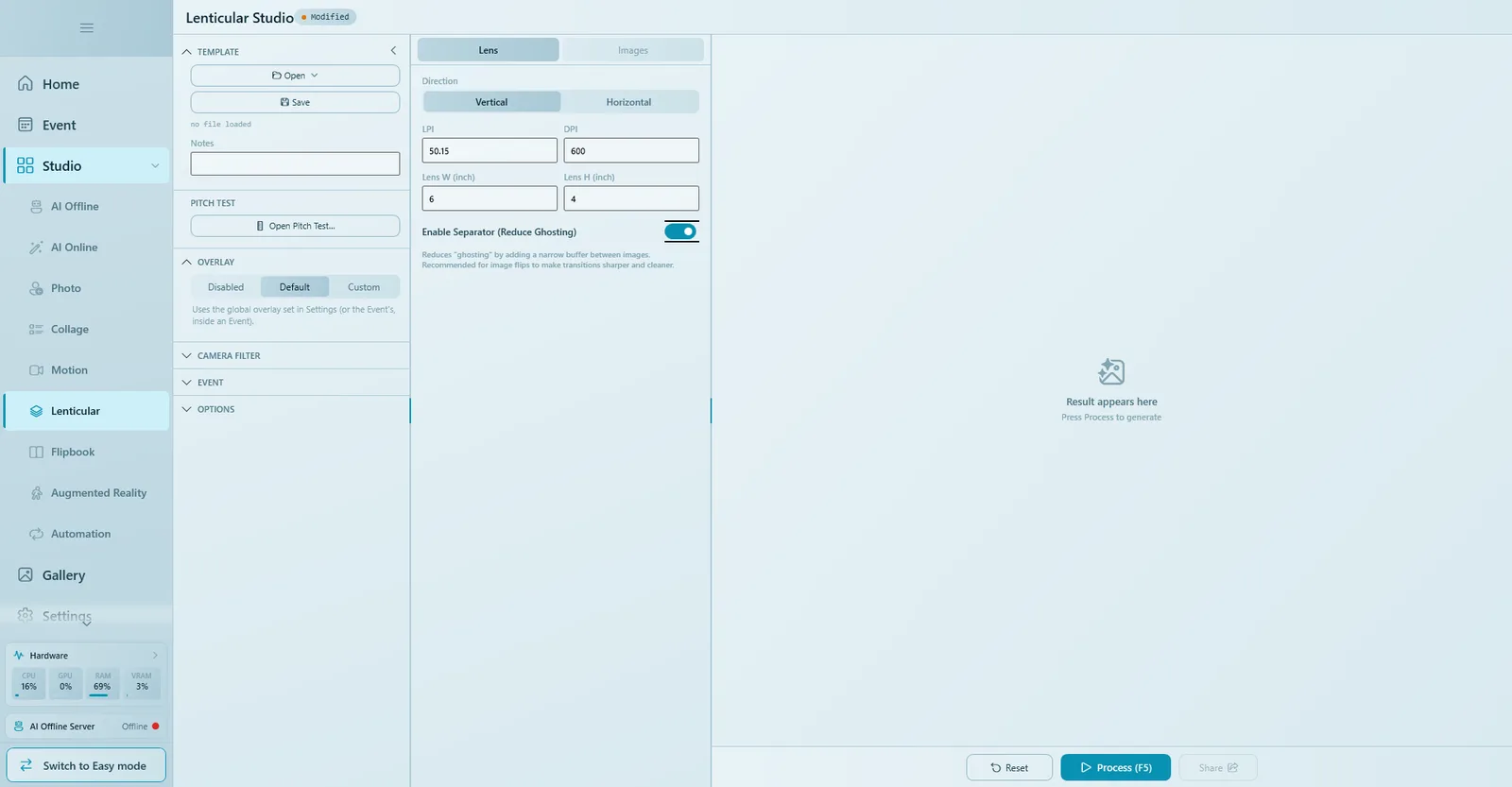
Tab Lensa menjelaskan lensa fisik dan ukuran cetakan jadi.
| Pengaturan | Yang diisi |
|---|---|
| Arah | Vertikal atau Horizontal, sama persis dengan saat Uji Pitch. |
| LPI | Nilai hasil Uji Pitch (misalnya 50.15), bukan angka di kemasan. |
| DPI | DPI yang sama dengan saat Uji Pitch. |
| Lebar Lensa (inci) / Tinggi Lensa (inci) | Ukuran fisik cetakan jadi dalam inci, misalnya 6 × 4. Bersama DPI, ini menentukan ukuran piksel lembar. |
| Aktifkan Separator (Kurangi Ghosting) | Menambahkan jeda tipis di antara gambar agar gambar satu tidak "tembus" ke gambar lain saat berganti. Biarkan aktif untuk efek flip. |
Langkah 3: tab Gambar
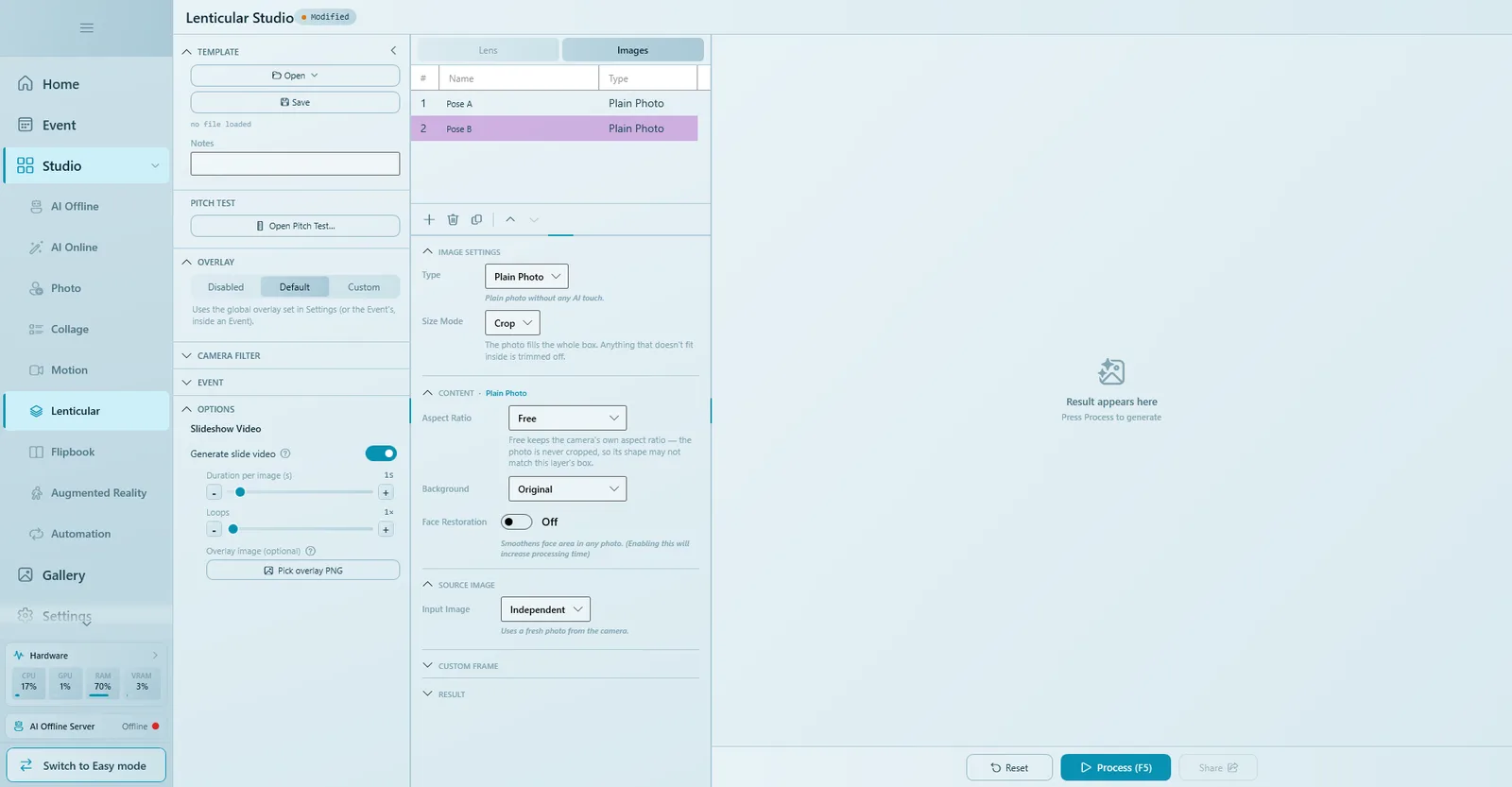
Setiap baris di tab Gambar adalah satu gambar dalam flip. Dibutuhkan minimal dua; Q-Booth tidak mau memproses jika kurang. Urutan baris adalah urutan gambar muncul saat kartu dimiringkan.
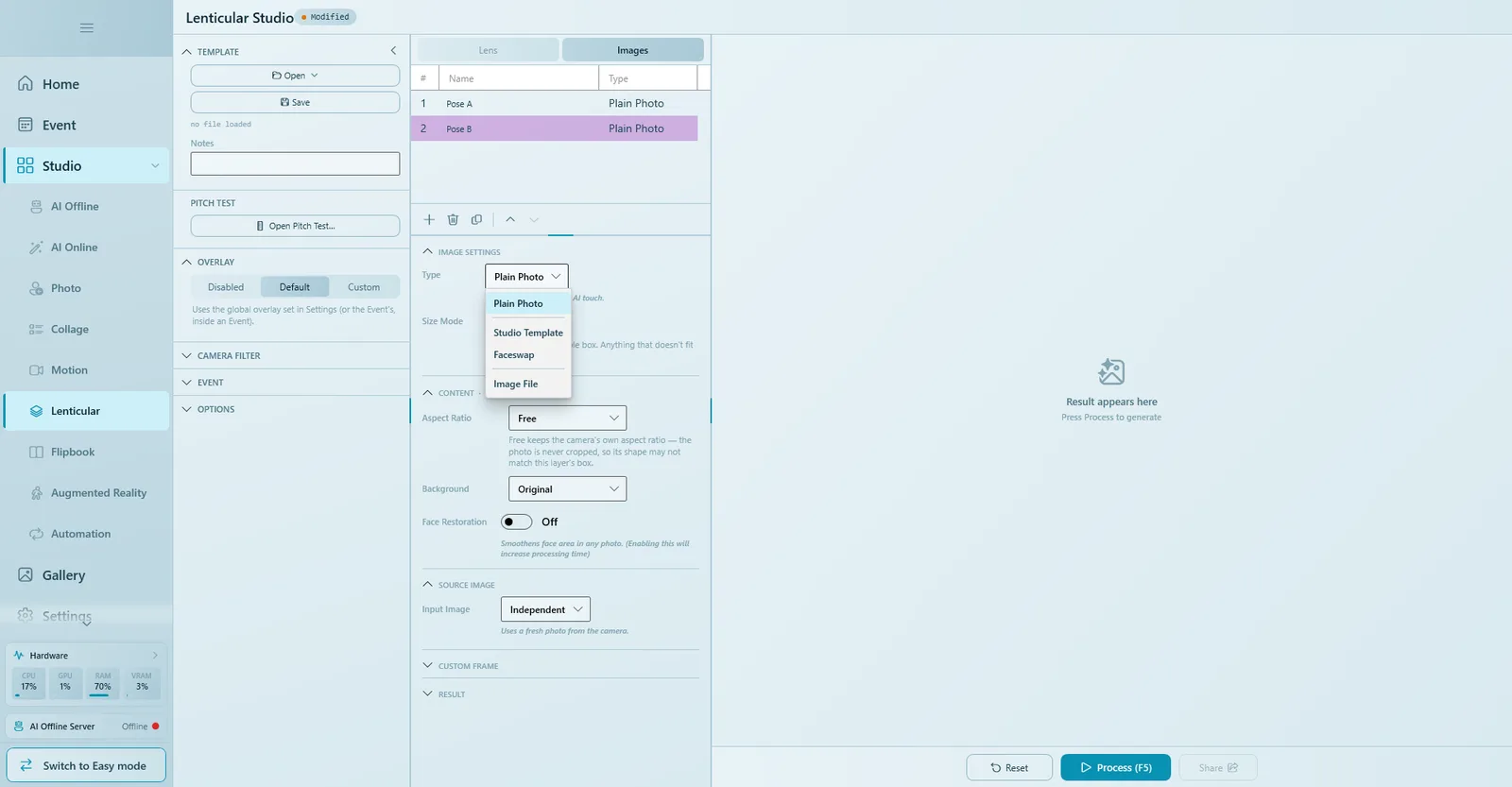
- Buka tab Gambar dan klik + di bawah tabel untuk menambah layer.
- Klik namanya dan beri nama yang jelas, misalnya "Pose A".
- Di Pengaturan Gambar, pilih Tipe (lihat tabel di bawah).
- Atur Mode Ukuran ke Potong (memenuhi seluruh area, tepinya dipangkas) atau Sesuaikan (seluruh foto masuk, tersisa ruang kosong). Untuk flip, pakai Potong di semua layer agar gambarnya sejajar.
- Isi bagian Konten dan Gambar Sumber. Gambar Input = Mandiri memakai foto baru dari kamera.
- Tambahkan layer kedua dengan cara yang sama. Pakai panah atas/bawah untuk mengubah urutan, ikon salin untuk menggandakan layer, dan ikon tempat sampah untuk menghapusnya.
| Tipe | Dipakai untuk |
|---|---|
| Foto Polos | Foto apa adanya, tanpa AI. |
| Template Studio | Menjalankan template studio tersimpan (Photo, AI Offline, atau AI Online) di dalam layer. |
| Faceswap | Foto dengan wajah ditukar ke gambar target Anda (lisensi Advanced atau Pro). |
| File Gambar | Gambar tetap yang Anda sediakan, sama di setiap cetakan (misalnya kartu logo). |
Bingkai Khusus
Di bagian Bingkai Khusus, Gunakan Bingkai Khusus membatasi layer hanya pada sebagian area lensa. Klik Buat Bingkai... / Edit Bingkai... untuk membuka editor bingkai layer. Overlay di dalam bingkai memotong overlay layer sesuai bingkai (mati = overlay mencakup seluruh lensa), dan Posisi Gambar menempatkan gambar Di Atas Bingkai atau Di Bawah Bingkai.
Menyertakan layer sebagai hasil tersendiri
Buka bagian Hasil pada layer dan aktifkan Sertakan sebagai hasil agar foto jadi layer itu juga dikirim sebagai hasil terpisah, di samping lembar lenticular.
Overlay dan video slideshow
- Overlay (panel kiri): Nonaktif, Bawaan (overlay dari Pengaturan, atau overlay event jika di dalam event), atau Kustom. Overlay diterapkan ke setiap layer sebelum interlace, jadi ikut terpotong pola lensa seperti fotonya.
- Opsi › Video Slideshow: aktifkan Buat video slide untuk membuat MP4 pendek yang menampilkan gambar bergantian. Atur Durasi per gambar (d), Pengulangan, dan Gambar overlay (opsional). Video inilah yang bisa dibagikan tamu; lembar lenticular hanya berfungsi saat dipegang.
Langkah 4: simpan, proses, dan cetak
- Klik Simpan. Tips: cantumkan LPI di nama file (misalnya
flip_6x4_50.15.qsl) agar Anda tahu template ini dibuat untuk lensa yang mana. - Klik Proses (F5). Jika layer membutuhkan foto, jendela input muncul lebih dulu (layar yang sama yang dilihat tamu di event). Q-Booth merender setiap layer dalam resolusi cetak penuh lalu meng-interlace-nya.
- Klik Bagikan, lalu Cetak. Atur Foto dinonaktifkan untuk lembar lenticular, dan lembar dicetak dalam ukuran asli (1:1).
- Letakkan lensa di atas cetakan dan geser sampai gambarnya "pas". Rekatkan, lalu rapikan.
- Jika sudah puas, klik Simpan & Kembali (di dalam event) atau Simpan.
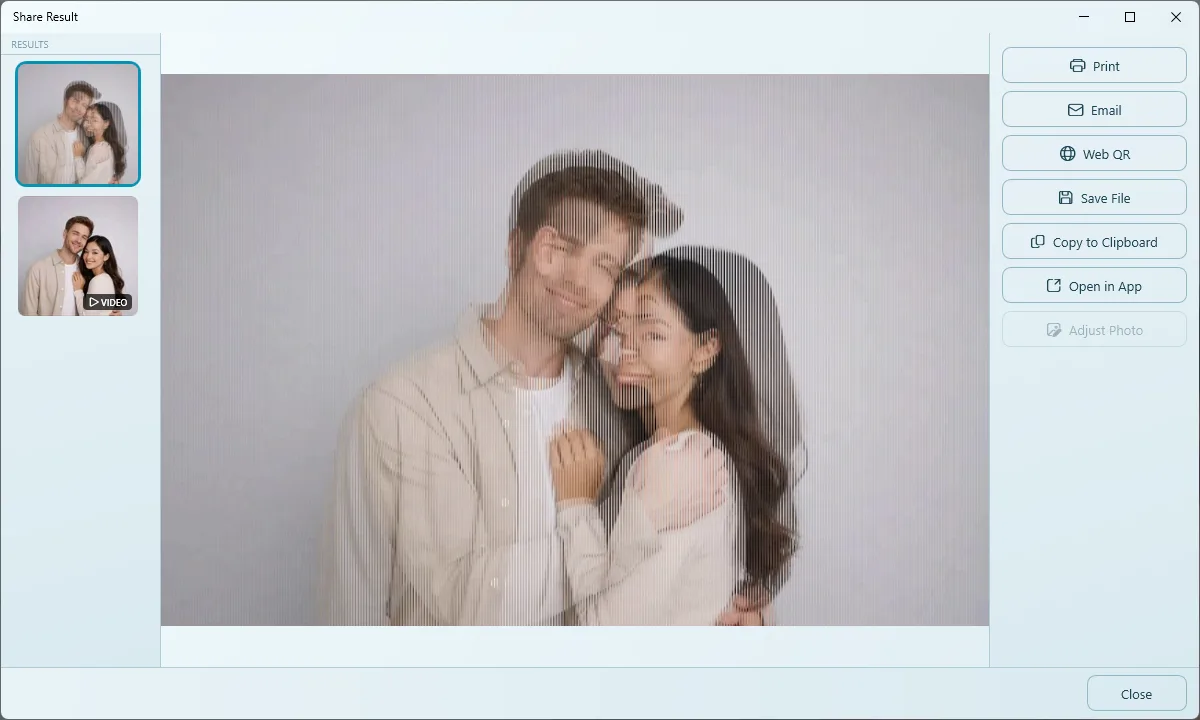
Jangan pernah mengubah ukuran cetakan lenticular: tanpa "fit to page", tanpa resize, tanpa crop. Lembar yang ukurannya berubah tidak lagi cocok dengan lensa.
Lembar lenticular berukuran file sangat besar dan sengaja tidak diunggah untuk link QR. Sebagai gantinya, salinan kecil dari setiap layer yang diunggah.
Tiga hal yang perlu diingat
- LPI dan DPI selalu berpasangan. LPI yang Anda temukan hanya berlaku pada DPI saat uji.
- Arah di tab Lensa harus sama dengan arah saat uji.
- Selalu cetak 100%.
Mengatasi masalah
Cetakan buram atau muncul garis lebar saat dimiringkan.
LPI tidak cocok. Jalankan Uji Pitch dengan printer, kertas, dan lensa yang sama, masukkan LPI baru di tab Lensa, dan pastikan DPI sama dengan saat uji.
Kedua gambar terlihat bersamaan (ghosting).
Aktifkan Aktifkan Separator (Kurangi Ghosting), pastikan Arah sesuai dengan alur lensa, dan geser lensa ke samping sampai pas. Lalu periksa lagi LPI-nya.
Sebelumnya berhasil, tapi tidak dengan lensa atau kertas baru.
Kalibrasi hanya berlaku untuk satu kombinasi printer + kertas + lensa. Ulangi Uji Pitch.
Ukuran cetakan tidak sama dengan ukuran lensa.
Ada yang mengubah ukurannya. Cetak dengan ukuran asli / 100%, borderless mati, dan periksa Lebar Lensa (inci) dan Tinggi Lensa (inci).
"Setidaknya 2 layer diperlukan."
Tambahkan layer kedua di tab Gambar sebelum memproses.
Tidak ada band yang terlihat bersih di lembar uji.
Periksa pengaturan printer dulu (bidirectional mati, kualitas tertinggi, kertas foto, 100%), dan pastikan Arah sesuai dengan lensa. Jika nilai yang benar berada di luar rentang yang diuji, perbesar Rentang lalu cetak lagi.
Langkah selanjutnya
Masih butuh bantuan?
Tim kami siap membantu lewat WhatsApp. Sebutkan versi Q-Booth dan apa yang muncul di layar.