自助机、付款与兑换码
把活动变成自助拍照亭,宾客用兑换码或 QRIS 付款开始会话。
自助机模式可以把活动变成自助拍照亭。宾客点击开始后,需要先通过一道“门禁”:输入兑换码,或扫描 QRIS 二维码付款,之后会话才会开始。适用于无人值守的拍照亭、预付套餐或付费拍摄。

工作原理
- 宾客在欢迎页点击开始。
- 出现自助机门禁:输入 兑换码 的数字键盘、QRIS 付款二维码,或者在两者都允许时询问 “请选择付款方式”。
- 兑换码通过或付款到账后,会话开始:问卷(如有)、模板、相机、结果。
- 结果页会在你设定的时间后自动回到开始页面,准备迎接下一位宾客。
这些设置都位于活动编辑器的 自助机模式 组中:设置、Voucher 和 QRIS。
开启自助机模式
- 打开活动,进入 自助机模式 › 设置。
- 打开 启用自助机模式。
- 在 允许的方式 中打开 Voucher、QRIS 或两者。
- 在 会话 中设置 结果页计时器(秒)。
- 如果使用 QRIS,填写 每场价格:宾客开始一场拍摄需要支付的金额。
- 点击 保存。
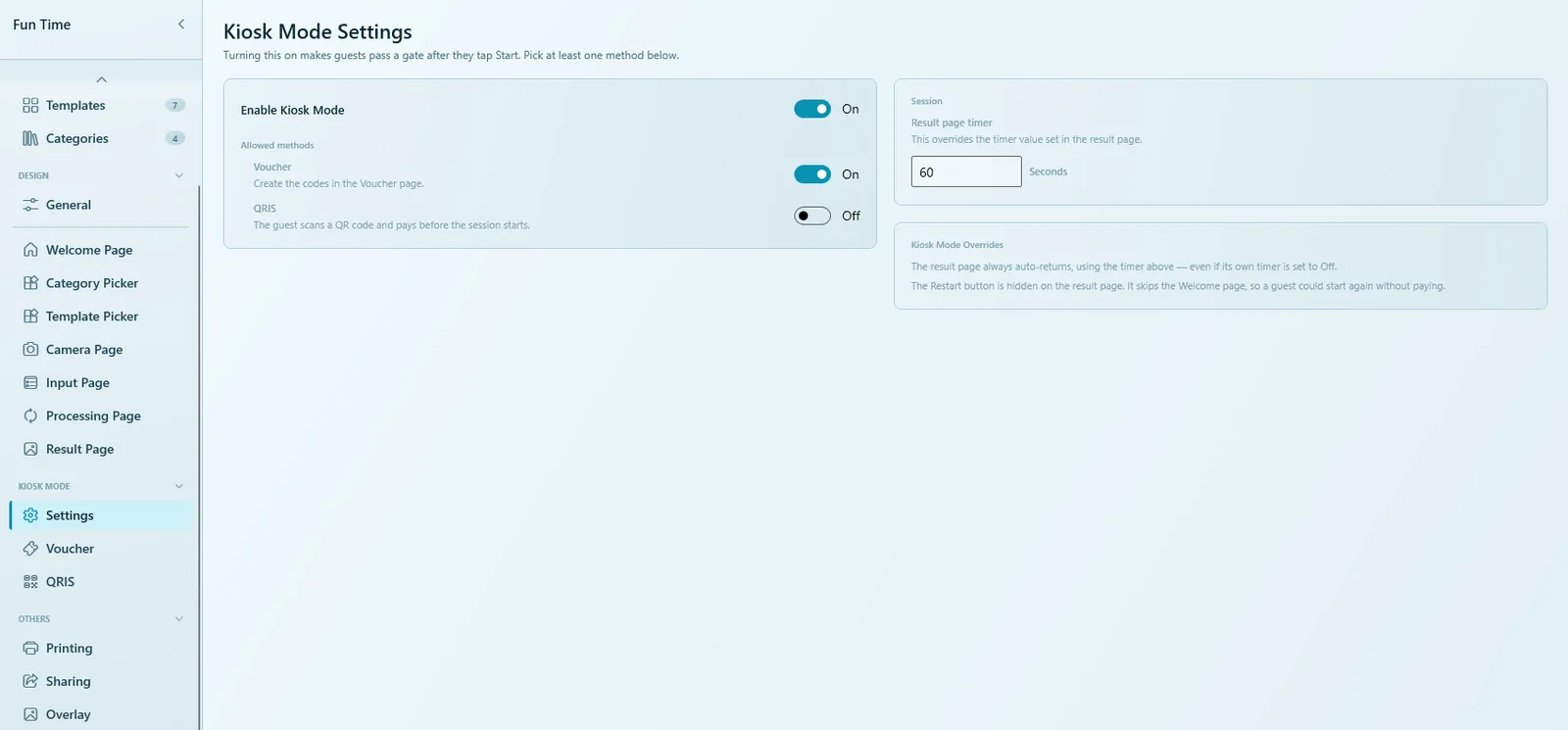
| 选项 | 作用 |
|---|---|
| 启用自助机模式 | 宾客点击开始后必须通过门禁。至少选择一种方式;如果一种都没选,门禁不起作用,宾客照常开始。 |
| Voucher | 宾客输入你在 Voucher 页面创建的兑换码。 |
| QRIS | 宾客扫描二维码并在开始前付款。只有当你的许可证中启用了 QRIS 附加组件时,才会显示此选项。 |
| 每场价格 | 宾客使用 QRIS 支付一场拍摄的金额。 |
| 结果页计时器 | 结果页停留多少秒后回到开始页面。此设置会覆盖结果页中设定的计时器。 |
自助机模式下的变化
Kiosk Mode 覆盖项 框中列出了两项用于保护付费会话的变化:
- 结果页 始终 使用上面的计时器自动返回开始页面,即使结果页自身的计时器设为关闭。
- 结果页上的 重新开始会话 按钮会被隐藏。该按钮会跳过欢迎页,否则宾客无需付款就能再拍一次。
兑换码
兑换码是宾客在拍照亭输入以开始会话的数字代码。每个码 只能使用一次。可以打印成卡片发放、作为套餐出售,或送给 VIP 宾客。
生成一批兑换码
- 进入 自助机模式 › Voucher,打开 优惠券管理 页面。
- 点击 创建优惠券。
- 填写 新建优惠券批次 窗口(见下表)。
- 点击 生成兑换码 并确认。兑换码会出现在列表中。
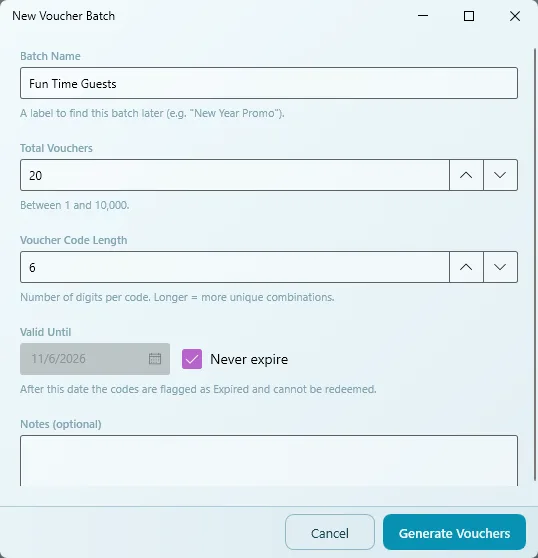
| 字段 | 填写内容 |
|---|---|
| 批次名称 | 方便日后查找的标签,例如“VIP 宾客”或“新年促销”。 |
| 优惠券总数 | 要生成多少个码,1 到 10,000 之间。 |
| 兑换码长度 | 每个码的位数。越长,唯一组合越多,也越难被猜中。如果码的数量多而长度太短,Q-Booth 会提示你增加长度。 |
| 有效期至 / 永不过期 | 过了这个日期,兑换码会被标记为已过期,无法再使用。勾选 永不过期 则没有截止日期。 |
| 备注(可选) | 你自己对这一批的备注。 |
兑换码列表
列表显示每个码的批次、有效期至、状态、使用日期,以及使用它的会话的 交易码。汇总行显示有效、已使用、已过期和已删除的数量。
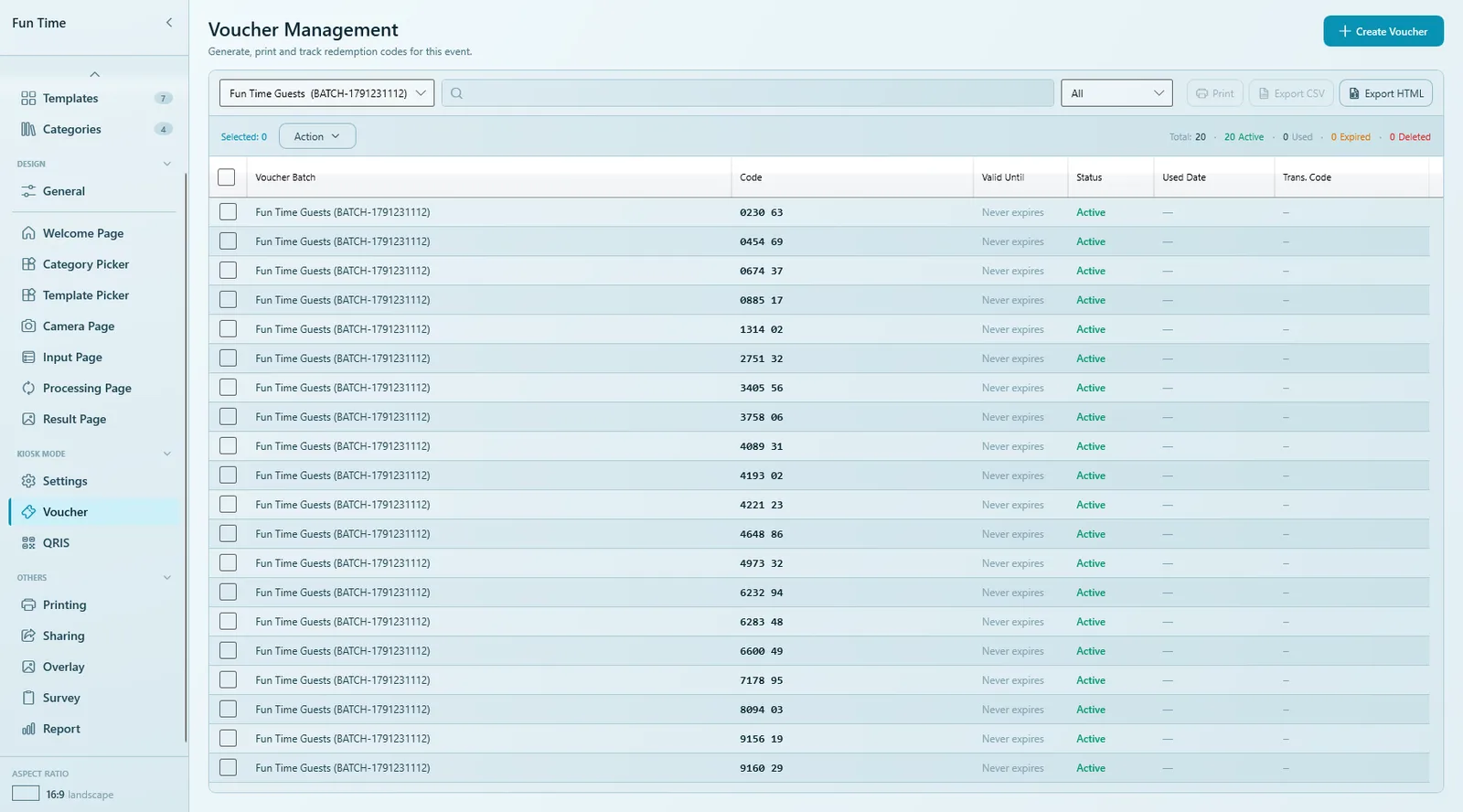
- 筛选和搜索:选择批次、选择状态(全部、有效、已使用、已过期……),或搜索兑换码或批次名称。
- 批量修改:勾选兑换码,然后使用 操作 › 设为有效、设为无效 或 删除。已使用的码会被跳过,只有有效的码可以删除。
- 导出:导出 CSV 生成表格,导出 HTML 生成单个批次的报告。
可以用 设为无效 暂时冻结尚未发出的兑换码。宾客输入无效的码时,会被提示联系工作人员。
打印兑换码卡片
- 把列表筛选到一个批次,或勾选同一批次中的兑换码。每次只能打印一个批次。
- 点击 打印。
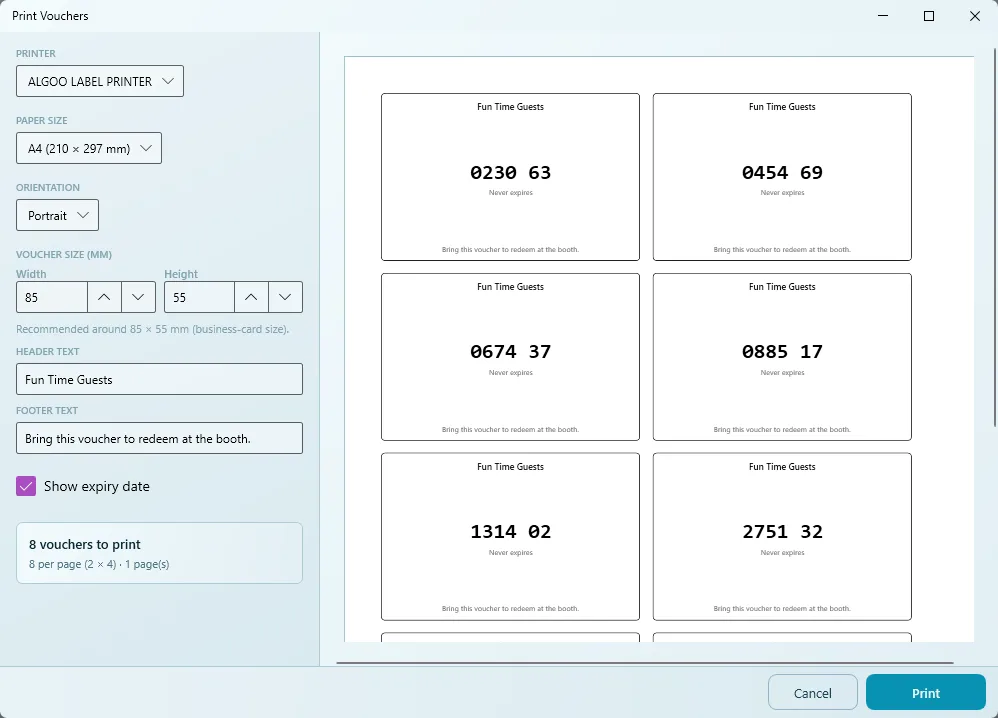
- 在 打印优惠券 中选择 打印机、纸张尺寸 和 方向。
- 设置 优惠券尺寸(毫米),建议约 85 × 55 毫米(名片尺寸)。
- 修改 页眉文本 和 页脚文本,并选择是否 显示过期日期。
- 检查预览和页数,然后点击 打印。
在拍照亭使用兑换码
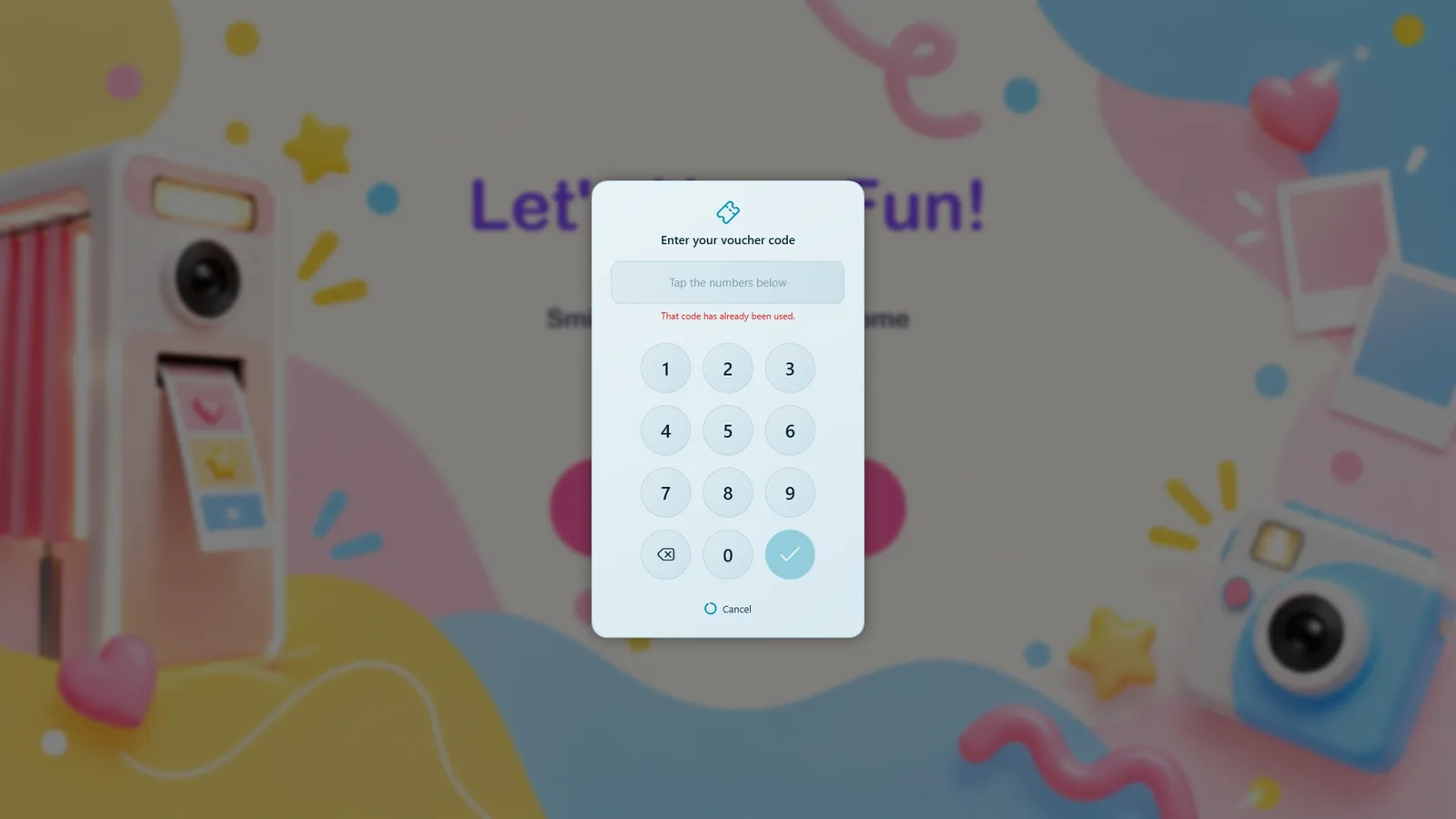
宾客点击开始,在数字键盘上输入兑换码(“请输入您的 Voucher 代码”),再点对勾确认,会话立即开始。如果兑换码无法使用,键盘会显示原因:
| 提示 | 原因 |
|---|---|
| 该代码无效,请核对后重试。 | 码不存在(输入错误)。 |
| 该代码已被使用。 | 每个码只能使用一次。 |
| 该代码已过期。 | 已超过 有效期至 日期。 |
| 该代码尚未启用,请联系工作人员。 | 码被设为无效。 |
| 该代码已失效。 | 码已被删除。 |
如果在拍照亭用过的码在优惠券管理中仍显示为有效,请重新打开 Voucher 页面刷新列表。报告 › 优惠券 始终显示最新状态。
QRIS 付款
QRIS 是印度尼西亚的全国二维码支付标准。开启 QRIS 后,拍照亭会显示金额为 每场价格 的付款二维码。宾客用银行或电子钱包 App 扫码,付款一到账会话就会开始。只有当你的许可证中启用了 QRIS 附加组件时,才能使用 QRIS 方式。
宾客看到的内容
- “扫码付款”,附带二维码和倒计时(“……后过期”)。
- 宾客在 App 中付款时显示 “等待付款……”。
- “已收到付款”,然后会话继续。
- 如果二维码过期或无法生成,宾客会看到提示信息,会话不会开始。
QRIS 页面
自助机模式 › QRIS 列出所选日期内生成的二维码(无论是否付款),包括 日期、金额、状态(等待中、已付款、已过期、已取消、失败)、渠道、渠道参考号 和 交易代码。
| 数据 | 含义 |
|---|---|
| 收入 | 仅宾客付款:本场活动的收入。 |
| 已收取 | 所有已付款的二维码,包括你的测试付款。这是支付服务商将结算给你的金额,请与其对账单核对。 |
| 已付款 | 有多少宾客二维码已付款。 |
| 未付款 | 已过期或未付款即取消的宾客二维码。 |
| 失败 | 支付服务无法生成二维码;宾客看到的是错误提示而不是二维码。 |
活动前测试 QRIS
- 在 QRIS 页面输入一个较小的 测试金额。
- 点击 Test,QRIS 测试 窗口会显示一个真实的付款二维码。
- 用你自己的银行或电子钱包 App 付款。
- 等待 “已收到付款”。测试记录会以 TEST 标记显示在列表中,计入 已收取,但不计入 收入。
QRIS 在整个活动期间都需要拍照亭有稳定的网络连接。请在活动现场的网络上测试,而不仅仅是在家里测试。
报告中的自助机数据
其他 › 报告 中有三个自助机视图:优惠券(每个码的状态及使用它的会话)、QRIS 付款(每个付款二维码)和 QRIS 汇总(每天一行)。摘要 中还提供 收入、付费场次 和 已使用优惠券 等 KPI 卡片。参见 报告。
自助拍照亭小贴士
- 在 打印 中设置 设置会话打印上限,让每场会话获得固定的打印数量。
- 在 常规 › 概览 中打开 退出时需要 PIN 和键盘屏蔽,并妥善保管退出 PIN。参见 运行活动。
- 结果页计时器要留足时间,让宾客在拍照亭重置前扫描二维码。
- 每场活动前:备份活动,并用 启动 (F5) 完整测试一场会话,包括一个兑换码和(如使用)一次 QRIS 测试付款。
常见问题
宾客不用输入任何码就能开始。
启用自助机模式 未打开,或 允许的方式 中一个方式都没选。至少打开一种方式并保存。
没有 QRIS 开关。
只有当你的许可证中启用了 QRIS 附加组件时,才会显示 QRIS 选项。
结果页上的重新开始按钮不见了。
这是自助机模式的设计:该按钮会让宾客无需新的兑换码或付款就能再拍一次。
Q-Booth 提示兑换码数量过多。
对于这么多唯一兑换码来说,长度太短了。请增加 兑换码长度。
宾客看到“无法生成付款二维码。”
支付服务未能生成二维码。请检查网络连接,然后在 QRIS 页面使用 Test 按钮测试。
下一步
仍需要帮助?
我们的团队在 WhatsApp 上为您解答。请告知 Q-Booth 版本及屏幕上显示的内容。