Kiosk, Pembayaran & Voucher
Ubah event menjadi booth swalayan: tamu memulai sesi dengan kode voucher atau pembayaran QRIS.
Mode Kiosk mengubah event menjadi booth swalayan. Setelah tamu menekan Start, mereka harus melewati gerbang dulu: mengetik kode voucher atau membayar dengan memindai kode QRIS. Baru setelah itu sesi dimulai. Pakai fitur ini untuk booth tanpa petugas, paket prabayar, atau sesi berbayar.

Cara kerjanya
- Tamu menekan Start di Halaman Welcome.
- Gerbang kiosk muncul: keypad untuk kode voucher, kode pembayaran QRIS, atau, jika keduanya diizinkan, pertanyaan "Mau bayar dengan apa?"
- Setelah kode diterima atau pembayaran masuk, sesi dimulai: survei (jika ada), template, kamera, hasil.
- Halaman Hasil kembali ke awal dengan sendirinya setelah waktu yang Anda atur, siap untuk tamu berikutnya.
Semua ini ada di grup MODE KIOSK di Event Editor: Pengaturan, Voucher, dan QRIS.
Mengaktifkan Mode Kiosk
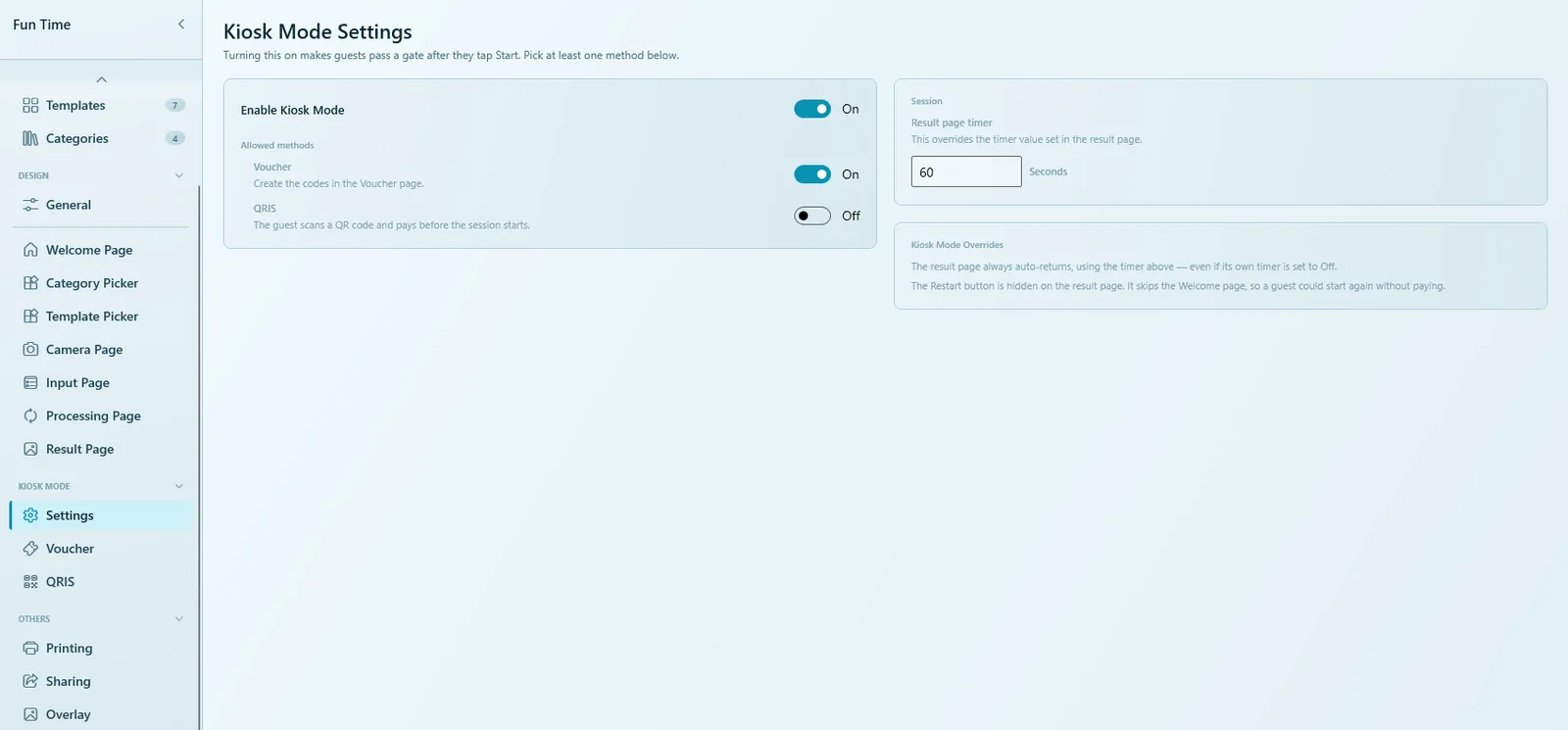
- Buka event, lalu masuk ke MODE KIOSK › Pengaturan.
- Aktifkan Aktifkan Mode Kiosk.
- Di Metode yang diizinkan, aktifkan Voucher, QRIS, atau keduanya.
- Di Sesi, isi Timer halaman hasil dalam detik.
- Jika memakai QRIS, isi Harga per sesi: nominal yang dibayar tamu untuk memulai satu sesi.
- Klik Simpan.
| Opsi | Fungsi |
|---|---|
| Aktifkan Mode Kiosk | Tamu harus melewati gerbang setelah menekan Start. Pilih minimal satu metode; jika tidak ada yang dipilih, gerbang tidak berfungsi dan tamu mulai seperti biasa. |
| Voucher | Tamu mengetik kode yang Anda buat di halaman Voucher. |
| QRIS | Tamu memindai kode QR dan membayar sebelum sesi dimulai. Opsi ini hanya muncul jika add-on QRIS aktif di lisensi Anda. |
| Harga per sesi | Nominal yang dibayar tamu untuk satu sesi dengan QRIS. |
| Timer halaman hasil | Berapa detik Halaman Hasil tampil sebelum kembali ke awal. Ini menimpa timer yang diatur di Halaman Hasil. |
Yang berubah di Mode Kiosk
Kotak Yang Ditimpa Kiosk Mode mencantumkan dua perubahan yang melindungi sesi berbayar:
- Halaman Hasil selalu kembali ke awal dengan sendirinya memakai timer di atas, walaupun timer miliknya sendiri diatur Off.
- Tombol Mulai Ulang Sesi disembunyikan di Halaman Hasil. Tombol itu melewati Halaman Welcome, sehingga tamu bisa mulai lagi tanpa membayar.
Voucher
Voucher adalah kode angka yang diketik tamu di booth untuk memulai sesi. Setiap kode hanya berlaku satu kali. Bagikan dalam bentuk kartu cetak, jual sebagai paket, atau berikan kepada tamu VIP.
Membuat satu batch voucher
- Masuk ke MODE KIOSK › Voucher. Halaman Manajemen Voucher terbuka.
- Klik Buat Voucher.
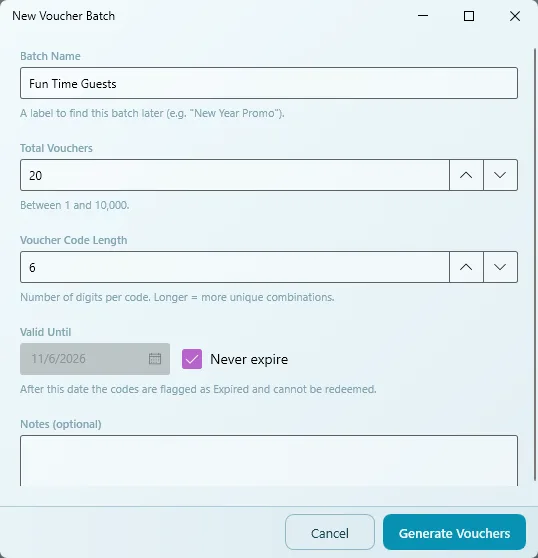
- Isi jendela Batch Voucher Baru (lihat tabel di bawah).
- Klik tombol Buat Voucher di jendela itu lalu konfirmasi. Kode-kode muncul di daftar.
| Kolom | Yang diisi |
|---|---|
| Nama Batch | Label untuk menemukan batch ini nanti, misalnya "Tamu VIP" atau "Promo Tahun Baru". |
| Total Voucher | Jumlah kode yang dibuat, antara 1 dan 10.000. |
| Panjang Kode Voucher | Jumlah digit per kode. Kode yang lebih panjang punya lebih banyak kombinasi unik dan lebih sulit ditebak. Jika Anda meminta banyak kode dengan panjang yang pendek, Q-Booth meminta Anda menambah panjangnya. |
| Berlaku Sampai / Tidak kedaluwarsa | Setelah tanggal ini kode ditandai Kedaluwarsa dan tidak bisa dipakai lagi. Centang Tidak kedaluwarsa untuk kode tanpa batas waktu. |
| Catatan (opsional) | Catatan Anda sendiri tentang batch ini. |
Daftar voucher
Daftar menampilkan setiap kode beserta batch, Berlaku Sampai, Status, Tanggal Pakai, dan Kode Transaksi sesi yang memakainya. Baris ringkasan menunjukkan jumlah yang Aktif, Terpakai, Kedaluwarsa, dan Terhapus.
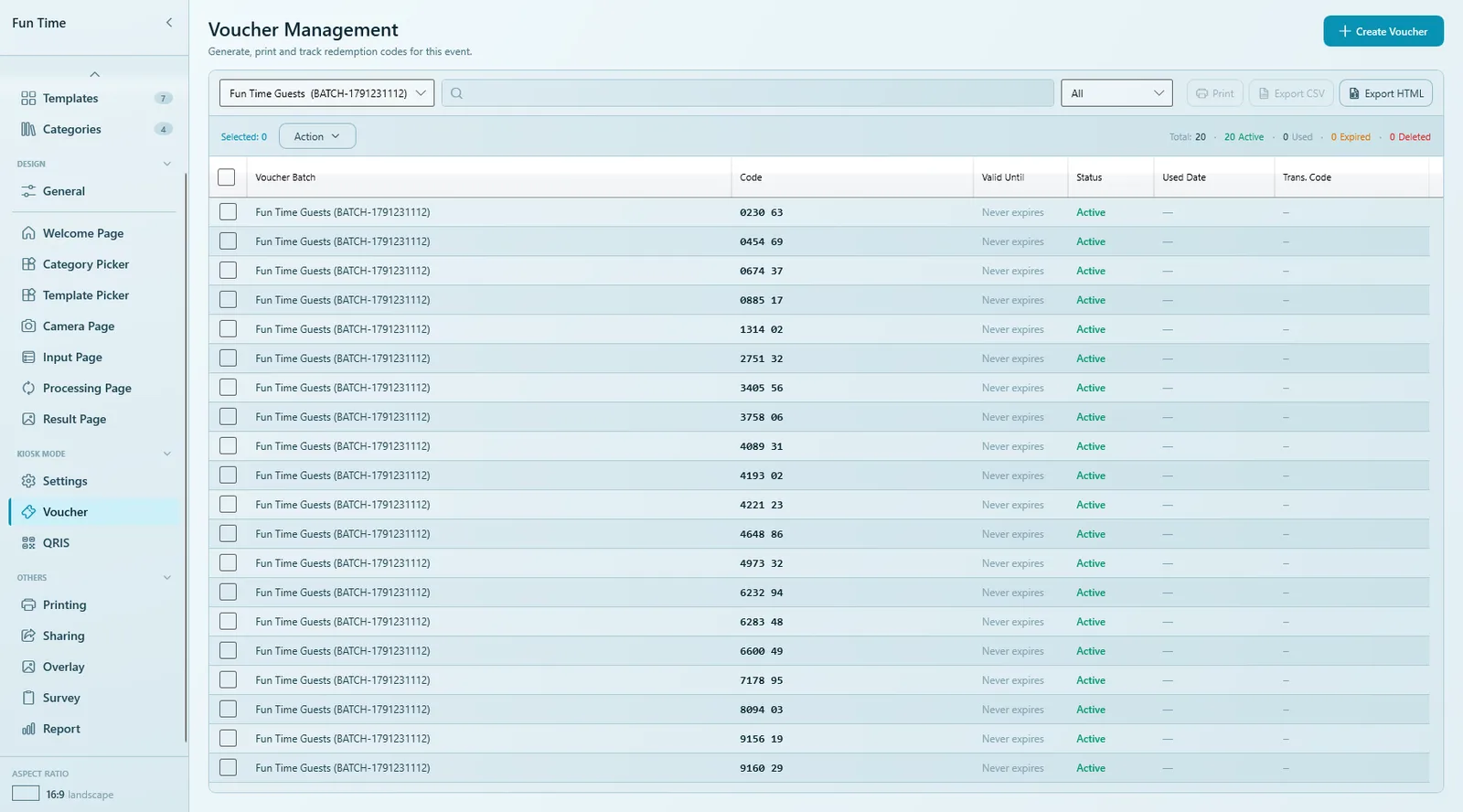
- Filter dan cari: pilih batch, pilih status (Semua, Aktif, Terpakai, Kedaluwarsa…), atau cari kode atau nama batch.
- Ubah beberapa kode sekaligus: centang kodenya, lalu pakai Aksi › Set Aktif, Set Nonaktif, atau Hapus. Kode yang sudah terpakai dilewati, dan hanya kode aktif yang bisa dihapus.
- Ekspor: Ekspor CSV untuk spreadsheet, Ekspor HTML untuk laporan satu batch.
Pakai Set Nonaktif untuk menahan kode yang belum dibagikan. Tamu yang mengetik kode nonaktif akan diminta menghubungi petugas.
Mencetak kartu voucher
- Filter daftar ke satu batch, atau centang kode-kode dari batch yang sama. Pencetakan dilakukan per batch.
- Klik Cetak.
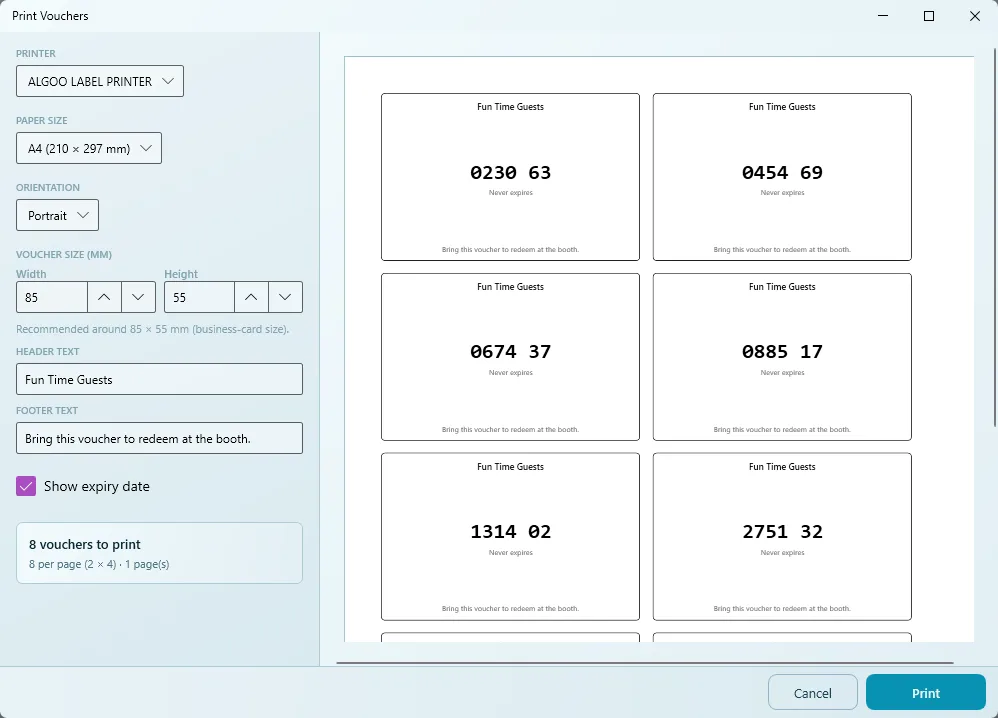
- Di Cetak Voucher, pilih PRINTER, UKURAN KERTAS, dan ORIENTASI.
- Atur UKURAN VOUCHER (mm). Disarankan sekitar 85 × 55 mm (ukuran kartu nama).
- Ubah TEKS HEADER dan TEKS FOOTER, lalu tentukan apakah perlu Tampilkan tanggal kedaluwarsa.
- Periksa pratinjau dan jumlah halaman, lalu klik Cetak.
Voucher di booth
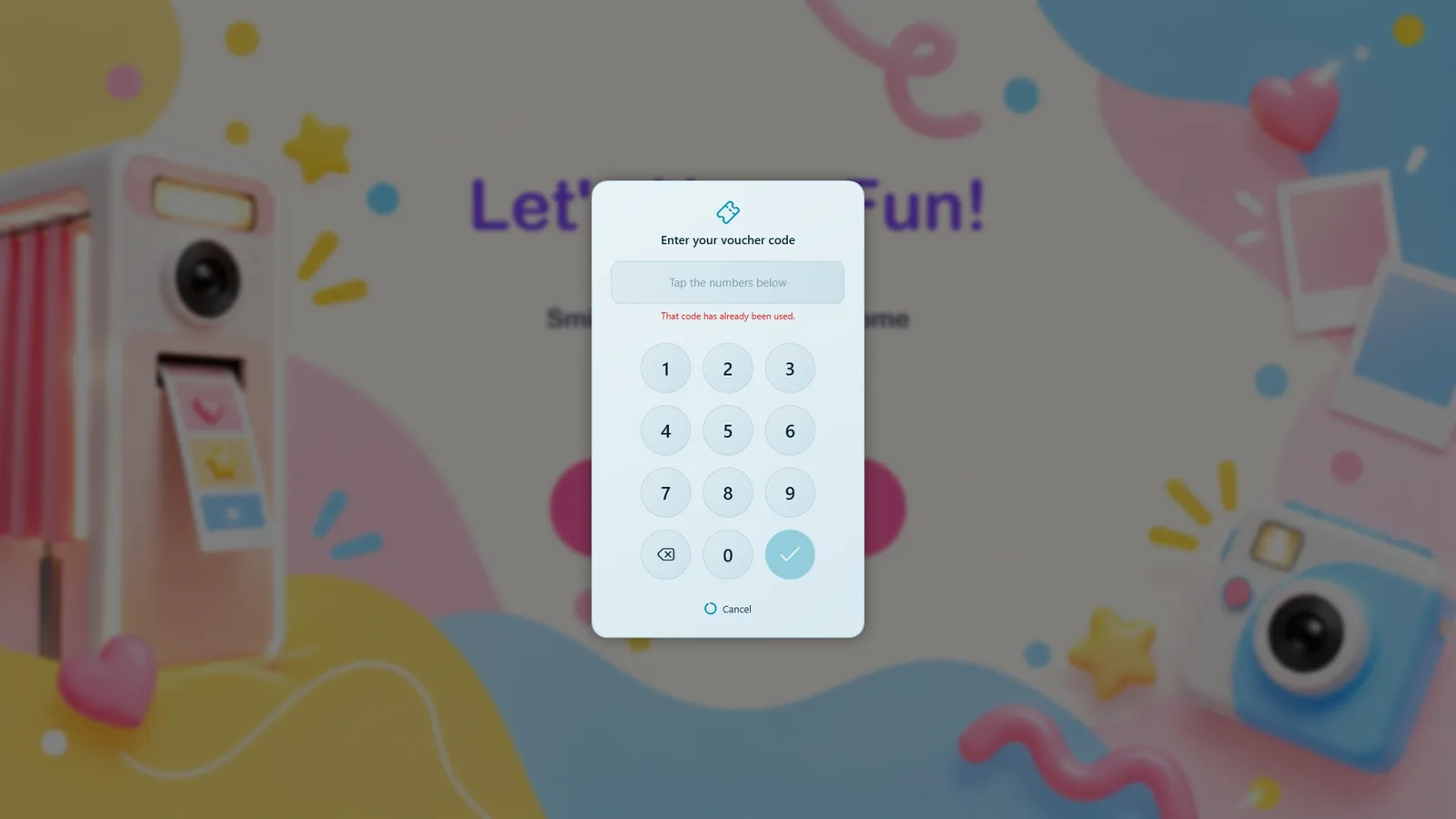
Tamu menekan Start, mengetik kode di keypad ("Masukkan kode voucher Anda"), lalu menekan tanda centang. Sesi langsung dimulai. Jika kode tidak bisa dipakai, keypad menampilkan alasannya:
| Pesan | Penyebab |
|---|---|
| Kode tidak valid. Silakan periksa lagi dan coba ulang. | Kode tidak ada (salah ketik). |
| Kode ini sudah pernah dipakai. | Setiap kode hanya berlaku sekali. |
| Kode ini sudah kedaluwarsa. | Tanggal Berlaku Sampai sudah lewat. |
| Kode ini belum aktif. Silakan hubungi petugas. | Kode diatur Nonaktif. |
| Kode ini sudah tidak berlaku. | Kode sudah dihapus. |
Jika kode yang sudah dipakai di booth masih tampil Aktif di Manajemen Voucher, buka ulang halaman Voucher untuk menyegarkan daftar. Laporan › Voucher selalu menampilkan status terbaru.
Pembayaran QRIS
QRIS adalah standar pembayaran QR nasional Indonesia. Jika QRIS aktif, booth menampilkan kode QR pembayaran sebesar Harga per sesi. Tamu memindainya dengan aplikasi bank atau e-wallet, dan sesi langsung dimulai begitu pembayaran masuk. Metode QRIS hanya tersedia jika add-on QRIS aktif di lisensi Anda.
Yang dilihat tamu
- "Pindai untuk membayar" beserta kode QR dan hitung mundur ("Kedaluwarsa dalam …").
- "Menunggu pembayaran…" selama tamu membayar di aplikasinya.
- "Pembayaran diterima", lalu sesi berlanjut.
- Jika kode kedaluwarsa atau gagal dibuat, tamu melihat pesan dan sesi tidak dimulai.
Halaman QRIS
MODE KIOSK › QRIS menampilkan kode QR yang dibuat pada tanggal yang dipilih, sudah dibayar atau belum, dengan Tanggal, Nominal, Status (Menunggu, Dibayar, Kedaluwarsa, Dibatalkan, Gagal), Vendor, Referensi Vendor, dan Kode Transaksi.
| Angka | Arti |
|---|---|
| Pendapatan | Hanya pembayaran tamu: pendapatan event ini. |
| Terkumpul | Semua QR yang dibayar, termasuk pembayaran uji coba Anda. Inilah jumlah yang akan disetorkan oleh layanan pembayaran; cocokkan dengan laporan mereka. |
| Dibayar | Berapa banyak QR tamu yang dibayar. |
| Belum dibayar | QR tamu yang kedaluwarsa atau dibatalkan tanpa pembayaran. |
| Gagal | Layanan pembayaran tidak bisa membuat kode QR; tamu melihat pesan kesalahan, bukan kode. |
Uji QRIS sebelum event
- Di halaman QRIS, isi Nominal test yang kecil.
- Klik Test. Jendela Test QRIS menampilkan kode pembayaran sungguhan.
- Bayar dengan aplikasi bank atau e-wallet Anda sendiri.
- Tunggu sampai muncul "Pembayaran diterima". Uji coba tampil di daftar dengan tanda TEST; dihitung di Terkumpul tetapi tidak di Pendapatan.
QRIS butuh koneksi internet yang stabil di booth selama event berlangsung. Uji di jaringan lokasi acara, jangan hanya di rumah.
Angka kiosk di laporan
OTHERS › Laporan punya tiga tampilan kiosk: Voucher (setiap kode dengan statusnya dan sesi yang memakainya), Pembayaran QRIS (setiap kode pembayaran), dan Rekap QRIS (satu baris per hari). Kartu KPI Pendapatan, Sesi Berbayar, dan Voucher Terpakai tersedia di Ringkasan. Lihat Laporan.
Tips untuk booth swalayan
- Isi Atur batas cetak per sesi di Pencetakan supaya setiap sesi mendapat jumlah cetak yang pasti.
- Aktifkan Wajib PIN untuk keluar dan blokir keyboard di GENERAL › Pengaturan, lalu simpan PIN keluar di tempat yang aman. Lihat Menjalankan event.
- Pilih timer hasil yang cukup lama agar tamu sempat memindai kode QR sebelum booth kembali ke awal.
- Sebelum setiap acara: backup event, lalu uji satu sesi penuh dengan Luncurkan (F5), termasuk satu voucher dan (jika dipakai) satu pembayaran uji QRIS.
Masalah umum
Tamu bisa mulai tanpa memasukkan kode.
Aktifkan Mode Kiosk mati, atau tidak ada metode yang dipilih di Metode yang diizinkan. Aktifkan minimal satu metode lalu simpan.
Sakelar QRIS tidak ada.
Opsi QRIS hanya muncul jika add-on QRIS aktif di lisensi Anda.
Tombol mulai ulang hilang dari Halaman Hasil.
Itu memang disengaja di Mode Kiosk: tombol itu akan membuat tamu bisa mulai lagi tanpa voucher atau pembayaran baru.
Q-Booth bilang jumlah voucher terlalu banyak.
Panjang kode terlalu pendek untuk kode unik sebanyak itu. Tambah Panjang Kode Voucher.
Tamu melihat pesan "Tidak bisa membuat kode pembayaran."
Layanan pembayaran gagal membuat kode QR. Periksa koneksi internet, lalu coba tombol Test di halaman QRIS.
Langkah berikutnya
Masih butuh bantuan?
Tim kami siap membantu lewat WhatsApp. Sebutkan versi Q-Booth dan apa yang muncul di layar.