Q-Booth 简介
了解 Q-Booth 的功能、Event 与 Studio 的关系,以及适合你拍照亭的版本和模式。
Q-Booth 是一款 Windows 拍照亭软件,可以把一台电脑、一台相机和一块屏幕变成完整的自助拍照亭。本页介绍几个核心概念 —— Event、Studio、版本以及两种界面模式 —— 帮助你更好地理解帮助中心的其他内容。

Q-Booth 能做什么
Q-Booth 在一个应用中完成整个宾客体验:欢迎页、选择风格、相机倒计时、照片处理(相框、拼贴、AI、视频特效),以及通过打印、二维码或邮件交付成片。它还会为每个活动记录统计数据和报表。
一次安装即可覆盖多种拍照亭类型:
- 照片拍照亭 —— 一张带相框的照片,可直接打印或分享。
- 照片条与拼贴拍照亭 —— 多张照片组合在一个版面中,例如 2R 照片条。
- AI 拍照亭 —— 换脸、AI 换背景和 AI 生成图像,可在拍照亭电脑本机运行(AI Offline),也可通过在线 AI 服务运行(AI Online)。
- 视频拍照亭 —— 回旋视频(boomerang)、短片、360 以及慢动作风格视频,可配音乐和转场。
- 翻页书拍照亭 —— 把一段短视频打印成翻页书的页面。
- 光栅打印 —— 从不同角度看会变化的打印作品。
- 增强现实(AR) —— 宾客与走进画面的角色合影。
- 自助机模式 —— 拍摄前使用兑换码或付款的自助拍照亭。
- 自动化 —— 自动处理放入某个文件夹的每一张照片,例如流动摄影师拍摄的照片。
核心概念:Event 与 Studio
Q-Booth 的一切都由两个基本组成部分构建。理解它们是最重要的一步。
| 组成部分 | 是什么 | 示例 |
|---|---|---|
| Studio | 设计单个模板的地方 —— 决定宾客照片会被如何处理。每个 Studio 生成一种成片,并保存为模板文件。 | 金色相框照片、三连拍照片条、把人脸换进电影海报。 |
| Event(活动) | 一次活动的容器。它汇集模板、按类别整理模板、保存每个自助机页面的设计、决定宾客如何获取成片,并记录统计数据。 | “Sarah & Daniel 婚礼”,包含五个模板和一个自定义欢迎页。 |
| 启动 | 在拍照亭上全屏运行活动,让宾客自行使用。 | 婚礼当天的拍照亭。 |
Studio 不是独立存在的:你制作的每个模板最终都会放进某个活动中,而没有模板的活动无法启动。把模板加入活动有两种方式:
- 在活动内部创建 —— 在活动的 模板 部分点击 在 Studio 中创建,设计模板,然后点击 保存并返回。适合只用于一次活动的模板。
- 从 Studio 菜单创建 —— 从主菜单打开 Studio,设计并保存模板文件(或保存到模板库),再在任意活动中通过 打开文件 或 从相册添加 加入。适合在多个活动中重复使用的模板。
模块一览
窗口左侧的主菜单包含以下模块:
| 模块 | 用途 | 详细阅读 |
|---|---|---|
| 主页 | 仪表盘:授权概要、云订阅、版本历史与更新、指南和提示。 | 界面导览 |
| Event | 创建、编辑、启动、备份、归档和分析活动。 | 活动概览 |
| Studio › AI Offline | 在拍照亭电脑本机运行的 AI:换脸(Face Swap)和 AI 图像生成。 | AI Offline Studio |
| Studio › AI Online | 通过在线 AI 服务生成图像和视频。 | AI Online Studio |
| Studio › Photo | 单张照片,可加相框、移除背景和修复人脸。 | Photo Studio |
| Studio › Collage | 分层版面:在一个画布上放置多张照片、文字、图片和相框。 | Collage Studio |
| Studio › Motion | 视频:回旋视频、360、带转场和音乐的片段序列。 | Motion Studio |
| Studio › Lenticular | 用于光栅打印的交错图像。 | Lenticular Studio |
| Studio › Flipbook | 把短视频变成可打印的翻页书页面。 | Flipbook Studio |
| Studio › Augmented Reality | 宾客与动画角色合影。 | AR Studio |
| Studio › Automation | 监视一个文件夹,自动处理每张新照片。 | Automation Studio |
| 相册 | 浏览这台电脑上的所有成片和相机照片。 | 相册 |
| 设置 | 应用级选项:文件夹、外观、相机、打印机、分享、画质和 AI 设备。 | 首次设置 |
| 关于 | 版本、更新和授权管理。 | 安装 |
显示哪些 Studio 取决于你的版本(见下文)。
版本:Basic、Advanced 和 Pro
Q-Booth 有三个版本。它们共用相同的活动编辑器、页面设计器、分享和打印功能 —— 主要区别在于 AI 功能以及所需的硬件。
| 功能 | Basic | Advanced | Pro |
|---|---|---|---|
| Photo、Collage 和 Motion Studio | 已包含 | 已包含 | 已包含 |
| Lenticular、Flipbook 和 Augmented Reality Studio | 附加模块 | 附加模块 | 已包含 |
| AI 背景移除 | 已包含 | 已包含 | 已包含 |
| AI Online Studio(在线生成式 AI) | — | 已包含 | 已包含 |
| AI Offline Studio | — | 仅换脸 | 全部 AI 模板 |
| 换脸(离线) | — | 已包含 | 已包含 |
| 离线生成式 AI(支持合影) | — | — | 已包含 |
| Automation Studio | — | 已包含 | 已包含 |
| 活动编辑器、模板库、无网络二维码分享 | 已包含 | 已包含 | 已包含 |
| 云分享 | 含 1 年 | 含 1 年 | 含 1 年 |
| 显卡 | 不需要(使用处理器运行) | 不需要(使用处理器运行) | 需要 NVIDIA RTX,8 GB 显存 |
部分额外功能(例如自助机付款和白标)作为附加模块单独销售,适用于所有版本。你的版本和附加功能会显示在 主页 和 关于 中。在活动内部创建模板时,Studio 选择器只会列出你的授权允许使用的 Studio。
Pro 版的离线 AI 需要受支持的 NVIDIA 显卡。选择版本或电脑之前,请先查看 系统要求。
简易模式与专家模式
Q-Booth 有两种界面模式。使用主菜单底部的按钮切换:切换到简易模式 或 切换到专家模式。
| 简易模式 | 专家模式 | |
|---|---|---|
| 适合 | 新用户和简单的活动 | 需要完全控制和高级设计 |
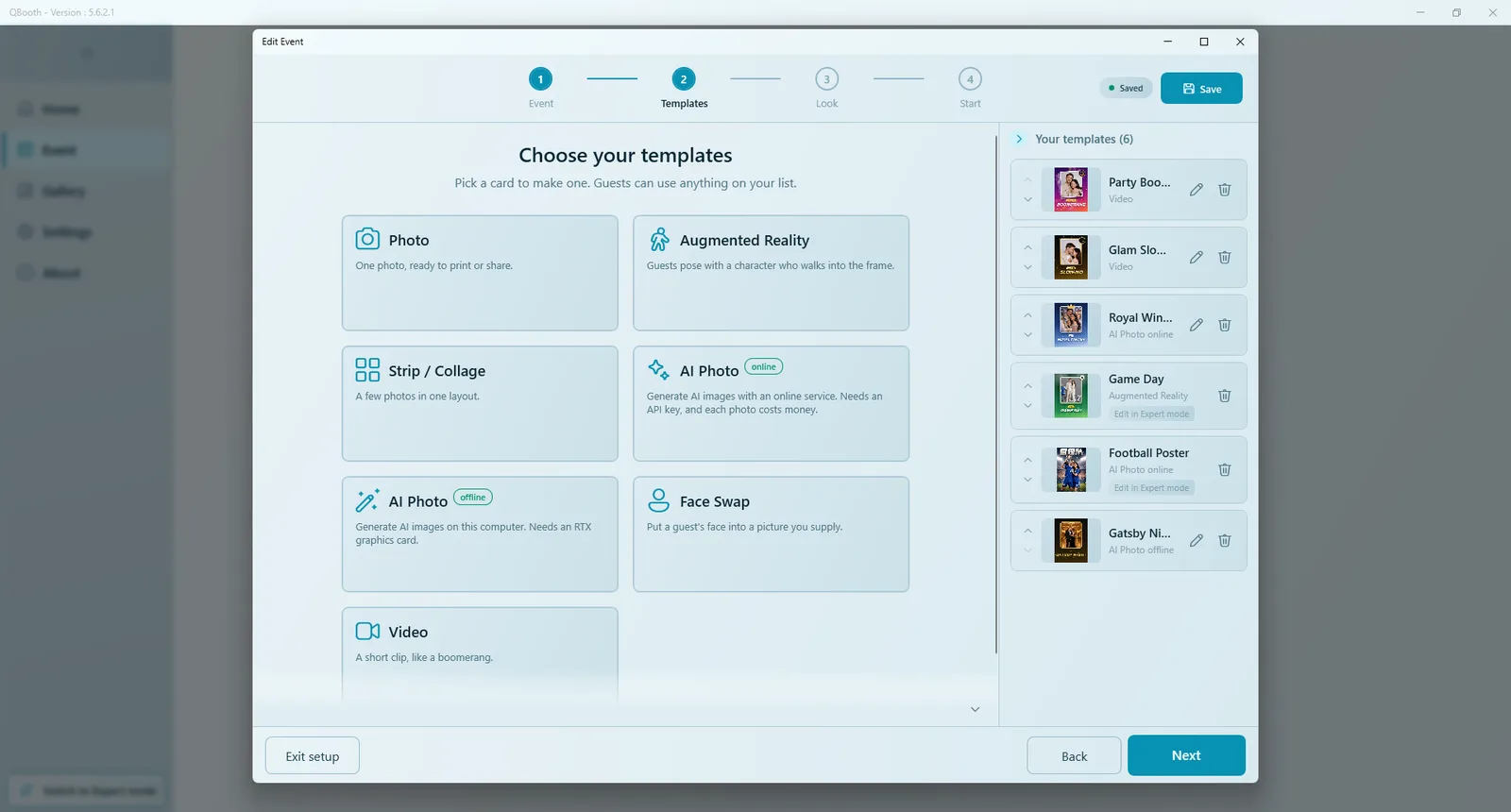
| 创建活动 | 四步向导:Event、模板、外观、开始 | 包含所有部分的完整活动编辑器 |
| 制作模板 | 简单卡片:照片、拼图 / 连拍、AI 照片、Face Swap、Augmented Reality、视频 | 所有 Studio 及其全部选项 |
| 主菜单 | 更简短,没有 Studio 分组 | 所有模块和 Studio |
| 设置窗口 | 只显示主要分区;勾选 显示全部设置 可查看其余分区 | 显示所有分区 |
两种模式使用相同的活动和模板。如果某个活动使用了简易模式无法显示的功能(例如类别或背景视频),简易模式仍可启动或删除它;如需修改,请切换到专家模式。如果拍照亭应始终保持在同一种模式,可在 设置 › 常规 中通过 模式切换 选项隐藏该按钮。
如何使用本帮助中心
- 刚接触 Q-Booth?请按顺序阅读 入门 文章:系统要求、安装、界面导览、首次设置 和 快速上手。
- 要设置硬件?请查看 设置与硬件 部分(相机、打印机、分享)。
- 要搭建活动?活动 以及 分享、自助机与报表 部分涵盖活动编辑器的每个部分。
- 要设计模板?每个 Studio 在 Studio 部分都有单独的文章。
- 遇到问题?先看 故障排除 和 常见问题。
按钮和菜单名称以 这种样式 显示,与应用中你所用语言的文字完全一致。像 设置 › 硬件 这样的路径表示“打开设置,再进入硬件分区”。
下一步
仍需要帮助?
我们的团队在 WhatsApp 上为您解答。请告知 Q-Booth 版本及屏幕上显示的内容。