Pengenalan Q-Booth
Pahami fungsi Q-Booth, hubungan Event dan Studio, serta edisi dan mode yang cocok untuk booth Anda.
Q-Booth adalah software photo booth untuk Windows yang mengubah sebuah komputer, kamera, dan layar menjadi booth swalayan yang lengkap. Halaman ini menjelaskan konsep-konsep utamanya — Event, Studio, edisi, dan dua mode tampilan — supaya artikel lain di pusat bantuan ini mudah dipahami.
Apa yang dilakukan Q-Booth
Q-Booth menangani seluruh pengalaman tamu dalam satu aplikasi: layar sambutan, memilih gaya, hitung mundur kamera, pemrosesan foto (bingkai, kolase, AI, efek video), sampai pengiriman hasil lewat cetak, kode QR, atau email. Q-Booth juga mencatat statistik dan laporan untuk setiap event.
Satu instalasi mencakup banyak jenis booth:
- Photo booth — satu foto dengan bingkai, siap dicetak atau dibagikan.
- Booth strip dan kolase — beberapa jepretan disusun dalam satu tata letak, misalnya cetak strip 2R.
- Booth foto AI — face swap, penggantian latar belakang dengan AI, dan pembuatan gambar AI, baik di komputer booth (AI Offline) maupun lewat layanan AI online (AI Online).
- Video booth — boomerang, klip pendek, video 360 dan gaya slow motion dengan musik dan transisi.
- Booth flipbook — video pendek yang dicetak menjadi halaman buku flip.
- Cetak lenticular — hasil cetak yang berubah bila dilihat dari sudut berbeda.
- Augmented Reality — tamu berpose bersama karakter yang berjalan masuk ke dalam bingkai.
- Mode kiosk — booth swalayan dengan voucher atau pembayaran sebelum sesi dimulai.
- Otomasi — memproses otomatis setiap foto yang masuk ke sebuah folder, misalnya foto dari fotografer roaming.
Konsep kunci: Event dan Studio
Semua hal di Q-Booth dibangun dari dua komponen dasar. Memahami keduanya adalah langkah paling penting.
| Komponen | Apa itu | Contoh |
|---|---|---|
| Studio | Tempat Anda mendesain satu template — apa yang terjadi pada foto tamu. Setiap studio menghasilkan satu jenis hasil dan menyimpannya sebagai file template. | Foto berbingkai emas, strip 3 jepretan, face swap ke poster film. |
| Event | Wadah untuk satu acara. Event mengumpulkan template, mengelompokkannya ke kategori, menyimpan desain setiap layar kiosk, menentukan cara tamu menerima hasil, dan mencatat statistik. | "Pernikahan Sarah & Daniel" dengan lima template dan layar sambutan khusus. |
| Peluncuran | Menjalankan event layar penuh di booth, sehingga tamu bisa memakainya sendiri. | Booth pada hari pernikahan. |
Studio tidak berdiri sendiri: setiap template yang Anda buat pada akhirnya masuk ke sebuah event, dan event tanpa template tidak bisa dijalankan. Ada dua cara memasukkan template ke event:
- Dari dalam event — di bagian Template pada event, klik Buat di Studio, desain templatenya, lalu klik Simpan & Kembali. Paling cocok untuk template khusus satu acara.
- Dari menu Studio — buka studio dari menu utama, desain lalu simpan file templatenya (atau simpan ke Template Gallery), kemudian tambahkan ke event mana pun lewat Buka File atau Dari Galeri. Paling cocok untuk template yang dipakai ulang di banyak event.
Lihat Template untuk semua cara menambah dan mengelola template, serta Dasar-dasar Studio untuk hal yang sama di semua studio.
Peta modul
Menu utama di sisi kiri jendela berisi modul-modul berikut:
| Modul | Yang Anda lakukan di sana | Baca selengkapnya |
|---|---|---|
| Beranda | Dasbor Anda: ringkasan lisensi, langganan cloud, riwayat versi dan pembaruan, panduan, dan tips. | Mengenal tampilan |
| Event | Membuat, mengedit, menjalankan, mencadangkan, mengarsipkan, dan menganalisis event. | Ikhtisar event |
| Studio › AI Offline | AI di komputer booth: Face Swap dan pembuatan gambar AI. | AI Offline Studio |
| Studio › AI Online | Gambar dan video AI lewat layanan AI online. | AI Online Studio |
| Studio › Photo | Satu foto dengan bingkai, penghapusan latar belakang, dan perbaikan wajah. | Photo Studio |
| Studio › Collage | Tata letak berlapis: beberapa foto, teks, gambar, dan bingkai dalam satu kanvas. | Collage Studio |
| Studio › Motion | Video: boomerang, 360, rangkaian klip dengan transisi dan musik. | Motion Studio |
| Studio › Lenticular | Gambar interlace untuk cetak lenticular. | Lenticular Studio |
| Studio › Flipbook | Mengubah video pendek menjadi halaman buku flip yang siap cetak. | Flipbook Studio |
| Studio › Augmented Reality | Tamu berpose bersama karakter animasi. | AR Studio |
| Studio › Automation | Memantau sebuah folder dan memproses setiap foto baru secara otomatis. | Automation Studio |
| Galeri | Menjelajahi semua hasil dan foto kamera di komputer ini. | Galeri |
| Pengaturan | Pengaturan aplikasi: folder, tampilan, kamera, printer, berbagi hasil, kualitas, dan perangkat AI. | Pengaturan awal |
| Tentang | Versi, pembaruan, dan pengelolaan lisensi. | Instalasi |
Studio yang tampil bergantung pada edisi Anda (lihat di bawah).
Edisi: Basic, Advanced, dan Pro
Q-Booth tersedia dalam tiga edisi. Semuanya memakai Event Editor, desainer halaman, fitur berbagi, dan pencetakan yang sama — perbedaannya terutama pada fitur AI dan perangkat keras yang dibutuhkan.
| Fitur | Basic | Advanced | Pro |
|---|---|---|---|
| Photo, Collage, dan Motion Studio | Termasuk | Termasuk | Termasuk |
| Lenticular, Flipbook, dan Augmented Reality Studio | Add-on | Add-on | Termasuk |
| Hapus latar belakang dengan AI | Termasuk | Termasuk | Termasuk |
| AI Online Studio (AI generatif online) | — | Termasuk | Termasuk |
| AI Offline Studio | — | Hanya Face Swap | Semua template AI |
| Face Swap (offline) | — | Termasuk | Termasuk |
| AI generatif offline (bisa untuk foto grup) | — | — | Termasuk |
| Automation Studio | — | Termasuk | Termasuk |
| Event Editor, Template Gallery, berbagi QR tanpa internet | Termasuk | Termasuk | Termasuk |
| Cloud Sharing | Termasuk 1 tahun | Termasuk 1 tahun | Termasuk 1 tahun |
| Kartu grafis | Tidak wajib (berjalan dengan prosesor) | Tidak wajib (berjalan dengan prosesor) | Wajib NVIDIA RTX dengan VRAM 8 GB |
Beberapa fitur tambahan, seperti pembayaran kiosk dan white label, dijual sebagai add-on untuk edisi apa pun. Edisi dan add-on Anda tampil di Beranda dan di Tentang. Saat Anda membuat template dari dalam event, pemilih studio hanya menampilkan studio yang diizinkan lisensi Anda.
Edisi Pro memerlukan kartu grafis NVIDIA yang didukung untuk AI offline-nya. Periksa Kebutuhan sistem sebelum memilih edisi atau komputer.
Mode Mudah dan Mode Ahli
Q-Booth punya dua mode tampilan. Beralih di antara keduanya lewat tombol di bagian bawah menu utama: Ganti ke Mode Mudah atau Ganti ke Mode Ahli.
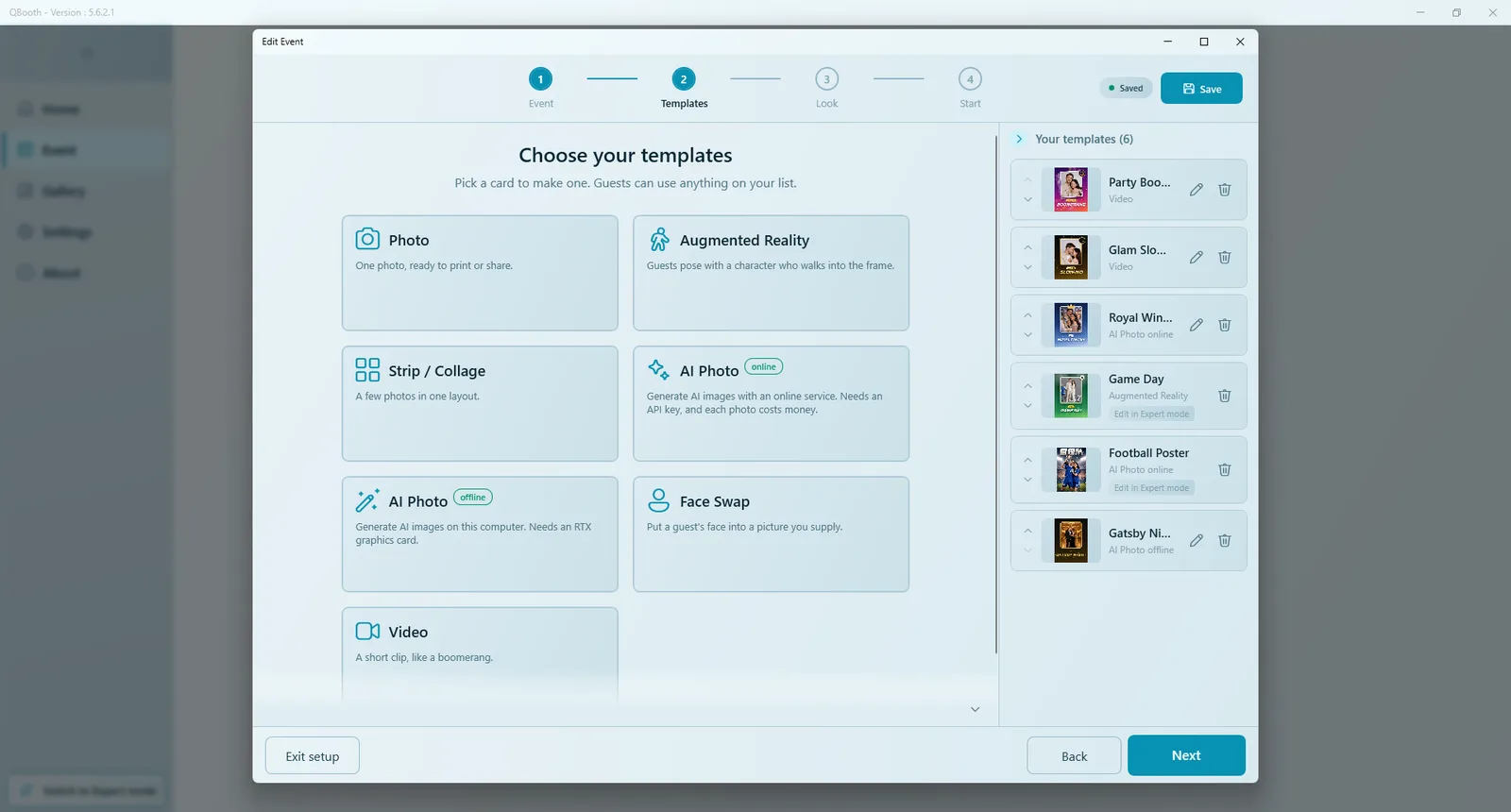
| Mode Mudah | Mode Ahli | |
|---|---|---|
| Cocok untuk | Pengguna baru dan event sederhana | Kontrol penuh dan desain tingkat lanjut |
| Membuat event | Wizard empat langkah: Event, Template, Tampilan, Mulai | Event Editor lengkap dengan semua bagiannya |
| Membuat template | Kartu sederhana: Foto, Strip / Kolase, Foto AI, Face Swap, Augmented Reality, Video | Semua studio dengan semua opsinya |
| Menu utama | Menu lebih ringkas tanpa grup Studio | Semua modul dan studio |
| Jendela Pengaturan | Terbuka dengan bagian-bagian penting saja; centang Tampilkan semua pengaturan untuk sisanya | Terbuka dengan semua bagian |
Kedua mode memakai event dan template yang sama. Jika sebuah event memakai fitur yang tidak bisa ditampilkan Mode Mudah (misalnya kategori atau video latar), Mode Mudah tetap bisa memulai atau menghapusnya; untuk mengubahnya, beralihlah ke Mode Ahli. Jika booth harus selalu berada di satu mode, sembunyikan tombolnya di Pengaturan › Umum lewat opsi Tombol ganti mode.
Cara memakai pusat bantuan ini
- Baru mengenal Q-Booth? Baca artikel Mulai secara berurutan: Kebutuhan sistem, Instalasi, Mengenal tampilan, Pengaturan awal, dan Mulai cepat.
- Menyiapkan perangkat? Buka bagian Pengaturan & Perangkat (kamera, printer, berbagi hasil).
- Membuat event? Bagian Event serta Berbagi, Kiosk & Laporan membahas setiap bagian Event Editor.
- Mendesain template? Setiap studio punya artikelnya sendiri di bagian studio.
- Ada yang tidak berfungsi? Mulai dari Pemecahan masalah dan FAQ.
Nama tombol dan menu ditulis seperti ini, persis seperti yang tertulis di aplikasi dalam bahasa Anda. Jalur seperti Pengaturan › Perangkat Keras berarti "buka Pengaturan, lalu bagian Perangkat Keras".
Langkah berikutnya
Masih butuh bantuan?
Tim kami siap membantu lewat WhatsApp. Sebutkan versi Q-Booth dan apa yang muncul di layar.