界面导览
熟悉主窗口:菜单、主页、硬件框、AI Offline 服务器状态以及常用按钮。
快速浏览 Q-Booth 窗口:主菜单、主页仪表盘、菜单底部的状态框,以及到处都会用到的按钮和快捷键。读一遍,其他文章就会更容易理解。

主窗口
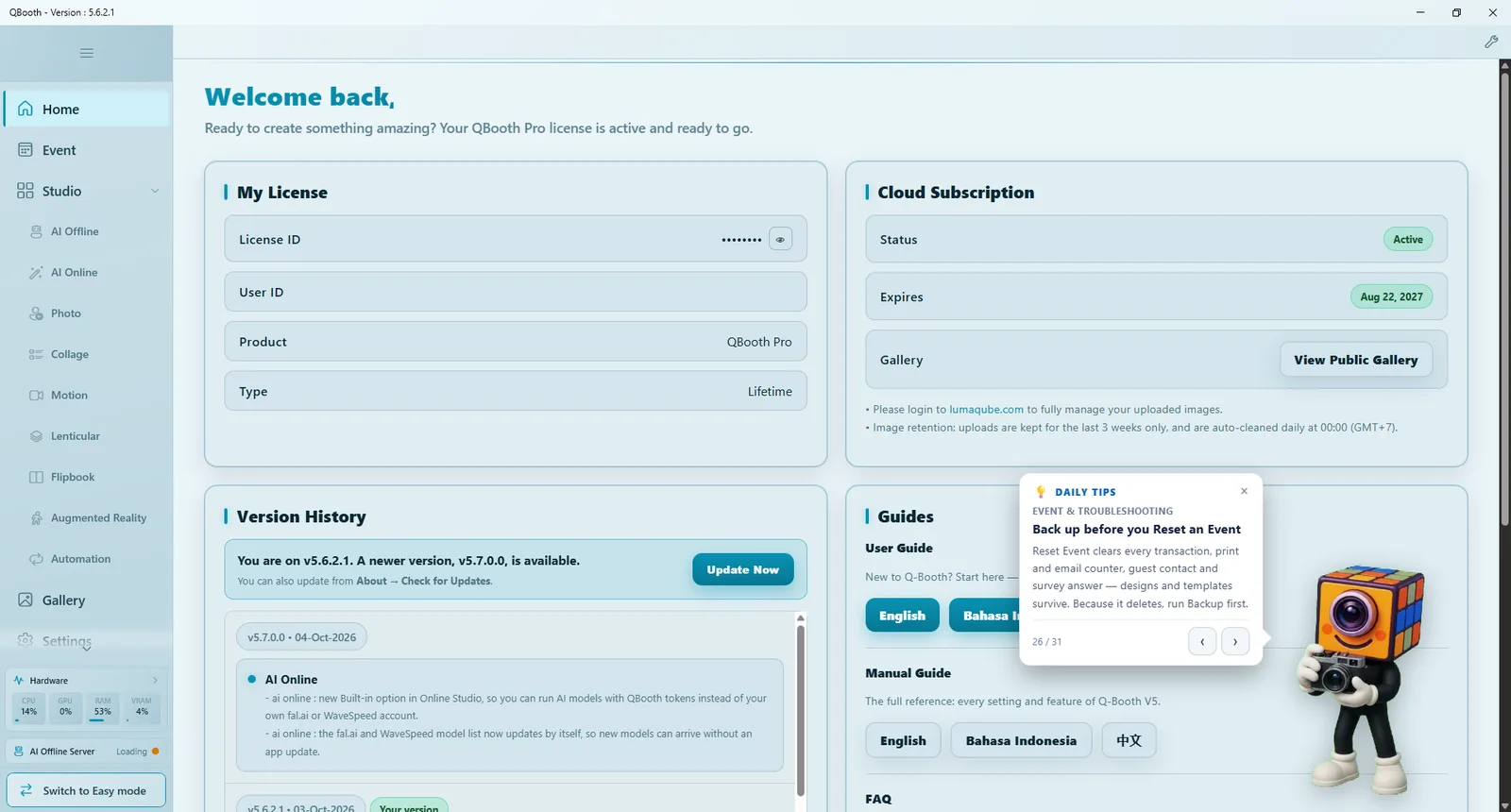
窗口分为三个区域:
- 标题栏 —— 显示已安装的版本(联系客服时会用到)。
- 主菜单(左侧)—— 各个模块,底部还有状态框和模式切换按钮。
- 内容区(右侧)—— 当前打开的模块。
主菜单
| 项目 | 打开的内容 |
|---|---|
| 主页 | 仪表盘(见下文 主页)。 |
| Event | 活动列表,用于创建、编辑和启动活动。 |
| Studio | 设计模板的各个 Studio:AI Offline、AI Online、Photo、Collage、Motion、Lenticular、Flipbook、Augmented Reality、Automation。只会列出你的版本所包含的 Studio。 |
| 相册 | 这台电脑上的所有成片和相机照片。 |
| 设置 | 应用设置 窗口。 |
| 关于 | 版本、更新和授权(见 安装)。 |
点击 Studio 旁边的箭头可以展开或收起该分组。在 设置 › 常规 中可以选择它的行为(Studio 导航:在侧边栏中显示 会在菜单中列出所有 Studio,选择 Studio 对话框 则打开一个选择窗口),以及菜单位于窗口哪一侧(菜单位置)。
汉堡按钮
菜单顶部的三横线按钮可以把菜单收起为仅显示图标,为设计画布腾出更多空间。再次点击即可展开。菜单收起时,点击 Studio 总是会打开 Studio 选择对话框。
硬件框
菜单底部附近的 硬件 框实时显示 CPU、GPU、内存和显存的使用情况。点击可查看详细信息。如果处理变慢,或长时间活动开始卡顿,请先查看这里。
AI Offline 服务器状态
包含 AI Offline 的版本会在硬件框下方显示 AI Offline 服务器 状态,表示本地 AI 引擎是否就绪:
| 状态 | 含义 |
|---|---|
| 加载中 | AI 引擎正在启动。Q-Booth 打开后可能需要几秒到一两分钟。 |
| 在线 | 已就绪,可以处理 AI Offline 模板。 |
| 离线 | 未运行。Imagine、Re-Imagine、Composite 等 AI Offline 模板无法处理。 |
换脸(Face Swap)使用独立的处理流程,即使该状态不是 在线 也能使用。如果状态一直是离线,请检查 设置 › 高级 中的 计算设备(见 高级设置)。
任务计数
Q-Booth 会在后台执行部分工作,例如上传。如果在 设置 › 其他 中开启 在主菜单中显示以便快速访问,硬件框上方会出现 任务 计数,显示待处理和失败的任务数量。点击它 —— 或在任何地方按 Ctrl + Shift + J —— 即可打开任务监视器。
简易 / 专家模式切换
菜单最底部的按钮用于切换界面:切换到简易模式 或 切换到专家模式。简易模式的菜单更简短(主页、Event、相册、设置、关于),并通过分步向导创建活动。见 简易模式与专家模式。
主页
主页是 Q-Booth 打开时显示的仪表盘。在专家模式下包含以下面板:
| 面板 | 显示内容 |
|---|---|
| My License | License ID(默认隐藏 —— 点击眼睛图标显示)、User ID、Product 和 Type。 |
| Cloud Subscription | 云分享的状态和到期日期,以及 View Public Gallery。上传内容只保留最近三周,每天自动清理。 |
| Version History | 每个版本的更新说明。有新版本时,顶部会出现带 Update Now 按钮的横幅。 |
| Guides | 用户指南(User Guide)、多语言手册(Manual Guide)和常见问题(FAQ)的链接。 |
| How to Transfer Your License | 把授权迁移到另一台电脑的两种方法(见 迁移到另一台电脑)。 |
还可能弹出 Daily Tips 卡片,提供实用小提示;可用箭头浏览其他提示,或将其关闭。
主页通过 Microsoft WebView2 组件显示。如果 Windows 缺少该组件,主页会显示 需要额外组件 和 安装 WebView2 运行时 按钮。点击该按钮,然后点击 重试。
在 简易模式 下,主页会问 今天要运行什么?:点击 新建活动 下的 创建 启动向导,或在 已创建的 Event 中选择一个并点击 开始。每张活动卡片还提供 编辑、复制、相册 和 删除。
活动列表
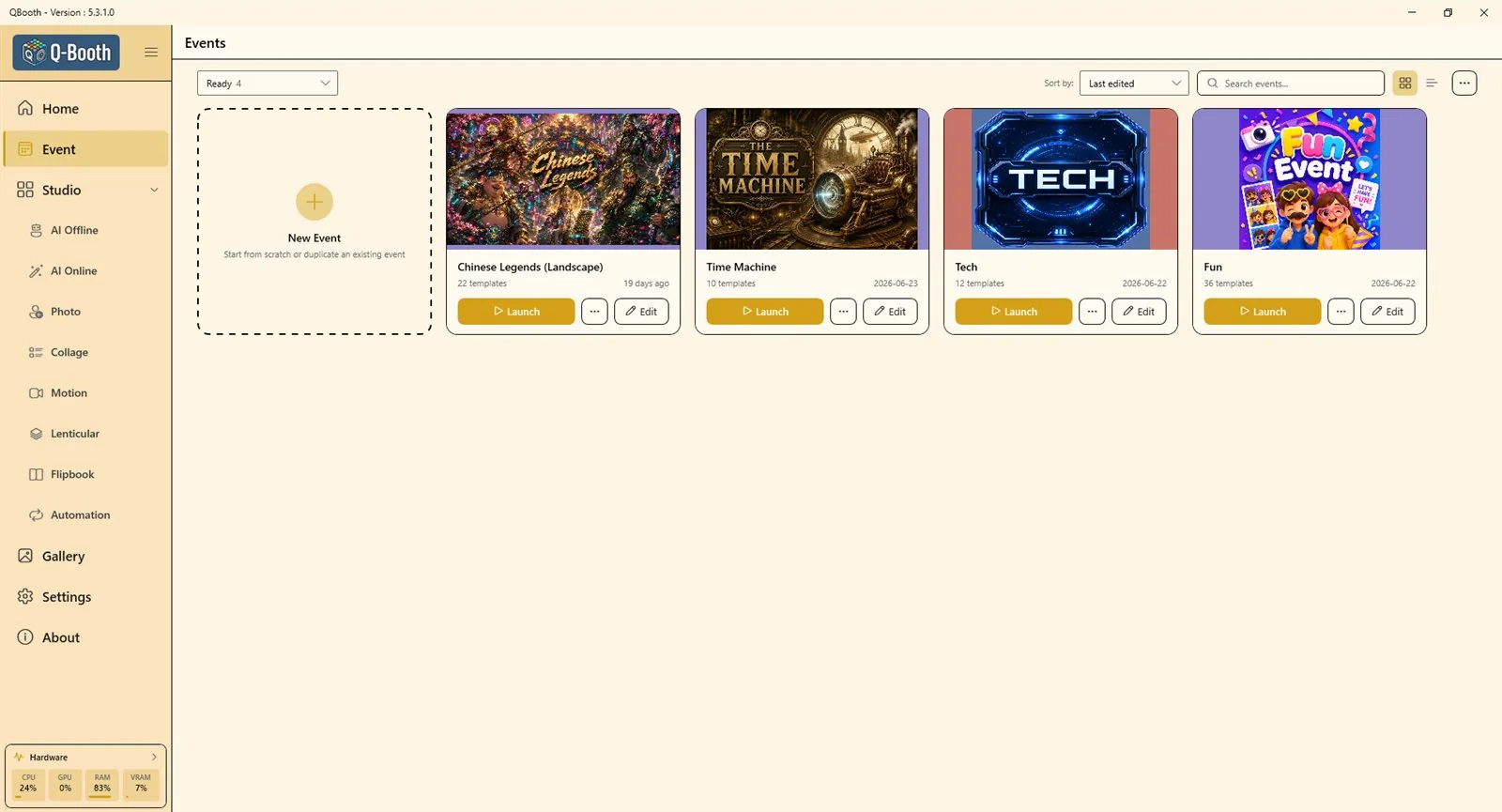
点击菜单中的 Event 查看你的活动。第一张卡片始终是 新建 Event。使用顶部的状态筛选(就绪、已归档、回收站)、排序方式:、搜索框以及卡片/列表视图按钮。每张活动卡片都有 启动、编辑,以及包含 复制、导出、删除 等更多操作的“…”菜单。完整说明见 活动概览。
编辑器及常用按钮
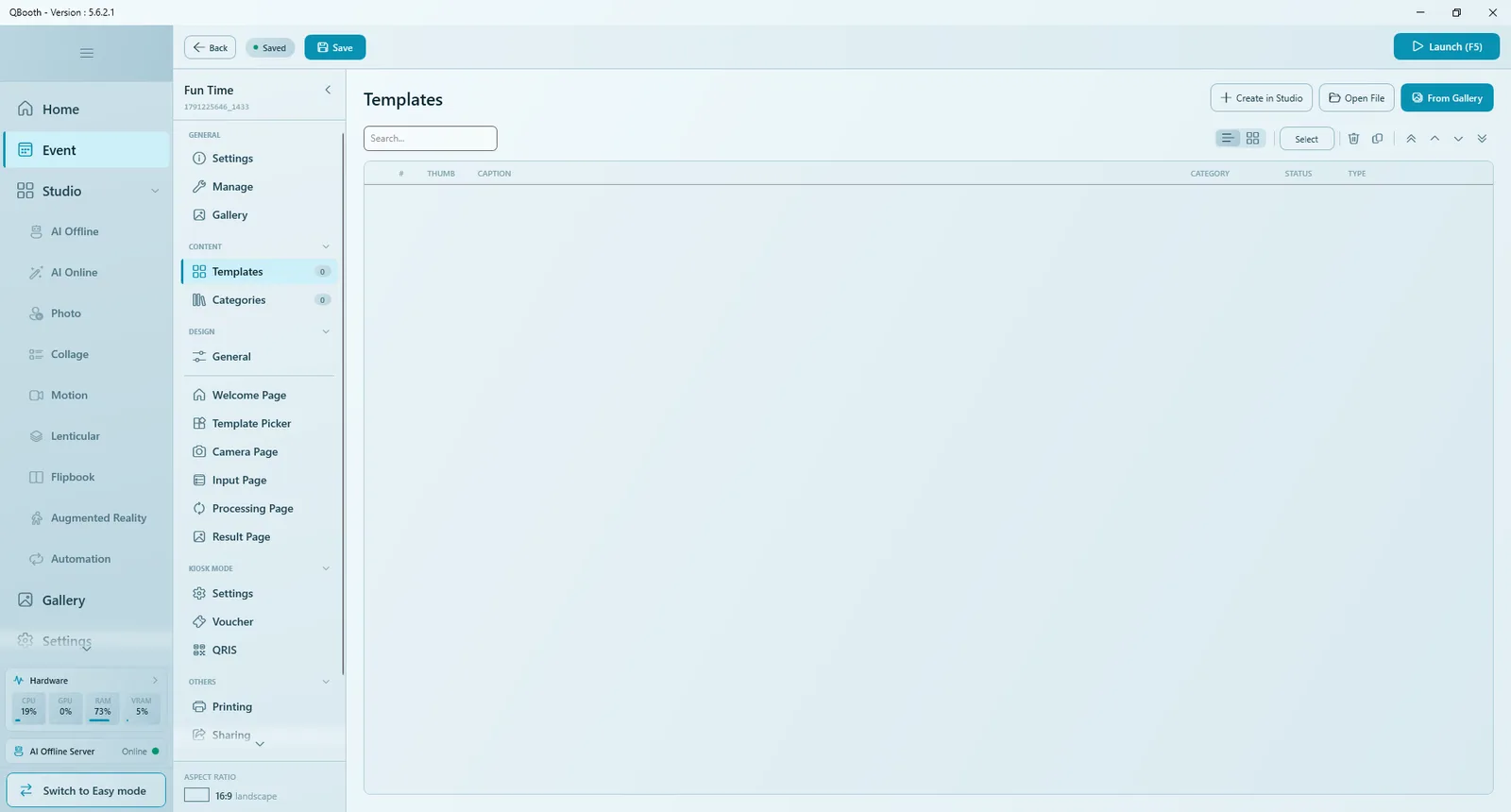
活动编辑器
- 返回 —— 回到活动列表。如有未保存的更改,Q-Booth 会询问是否放弃。
- 已保存 / 未保存 —— 表示所有内容是否已保存到磁盘。
- 保存 —— 保存活动。
- 启动 (F5) —— 全屏运行活动。
- 左侧分区列表分为 常规、内容、设计、自助机模式 和 其他。每个页面设计器都有 预览 (F9),相机页还有 模拟 (F10)。
Studio
所有 Studio 的布局都相同:左侧为设置分组(第一个是 TEMPLATE,用于打开和保存模板文件),中间为该 Studio 的专属选项,右侧为源图像和成片,底部为 重置、处理 (F5) 和 分享。从活动内部打开的 Studio,会在左侧面板顶部显示 保存并返回,而不是普通的保存按钮。见 Studio 基础。
设置窗口
设置 会打开 应用设置 窗口,包含 常规、硬件、叠加和滤镜、QR 分享、其他 和 高级 分区。只有点击 保存设置 后更改才会生效;点击 取消 则放弃更改。
键盘快捷键
| 快捷键 | 作用 |
|---|---|
| F5 | 启动活动(活动模块中)或处理(Studio 中)。 |
| F9 | 预览正在设计的页面。 |
| F10 | 在相机页模拟一次拍摄流程。 |
| Shift + F4 | 退出正在运行的活动(或双击屏幕右上角)。 |
| Shift + F2 | 在允许的情况下,从正在运行的活动中打开相册(或双击左上角)。 |
| Ctrl + Shift + J | 在任何地方打开任务监视器。 |
Esc 不能关闭正在运行的活动 —— 它被特意禁用,防止宾客离开拍照亭。请使用 Shift + F4 或双击右上角。
更改外观
在 设置 › 常规 的 外观 中,可以更改 语言、主题颜色、主题样式 和 界面大小(标准、大、超大)。大多数更改立即生效;更改 主题样式 后,少数按钮需要重新打开窗口才会刷新。详见 常规设置。
下一步
仍需要帮助?
我们的团队在 WhatsApp 上为您解答。请告知 Q-Booth 版本及屏幕上显示的内容。