Mengenal Tampilan
Kenali jendela utama: menu, Beranda, kotak perangkat keras, status Server AI Offline, dan tombol-tombol umum.
Tur singkat jendela Q-Booth: menu utama, dasbor Beranda, kotak status di bagian bawah menu, serta tombol dan pintasan yang akan Anda pakai di mana-mana. Baca sekali, dan artikel-artikel lain akan jauh lebih mudah diikuti.
Jendela utama
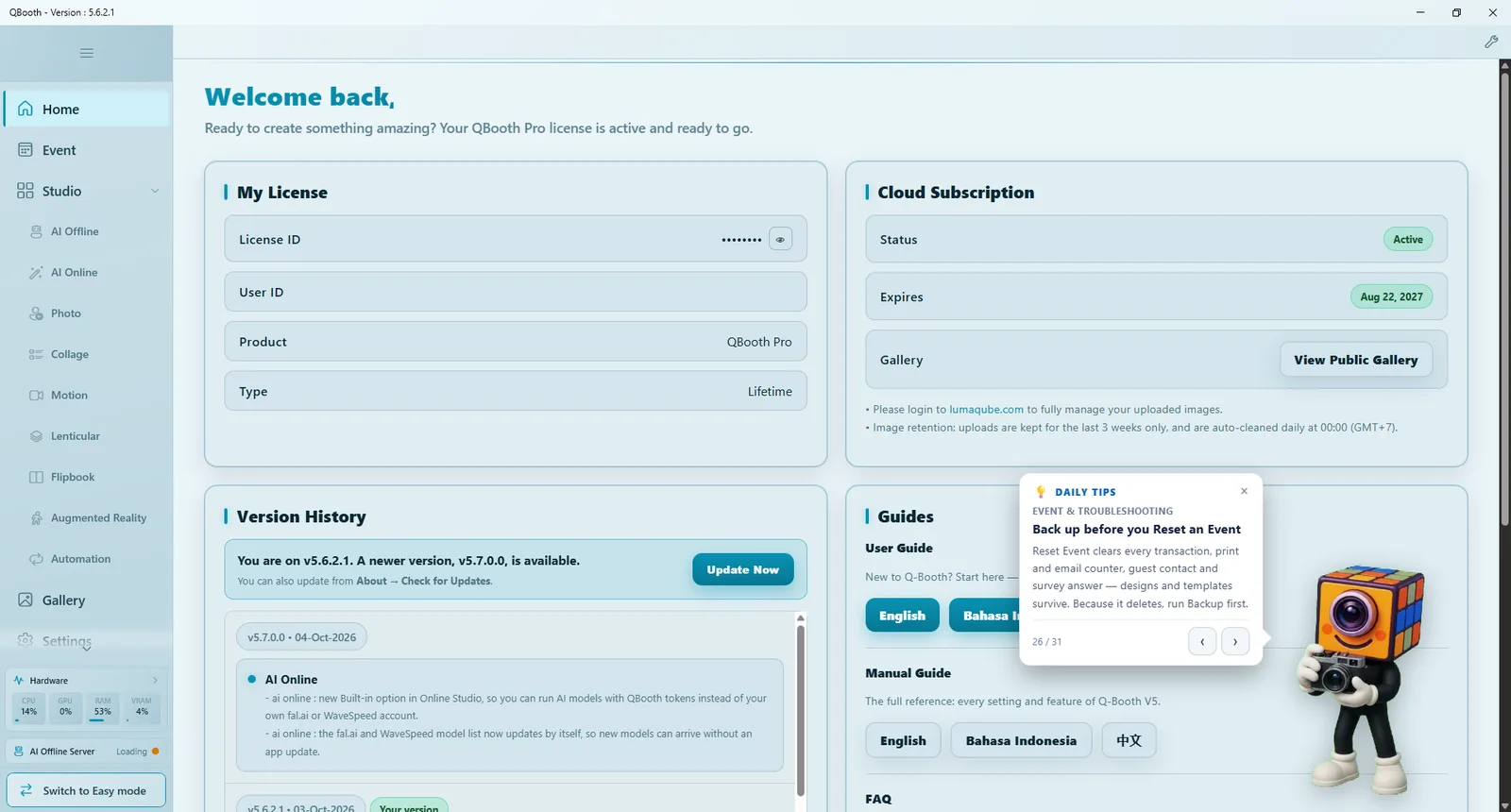
Jendela terdiri dari tiga area:
- Bilah judul — menampilkan versi yang terpasang (berguna saat menghubungi tim dukungan).
- Menu utama (kiri) — berisi modul-modul, ditambah kotak status dan tombol ganti mode di bagian bawah.
- Area isi (kanan) — menampilkan modul yang sedang dibuka.
Menu utama
| Item | Yang dibuka |
|---|---|
| Beranda | Dasbor (lihat Beranda di bawah). |
| Event | Daftar event, tempat Anda membuat, mengedit, dan menjalankan event. |
| Studio | Studio untuk mendesain template: AI Offline, AI Online, Photo, Collage, Motion, Lenticular, Flipbook, Augmented Reality, Automation. Hanya studio yang termasuk edisi Anda yang ditampilkan. |
| Galeri | Semua hasil dan foto kamera di komputer ini. |
| Pengaturan | Jendela Pengaturan Aplikasi. |
| Tentang | Versi, pembaruan, dan lisensi (lihat Instalasi). |
Grup Studio bisa dibuka atau diciutkan dengan panah di sebelahnya. Di Pengaturan › Umum Anda bisa memilih perilakunya (Navigasi Studio: Tampilkan di bilah samping menampilkan semua studio di menu, Dialog pilih studio membuka jendela pemilih) dan di sisi mana menu berada (Posisi Menu).
Tombol hamburger
Tombol tiga garis di bagian atas menu menciutkan menu menjadi ikon saja, sehingga kanvas desain mendapat ruang lebih luas. Klik lagi untuk membukanya. Selama menu diciutkan, mengklik Studio selalu membuka dialog pemilih studio.
Kotak perangkat keras
Di dekat bagian bawah menu, kotak Perangkat Keras menampilkan pemakaian CPU, GPU, RAM, dan VRAM secara langsung. Klik untuk melihat detailnya. Jika pemrosesan terasa lambat atau event yang panjang mulai tersendat, periksa kotak ini lebih dulu.
Status Server AI Offline
Edisi dengan AI Offline menampilkan status Server AI Offline di bawah kotak perangkat keras. Status ini menunjukkan apakah mesin AI lokal sudah siap:
| Status | Arti |
|---|---|
| Memuat | Mesin AI sedang dinyalakan. Bisa beberapa detik sampai satu-dua menit setelah Q-Booth dibuka. |
| Aktif | Siap. Template AI Offline bisa diproses. |
| Tidak Aktif | Tidak berjalan. Template AI Offline seperti Imagine, Re-Imagine, dan Composite tidak bisa diproses. |
Face Swap memakai proses terpisah dan tetap berfungsi walau status ini belum Aktif. Jika status tetap tidak aktif, periksa Perangkat Komputasi di Pengaturan › Lanjutan (lihat Pengaturan lanjutan).
Penghitung job
Q-Booth menjalankan sebagian pekerjaan di latar belakang, misalnya unggahan. Jika Anda menyalakan Tampilkan di menu utama untuk akses cepat di Pengaturan › Lainnya, penghitung Jobs muncul di atas kotak perangkat keras dengan jumlah job yang tertunda dan gagal. Klik penghitung itu — atau tekan Ctrl + Shift + J di mana saja — untuk membuka Job Monitor.
Tombol Mode Mudah / Ahli
Tombol paling bawah di menu mengganti tampilan: Ganti ke Mode Mudah atau Ganti ke Mode Ahli. Mode Mudah menampilkan menu yang lebih ringkas (Beranda, Event, Galeri, Pengaturan, Tentang) dan membuat event lewat wizard langkah demi langkah. Lihat Mode Mudah dan Mode Ahli.
Beranda
Beranda adalah dasbor yang tampil saat Q-Booth dibuka. Di Mode Ahli, Beranda berisi panel-panel berikut:
| Panel | Isi |
|---|---|
| My License | License ID (tersembunyi — klik ikon mata untuk menampilkannya), User ID, Product, dan Type. |
| Cloud Subscription | Status dan tanggal berakhir cloud sharing, serta tombol View Public Gallery. Unggahan disimpan selama tiga minggu terakhir dan dibersihkan otomatis setiap hari. |
| Version History | Catatan rilis setiap versi. Bila ada versi lebih baru, banner dengan tombol Update Now muncul di bagian atas. |
| Guides | Tautan ke User Guide, Manual Guide (dalam beberapa bahasa), dan FAQ. |
| How to Transfer Your License | Dua cara memindahkan lisensi ke komputer lain (lihat Pindah ke komputer lain). |
Kartu Daily Tips juga bisa muncul dengan tips praktis; gunakan tanda panah untuk melihat tips lain atau tutup kartunya.
Beranda ditampilkan memakai komponen Microsoft WebView2. Jika komponen itu belum ada di Windows, Beranda menampilkan Komponen Tambahan Diperlukan dengan tombol Pasang Runtime WebView2. Klik tombol itu, lalu Coba Lagi.
Di Mode Mudah, Beranda bertanya Apa yang mau kamu jalankan hari ini?: klik Buat di bawah Event Baru untuk memulai wizard, atau pilih salah satu dari Event yang dibuat lalu klik Mulai. Setiap kartu event juga punya Ubah, Duplikat, Galeri, dan Hapus.
Daftar event
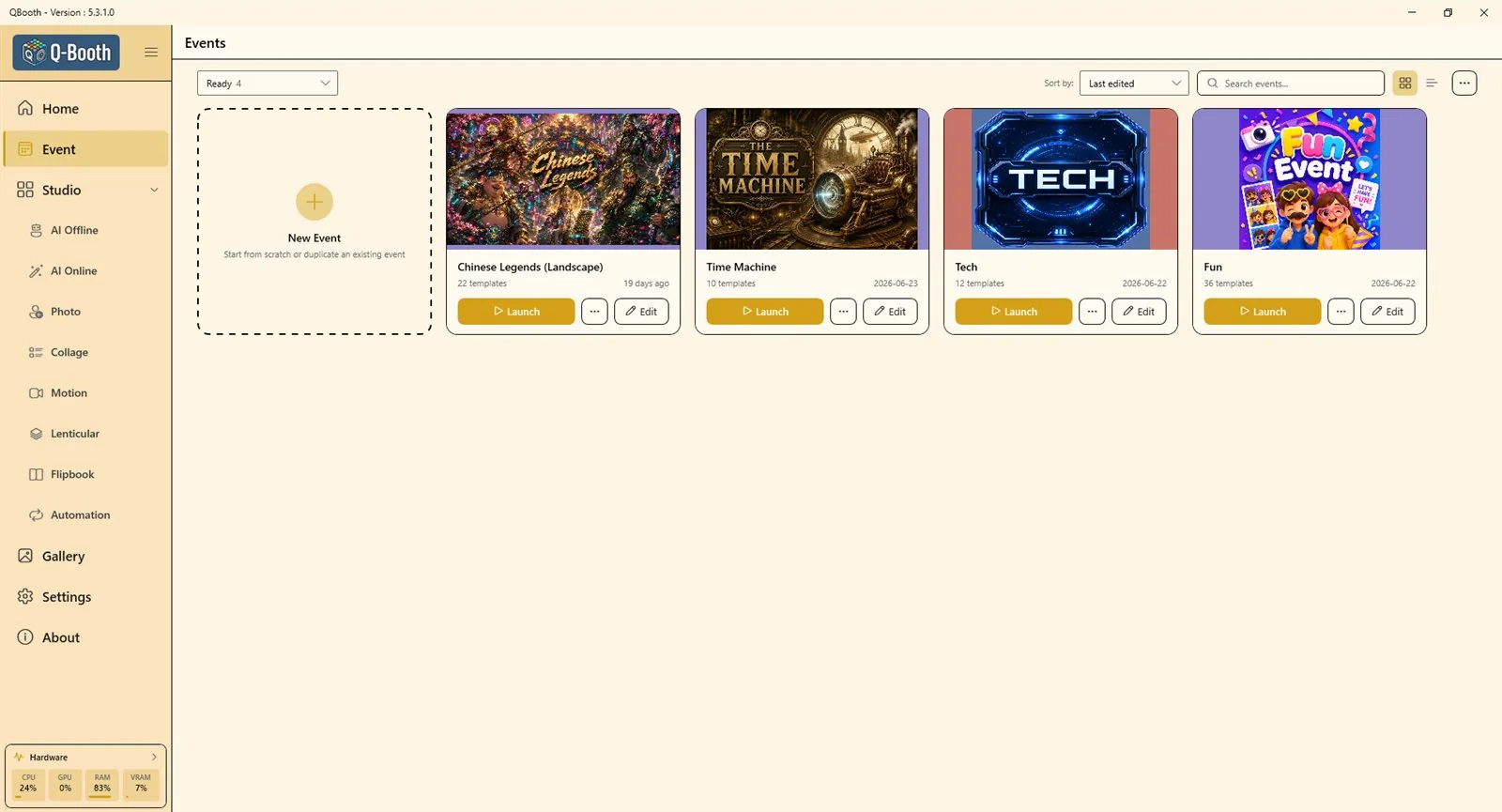
Klik Event di menu untuk melihat event Anda. Kartu pertama selalu Event Baru. Gunakan filter status (Siap, Arsip, Sampah), Urut:, kotak pencarian, serta tombol tampilan kartu/daftar di bagian atas. Setiap kartu event punya Jalankan, Edit, dan menu "…" dengan aksi lain seperti Duplikat, Ekspor, dan Hapus. Panduan lengkapnya ada di Ikhtisar event.
Editor dan tombol-tombol umumnya
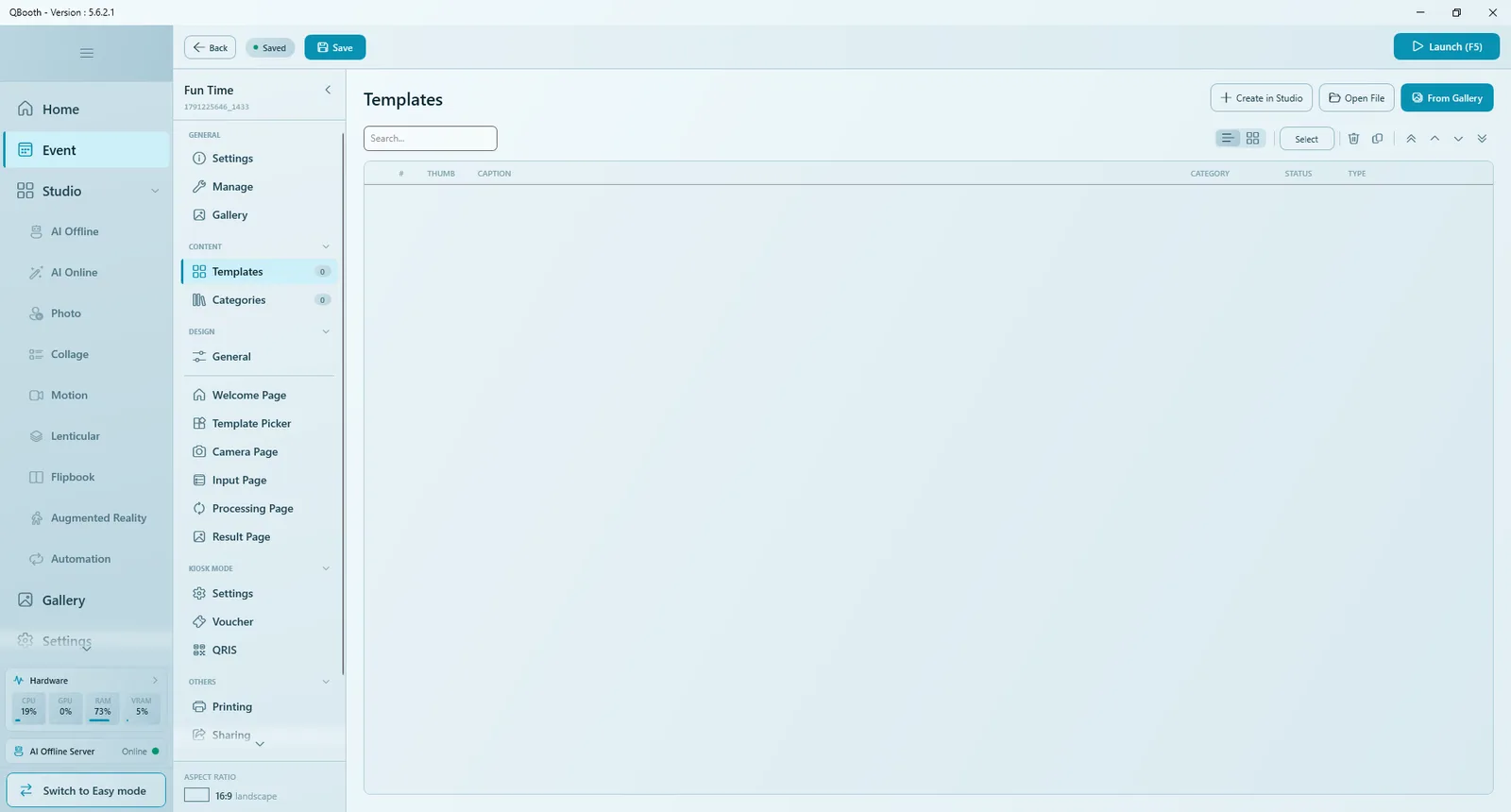
Event Editor
- Kembali — kembali ke daftar event. Jika ada perubahan yang belum disimpan, Q-Booth menanyakan apakah perubahan itu akan dibuang.
- Tersimpan / Belum tersimpan — menunjukkan apakah semuanya sudah tersimpan ke disk.
- Simpan — menyimpan event.
- Luncurkan (F5) — menjalankan event layar penuh.
- Daftar bagian di kiri dikelompokkan menjadi GENERAL, CONTENT, DESIGN, MODE KIOSK, dan OTHERS. Setiap desainer halaman punya Pratinjau (F9), dan Halaman Kamera juga punya Simulasi (F10).
Studio
Semua studio memakai tata letak yang sama: grup pengaturan di kiri (diawali TEMPLATE, tempat membuka dan menyimpan file template), opsi khusus studio di tengah, gambar sumber dan hasil di kanan, serta Atur Ulang, Proses (F5), dan Bagikan di bagian bawah. Studio yang dibuka dari dalam event menampilkan Simpan & Kembali di atas panel kiri, bukan tombol simpan biasa. Lihat Dasar-dasar Studio.
Jendela Pengaturan
Pengaturan membuka jendela Pengaturan Aplikasi dengan bagian Umum, Perangkat Keras, Overlay & Filter, Berbagi QR, Lainnya, dan Lanjutan. Perubahan baru berlaku setelah Anda mengklik Simpan Pengaturan; Batal membuang perubahan.
Pintasan keyboard
| Pintasan | Fungsi |
|---|---|
| F5 | Menjalankan event (modul Event) atau Proses (di dalam studio). |
| F9 | Pratinjau halaman yang sedang didesain. |
| F10 | Simulasi sesi pemotretan di Halaman Kamera. |
| Shift + F4 | Keluar dari event yang sedang berjalan (atau klik dua kali sudut kanan atas layar). |
| Shift + F2 | Membuka galeri dari event yang sedang berjalan, bila diizinkan (atau klik dua kali sudut kiri atas). |
| Ctrl + Shift + J | Membuka Job Monitor dari mana saja. |
Esc tidak menutup event yang sedang berjalan — tombol ini sengaja dinonaktifkan agar tamu tidak bisa keluar dari booth. Gunakan Shift + F4 atau klik dua kali sudut kanan atas.
Mengubah tampilan
Di Pengaturan › Umum pada bagian Tampilan, Anda bisa mengubah Bahasa, Warna Tema, Gaya Tema, dan Ukuran UI (Standar, Besar, Sangat Besar). Sebagian besar perubahan langsung berlaku; setelah mengganti Gaya Tema, beberapa tombol baru diperbarui saat jendela dibuka ulang. Detailnya ada di Pengaturan umum.
Langkah berikutnya
Masih butuh bantuan?
Tim kami siap membantu lewat WhatsApp. Sebutkan versi Q-Booth dan apa yang muncul di layar.