相册
浏览、筛选、重新分享、重新打印和删除所有 Event 和 Studio 的结果,并读懂 Q-Booth 文件名。
相册是本机所有照片和视频的集中浏览器,涵盖所有 Event 和所有 Studio。用它来查找结果、重新打印、再次分享或删除。每个 Event 也有自己的相册,只显示该 Event 的结果。
两个浏览结果的地方
| 位置 | 显示内容 |
|---|---|
| 侧边栏中的 相册 | 你添加的任何文件夹:结果、相机照片、剪贴板图片、其他 Event、其他输出文件夹。 |
| Event 编辑器 › 常规 › 相册 | 只显示该 Event 的结果。参见 Event 设置。 |
侧边栏的相册按文件夹工作。它没有搜索框,也不会自动关联 Event 文件夹。如果看起来是空的,很可能是你要找的文件夹还没有添加。
添加文件夹
- 点击侧边栏中的 相册。
- 点击文件夹面板底部的 管理文件夹。
- 点击 添加文件夹 并选择一个文件夹,例如某个 Event 的结果文件夹或 Automation 的结果文件夹。
- 对每个需要查看的文件夹重复以上操作,然后点击 保存。
默认情况下,文件夹面板列出结果文件夹、相机文件夹和剪贴板文件夹。下一级子文件夹会带有文件数量标记。名称以下划线开头的文件夹(例如 _extras)会被有意隐藏。
浏览与筛选
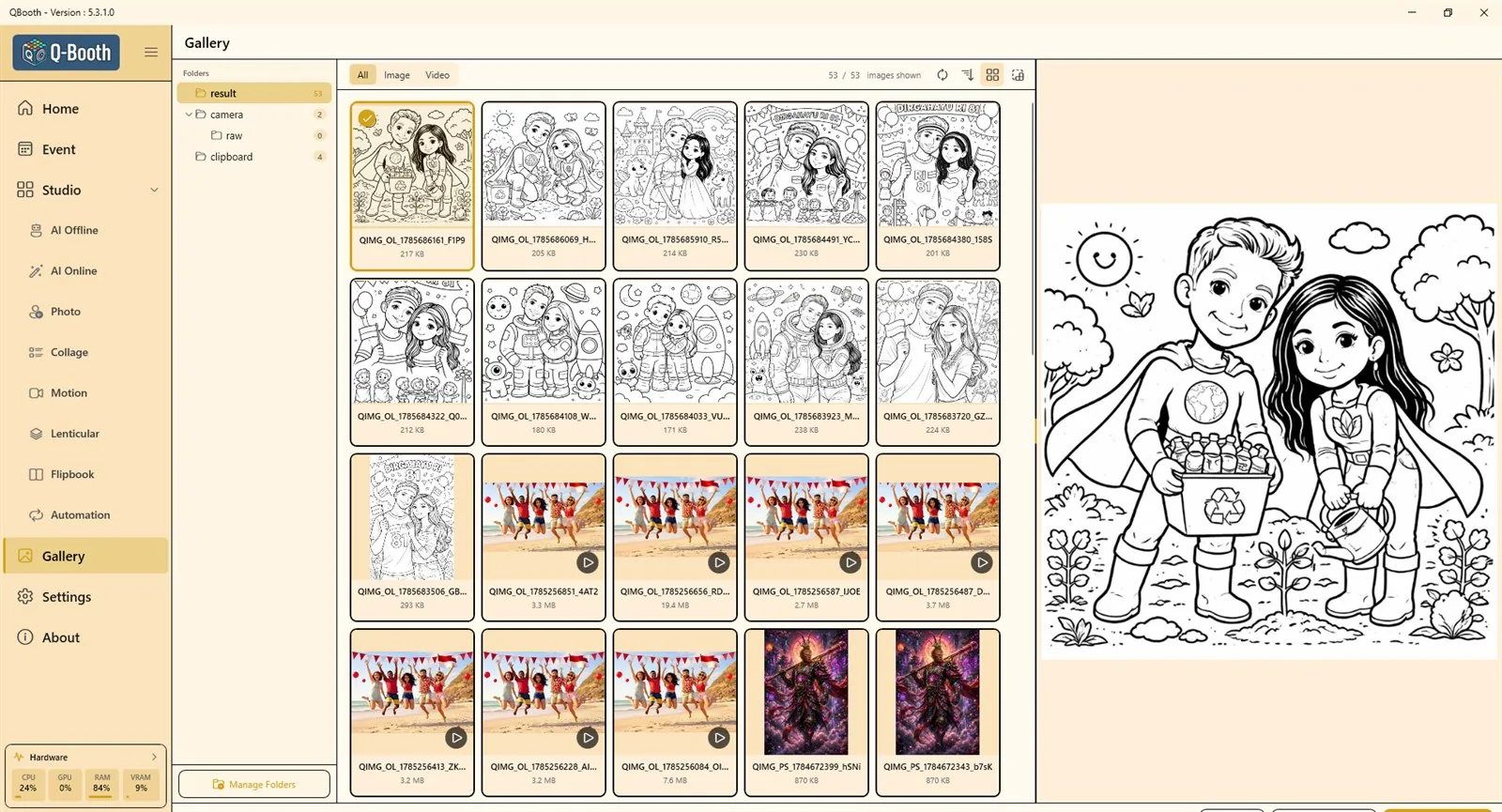
- 在左侧 文件夹 面板中选择文件夹。
- 用 全部、图片 或 视频 进行筛选。
- 计数器显示当前可见的文件数量,例如"53 / 53 张图片已显示"。
- 右上角的按钮用于刷新文件夹、切换排序(最新优先或最旧优先)以及更改卡片大小。
- 文件较多时,点击底部的 加载更多。
预览结果
点击卡片即可在右侧查看大图。一次会话生成多个文件时(例如拼贴生成的图片、视频和原始照片),会合并显示为一张卡片并带有数量标记。在预览中,该会话的其他文件显示在 产品 条中,附带产生的文件(例如拼贴图层或光栅帧)显示在单独的 附加 条中。
可以对结果做什么
| 按钮 | 作用 |
|---|---|
| 分享 | 打开与 Studio 中相同的 分享结果 窗口:打印、邮件、Web QR、保存文件、复制到剪贴板、在应用中打开 和 调整照片。同一文件可以无限次重新分享。 |
| 合并 QR | 当所选会话以多个文件上传过时出现。打开包含该会话全部文件的二维码。 |
| 删除 | 删除正在预览的文件;如果选中的是会话卡片,则删除整个会话。 |
| 删除多个 | 进入多选模式。点按卡片进行标记(或右键点击某张卡片,进入多选并自动标记该卡片),需要时使用 全选,然后确认。 |
在相册中删除是永久性的:没有回收站,也无法撤销,会话的附加文件也会一并删除。Event 的报告统计会保留,报告中会显示"已删除"占位,而不是图片。
所选文件的完整路径显示在底部,方便你在 Windows 资源管理器中找到它。
读懂文件名
Q-Booth 会在每个文件名开头加上生成它的 Studio 代码,因此总能看出文件的来源:
| 文件名开头 | 来源 |
|---|---|
QIMG_AI_ | AI Offline Studio |
QIMG_OL_ | AI Online Studio |
QIMG_PS_ | Photo Studio |
QIMG_COL_ | Collage Studio |
QIMG_MS_ | Motion Studio |
QIMG_LT_ | Lenticular Studio |
QIMG_FL_ | Flipbook Studio |
IMG_ / CAM_ | 相机原始照片 |
CLP_ | 从剪贴板粘贴的图片 |
- 代码后面的数字是时间戳,之后是四个字符的随机码,保证文件名不会重复,例如
QIMG_PS_1784672399_hSNi。 - 结尾表示文件的作用:
_input= 原始照片副本,_img= 主图片,_vid= 最终视频。翻页书页面以_01、_02等结尾。 QIMG是默认前缀。如果你在 设置 › 常规 中设置了自己的 文件名前缀,就会使用你的前缀。
Event 自己的相册
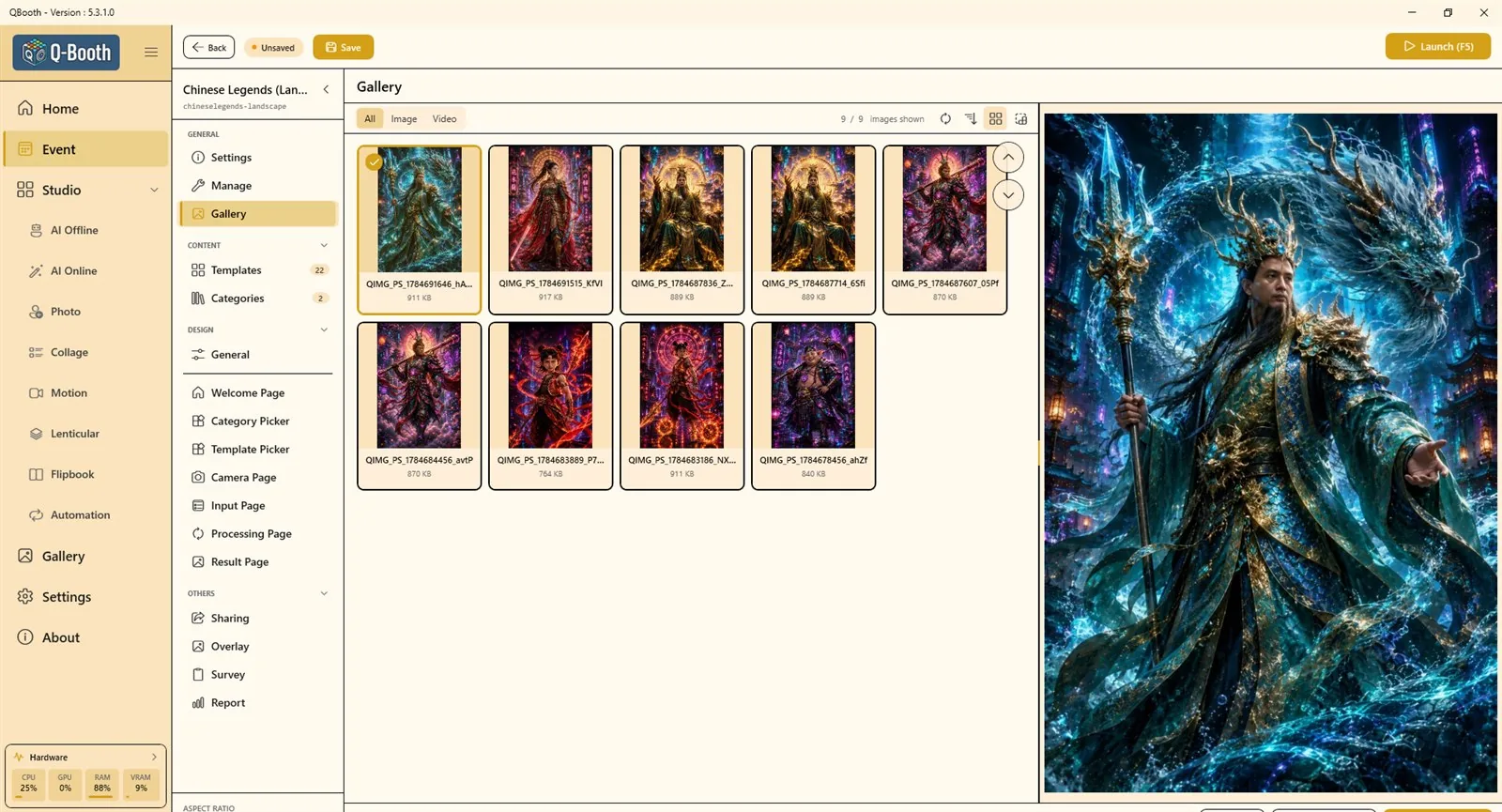
打开 Event,然后进入 常规 › 相册。这里以网格显示该 Event 的所有照片和视频,同样有 全部 / 图片 / 视频 筛选、计数器以及 分享、删除 和 删除多个 按钮。这里不需要添加任何文件夹。
故障排除
相册是空的。
点击 管理文件夹,添加保存结果的文件夹。如果只看某个 Event,请使用该 Event 自己的 相册 页面。
某个结果不在列表中。
确认你选的是正确的文件夹,且筛选为 全部,然后点击刷新。以下划线开头的文件夹(例如 _extras 中的拼贴图层或光栅帧)里的文件不会出现在列表中,而是显示在所属会话的 附加 条中。
我误删了一个文件。
相册中的删除无法撤销。如果你之前为 Event 做过 备份,该文件就在备份里;参见 备份与导出。
下一步
仍需要帮助?
我们的团队在 WhatsApp 上为您解答。请告知 Q-Booth 版本及屏幕上显示的内容。