Galeri
Jelajahi, filter, bagikan ulang, cetak ulang, dan hapus hasil dari semua event dan studio, serta pahami nama file Q-Booth.
Galeri adalah tempat melihat semua foto dan video di komputer ini, dari semua event dan semua studio. Pakai Galeri untuk menemukan hasil, mencetak ulang, membagikannya lagi, atau menghapusnya. Setiap event juga punya galeri sendiri yang hanya berisi hasil event tersebut.
Dua tempat untuk melihat hasil
| Tempat | Yang ditampilkan |
|---|---|
| Galeri di sidebar | Folder apa pun yang Anda tambahkan: hasil, foto kamera, gambar clipboard, event lain, folder output lain. |
| Editor event › GENERAL › Galeri | Hanya hasil event itu. Lihat Pengaturan event. |
Galeri di sidebar bekerja berdasarkan folder. Tidak ada kotak pencarian, dan Galeri tidak otomatis terhubung ke folder event. Jika terlihat kosong, kemungkinan besar folder yang Anda cari belum ditambahkan.
Menambahkan folder
- Klik Galeri di sidebar.
- Klik Kelola Folder di bagian bawah panel folder.
- Klik Tambah Folder dan pilih folder, misalnya folder hasil sebuah event atau folder hasil Automation.
- Ulangi untuk setiap folder yang ingin Anda lihat, lalu klik Simpan.
Secara bawaan, panel folder berisi folder hasil, folder kamera, dan folder clipboard. Subfolder satu tingkat di bawahnya ditampilkan dengan lencana jumlah file. Folder yang namanya diawali garis bawah (seperti _extras) memang sengaja disembunyikan.
Menjelajah dan memfilter
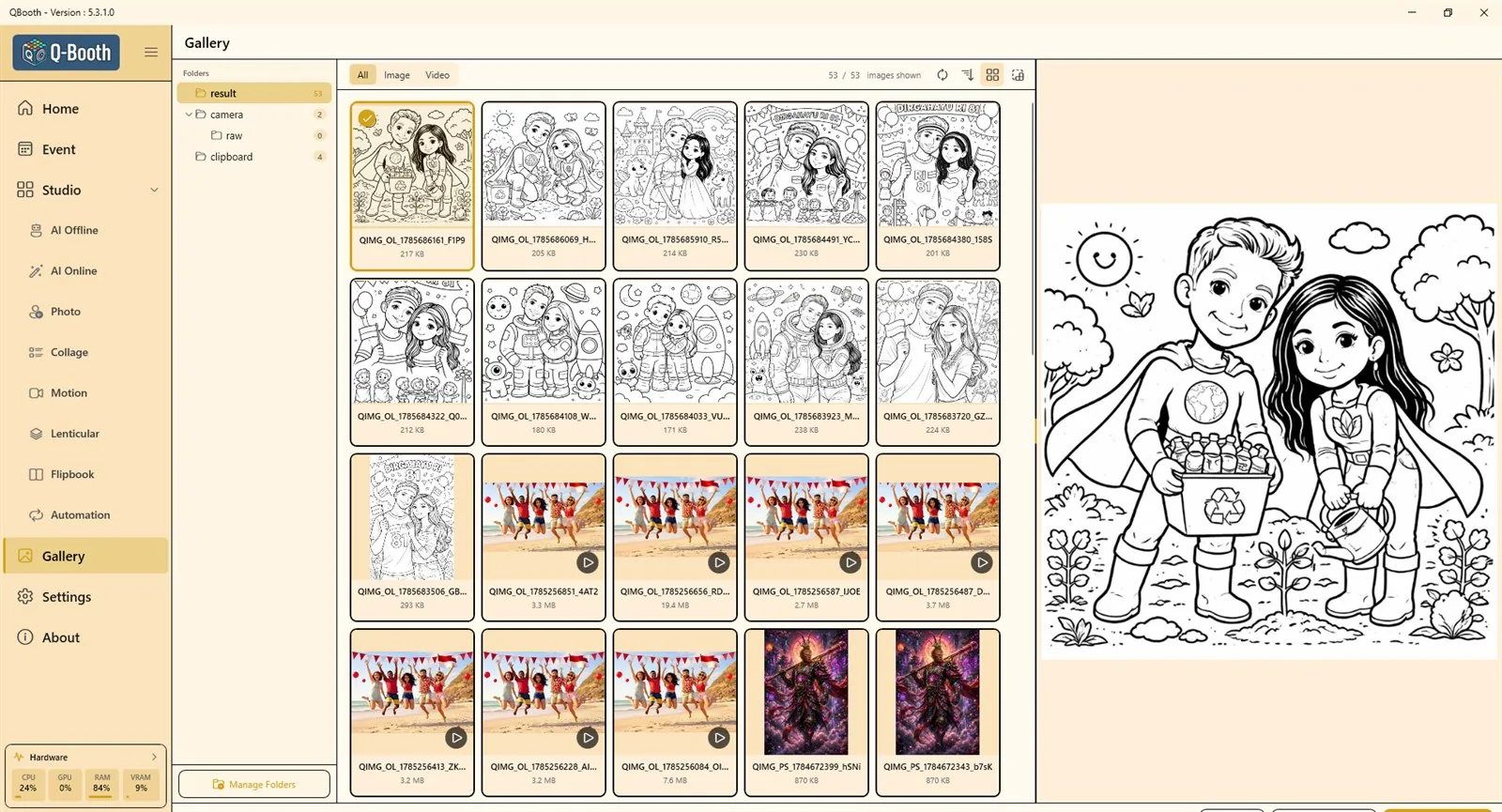
- Pilih folder di panel Folder sebelah kiri.
- Filter dengan Semua, Gambar, atau Video.
- Penghitung menunjukkan berapa file yang tampil, misalnya "53 / 53 gambar ditampilkan".
- Tombol di kanan atas untuk memuat ulang folder, mengganti urutan (terbaru dulu atau terlama dulu), dan mengubah ukuran kartu.
- Jika folder berisi banyak file, klik Muat Lebih Banyak di bagian bawah.
Melihat pratinjau hasil
Klik sebuah kartu untuk melihatnya besar di kanan. Sesi yang menghasilkan beberapa file (misalnya kolase dengan gambar, video, dan foto asli) ditampilkan sebagai satu kartu dengan lencana jumlah. Di pratinjau, file lain dari sesi itu muncul di strip Produk, dan file sampingan (seperti layer kolase atau frame lenticular) di strip Ekstra terpisah.
Yang bisa dilakukan dengan hasil
| Tombol | Fungsi |
|---|---|
| Bagikan | Membuka jendela Bagikan Hasil yang sama seperti di studio: Cetak, Email, QR Web, Simpan File, Salin ke Clipboard, Buka di Aplikasi, dan Atur Foto. File boleh dibagikan ulang sesering apa pun. |
| QR Gabungan | Muncul jika sesi yang dipilih diunggah dengan beberapa file. Membuka kode QR yang berisi semua file sesi itu. |
| Hapus | Menghapus file yang sedang dipratinjau, atau seluruh sesi jika kartu sesi yang dipilih. |
| Hapus Beberapa | Masuk ke mode pilih banyak. Ketuk kartu untuk menandainya (atau klik kanan kartu untuk mulai dengan kartu itu sudah ditandai), pakai Pilih Semua jika perlu, lalu konfirmasi. |
Menghapus di Galeri bersifat permanen: tidak ada Sampah dan tidak bisa dibatalkan, dan file ekstra dari sesi itu ikut terhapus. Statistik laporan event tetap tersimpan; laporan menampilkan tanda "dihapus" sebagai pengganti gambarnya.
Path lengkap file yang dipilih tampil di bagian bawah, sehingga Anda bisa menemukannya di Windows Explorer.
Membaca nama file
Q-Booth mengawali setiap nama file dengan kode studio yang membuatnya, jadi asal file selalu bisa dikenali:
| Nama diawali | Dibuat oleh |
|---|---|
QIMG_AI_ | AI Offline Studio |
QIMG_OL_ | AI Online Studio |
QIMG_PS_ | Photo Studio |
QIMG_COL_ | Collage Studio |
QIMG_MS_ | Motion Studio |
QIMG_LT_ | Lenticular Studio |
QIMG_FL_ | Flipbook Studio |
IMG_ / CAM_ | Foto mentah dari kamera |
CLP_ | Gambar yang ditempel dari clipboard |
- Angka setelah kode adalah penanda waktu, diikuti kode acak empat karakter agar nama tidak pernah bentrok, misalnya
QIMG_PS_1784672399_hSNi. - Akhiran menunjukkan peran file:
_input= salinan foto asli,_img= gambar utama,_vid= video akhir. Halaman flipbook diakhiri_01,_02, dan seterusnya. QIMGadalah awalan bawaan. Jika Anda mengisi Awalan Nama File sendiri di Pengaturan › Umum, awalan Anda yang dipakai.
Galeri milik event
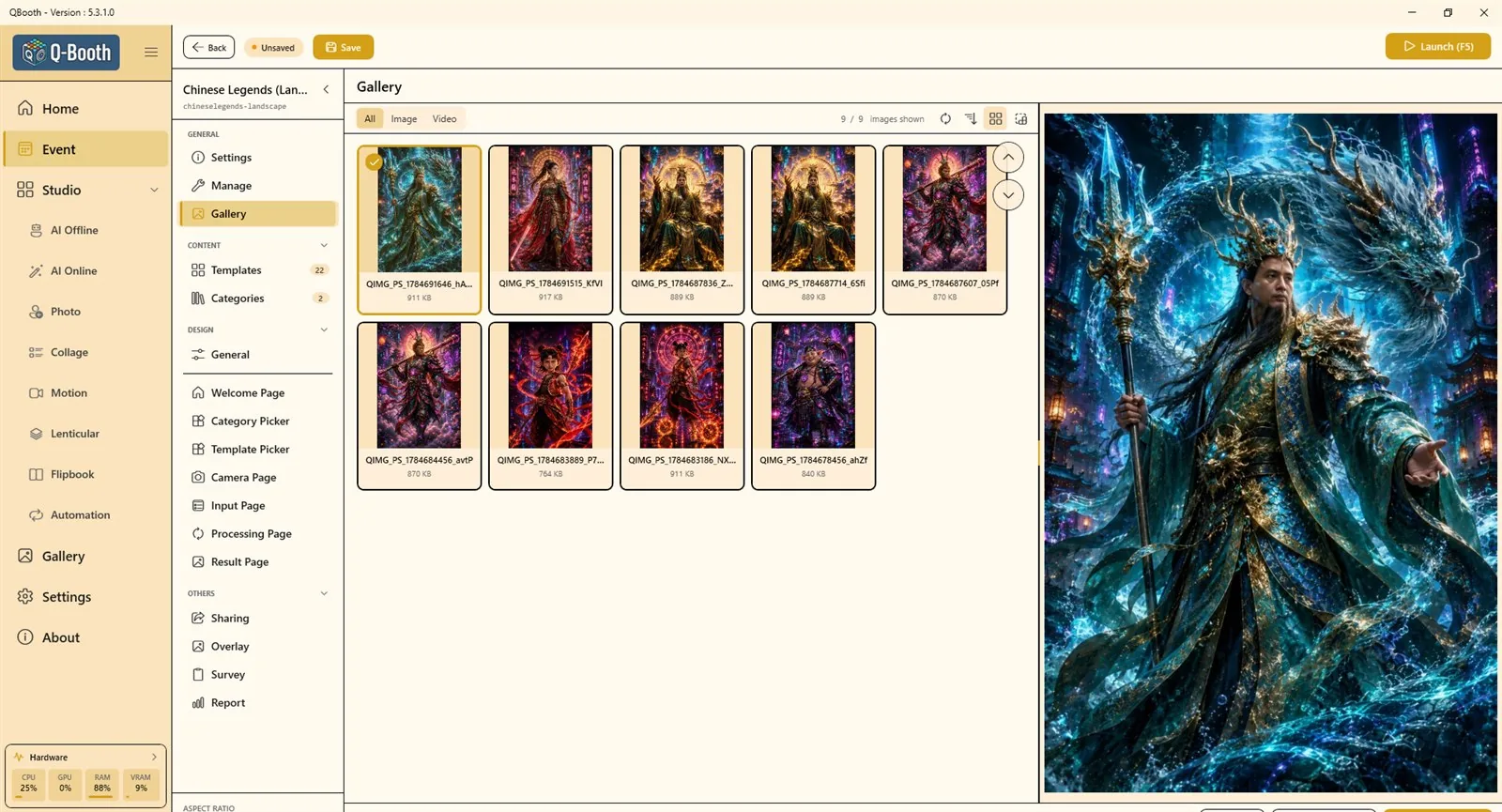
Buka event, lalu GENERAL › Galeri. Halaman ini menampilkan semua foto dan video event dalam grid, dengan filter Semua / Gambar / Video, penghitung, serta tombol Bagikan, Hapus, dan Hapus Beberapa yang sama. Di sini Anda tidak perlu menambahkan folder.
Mengatasi masalah
Galeri kosong.
Klik Kelola Folder dan tambahkan folder tempat hasil Anda tersimpan. Untuk satu event, pakai halaman Galeri milik event itu.
Sebuah hasil tidak ada di daftar.
Pastikan Anda berada di folder yang benar dan filternya Semua. Klik muat ulang. File di dalam folder yang diawali garis bawah (misalnya layer kolase atau frame lenticular di _extras) tidak ditampilkan di daftar; file itu muncul di strip Ekstra sesinya.
Saya tidak sengaja menghapus file.
Penghapusan di Galeri tidak bisa dibatalkan. Jika Anda pernah membuat Cadangkan event, file itu ada di dalam cadangan tersebut; lihat Cadangan & ekspor.
Langkah selanjutnya
Masih butuh bantuan?
Tim kami siap membantu lewat WhatsApp. Sebutkan versi Q-Booth dan apa yang muncul di layar.