Flipbook Studio 翻页书
把短视频变成打印的翻页书页面,再裁切、叠放、装订成宾客可以翻看的小书。
Flipbook Studio 把几秒钟的视频变成打印页。裁切、叠放、夹好,宾客就有了一本可以反复翻看的小书。本页介绍模板设置、视频来源、封面、处理,以及实际的裁切和装订。

开始之前
- 照片打印机和相纸,例如 4 × 6 英寸。
- 裁纸刀。闸刀式裁纸刀切出的边最整齐。
- 长尾夹、订书机或胶带。
- 如果宾客在拍照亭现场录制,需要先在 设置 › 相机 中设置好相机。
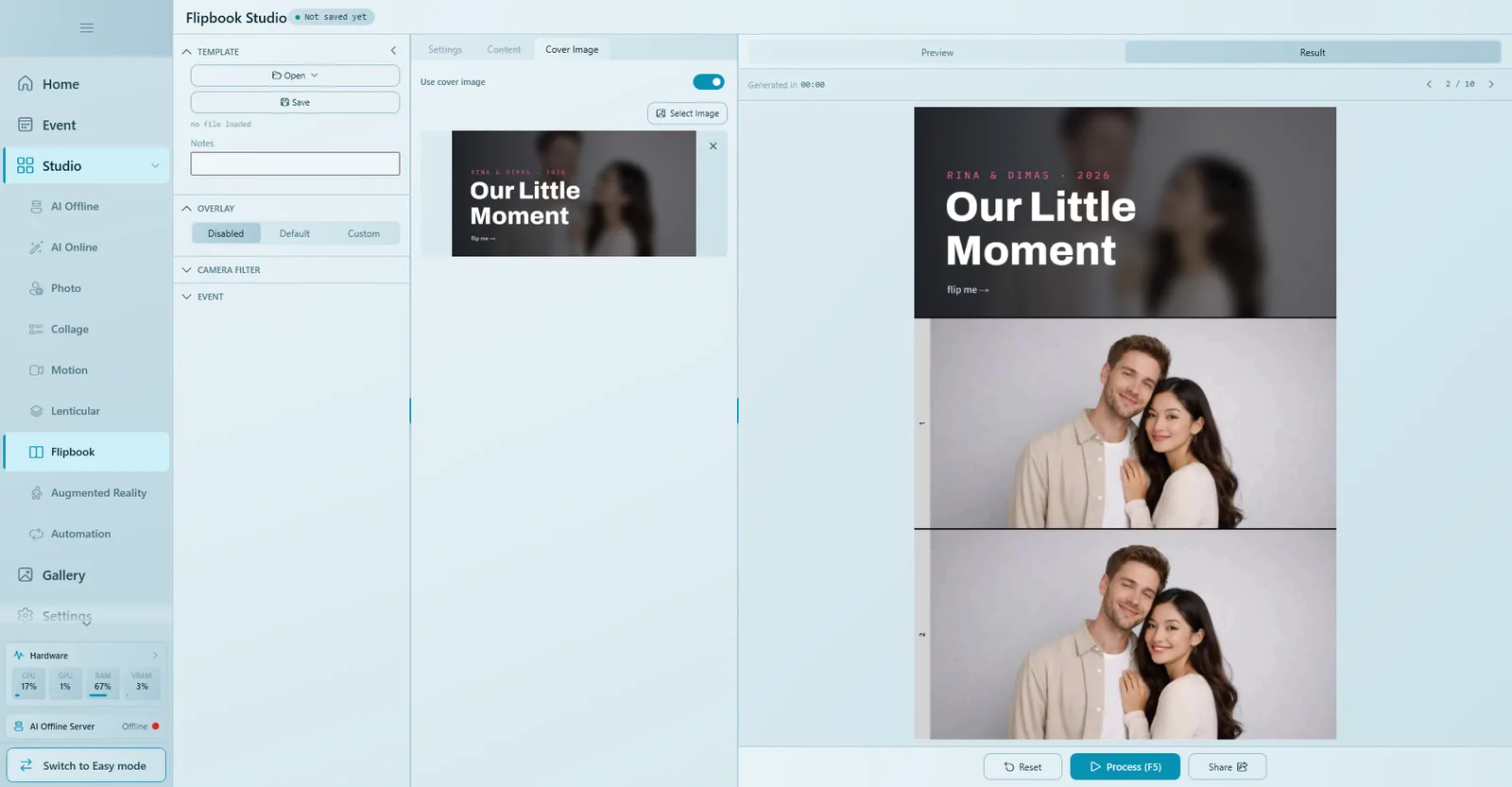
打开 Studio › Flipbook。左侧是模板和叠加,中间是 设置、内容 和 封面图片 标签页,右侧是打印页的实时预览。
页数如何计算
Q-Booth 按 每秒帧数 从视频中取帧,再按网格(排版)排到页面上。因此:
- 帧数 = 视频时长(秒)× 每秒帧数。
- 页数 =(帧数 + 封面,如有)÷ 每页帧数,向上取整。
例如:5 秒 × 5 fps = 25 帧,加上封面 = 26 格。每页 3 帧,就是 9 页。改为 10 fps 则是 50 帧、17 页。内容 标签页会一直显示当前的预计页数和帧数。
帧数越多动作越流畅,但书更厚、裁切也更多。大多数活动用 5 秒、5 fps 就很合适。
设置标签页
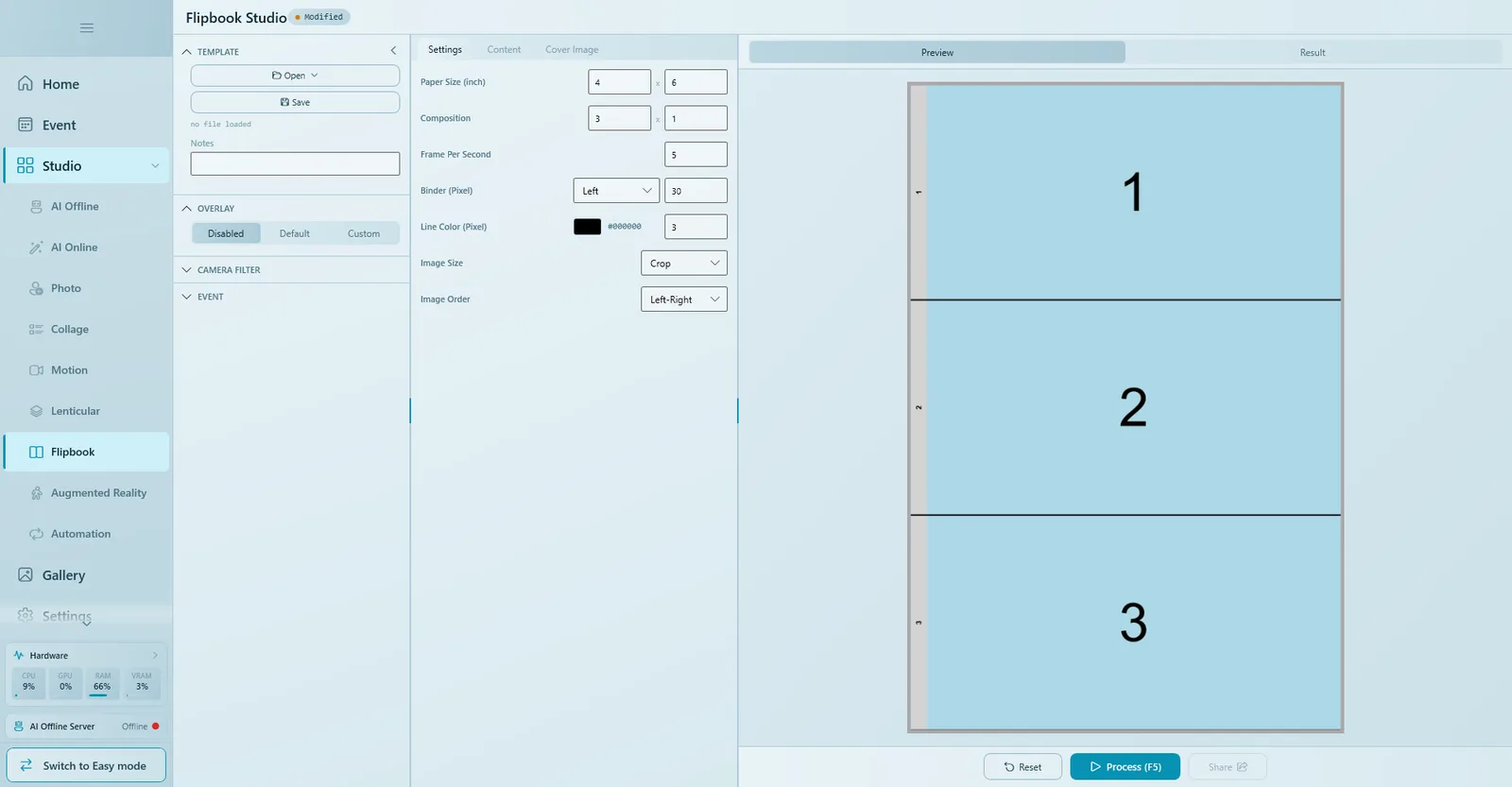
| 设置 | 作用 |
|---|---|
| 纸张尺寸(英寸) | 打印纸的宽 × 高,例如 4 × 6。 |
| 排版 | 行 × 列:一张纸放几帧。4 × 6 纸上用 3 × 1,可得到三个 4 × 2 英寸的宽幅画面,是经典的翻页书尺寸。 |
| 每秒帧数 | 每秒视频取多少帧。它决定页数。 |
| 装订(像素) | 装订边(Left、Right、Top、Bottom 或 None)以及留给夹子的空白条宽度。每条装订条上都印有帧编号,之后用它保持页面顺序。 |
| 线条颜色(像素) | 帧与帧之间参考线的颜色和像素值。这些就是裁切线;保持细而深,裁切后就看不见了。 |
| 图片大小 | Crop 让每帧铺满到边;Fit 保留整张画面并留出空白条。翻页书请用 Crop,画面才不会跳动。 |
| 图片顺序 | Left-Right 或 Top-Bottom:帧在行 × 列网格中的排列顺序。 |
装订边必须与实际夹住的一边一致。如果选了 Left 却在顶部装订,空白条就在错误的一边,夹子会挡住画面。
内容标签页:画面从哪里来
在 内容 标签页顶部选择两种来源之一。
视频录制器
在拍照亭现场直接拍摄宾客。
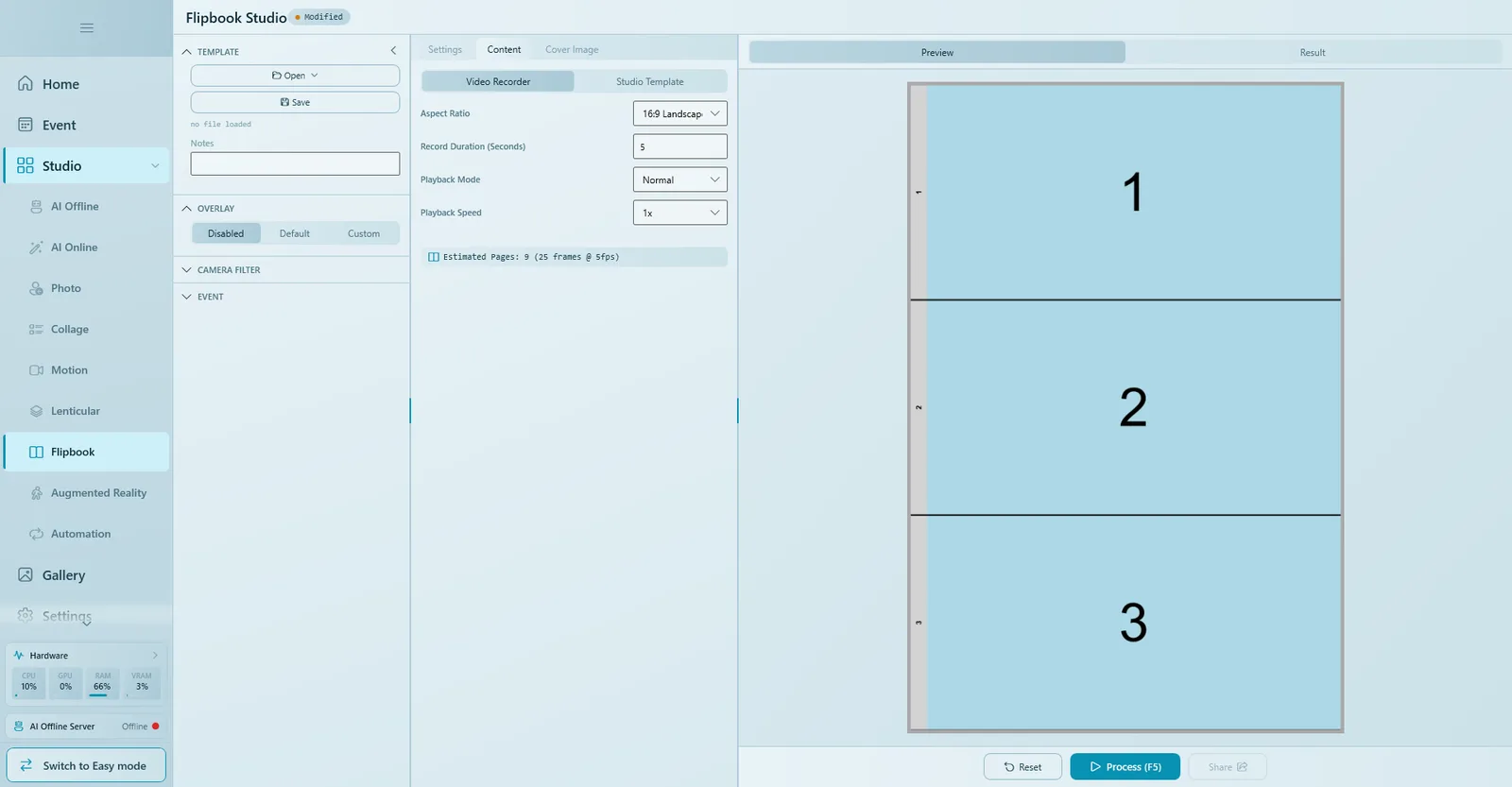
| 设置 | 作用 |
|---|---|
| 宽高比 | 录制画面的形状。16:9 与 3 × 1 的宽幅画面相配。 |
| 录制时长(秒) | 相机录制多长时间。5 秒足够;翻页书记录的是一个小瞬间。 |
| 播放模式 | Normal、Reverse 或 Boomerang(先正放再倒放)。Boomerang 会让帧数翻倍,页数也大约翻倍。 |
| 播放速度 | 0.5x、1x、1.5x 或 2x。 |
Studio 模板
从其他 Studio 获取视频,而不是用相机。选择 Studio 类型(Motion Studio 或 AI Online),然后 新建 或 打开 已有模板。AI Online 模板必须以视频输出结尾。这样宾客只需拍一张照片,AI 让它动起来,再以翻页书的形式交给宾客。
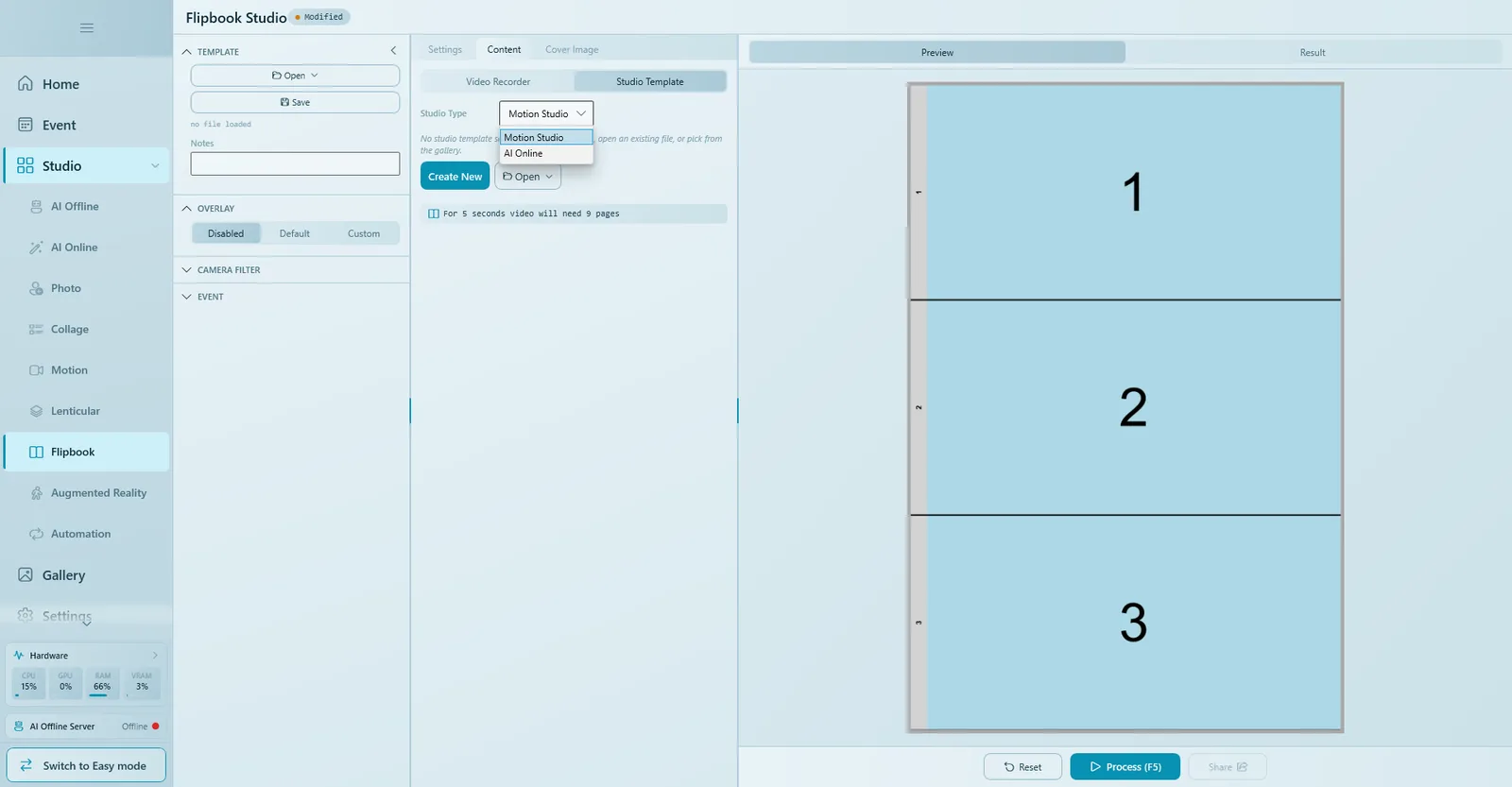
- 最长视频时长 限制使用模板视频的多长部分(从开头取帧)。完整时长 表示全部使用。
- 这里的预计页数按 5 秒视频计算,因为真实时长要等模板运行后才知道。请只作粗略参考。
封面图片与叠加
- 打开 封面图片 标签页,开启 使用封面图片。
- 点击 选择图片,选一个已保存的图片文件(封面不能用相机拍)。
- 封面占据第一页的第一格,没有装订条。
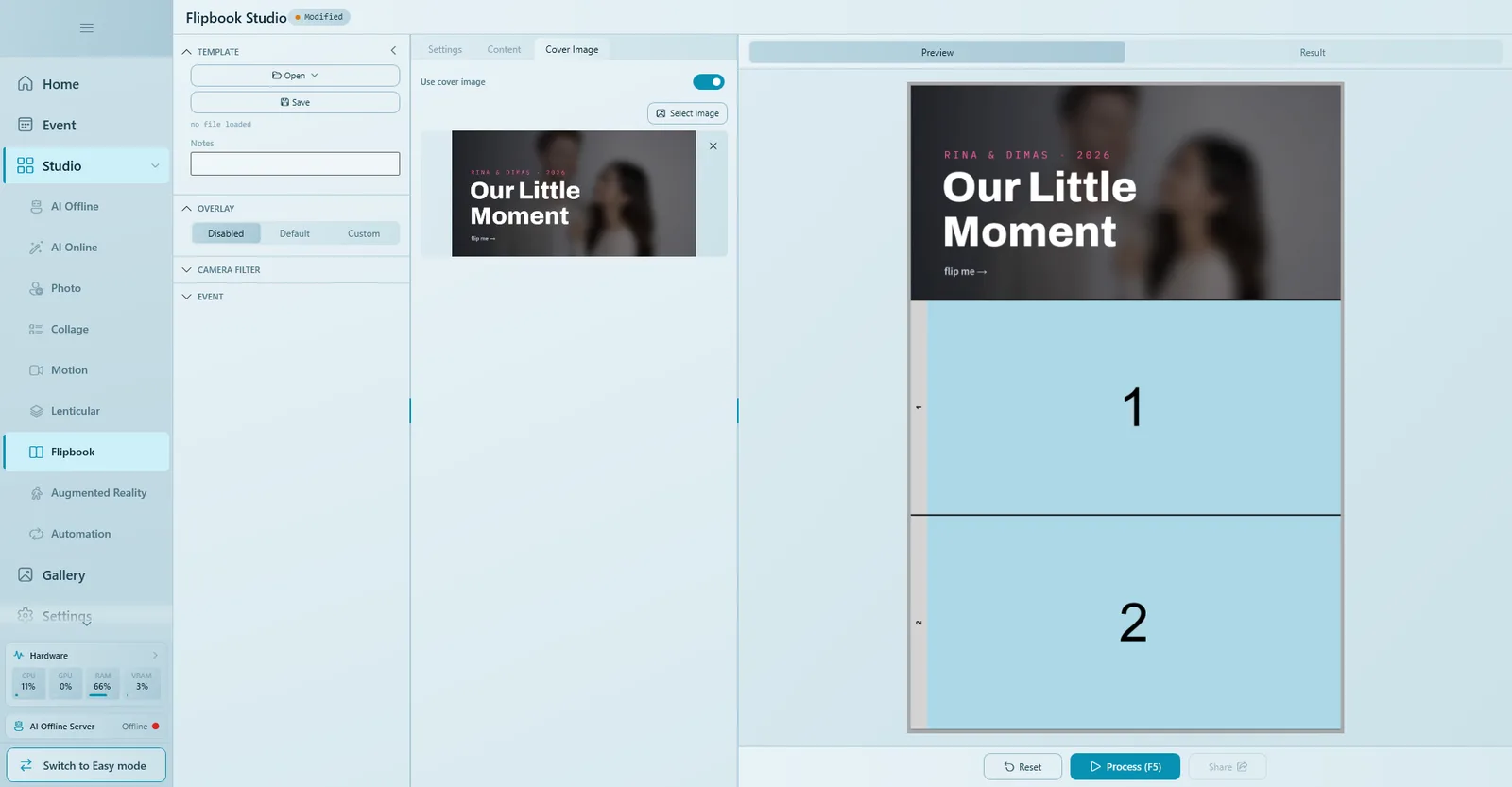
即使 使用封面图片 处于关闭状态,也可以选择封面图片,但它不会被使用。务必检查开关。
左侧面板的 叠加 可在每一帧上加入你的品牌元素(活动 Logo、日期):禁用、默认(使用设置中的叠加)或 自定义(仅用于此模板的叠加)。如果封面也需要叠加,请开启 为封面页应用叠加。
保存、处理并检查结果
- 使用画布上方的 预览 / 结果 切换。预览 显示一张示例页,会随设置实时更新。
- 点击 保存。翻页书模板保存为
.qsf文件。在活动中只需要这个文件。 - 点击 处理 (F5) 并选择视频来源;在拍照亭就是相机。倒计时后开始录制,其余全部自动完成。
- 结果 视图包含两部分:视频(宾客通过二维码下载)和页面。用右上角的箭头逐页查看。
打印页面
- 点击 分享,再点 打印。
- 所有页面都已选中。按设置的纸张尺寸(例如 4 × 6)一次全部打印。
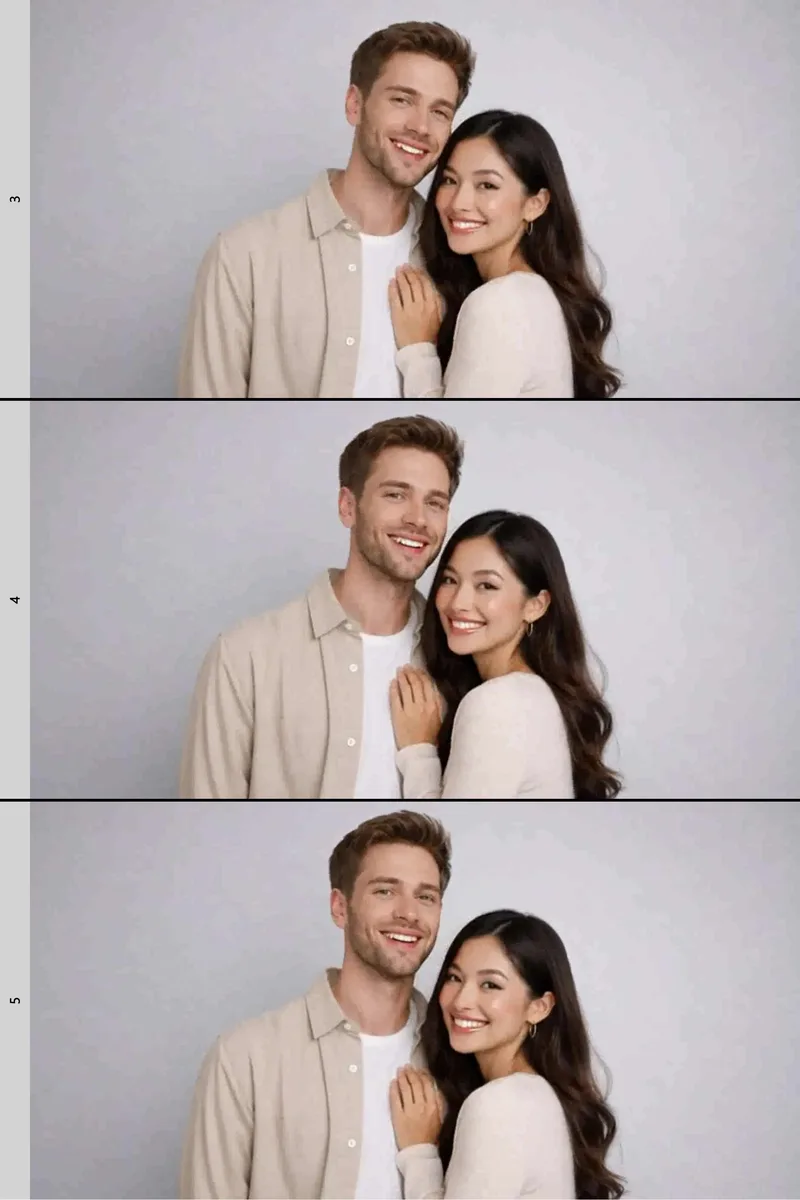
裁切、叠放与装订
- 裁切:沿线裁开。闸刀式裁纸刀能让每一帧尺寸完全一致,翻起来才顺。
- 叠放:按装订条上的编号叠放,第 1 帧在最上面(封面之后),所有装订条朝同一边。
- 对齐:在桌面上轻敲,把整叠纸对齐。
- 装订:用长尾夹、两枚订书钉或一条胶带固定装订边。
- 翻页:捏住装订边,用拇指从另一边让页面依次滑过。
在活动中使用
把保存好的模板添加到 Event(见 模板)。宾客在拍照亭录制,页面被打印出来,视频通过二维码分享。打印和分享在 分享与打印 中按 Event 设置。
三个要点
- 每秒帧数决定页数。
- Crop 让每一帧满版又稳定。
- 装订条上的编号让页面保持顺序。
故障排除
打印的页数太多。
降低 每秒帧数 或 录制时长(秒),在 排版 中增加每页帧数,或把 播放模式 从 Boomerang 改为 Normal。
夹子挡住了部分画面。
确认装订边与实际夹住的一边一致,并加大装订区宽度。
动画跳动,或各帧大小看起来不一样。
图片大小 使用 Crop,用闸刀式裁纸刀沿线裁切,并严格按帧编号叠放。
封面没有出现。
在 封面图片 标签页开启 使用封面图片;只选图片是不够的。
"用于 Flipbook 的 AI-Online 必须产生视频输出。"
你选择的 AI Online 模板最后输出的是图片。请使用最后一步生成视频的模板,或改用 Motion Studio。
下一步
仍需要帮助?
我们的团队在 WhatsApp 上为您解答。请告知 Q-Booth 版本及屏幕上显示的内容。