Flipbook Studio
Ubah video pendek menjadi halaman flipbook tercetak, lalu potong, susun, dan jilid menjadi buku yang bisa dibalik tamu.
Flipbook Studio mengubah video beberapa detik menjadi halaman cetak. Potong, susun, jepit, dan tamu mendapat buku kecil yang bisa dibalik berulang kali. Halaman ini membahas pengaturan template, sumber video, sampul, proses, sampai memotong dan menjilid secara fisik.

Bab (20)
- 0:00Pembuka
- 0:14Yang perlu disiapkan
- 0:23Membuka Flipbook Studio
- 0:31Sumber frame
- 0:43Rasio Aspek & Durasi Rekam
- 0:59Mode & Kecepatan Pemutaran
- 1:11Ukuran Kertas & Komposisi
- 1:26FPS: angka yang paling penting
- 1:48Penjilid & garis potong
- 2:08Ukuran Gambar: Crop
- 2:22Gambar Sampul
- 2:34Overlay
- 2:45Simpan & rekam
- 3:04Hasil & cetak
- 3:26Memotong
- 3:39Menyusun, menjilid & membalik
- 4:02Template Studio sebagai sumber
- 4:15Dari satu foto jadi flipbook
- 4:25Di event
- 4:38Tiga hal yang perlu diingat
Sebelum mulai
- Printer foto dan kertas, misalnya 4 × 6 inci.
- Alat potong kertas. Pemotong guillotine memberi tepi paling rapi dan rata.
- Binder clip, stapler, atau selotip.
- Kamera yang sudah diatur di Pengaturan › Kamera jika tamu merekam di booth.
Buka Studio › Flipbook. Template dan overlay ada di kiri, tab Pengaturan, Konten, dan Gambar Sampul di tengah, dan pratinjau langsung halaman cetak di kanan.
Cara menghitung jumlah halaman
Q-Booth mengambil frame dari video sesuai Frame Per Detik, lalu menyusunnya di halaman dalam bentuk grid (Komposisi). Jadi:
- Frame = durasi video (detik) × frame per detik.
- Halaman = (frame + sampul, jika ada) ÷ frame per halaman, dibulatkan ke atas.
Contoh: 5 detik × 5 fps = 25 frame. Ditambah sampul = 26 kotak. Dengan 3 frame per halaman, hasilnya 9 halaman. Pada 10 fps menjadi 50 frame dan 17 halaman. Tab Konten selalu menampilkan perkiraan jumlah halaman dan frame saat ini.
Semakin banyak frame, gerakan semakin halus, tapi bukunya lebih tebal dan potongannya lebih banyak. Untuk kebanyakan event, 5 detik pada 5 fps adalah keseimbangan yang baik.
Tab Pengaturan
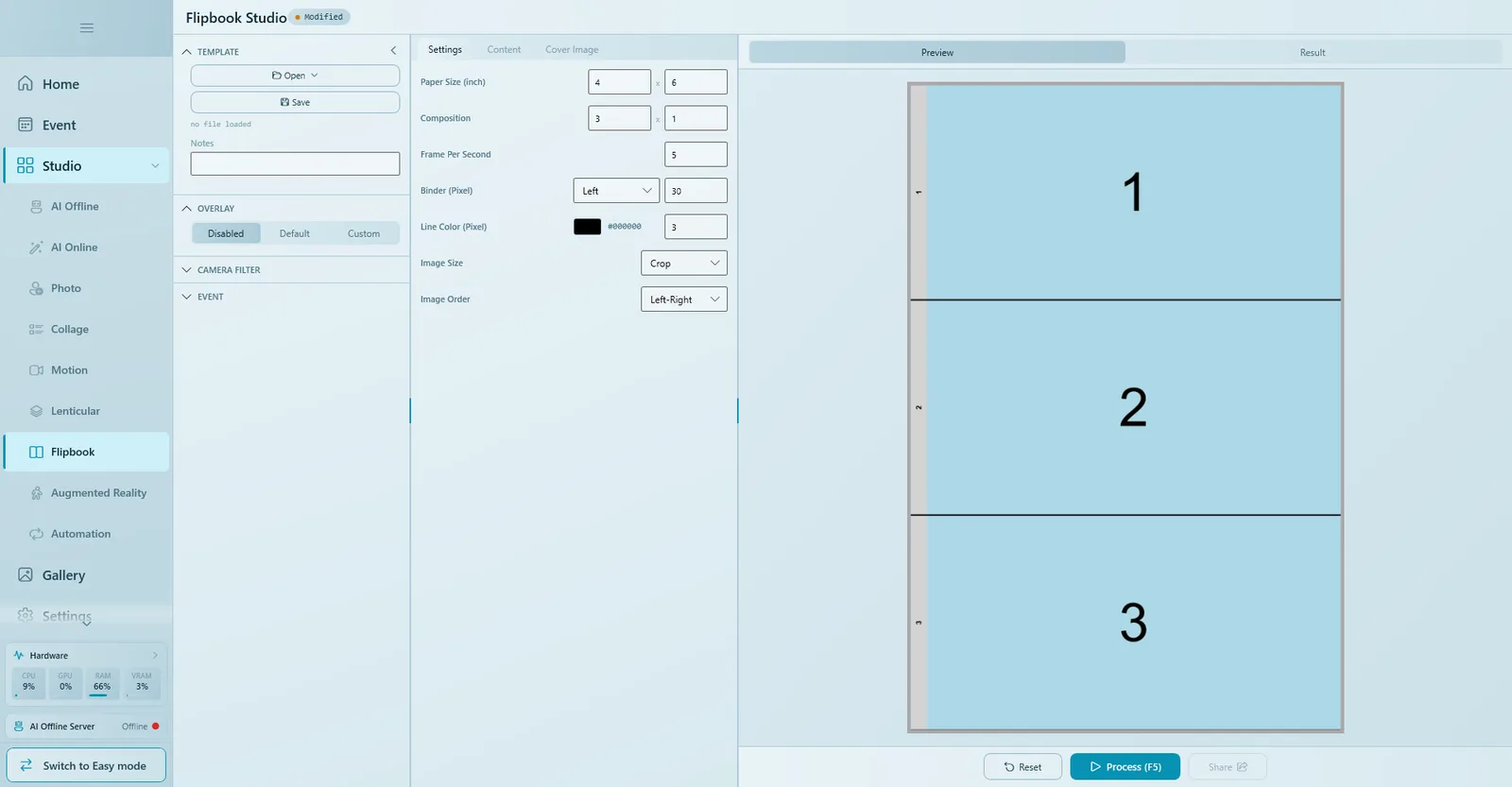
| Pengaturan | Fungsi |
|---|---|
| Ukuran Kertas (inch) | Lebar × tinggi kertas cetak, misalnya 4 × 6. |
| Komposisi | Baris × kolom: berapa frame dalam satu lembar. 3 × 1 di kertas 4 × 6 memberi tiga frame lebar masing-masing 4 × 2 inci, ukuran flipbook klasik. |
| Frame Per Detik | Berapa frame yang diambil dari setiap detik video. Inilah yang menentukan jumlah halaman. |
| Penjilid (Piksel) | Sisi penjilidan (Left, Right, Top, Bottom, atau None) dan lebar strip kosong untuk jepitan. Setiap strip memuat nomor frame, yang nanti menjaga urutan halaman. |
| Warna Garis (Piksel) | Warna dan nilai piksel garis bantu di antara frame. Ini adalah garis potong Anda; buat tipis dan gelap agar hilang saat dipotong. |
| Ukuran Gambar | Crop memenuhi setiap frame sampai tepi; Fit menampilkan seluruh gambar dan menyisakan pita kosong. Pakai Crop untuk flipbook agar gambar tidak "melompat". |
| Urutan Gambar | Left-Right atau Top-Bottom: urutan penempatan frame di grid baris × kolom. |
Sisi penjilid harus sama dengan sisi yang benar-benar Anda jepit. Jika memilih Left tapi menjilid di atas, strip kosong ada di sisi yang salah dan jepitan menutupi gambar.
Tab Konten: asal frame
Pilih salah satu dari dua sumber di bagian atas tab Konten.
Perekam Video
Merekam tamu langsung di booth.
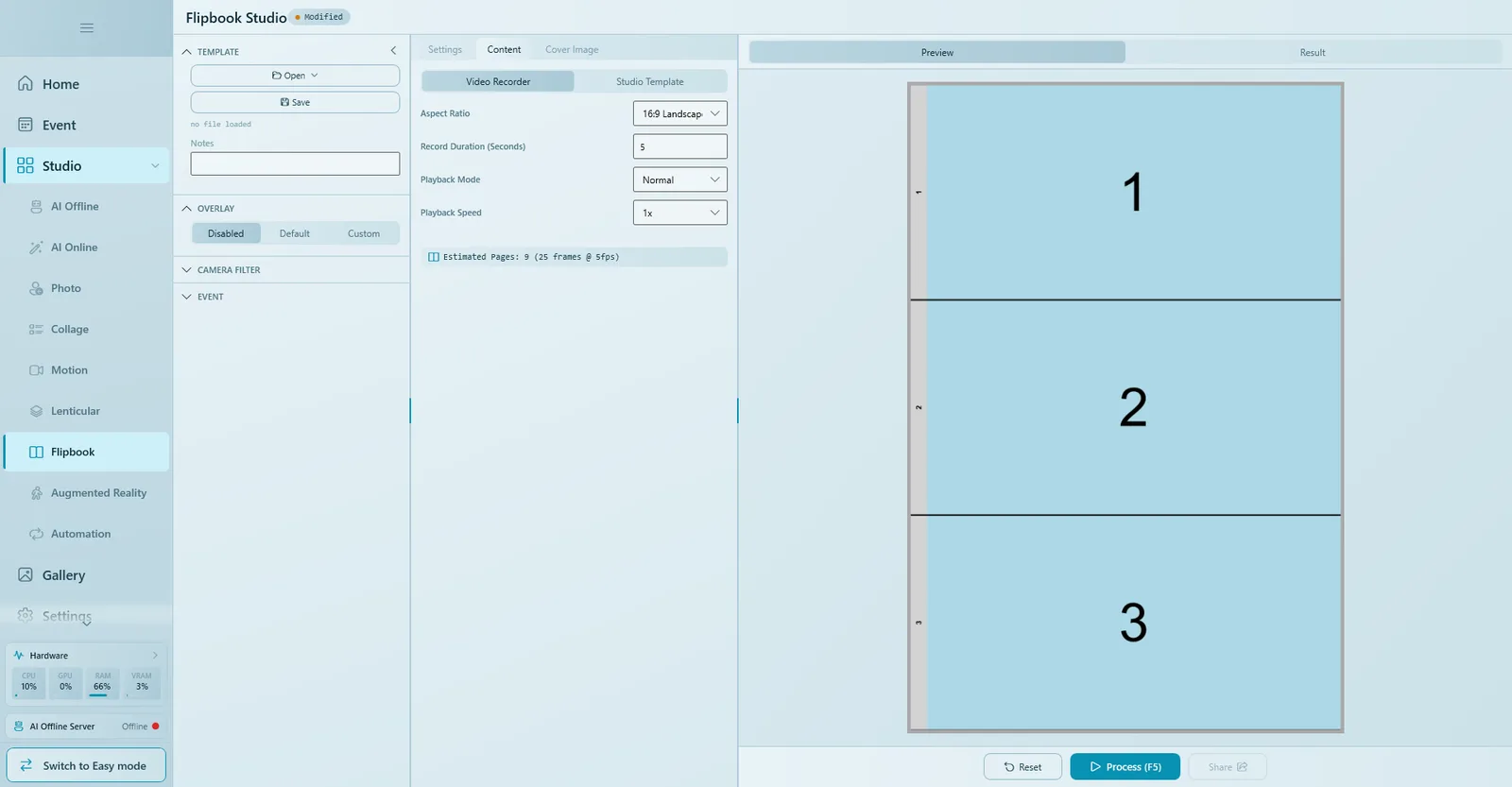
| Pengaturan | Fungsi |
|---|---|
| Rasio Aspek | Bentuk rekaman. 16:9 cocok dengan frame lebar 3 × 1. |
| Durasi Rekam (Detik) | Berapa lama kamera merekam. Lima detik sudah cukup; flipbook adalah satu momen kecil. |
| Mode Pemutaran | Normal, Reverse, atau Boomerang (maju lalu mundur). Boomerang menggandakan jumlah frame, jadi halamannya kira-kira dua kali lipat. |
| Kecepatan Pemutaran | 0.5x, 1x, 1.5x, atau 2x. |
Template Studio
Mengambil video dari studio lain, bukan dari kamera. Pilih Tipe Studio (Motion Studio atau AI Online), lalu Buat Baru atau Buka template yang sudah ada. Template AI Online harus berakhir dengan output video. Dengan ini, tamu cukup mengambil satu foto, AI menghidupkannya, dan tamu menerimanya sebagai flipbook.
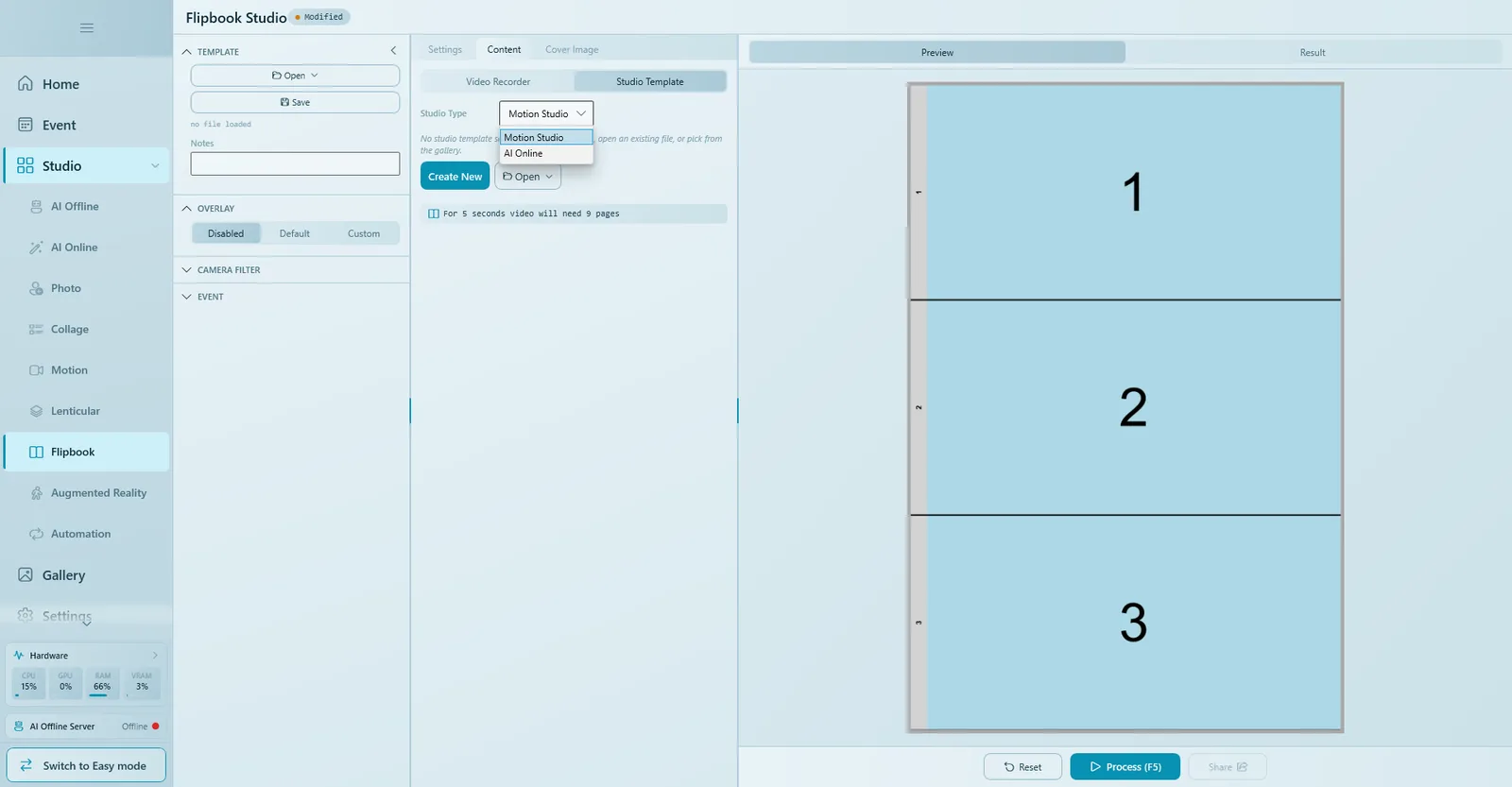
- Panjang Video Maks membatasi seberapa banyak video template yang dipakai (frame diambil dari awal). Penuh memakai seluruhnya.
- Perkiraan di sini mengasumsikan video 5 detik, karena durasi sebenarnya baru diketahui setelah template berjalan. Anggap sebagai perkiraan kasar.
Gambar sampul dan overlay
- Buka tab Gambar Sampul dan aktifkan Gunakan gambar sampul.
- Klik Pilih Gambar dan pilih file gambar yang sudah disimpan (kamera tidak tersedia untuk sampul).
- Sampul menempati kotak pertama di halaman pertama, tanpa strip penjilid.
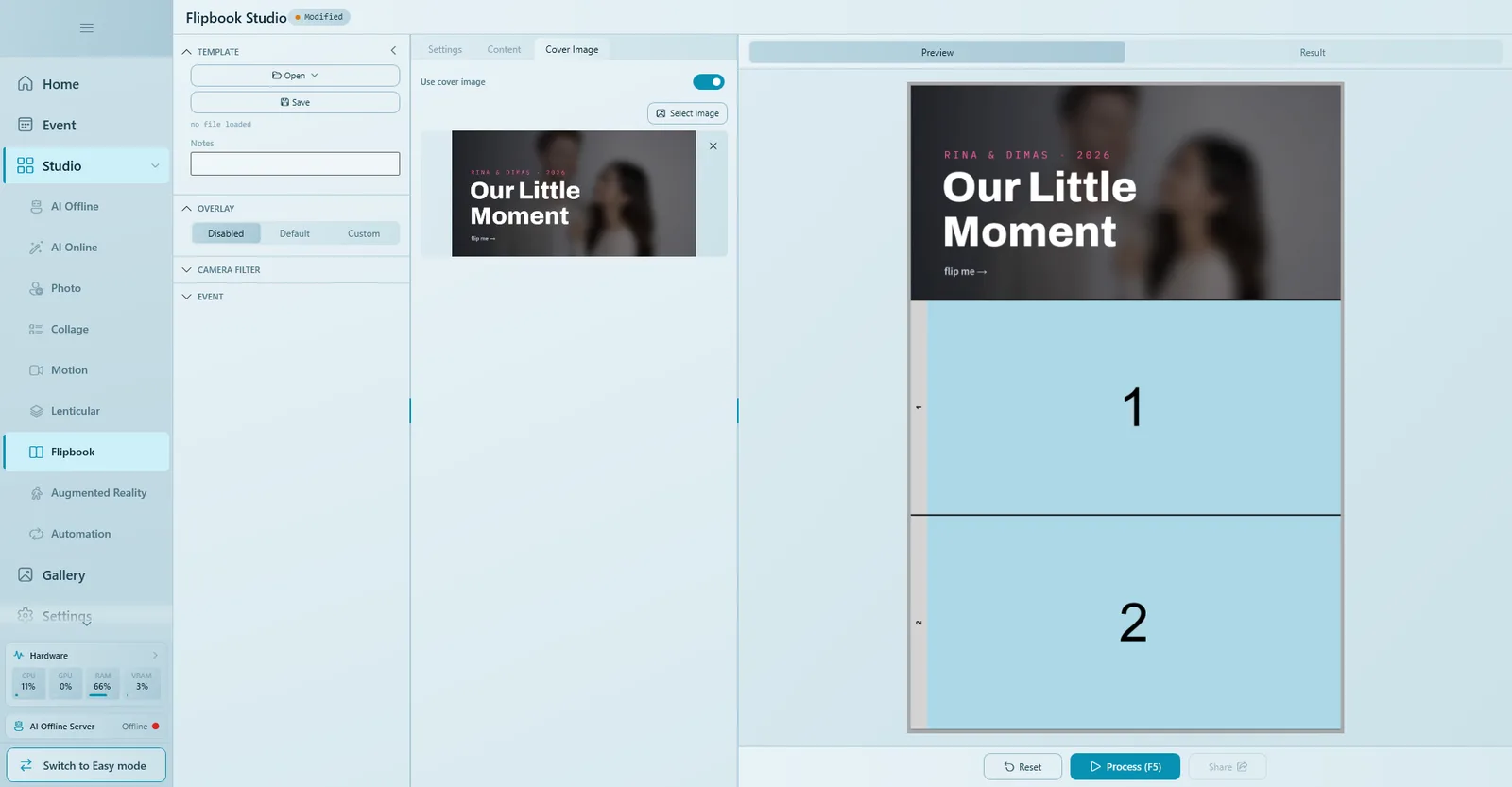
Anda tetap bisa memilih gambar sampul walaupun Gunakan gambar sampul mati, tetapi gambar itu tidak akan dipakai. Selalu periksa sakelarnya.
Overlay di panel kiri menaruh branding Anda (logo event, tanggal) di setiap frame: Nonaktif, Bawaan (overlay dari pengaturan Anda), atau Kustom (overlay khusus template ini). Aktifkan Terapkan overlay ke halaman sampul jika sampul juga perlu overlay.
Simpan, proses, dan periksa hasilnya
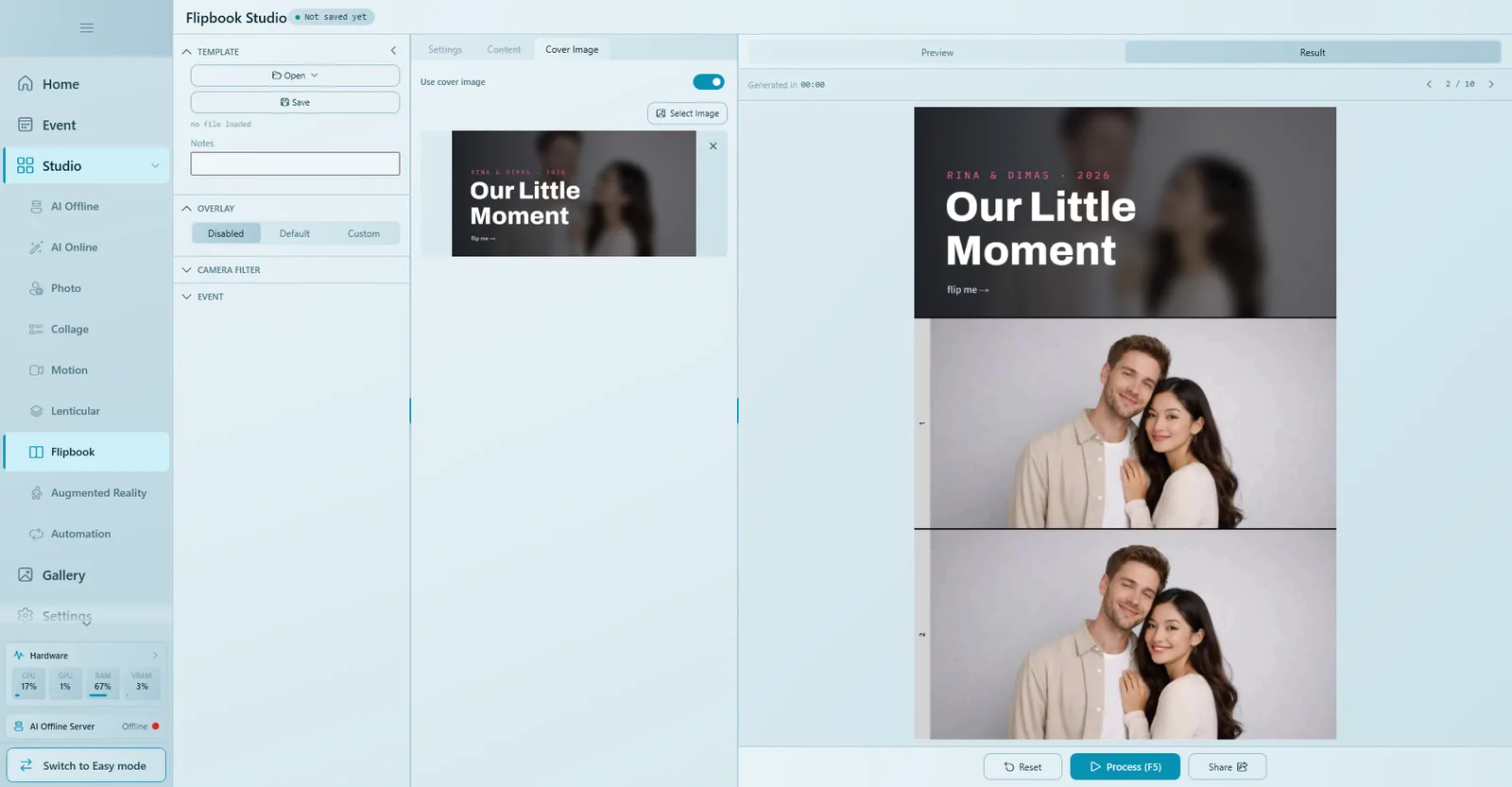
- Pakai sakelar Pratinjau / Hasil di atas kanvas. Pratinjau menampilkan satu contoh halaman yang ikut berubah saat Anda mengubah pengaturan.
- Klik Simpan. Template flipbook disimpan sebagai file
.qsf. Di event, file inilah yang Anda butuhkan. - Klik Proses (F5) dan pilih sumber video; di booth itu adalah kamera. Ada hitung mundur, kamera merekam, dan sisanya otomatis.
- Tampilan Hasil menunjukkan dua hal: videonya (tamu mengunduhnya lewat kode QR) dan halaman-halamannya. Pakai panah di kanan atas untuk melihat setiap halaman.
Mencetak halaman
- Klik Bagikan, lalu Cetak.
- Semua halaman sudah terpilih. Cetak sekaligus di ukuran kertas yang Anda atur (misalnya 4 × 6).
Memotong, menyusun, dan menjilid
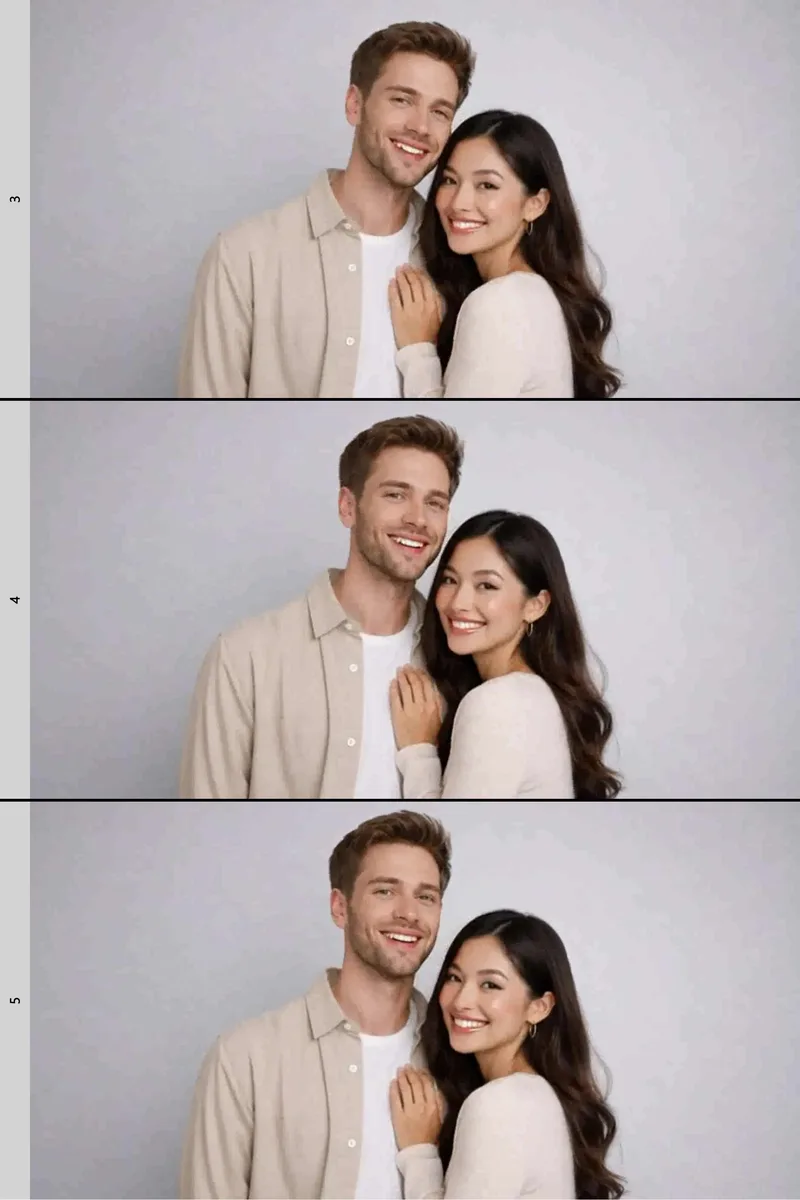
- Potong mengikuti garis. Guillotine membuat setiap frame berukuran sama persis, dan itulah yang membuat buku bisa dibalik dengan mulus.
- Susun frame sesuai nomor di strip penjilid: frame 1 paling atas (setelah sampul), semua strip di sisi yang sama.
- Ratakan tumpukan dengan mengetukkannya ke meja.
- Jilid sisi penjilid dengan binder clip, dua staples, atau selotip.
- Balik: pegang sisi penjilid dan biarkan halaman meluncur dari ibu jari Anda di sisi lainnya.
Memakainya di event
Tambahkan template yang sudah disimpan ke event (lihat Template). Tamu merekam di booth, halaman dicetak, dan video dibagikan lewat QR. Pencetakan dan berbagi diatur per event di Berbagi & cetak.
Tiga hal yang perlu diingat
- Frame per detik menentukan jumlah halaman.
- Crop membuat setiap frame penuh dan stabil.
- Nomor di strip penjilid menjaga urutan halaman.
Mengatasi masalah
Halaman yang tercetak terlalu banyak.
Turunkan Frame Per Detik atau Durasi Rekam (Detik), tambah jumlah frame per halaman di Komposisi, atau ganti Mode Pemutaran dari Boomerang ke Normal.
Jepitan menutupi sebagian gambar.
Pastikan sisi penjilid sama dengan sisi yang dijepit, dan perbesar lebar penjilid.
Animasi melompat atau ukuran frame terlihat berbeda.
Pakai Crop untuk Ukuran Gambar, potong dengan guillotine mengikuti garis, dan susun tepat sesuai nomor frame.
Sampul tidak muncul.
Aktifkan Gunakan gambar sampul di tab Gambar Sampul; memilih gambar saja tidak cukup.
"AI-Online harus menghasilkan output Video untuk Flipbook."
Template AI Online yang Anda pilih berakhir dengan gambar. Pakai template yang langkah terakhirnya menghasilkan video, atau pakai Motion Studio.
Langkah selanjutnya
Masih butuh bantuan?
Tim kami siap membantu lewat WhatsApp. Sebutkan versi Q-Booth dan apa yang muncul di layar.